
Вы можете отобразить или скрыть панель инструментов Рецензирование (см. рис. 26.2). Для этого необходимо воспользоваться командой Вид › Панели инструментов › Рецензирование.
На данной панели инструментов расположены опции и меню, предназначенные не только для добавления комментариев, но и для выделения текста, а также для просмотра изменений, внесенных другими пользователями. Все функции панели будут подробно рассмотрены в следующих разделах этой главы.
Рис. 26.2. Панель инструментов Рецензирование
Как сделать примечания невидимыми
Чтобы скрыть примечание, выберите команду Вид › Разметка. Эта команда убирает (прячет) с экрана примечания и прочие установленные в документе маркеры.
Другой метод скрытия примечаний включает в себя использование панели инструментов для Рецензирования. Выберите опцию Показать элемент Заметки из выпадающего меню (рис. 26.3), и все примечания станут невидимыми. Это происходит потому, что вы снимаете отметку с пункта Заметки.
Рис. 26.3. Выпадающее меню Показать
Обратное действие – сделать все примечания в тексте видимыми – можно выполнить, если установить флажок Заметки в раскрывающемся списке Показать.
Как просмотреть сразу все примечания
Чтобы одновременно увидеть все примечания, нажмите на кнопку Окно просмотра на панели инструментов Рецензирование. Название этой кнопки подразумевает, что она открывает окно для просмотра. В этом окне, которое располагается в нижней части экрана, собраны все примечания, с указанием авторов и дат их создания, а также текстом каждого примечания.
Существует и другой способ просмотра примечаний: используйте кнопки Назад и Далее на панели инструментов Рецензирование. Нажатие на кнопку Далее перенесет вас к следующему примечанию, а кнопка Назад вернет к предыдущему примечанию.
Для закрытия окна просмотра повторно нажмите на кнопку Окно просмотра.
Удаление примечания
Чтобы удалить примечание, прежде всего, его необходимо выделить. Для этого достаточно щелкнуть мышью на его выноске. Затем щелкните правой кнопкой мыши на выделенном примечании и выберите в контекстном меню команду Удалить примечание.
Инструменты рецензирования в программе MS Word
Microsoft Word — это хороший инструмент не только для набора текста и его форматирования, но и крайне удобное средство для последующего изменения, редактирования и правки. Далеко не все используют в работе так называемую «редакторскую» составляющую программы, поэтому в данной статье мы решили рассказать о том наборе инструментов, который можно и нужно использовать для таких целей.
Инструменты, о которых пойдет речь ниже, могут пригодиться не только редактору или пишущему автору, но и всем тем пользователям, которые используют Microsoft Word для совместной работы. Последнее подразумевает, что над одним документом, его созданием и изменением, могут трудиться одновременно несколько пользователей, у каждого из которых есть постоянный доступ к файлу.

Продвинутый редакторский набор инструментов собран во вкладке «Рецензирование» на панели быстрого доступа. О каждом из них мы и расскажем по порядку.
Правописание
В этой группе содержится три важных инструмента:
Более детально о работе с данным разделом написано в нашей статье.
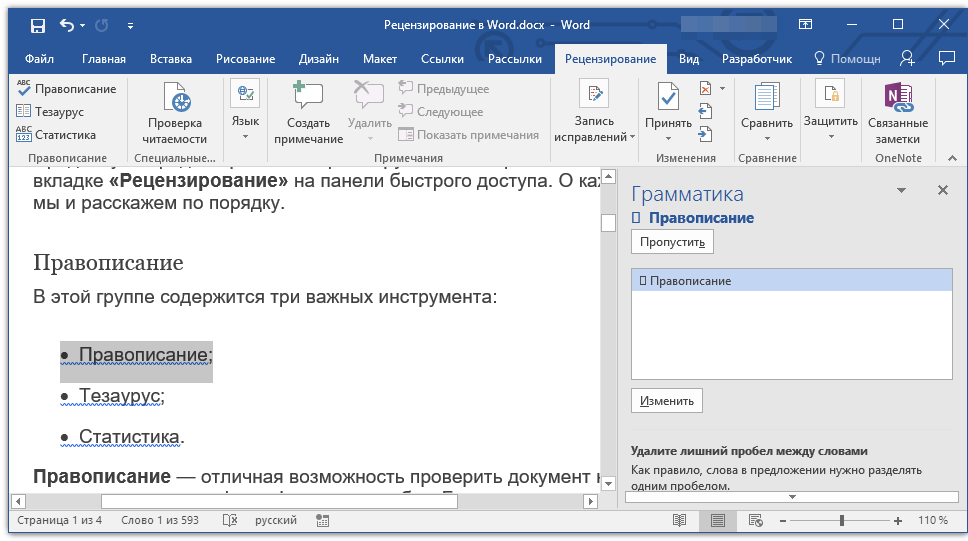
Тезаурус — инструмент для поиска синонимов к слову. Просто выберите слово в документе, кликнув по нему, а затем нажмите на эту кнопку на панели быстрого доступа. Справа отобразится окно «Тезаурус», в котором и будет показан полный список синонимов к выбранному вами слову.
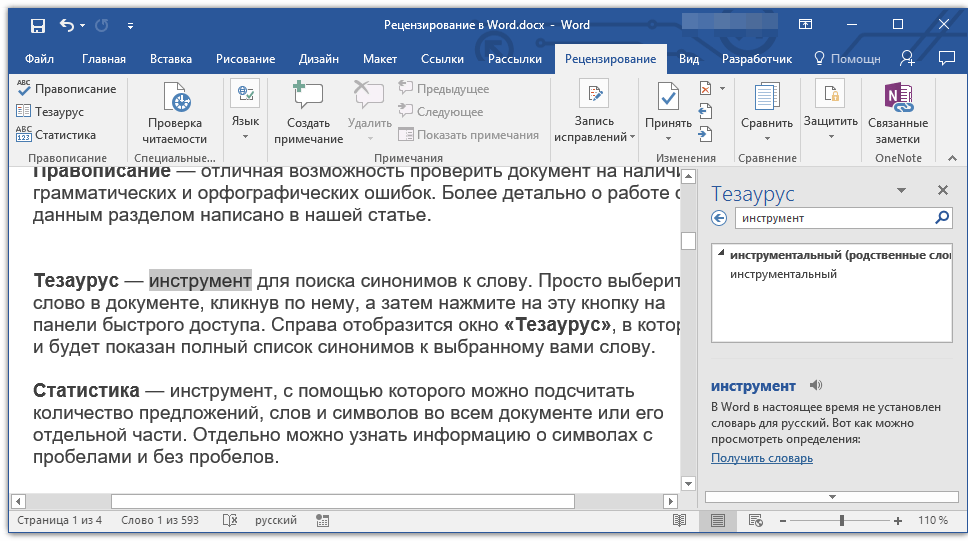
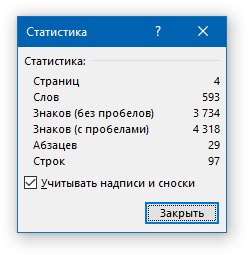
Статистика — инструмент, с помощью которого можно подсчитать количество предложений, слов и символов во всем документе или его отдельной части. Отдельно можно узнать информацию о символах с пробелами и без пробелов.
Язык
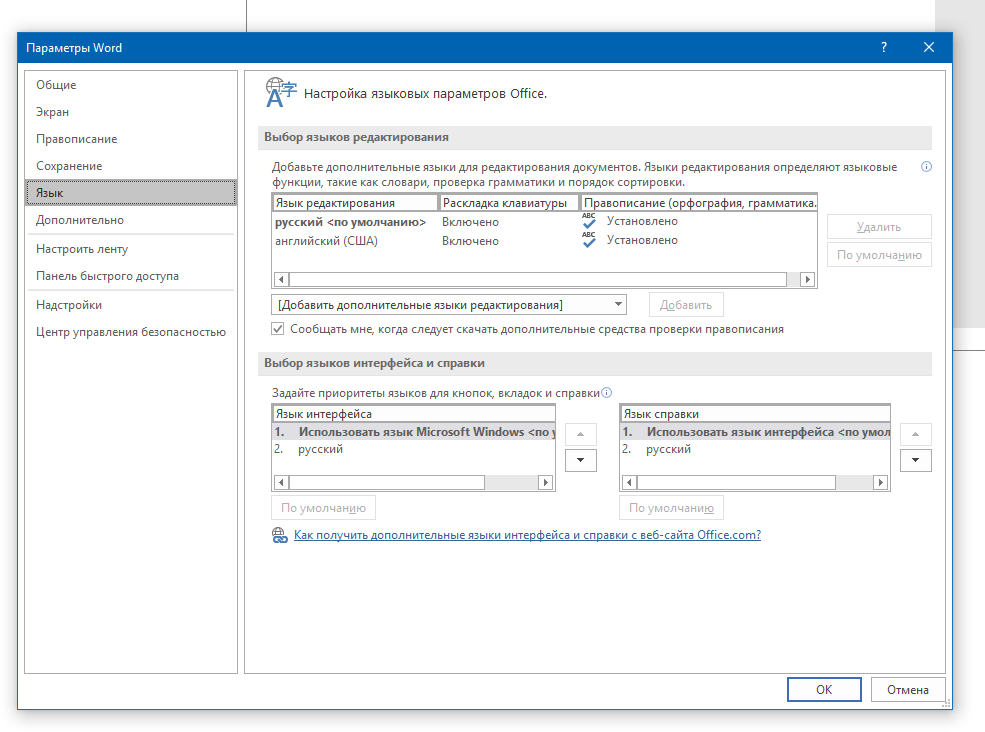
В этой группе всего два инструмента: «Перевод» и «Язык», название каждого из них говорит само за себя.
Функция перевода дает возможность преобразовать целый документ или его фрагмент. Отправленный текст обрабатывается облачным сервисом компании Microsoft и затем отображается в переведенном формате в новом документе.

Язык — языковые настройки программы, от которых, к слову, зависит и проверка правописания. То есть, прежде, чем проверить правописание в документе, необходимо убедиться в наличии соответствующего языкового пакета, а В том, что именно он включен в данный момент.
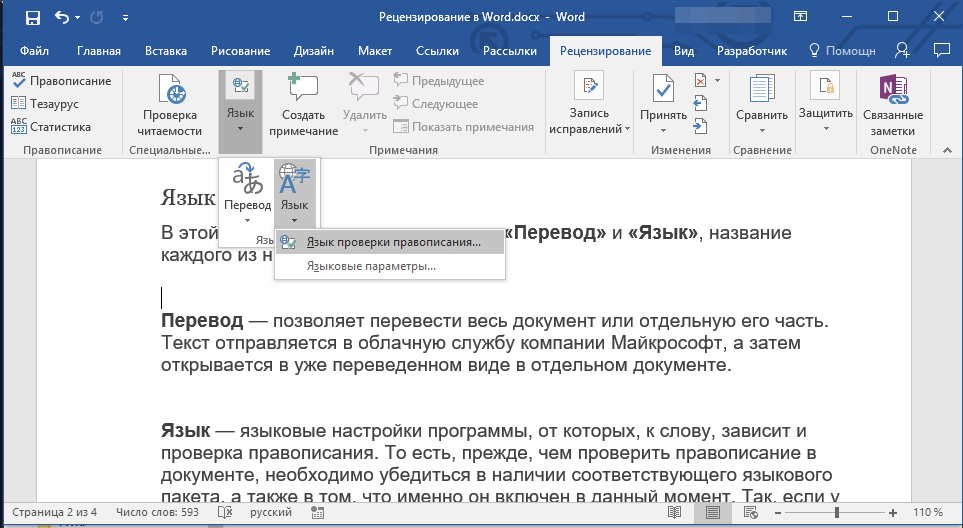
Так, если у вас будет включен русский язык проверки, а текст будет на английском, программа подчеркнет его весь, как текст с ошибками.
Примечания
Эта группа содержит в себе все те инструменты, которые можно и нужно использовать в редакторской или совместной работе над документами. Это возможность указать автору на допущенные неточности, внести замечания, оставить пожелания, подсказки и т.д., оставив при этом неизменным изначальный текст. Примечания — это своего рода пометки на полях.

В этой группе можно создать примечание, перемещаться между уже имеющимися примечаниями, а также показать их или скрыть.
Запись исправлений
Используя инструменты этой группы, можно включить режим правки в документе. В данном режиме можно исправлять ошибки, изменять содержимое текста, редактировать его как угодно, при этом, оригинал останется неизменным. То есть, после внесения необходимых правок будет существовать две версии документа — изначальная и измененная редактором или другим пользователем.
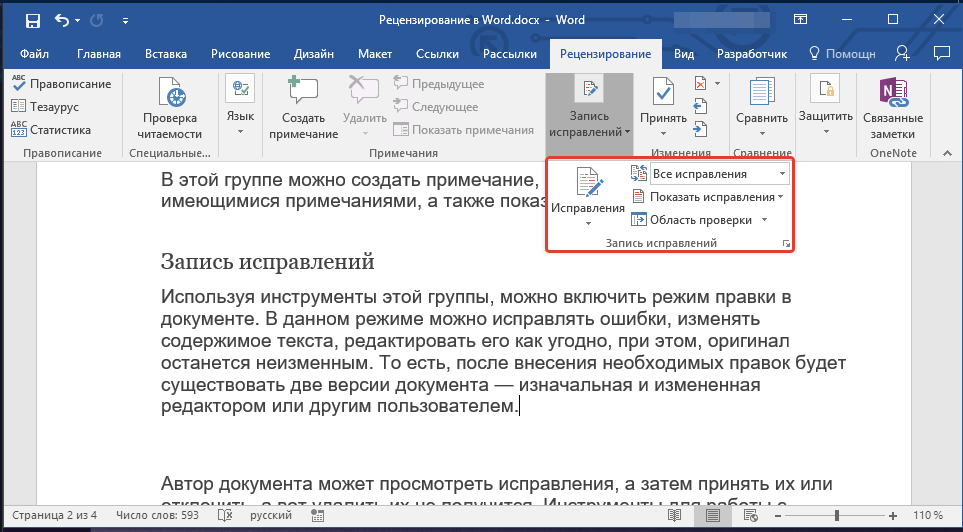
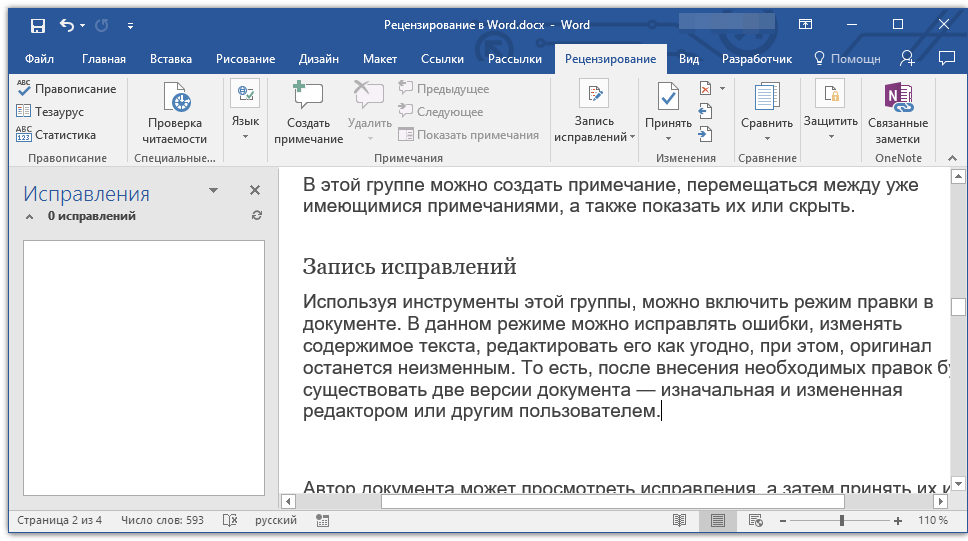
Автор документа может просмотреть иборьбы, а затем принять их или отклонить, а вот удалить их не получится. Инструменты для работы с иборьбыми находятся в соседней группе «Изменения».
Сравнение
Инструменты этой группы позволяют сравнить два схожих по содержанию документа и показать так называемую разницу между ними в третьем документе. Предварительно необходимо указать исходный и изменяемый документ.
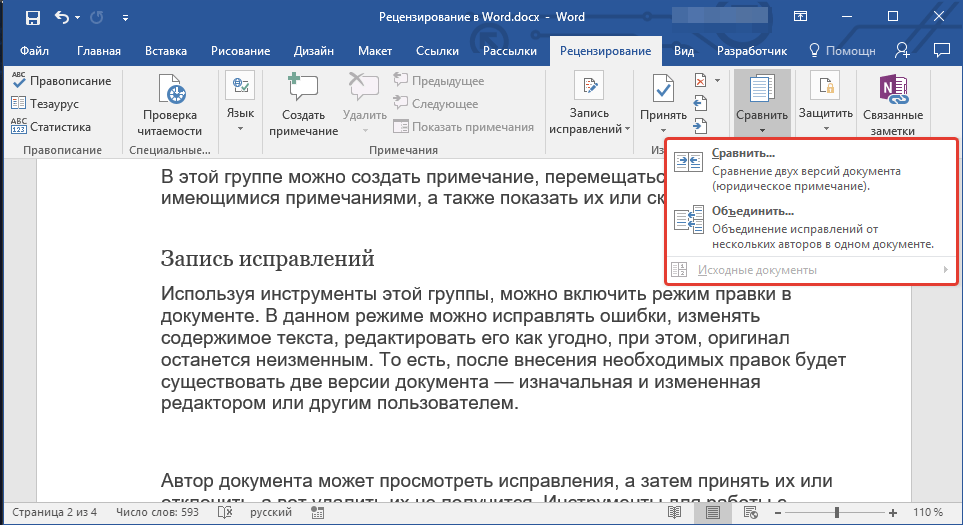
Кроме того, в группе «Сравнение» можно объединить иборьбы, внесенные двумя разными авторами.
Защитить
Если вы хотите запретить редактирование документа, с которым работаете, выберите в группе «Защитить» пункт «Ограничить редактирование» и укажите необходимые параметры ограничения в открывшемся окне.

Вы можете установить пароль на файл, благодаря чему только тот, кто знает данный пароль, сможет получить к нему доступ.
На этом все, мы рассмотрели все инструменты рецензирования, содержащиеся в Microsoft Word. Надеемся, эта статья будет полезной для вас и заметно упростит работу с документами и их редактирование.
4 быстрых способа просмотреть и принять все иборьбы от определенного рецензента в Word
Довольно часто документ рецензируется несколькими рецензентами. И это не сложная наука, чтобы определить изменения от рецензента к рецензенту. Кроме того, иногда может быть требование просто принять иборьбы от определенного лица. Учитывая все эти возможные потребности, мы представляем вам 4 метода работы.
2 способа просмотра изменений только от одного конкретного рецензента
Прежде всего, это способы просмотра.
Способ 1: выберите рецензента
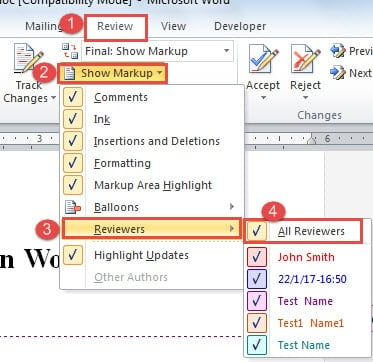
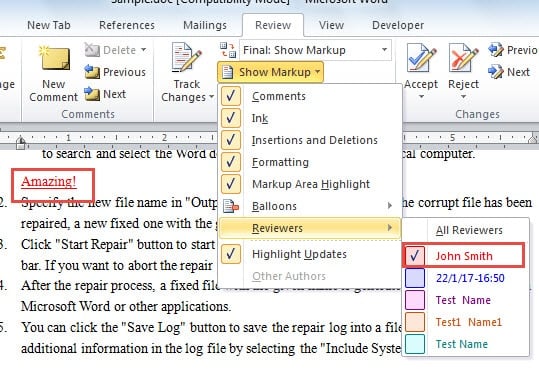
Способ 2: используйте функцию «Перейти к»
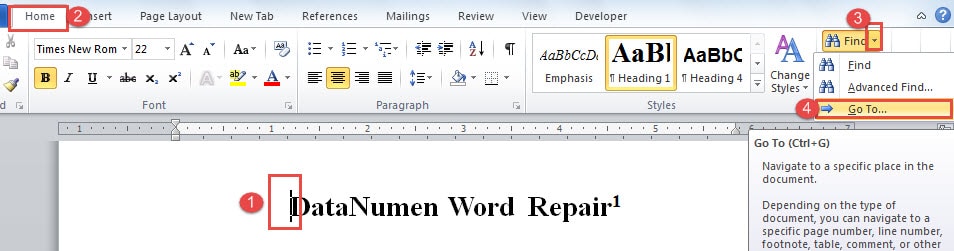
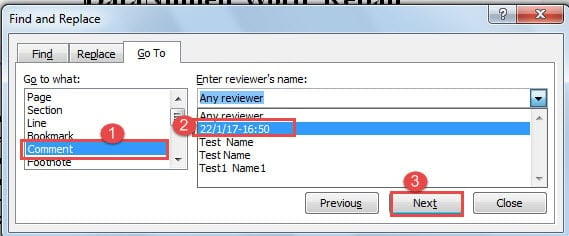
2 способа принять иборьбы от одного конкретного человека
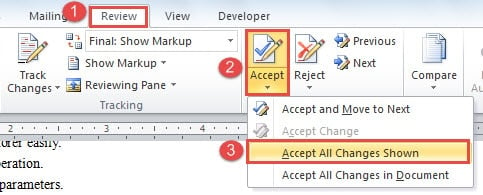
Первый метод здесь приемлем только на основе «Метода 1: Выберите рецензента». Давайте быстро посмотрим.
Способ 1: нажмите, чтобы принять
Способ 2: используйте макрос

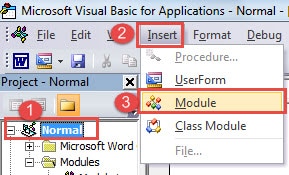
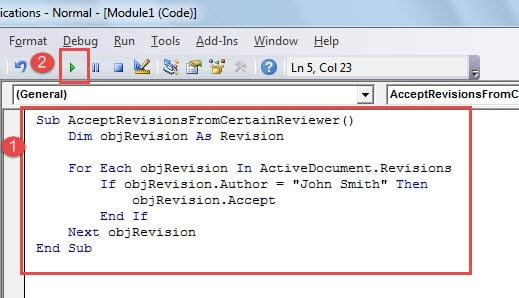
Sub ПринятьПравкиОтОпределенногоРецензента() Dim objRevision as Revision For Each objRevision In ActiveDocument.Revisions If objRevision.Author = "John Smith" Then objRevision.Accept End If Next objRevision End Sub
Примечание. В строке кода «If objRevision.Author = «John Smith» Then» «John Smith» — это имя рецензента. Конечно, вам нужно заменить его реальным именем рецензента.
Вернуть мертвый файл к жизни
Ни в чем нельзя быть уверенным. Точно так же ни один файл не находится в полной безопасности навсегда. Мы должны готовиться к худшему, то есть к потере бесценных данных. К счастью, мost из этих, казалось бы, невосстановимых файлов можно восстановить. А продуктов на рынке огромное множество. надежный Инструмент восстановления поврежденных данных Word может сэкономить ваше время и усилия, обеспечивая при этом максимальную скорость восстановления.



