
Как установить таблицу на нижний край страницы в Microsoft Word? Полезные советы и простые шаги для быстрой верстки документа
Word — это одна из самых популярных программ для обработки текстовой информации. Многие пользователи сталкиваются с такой проблемой: как опустить таблицу вниз в тексте? Ведь часто бывает, что таблица должна быть внизу страницы или после определенного абзаца. Но не все знают, как сделать это правильно и быстро.
Перетащить таблицу вниз в Word можно несколькими способами.
Во-первых, можно использовать функцию «Передвинуть таблицу» в меню «Расположение». Во-вторых, можно перенести таблицу с помощью сочетания клавиш Ctrl+Shift+стрелка вниз. В-третьих, можно просто выделить таблицу и с помощью мыши перетащить ее в нужное место.
Важно помнить, что перемещение таблицы вниз может повлиять на оформление всего документа. Например, если таблица была внутри абзаца, то после переноса она может быть размещена в отдельной строке или даже на отдельной странице. Поэтому перед переносом проверьте, чтобы текст и таблица располагались в нужном порядке.
Таким образом, опустить таблицу вниз в Word достаточно просто. Пользуйтесь этой возможностью, чтобы правильно оформить свой документ и сделать его более удобным для чтения и понимания. Не забывайте проверять результат после каждого перемещения таблицы, чтобы быть уверенным, что все выглядит так, как вы задумали.
Как опустить таблицу вниз в Word?
Для начала откройте документ Word, в котором находится таблица, которую вы хотите опустить. Выделите эту таблицу, щелкнув по ней левой кнопкой мыши. Появится рамка вокруг таблицы, обозначающая ее выделение.
Затем воспользуйтесь функцией «Перетащить» для перемещения таблицы вниз. Для этого наведите курсор на рамку вокруг выделенной таблицы, нажмите левую кнопку мыши, и не отпуская кнопку, передвиньте таблицу вниз. Как только таблица окажется на нужном вам месте, отпустите кнопку мыши.
Еще один способ переместить таблицу вниз — это использовать функцию «Перенести». Выделите таблицу, которую хотите опустить, нажмите правую кнопку мыши на рамке таблицы и в контекстном меню выберите пункт «Перенести». Затем щелкните на месте, куда хотите переместить таблицу, и она переместится в выбранное место.
Таким образом, вы сможете легко опустить таблицу вниз в Word и расположить строку текста перед ней. Используя функции «Перетащить» и «Перенести», вы сможете управлять макетом вашего документа и его внешним видом.
Простой способ опустить таблицу вниз в Word
Для перетаскивания таблицы вниз в Word выполните следующие шаги:
- Откройте документ Word, содержащий таблицу, которую вы хотите опустить вниз.
- Выделите таблицу, наведя курсор на ее верхнюю левую ячейку.
- Нажмите левую кнопку мыши и, не отпуская ее, переместите таблицу вниз, пока не достигнете желаемого места.
- Отпустите левую кнопку мыши, чтобы закрепить таблицу в новом месте.
Теперь ваша таблица успешно перемещена вниз, и текст будет располагаться ниже нее. Вы можете использовать этот простой способ при необходимости перенести таблицу в документе Word, чтобы создать более читабельный документ и улучшить его оформление.
Как перетащить таблицу вниз в Word с помощью функции «Перетащить»
- Откройте документ Word, в котором находится таблица, которую вы хотите опустить.
- Выделите всю таблицу, щелкнув и удерживая левую кнопку мыши и охватив всю таблицу.
- Наведите курсор на границу таблицы, пока не появится значок четырехстрелочной стрелки.
- Щелкните и удерживайте левую кнопку мыши, а затем перетащите таблицу вниз в нужное место.
- Отпустите кнопку мыши, чтобы разместить таблицу в новом месте.
Теперь ваша таблица была успешно опущена вниз на несколько строк, и вы можете продолжить работать над вашим документом. Используя функцию «Перетащить», вы можете легко и быстро перемещать таблицы и текст в различные части документа Word, сохраняя при этом их форматирование и структуру.
Вот и все! Теперь вы знаете, как перетащить таблицу вниз в Word с помощью функции «Перетащить». Пользуйтесь этим простым способом, чтобы опускать таблицы и перемещать текст вниз страницы по вашему усмотрению.
Как переместить таблицу вниз в Word с помощью функции «Перенести»
Передвинуть таблицу вниз в Word можно с помощью функции «Перенести». Эта функция позволяет переместить таблицу в любое место в документе и опустить текст ниже таблицы. Вот простой способ использования этой функции:
1. Выделите таблицу, которую хотите переместить вниз.
2. Нажмите правой кнопкой мыши на выделенную таблицу и выберите «Перенести» в контекстном меню.
3. Переместите курсор в нужное место в документе, где вы хотите расположить таблицу. Когда курсор окажется в нужном месте, щелкните левой кнопкой мыши, чтобы опустить таблицу вниз.
4. Теперь таблица будет располагаться в новом месте, а текст будет идти ниже таблицы.
Используя функцию «Перенести», вы можете легко перемещать таблицы в Word и создавать удобный макет документа. Попробуйте эту функцию и вам будет проще управлять размещением таблиц и текста в ваших документах.
Как передвинуть таблицу вниз на одну строку ниже текста в Word
Если вы хотите опустить таблицу вниз на одну строку ниже текста в Word, вам понадобится использовать функцию «Перетащить». Этот простой способ позволяет перенести таблицу на нужное место без особых сложностей.
Чтобы выполнить это действие, следуйте этим шагам:
- Выделите всю таблицу, которую хотите переместить.
- Нажмите и удерживайте кнопку левой мыши на границе таблицы.
- Перетащите таблицу вниз, пока не появится горизонтальная линия между строками таблицы, на которую вы хотите опустить таблицу.
- Отпустите кнопку мыши, чтобы завершить перемещение таблицы.
После выполнения этих шагов вы увидите, что таблица была успешно передвинута вниз на одну строку ниже текста в Word. Теперь она будет находиться в нужном месте, а все остальные элементы документа будут правильно оформлены.
Таким образом, использование функции «Перетащить» позволяет легко и удобно опустить таблицу вниз на одну строку ниже текста в Word. Это быстрый и эффективный способ организации элементов документа и создания профессионального вида вашего текста.
Как перенести таблицу вниз в Word
В программе Word существует несколько способов перенести таблицу вниз страницы. Это может понадобиться, например, если вы хотите создать разрыв страницы или опустить таблицу ниже текста. Рассмотрим несколько простых способов, как это можно сделать.
- Перетащить таблицу: выделите таблицу и удерживая левую кнопку мыши, перетащите ее вниз на нужное место. Word автоматически передвинет таблицу и сдвинет текст рядом с ней.
- Использование функции «Перенести»: щелкните правой кнопкой мыши на таблице, выберите «Свойства таблицы» и перейдите на вкладку «Расположение». В разделе «Обтекание» отметьте опцию «Перенести с целью расположения» и выберите вариант «Документ». Подтвердите изменения кнопкой «ОК». Теперь вы можете перемещать таблицу, перетаскивая ее за границы.
Пользуясь этими простыми шагами, вы можете легко перенести таблицу вниз в Word и опустить ее ниже текста. Не забудьте сохранить документ после внесения изменений. Удачной работы с Word!
Видео:
Как сделать таблицу в Word| Таблица Word — 8 простых способов!
Как сделать таблицу в Word| Таблица Word — 8 простых способов! by Журнал "Как сделать все самому" 130,562 views 4 years ago 4 minutes, 9 seconds
ПРОДОЛЖЕНИЕ ТАБЛИЦЫ БЕЗ РАЗРЫВА — WORD
ПРОДОЛЖЕНИЕ ТАБЛИЦЫ БЕЗ РАЗРЫВА — WORD by CrashMax 17,534 views 2 years ago 2 minutes, 13 seconds
Создание таблицы в Excel простыми словами / Урок excel для начинающих
Создание таблицы в Excel простыми словами / Урок excel для начинающих by Обучение Microsoft Office. Цифровой помощник 2,014,183 views 2 years ago 30 minutes
как опустить таблицу в ворде вниз и написать над ней название шапку
Как опустить таблицу в ворде вниз и написать над ней
Как опустить ниже таблицу в ворде?
Как сдвинуть вниз таблицу в ворде?
Как сделать надпись над таблицей?
Как подтянуть таблицу в ворде?
Как написать текст перед таблицей в Ворде?
Как правильно подписать Продолжение таблицы в Ворде?
Подписываем продолжение таблицы: 1 способ
Открывайте нужный документ и пролистывайте его до той страницы, где есть нужная таблица. Затем на верхнем листе установите курсор в конец текста в последней правой ячейке и нажмите «Ctrl+Enter». Добавится разрыв страницы, и она поделится на 2 части.
Как в ворде опустить строку вниз?
Как написать текст после таблицы?
Как вставить заголовок к таблице?
Как уменьшить таблицу в ворде на один лист?
Способ 1: Ручное уменьшение таблицы
Как исправить таблицу в ворде?
Чтобы задать или изменить параметры таблицы в Word или Outlook, щелкните правой кнопкой мыши таблицу и выберите пункт Свойства таблицы.
Как поместить большую таблицу на одной странице в ворде?
Уменьшение листа до одной страницы
Как написать продолжение таблицы сверху?
Подписываем продолжение таблицы: 1 способ
Как начать писать после таблицы в Ворде?
Как объединить две таблицы в одну в ворде?
Выделите вторую таблицу целиком.
Как вставить текст над таблицей, если таблица находится в самом верху документа Word
Думаю, у постоянных пользователей Word бывала ситуация, которая казалась неразрешимой: таблица находится вверху документа и нужно вставить текст перед этой таблицей, например, название таблицы.

Но Word не позволяет поставить курсор перед таблицей если она находится в самом верху листа. Я покажу пару способов, как передвинуть таблицу ниже, чтобы можно было вставить текст перед ней.
Как поставить курсор перед таблицей
Это контринтуитивно, но курсор перед самым первым словом в таблице это то же самое, что и курсор перед таблицей.
То есть просто кликните мышкой в начале первого слова в таблице и нажмите Enter — таблица сместится вниз!
Согласитесь — это довольно необычно. Если не знаешь, то никогда не догадаешься.
Перетащите таблицу вниз
Этот способ позволяет освободить одну строку сверху перед таблицей.
Наведите курсор на таблицу, чтобы в её верхнем левом углу появилась «ручка» таблицы — квадратик с крестиком.
Схватите за него левой кнопкой мыши и не отпуская переместите немного ниже, затем отпустите кнопку.
Надеюсь, эти советы помогли начинающим пользователям Word, которые застряли на этой «нерешаемой» проблеме.
Обратите внимание, что эти способы не равнозначны по последствиям! Если коротко, то «интуитивные» последствия будут при применении первого способа: если вы добавите текст в область над таблицей, то если он занимает больше одной строки, то таблица будет смещаться в низ как обычный текст.
Если вы использовали второй способ, то он сделает так, что у таблицы будет фиксированное расположение. То есть если вы в первую строку перед таблицей добавите текст, который там не уместится, то не уместившияся часть «перепрыгнет» и появится после таблицы. Сама таблица останется на месте.
Как сдвинуть (опустить) таблицу вниз в Ворде?
Как в Ворде сдвинуть таблицу на одну или несколько строчек вниз?
Если таблица начинается с самого начала документа, то достаточно просто поставить курсор в начало таблицы (перед первым символом в первой ячейке) и нажать Enter столько раз, сколько нужно пустых строк перед таблицей. Если таблица не в начале, то можно поставить курсор в конец предыдущего абзаца и также нажать enter.
Программе Ворд есть множества способом редактирования, создания печатного документа.
Чтобы сдвинуть таблицу вниз (даже если она находится в начале листа), есть несколько способов.
Выделите таблицу. Теперь вы хорошо видите ее границы. Вверху таблицы находится значок с четырьмя стрелками. На рисунке он показан красным квадратом.

Потяните за него стрелкой мыши. Таблица перемещается на листе.

Теперь вы можете напечатать текст перед таблицей в начале листа.

Поставьте курсор в первую ячейку первого столбца. Нажмите Enter на клавиатуре. Готово.
Чтобы сдвинуть таблицу вниз можно просто щелкнуть в конце абзаца перед таблицей. Тем самым установив там курсор и нажать кнопку Enter. Появится ещё один пустой абзац, а таблица сдвинется вниз. Так можно нажать эту же кнопку несколько раз, чтобы спустить таблицу пониже.
Иногда перед таблицей не удаётся поставить курсор. Тогда я делаю так: выделяю таблицу, вырезаю её, потом устанавливаю курсор пониже и вставляю таблицу не в самый первый абзац, а в первый или второй, как нам нужно. В результате удаётся сдвинуть таблицу вниз.
Как вставить текст над таблицей, если таблица находится в самом верху документа Word
Думаю, у постоянных пользователей Word бывала ситуация, которая казалась неразрешимой: таблица находится вверху документа и нужно вставить текст перед этой таблицей, например, название таблицы.

Но Word не позволяет поставить курсор перед таблицей если она находится в самом верху листа. Я покажу пару способов, как передвинуть таблицу ниже, чтобы можно было вставить текст перед ней.
1. Как поставить курсор перед таблицей
Это контринтуитивно, но курсор перед самым первым словом в таблице это то же самое, что и курсор перед таблицей.
То есть просто кликните мышкой в начале первого слова в таблице и нажмите Enter — таблица сместится вниз!
Согласитесь — это довольно необычно. Если не знаешь, то никогда не догадаешься.
2. Перетащите таблицу вниз
Этот способ позволяет освободить одну строку сверху перед таблицей.
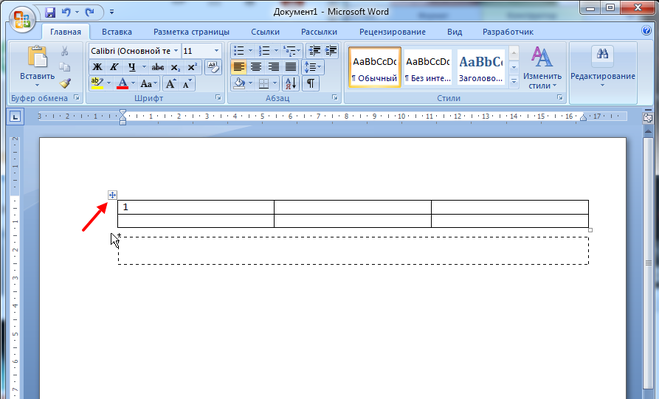
Наведите курсор на таблицу, чтобы в её верхнем левом углу появилась «ручка» таблицы — квадратик с крестиком.
Схватите за него левой кнопкой мыши и не отпуская переместите немного ниже, затем отпустите кнопку.
Надеюсь, эти советы помогли начинающим пользователям Word, которые застряли на этой «нерешаемой» проблеме.
Обратите внимание, что эти способы не равнозначны по последствиям! Если коротко, то «интуитивные» последствия будут при применении первого способа: если вы добавите текст в область над таблицей, то если он занимает больше одной строки, то таблица будет смещаться в низ как обычный текст.
Если вы использовали второй способ, то он сделает так, что у таблицы будет фиксированное расположение. То есть если вы в первую строку перед таблицей добавите текст, который там не уместится, то не уместившаяся часть «перепрыгнет» и появится после таблицы. Сама таблица останется на месте.
Как сдвинуть (опустить) таблицу вниз в Ворде?
Как в Ворде сдвинуть таблицу на одну или несколько строчек вниз?
Если таблица начинается с самого начала документа, то достаточно просто поставить курсор в начало таблицы (перед первым символом в первой ячейке) и нажать Enter столько раз, сколько нужно пустых строк перед таблицей. Если таблица не в начале, то можно поставить курсор в конец предыдущего абзаца и также нажать enter.
Если таблица не в начале документа, то можно просто поставить enter перед таблицей. Если Таблица в начале документа, то можно просто выделить таблицу, тогда слева вверху появится значок. Если на него нажать левой кнопкой мышки и удерживать, то мы можем переносить таблицу, переводя курсор мышки.
Программе Ворд есть множества способом редактирования, создания печатного документа.
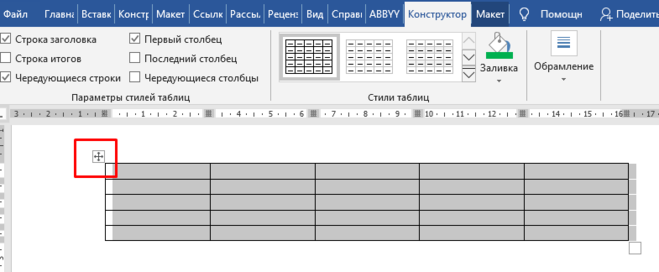
Чтобы сдвинуть таблицу вниз (даже если она находится в начале листа), есть несколько способов.
Выделите таблицу. Теперь вы хорошо видите ее границы. Вверху таблицы находится значок с четырьмя стрелками. На рисунке он показан красным квадратом.
Потяните за него стрелкой мыши. Таблица перемещается на листе.
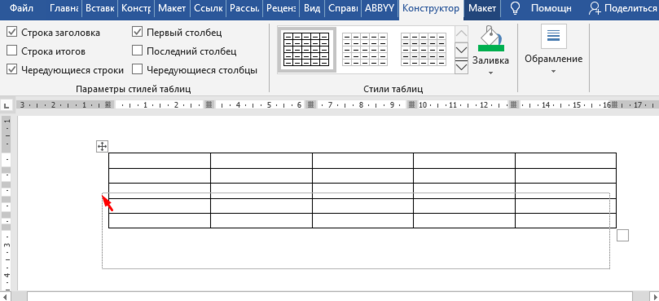
Теперь вы можете напечатать текст перед таблицей в начале листа.
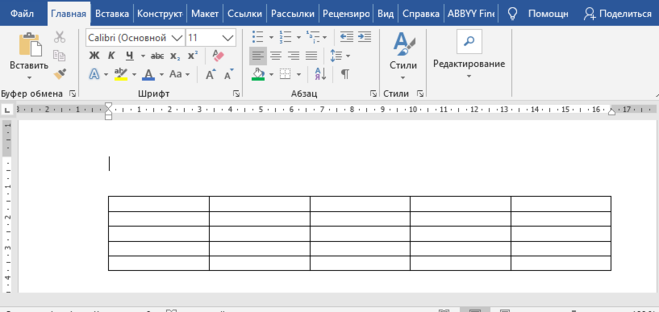
Поставьте курсор в первую ячейку первого столбца. Нажмите Enter на клавиатуре. Готово.
Чтобы сдвинуть таблицу вниз можно просто щелкнуть в конце абзаца перед таблицей. Тем самым установив там курсор и нажать кнопку Enter. Появится ещё один пустой абзац, а таблица сдвинется вниз. Так можно нажать эту же кнопку несколько раз, чтобы спустить таблицу пониже.
Иногда перед таблицей не удаётся поставить курсор. Тогда я делаю так: выделяю таблицу, вырезаю её, потом устанавливаю курсор пониже и вставляю таблицу не в самый первый абзац, а в первый или второй, как нам нужно. В результате удаётся сдвинуть таблицу вниз.
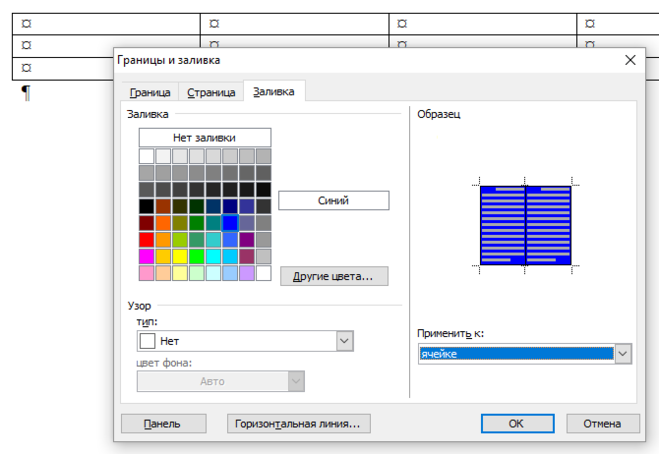
Для того, чтобы продолжить писать текст после таблицы в Ворде, необходимо выполнить следующее.
Сложного ничего нет, главное знать куда нажимать.
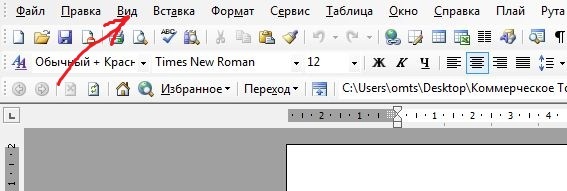
Для таблицы все достаточно просто, нужно лишь поменять формат просмотра. Действуем так:
в меню в верхней экранной части кликаем на «Вид»:
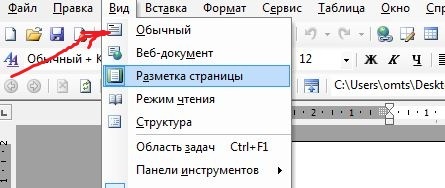
Если текст вылез, то следует проверить отступы по полям (справа/слева), возможно они со значением 0, например. Установите правильные. делают это в Файл/параметры страницы, где появится такое окошко:

Есть несколько методов. На как уже сказано, они хороши только для создания таблиц, которые будут заполняться вручную. Или же в эту самую ячейку не будут помешать информацию вообще, она будет словно перечеркнута.
Самый простой способ создания такой таблицы следующий.
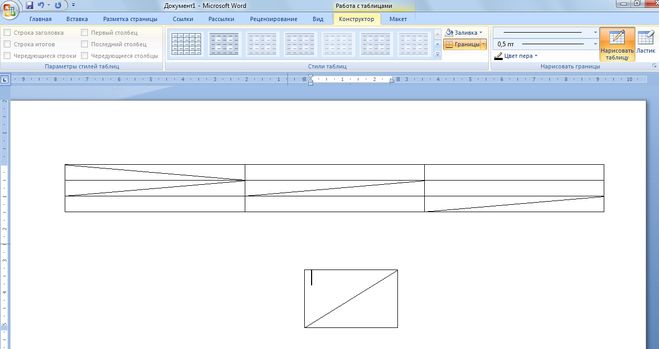
Можно и с самого начала выбирать кнопку Нарисовать таблицу. Тогда все рисуется с нуля, как каркас таблицы, так и полосы по диагонали.
Как правило расположить рядом две таблицы нужно для сравнения чисел в них.
И разные способы расположения влияют на то, что строчки сдвигаются то в первой таблице, то во второй. Сдвигать их назад на место не всегда получается.
Поэтому если стоит такое задание и нужно расположить рядом две таблицы, например каждая по 3 столбика, то я делаю одну таблицу на 7 столбиков: первая таблица из трех, разделительный столбик и вторая на три столбика. Разделительный уменьшаю до минимума, получается вот так:
Как вставить заголовок над таблицей в Ворде
У пользователей текстового редактора из пакета MS Office часто появляются проблемы с написанием текста перед данными, представленными в табличной форме. В том числе и с написанием заголовка таблицы в Ворде. Рассказываем, как это сделать.


Проблема появляется в тех случаях, когда табличные данные расположены в самом верху страницы и у пользователя просто нет места для установки курсора. Для того чтобы ее решить и вставить любой вид текста перед таблицей в документе Word 2003, 2007 и более поздних версиях, стоит познакомиться с тремя распространенными методиками.
Надпись по ГОСТу (для оформления документов)
Первый способ, как вставить заголовок над таблицей в Ворде, подойдет для пользователя, оформляющего документ в соответствии с требованиями ГОСТ. Эта методика упоминается далеко не в каждом уроке по использованию Word, но с ее помощью можно получить неброскую и скромную надпись, подходящую для реферата, проектной и конструкторской документации.
Для вставки надписи следует выполнить такие действия:

В настройках заголовка можно указать его размещение. ГОСТ допускает установку под или над таблицей, хотя традиционно надпись располагают сверху. Если данные оформляются не по ГОСТ, вместо слова «Таблица» можно поставить свой текст, или полностью удалить эту информацию. Единственный минус такого способа — невозможность настройки стиля названия.
Смещение таблицы вниз
Еще один самый простой вариант установки заголовка над таблицей в документах Ворд работает в любых версиях редактора, даже в 2000 и 1997. Из-за того что курсор не становится над верхней строкой, этот способ написать заголовок над таблицей в Word требует выполнения пары несложных действий:
Если этот способ не принес положительных результатов, а пользователь работает в программе Word 2007 и выше, вместо простого нажатия на Enter стоит перейти к вкладке макета. Здесь следует найти раздел «Объединение» и выбрать пункт разделения таблицы. После этого над первой строкой появляется место для ввода текста, для которого можно изменять размер, стиль и цвет, а также помещать его в рамку.

Дополнительный способ получения пустого пространства — выделить таблицу нажатием на маркер перемещения и перетянуть вниз на нужное расстояние. После этого над верхней строкой появится достаточно места для заголовка и для другого текста или, например, изображения. Преимущество способа — возможность закрепить таблицу в определенной области и даже сдвинуть в сторону.
У каждого из методов перемещения, представленных в табличном виде данных, есть общий недостаток. При дальнейшем форматировании страницы надпись может съехать в сторону. Из-за этого документ будет смотреться не слишком привлекательно, а на исправление ситуации придется потратить время. Избежать такой проблемы можно, применяя третий способ.
Установка не сдвигающейся надписи
Чтобы закрепить заголовок таблицы в Ворде, не давая ему сдвигаться, независимо от форматирования стоит выполнить такие действия:
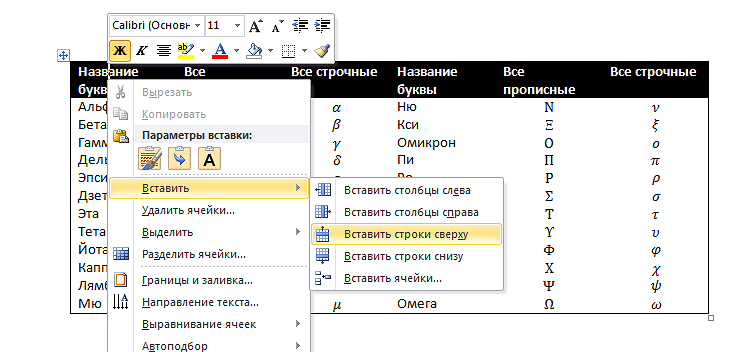
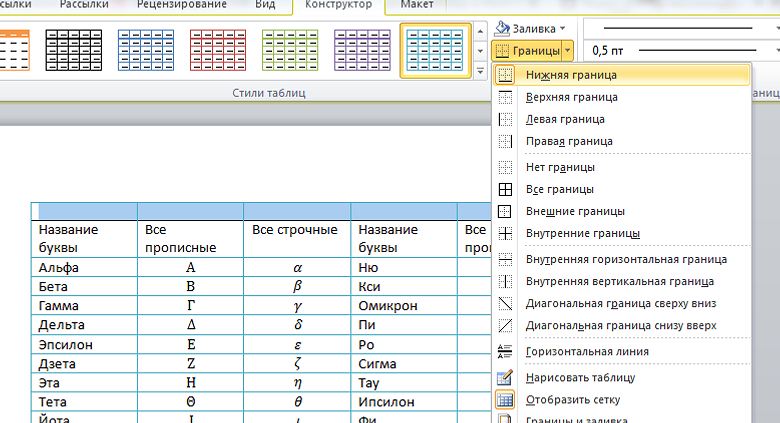
После того как заголовок получилось закрепить прямо над таблицей, текст будет перемещаться вместе с ней, сохраняя форматирование. Но если информации много, на следующих страницах название повторяться не будет. И если его необходимо размещать на всех листах, стоит воспользоваться еще одной методикой.
Повторение названия на нескольких страницах
Для таблиц с большим количеством строк можно закрепить заголовок (шапку) на каждой странице. И даже сделать это с названиями и номерами колонок, которые будут оставаться без изменений. Для этого можно воспользоваться двумя способами:
Стоит обратить внимание, что повторение будет заметным только в режиме разметки или при печати. Зато при изменении заголовка (и остальных строк) сразу поменяются и строки на других листах. Кроме того, повторение исчезнет, если таблицу разделить с помощью разрыва страницы, и его придется настраивать для каждой отдельной части.
опустить таблицу в ворде
Если таблица находится в самом верху документа и нельзя поставить курсор перед ней, можно воспользоваться функцией перетаскивания․ Для этого нужно выделить таблицу и, удерживая левую кнопку мыши, перетащить ее немного вниз․ Таблица сдвинется со своим содержимым и освободит место для вставки текста перед ней․
Способ 3⁚ Использование ручки таблицы
Каждая таблица в Word имеет ручку в верхнем левом углу․ Чтобы сдвинуть таблицу вниз, нужно кликнуть на эту ручку и, не отпуская левую кнопку мыши, переместить ее немного ниже․ Таблица сдвинется вниз и сделает место для вставки текста перед ней․
Используйте один из этих способов, чтобы сдвинуть таблицу вниз в Word и корректно разместить текст перед ней․
Как добавить пустые строки перед таблицей
Если вам нужно добавить пустые строки перед таблицей в Word, вы можете воспользоватся следующими методами⁚
- Использование комбинации клавиш Enter для добавления пустых строк․
- Использование функции перетаскивания для сдвига таблицы вниз․
- Ручное добавление пустых строк перед таблицей․
Способ 1⁚ Использование комбинации клавиш Enter
Поставьте курсор перед таблицей․
Нажимайте клавишу Enter на клавиатуре несколько раз, чтобы добавить пустые строки перед таблицей․
Способ 2⁚ Использование функции перетаскивания
Наведите указатель на таблицу, пока не появится значок перемещения таблицы (четыре стрелки)․
Зажмите левую кнопку мыши и перетащите таблицу немного вниз, чтобы добавить пустые строки перед ней․
Отпустите кнопку мыши, чтобы закрепить таблицу в новом положении․
Способ 3⁚ Ручное добавление пустых строк
Поставьте курсор перед таблицей․
Нажимайте клавишу Enter на клавиатуре, чтобы добавить пустую строку перед каждой строкой таблицы․ Повторяйте этот шаг, пока не создадите достаточное количество пустых строк перед таблицей․
Выберите наиболее удобный для вас способ, чтобы добавить пустые строки перед таблицей в Word․
Дополнительные советы и рекомендации
Когда вы работаете с таблицами в Word и нужно опустить таблицу вниз, учтите следующие советы⁚
Перед перемещением таблицы вниз, убедитесь, что предыдущий абзац или строка имеют достаточное количество места для размещения таблицы․
При перемещении таблицы вниз с помощью перетаскивания, обратите внимание на границы страницы․ Убедитесь, что таблица не будет обрезана, особенно если на этой странице есть другие элементы, такие как изображения или текст․
Для сохранения форматирования и разметки документа после перемещения таблицы, рекомендуется проверить результат и в случае необходимости внести корректировки․
Если вы столкнулись с проблемой, когда невозможно вставить текст перед таблицей из-за ограничений программы Word, попробуйте использовать другие методы, такие как добавление пустых строк или сдвиг таблицы на одну или несколько строчек вниз․
Не забывайте сохранять документ после внесения изменений․ Это позволит избежать потери данных и сохранить внесенные правки․
Следуя этим дополнительным советам и рекомендациям, вы сможете опустить таблицу вниз в Word без потери форматирования и разметки документа․ Помните, что каждый документ может иметь свои особенности, поэтому экспериментируйте и выбирайте наиболее удобный способ для вашей ситуации․



