
« Вконтакте» — социальная сеть, пользующаяся популярностью на просторах России и странах СНГ. Помимо стандартных функций, которые присущи подобным ресурсам, вроде отправки сообщений, просмотра фотографий и т.д. Сервис дает возможность передавать и хранить документы различных расширений.
Какие форматы можно передавать
Список форматов, которые можно передавать через Контакт, достаточно широкий:
- Текстовые документы с расширением: от doc до rt;
- Презентации и книги следующих популярных форматов: ppt, fb2, pdf;
- Все основные форматы изображений: gif, ps, png;
- Однако можно передать лишь один формат музыкальных данных — mp3.
Несмотря на разнообразие расширений, Вконтакте поддерживает для передачи далеко не все популярные форматы, которые используются в интернете. Решается проблема при помощи программ-архиваторов.
При осуществлении передачи, следует помнить и об ограничении – вес отправляемого объекта должен составлять не больше 200 мб, что достаточно мало.
Архиваторы
200 мб – относительно небольшой размер. Подобное ограничение сковывает возможности пользователя, не давая ему полноценно использовать ресурс.
Архиватор – утилита, главная задача которой заключается в сжатии одного или нескольких объектов в папку-архив. Делается это с целью удобства хранения и передачи данных.
В интернете есть большое количество архиваторов с разными функциями и степенью сжатия, но лишь два из них стоит выделить:
- WinRAR. Основное преимущество программы – универсальность. WinRAR способен распознавать расширения практически всех других архиваторов. Есть и ограничения – архивировать объект можно только в формат .rar, однако это никак не мешает передаче файла через Вконтакте
Утилита не является встроенной в операционную систему. Для начала работы ее следует купить на сайте производителя (там скачивается пробная версия, которой можно пользовать бесплатно в течение 30 дней).
Интерфейс программы выглядит таким образом:
- 7zip. Популярная утилита, отличающаяся большой степенью архивации данных и скоростью работы. Основное преимущество – интеграция с ПО, то есть программу не нужно приобретать или регистрировать где-то на сайте разработчика. Любой пользователь может абсолютно бесплатно воспользоваться 7zip.
В windows 8.1 создать сжатую папку zip можно нажав правой кнопкой манипулятора по рабочему столу и выбрав пункт «Сжатая ZIP-папка»:
Как бы там ни было, какой активатор выбрать, чтобы отправить документы через ВК, каждый решает сам. В пункте не описаны такие известные программы, как QuickZip, PowerArc или WinUHA. Все они, конечно, имеют место, так как обладают более широкими функциями и большей степенью сжатия, но для новичка Вконтакте прекрасно подойдут и вышеописанные программы.
Передача документов
Передать документы можно двумя способами:
- Непосредственная загрузка файла через «Документы» и дальнейшая его пересылка необходимому контакту;
- Загрузка документа прямо в сообщение к собеседнику. При этом информация будет сохранена, файл можно будет найти в пункте «Документы» и в дальнейшем использовать повторно.
Загружаем файлы в документы
В первую очередь необходимо вынести пункт «Документы» на основную панель, чтобы получить доступ к загрузке, передаче и скачиванию объектов:
Переходим в настройки и в разделе дополнительных сервисов ставим галочку в параметре «Документ». На левой панели с инструментами появится необходимый пункт (показан на скрине выше):
Далее переходим в появившийся раздел документов. Здесь будут отображены все файлы, которые в разные периоды были отправлены кому-либо или загружены. Например:
Следующим шагом будет непосредственная загрузка данных. В этом же разделе жмем кнопку «Добавить документ»:
После нажатия иконки появляется окно, в котором высветится сообщение о выборе файла:
Соответственно, нажимаем кнопку «Выбрать файл» и загружаем необходимый вам объект.
Вид окна выбора файла зависит от персональных настроек пользователя, но общий будет таков:
Вводим имя файла для поиска или переходим в путь, где располагается объект, и двойным кликом левой кнопкой мыши выбираем его. После этого произойдет загрузка документа.
Для того чтобы отправить информацию собеседнику, заходим в раздел сообщений и выбираем человека, которому предназначен объект.
Далее нажимаем иконку прикрепить:
После этого всплывает своеобразное окошко, которое выглядит следующим образом:
Появляется список файлов, которые можно загрузить собеседнику:
Вот собственности и все. Первый способ заканчивается.
Загрузка файла сразу в сообщение
Такой метод намного проще, так как позволяет пропустить множество лишних шагов.
Выбираем собеседника, которому необходимо отправить файл и нажимаем прикрепить (как это было описано на скрине выше). После этого нажимаем иконку загрузки нового файла:
После этого документ прикрепляется к сообщению и его можно отправить собеседнику.
Стоит отметить, что любой из выбранных способов дает не только возможность отправить документы через Вконтакте, но и хранить данные достаточно продолжительный промежуток времени.
Обратите внимание на дату первого gif-файла:
Гифка вполне работает, ее можно скачать и использовать в любой момент.
Опубликовано сервисом SMMRus 10.01.2016 года
- О Компании
- Компания SMMRus использует новейшие системы иметодики для продвижения и рекламы, которые приносят доход многим нашим клиентам. Услугами SMMRus пользуются ведущие компании, знаменитости и известные личности.
- И наш Instagram
Как в вк скинуть документ ворд
возможно ли передать WORD-документ через контакт или почту. И как это сделать??
Можно. ВК: Находим того кому нужно передать, тыкаем на «Написать сообщение». В окне ввода сообщения находим внизу надпись: «Прикрепить» и в выпадающем списке выбираем «Документ». Теперь выбираем нужный документ на компьютере (клавиша «выбрать файлы») и отправляем сообщение, когда под полем ввода сообщения появиться строка с названием файла word.
Этот документ, кстати сохраниться в «Мои Документы» и будет доступен для скачивания и любому другому пользователю (если не закрыть) . Включить вкладку «Мои Документы» можно в настройках. e-mail: Действия аналогичны. Открываем форму написания письма и видим здоровенную кнопку «Прикрепить файлы». Дальнейшее и так понятно.
Остальные ответы как файл данных
заходишь в почту выбираешь пункт новое письмо или написать письмо уже не помню и там будет прекрепить файл
создаешь писмьо, и ищещь кнопочку «Присоединить», или она может называться «прилепить», или attach.

нажми где обведено и добавляй что хочеш.
а если нет прикрепить ?
Конечно возможно даже через андроид это возможно сделать. Отправить хоть в ватсапе хоть в вк. Скачайте es проводник если у вас андроид заходите в него находите фаил который вам нужно отправить нажимаете на него удерживая пока на нем не появится галочка открываете меню находить отправить нажимаете выбираете приложения через которое вам удобно отправить его нажимаете на него и ваш фаил отправляется.Примерно так это выглядит:


Зайдите в сообщения и нажмите на скрепку в левом нижнем углу, выберите документ. kak-vk.ru/otpravit-fajl-vkontakte/ Как отправить файл через ВКонтакте.
Как скинуть файл в ВКонтакте
Вконтакте пользователи обмениваются различными документами, видеороликами, фотоснимками, аудиозаписями, сообщениями и т.д. В данной инструкции мы подробно расскажем и покажем, как отправить файл в вк через компьютер и телефон. Рассмотрим оба варианта отправки файлов.
Через компьютер
Для того чтобы отправлять файлы, нужно перейти в раздел с сообщениями. Мы можем отправить в сообщениях другому человеку любые файлы.

Один файл
- Для того чтобы отправить один файл ворд, нужно нажать на значок в виде скрепки и выбрать «Документ»

- Далее вы можете загрузить файл с вашего пк, либо добавить его уже из имеющихся загруженных документов вконтакте

- Выберите файл, который вы хотите отправить и нажмите команду «Открыть»

- После того, как файл будет прикреплен в сообщении, нажмите на кнопку отправки в виде стрелки

Большой файл или папку с файлами
Чтобы отправить большой файл или папку с файлами для этого есть 2 способа.
Сжатие с помощью zip
- Правой кнопкой мышки нажать на файл. В появившемся меню сначала нажать «Отправить», а затем «Сжатая zip-папка»

- Далее нужно нажать на скрепку в сообщениях и выбрать «Документ»

- После этого большой файл можно будет отправить, выбрав папку, в которой он находится, и нажать открыть

- После того, как мп3 файл прикрепится, вы сможете его отправить, нажав на соответствующую кнопку

Облачное хранилище Яндекс Диск
Чтобы отправить большой файл, например, можно воспользоваться специальными облачными хранилищами, которые предназначены для хранения и обмена данными. Для того чтобы отправить большой файл через Яндекс Диск нужно:
- Открыть ЯД и нажать кнопку «Загрузить»

- Далее необходимо выбрать большой файл на компе и нажать кнопку «Открыть»

- После того, как большой файл загрузиться на Яндекс Диск, нужно нажать на него, и выбрать поделиться вконтакте

- Выберите пункт «Отправить личным сообщением», а также человека, кому хотите послать файл и нажмите кнопку отправки

Гугл Диск
Давайте рассмотрим, как переслать большой файл еще и через Гугл Диск:
- Откройте Гугл диск и нажмите «Создать»

- Далее нажмите «Загрузить файлы»

- Выберите файл и нажмите на «Открыть»

- Скопируйте ссылку на файл

- Вставьте ссылку в личное сообщение и нажмите кнопку отправки

Через телефон
Через мобильное приложение вы также можете отправлять своим друзьям большое количество различных файлов, будь то mp3, или ворд, или фото и аудио. Сделать это можно так, как показано ниже
Один файл
Чтобы переслать собеседнику один файл со смартфона, нужно:
- Открыть вкладку с сообщениями
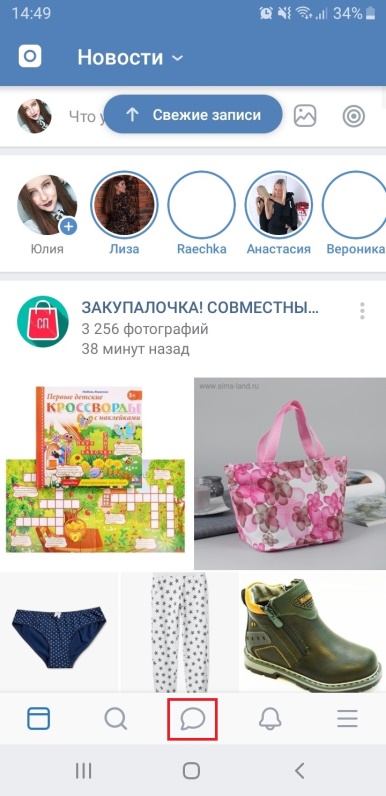
- Зайти в тот диалог, в который вы хотите послать файл

- Затем надо нажать на скрепку
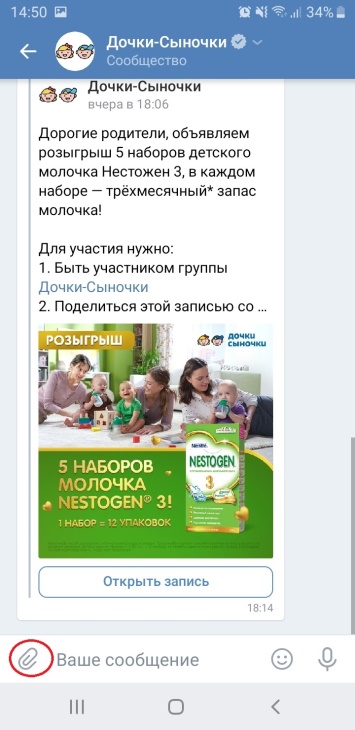
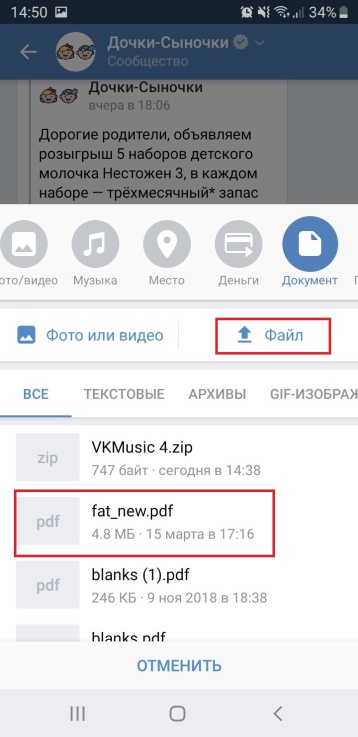
- После этого нужно открыть вкладку с документами, и выбрать, каким образом вы хотите отправить файл: загрузить его с телефона, либо загрузить уже добавленный в вк файл
- После того, как вы выберите файл, нужно нажать команду «Прикрепить»
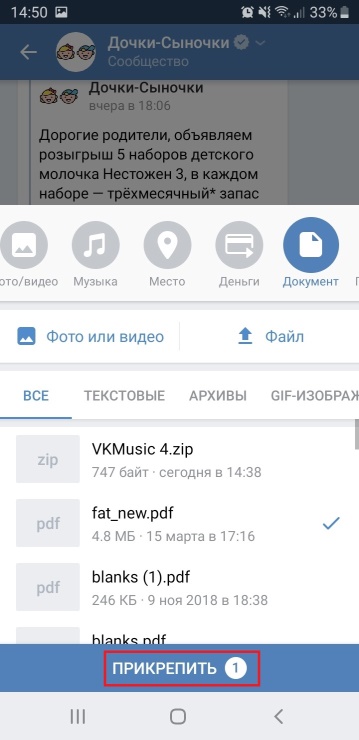
- Как только файл прикрепится, нужно нажать на кнопку отправки

Большой файл
Чтобы отправить большой файл, например видео, можно поступить следующим образом:
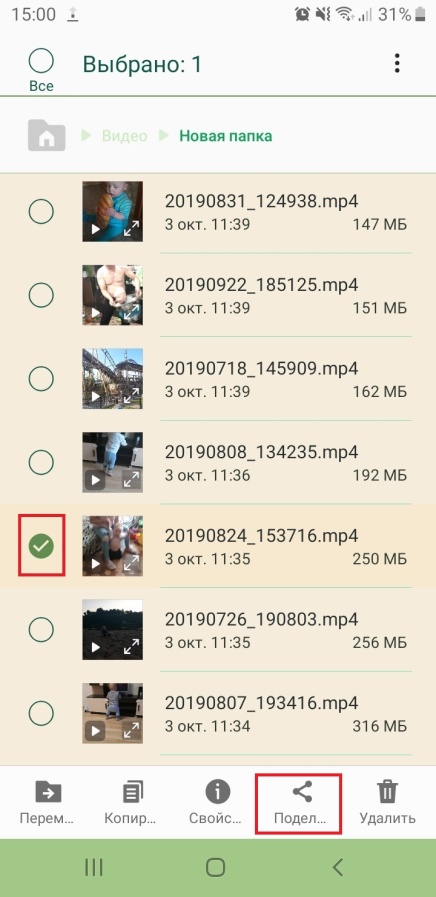
- Выбрать видеозапись в вашем мобильнике и нажать кнопку «Поделиться»
- Далее можно воспользоваться специальной программой облаком (если у вас телефон samsung), и нажать кнопку отправки больших файлов.
 Если у вас нет подобного приложение можете установить SHAREit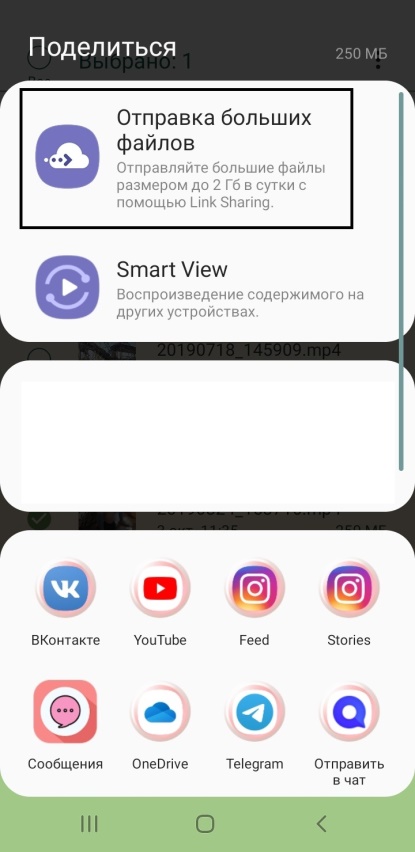
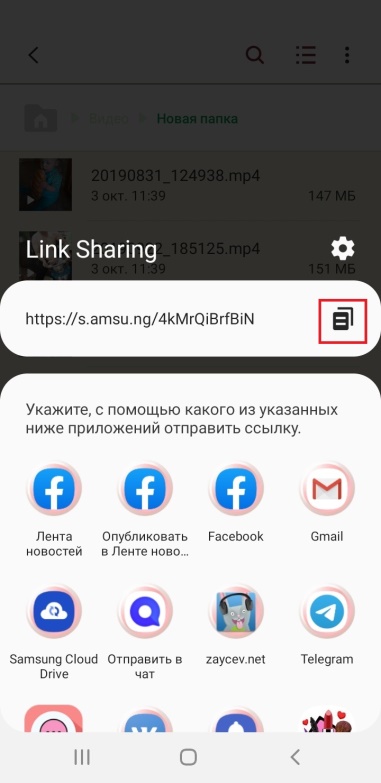

В данной пошаговой инструкции мы рассказали, как отправить файл вк разных размеров с телефона и компьютера. Теперь вы в любой момент сможете без труда послать любой документ, песню, видео и т.д. своему собеседнику или другу.
Как скачать документ из ВК: извлекаем файлы правильно
Сегодня мы решили рассказать вам как скачать документ из ВК. Отправлять файлы через эту социальную сеть очень удобно. Вы можете размещать их на стене странички или сообщества, а можете отсылать в сообщениях. А вот как их сохранить на свой компьютер или телефон мы выясним далее.
Раздел «Документы»
Все файлы, которые вы размещали в своем аккаунте или отправляли друзьям в формате «Документ», автоматически сохраняются в специальном разделе. Оттуда вы можете вновь загрузить их на свое устройство, отправить кому-то или выгрузить на страничку. По сути это отличное виртуальное хранилище информации.
Найти этот раздел не сложно:
- В веб-версии сайта он находится в левой части экрана, внизу раздела с пунктами меню.
- В мобильном приложении вы найдете его, нажав на дважды на значок профиля в правом нижнем углу.
Что же касается файлов, которые вы находите на просторах этой социальной сети, то скачать их совсем не сложно.
Как скачать документ из ВК на телефон
Так как большинство современных пользователей ежедневно предпочитают использовать мобильное приложение ВК, то сохранение информации в памяти гаджета для них особо актуально. Чтобы сохранить документ из ВК в телефоне сделайте так:
- Найдите нужный файл (это может быть текстовый документ ворд, гифка, pdf-файл и т.д.).
- Нажмите на него, чтобы открыть.
- Далее тапните по трем точкам в правом верхнем углу и выберите пункт меню «Скачать», если у вас Андроид.

- Если вы пользуетесь Айфоном, жмите поделиться внизу.
- Затем на иконку в левом верхнем углу.
- И наконец тапните по «Сохранить изображение».
После этого начнется загрузка и файл будет сохранен на вашем телефоне.
Как скачать документ из ВК на компьютер
- Найдите файл, который хотите сохранить.
- Кликните по его названию. После этого он откроется в новой вкладке.
- В правом верхнем углу находится кнопка «Скачать» — кликните по ней.
- Файл загрузится на ваш ПК.
Этими же способами вы можете скачать документы с ВК по ссылке, которую вам прислали, например, в личные сообщения.
Мы с вами выяснили, как сохранить документ из ВК на компьютер или телефон. Проблема в том, что этот метод подходит для загрузки файлов по одному. То есть каждый раз вам придется выполнять вышеописанные инструкции. А что делать если информации много? Есть ли возможность скачать все документы ВК разом?
Как скачать все документы ВКонтакте сразу
Чтобы ответить на этот вопрос, нам нужно прибегнуть к сторонним приложениям. В самой социальной сети такая возможность не предусмотрена, но есть программка, которая нам поможет.
Это специальный менеджер закачки, который пользуется большой популярностью. Он совместим практически со всеми браузерами и прост в использовании. Благодаря ему вы сможете скачать документы из ВК в эксплорере, гугл хроме, яндексе и так далее.
- Перейдите на сайт расширения https://www.softportal.com/software-1519-download-master.html.
- Запустите процесс установки и следуйте инструкциям.

- После этого запустите Download Master.
- Войдите в ВК и перейдите в соответствующий раздел с файлами.
- В любом месте кликните правой кнопкой мышки.
- В появившемся меню выберите «Скачать все ссылки».
- После этого нужно выбрать папку для загрузки и начать процесс.
Если ничего не получается
Бывают случаи, когда что-то идет не так и тогда пользователь задается вопросом «почему же я не могу скачать документ из Вконтакте?».
В чем может быть причина?
- Пользователь, на странице которого был файл, заблокирован.
- Документ был изъят из сети.
- Ссылка была неверно указана.
- Файл поврежден.
Проблемы могут заключаться и в другом, но наша задача ответить на вопрос «Что делать, если ВК не дает скачать документ?». Так вот, путей решения тоже может быть несколько:
- Если пользователь заблокирован, но ранее вы уже получали от него этот файл, то его можно найти. Для этого просмотрите диалог и вложения. Либо зайдите в раздел «Документы» и найдите его там. Хорошо бы при этом помнить его название, ну или хотя бы расширение.

- Если вы только получили ссылку, но она уже не работает, попросите собеседника перепроверить ее правильность. Вполне возможно, что ваш друг торопился и скинул вам не ту гиперссылку.
- Скачивать документы из Вконтакте может быть затруднительно, если в системе произошел сбой. Как правило, это длится не долго и после наладки всех систем все работает как раньше. Здесь нужно просто подождать, пока специалисты устранят поломку.
- Если же файл был изъят из общего доступа, то тут ничего не поделаешь. Как правило, в таких случаях, ссылка из синей превращается в бледно голубую и не реагирует на клики. Мы можем только посоветовать поискать нужный файл в других источниках.

Чтобы вам не пришлось сталкиваться с проблемами при скачивании информации в ВК, рекомендуем сразу же загружать ее в соответствующий раздел. Доступ к нему у вас есть в любое время, а значит ничего ценного не пропадет. Кроме того, вы всегда сможете порадовать друзей и товарищей, если они вдруг потеряют файл или удалят документ, который вы им ранее присылали.
Документы «ВКонтакте»: как добавить, отправить и посмотреть?
Многие люди используют сервис «ВКонтакте» не только для общения и развлечений, но также и для работы или учебы. По сути, этот сайт превратился в многофункциональную площадку, которая в том числе выполняет также роль файлообменника, так как сюда можно загружать музыку, видео, фото и другие файлы, включая различные документы. Их можно не только загружать и просматривать в самой социальной сети, но также и отправлять другим людям через личные сообщения.
Во «ВКонтакте» добавлять документы можно во многих форматах, включая самые популярные, такие как:
- doc и docx (документы Word);
- xls и xlsx (таблицы Excel);
- psd (макеты Photoshop);
- различные графические файлы и другие форматы.
Документы «ВКонтакте» в полной версии сайта
Чтобы начать работу с документами с компьютера, сначала нужно добавить соответствующий раздел в левое меню. Для этого сначала во всплывающем меню в правой верхней части экрана нужно перейти в пункт «Настройки» и нажать на кнопку «Настроить отображение пунктов меню».
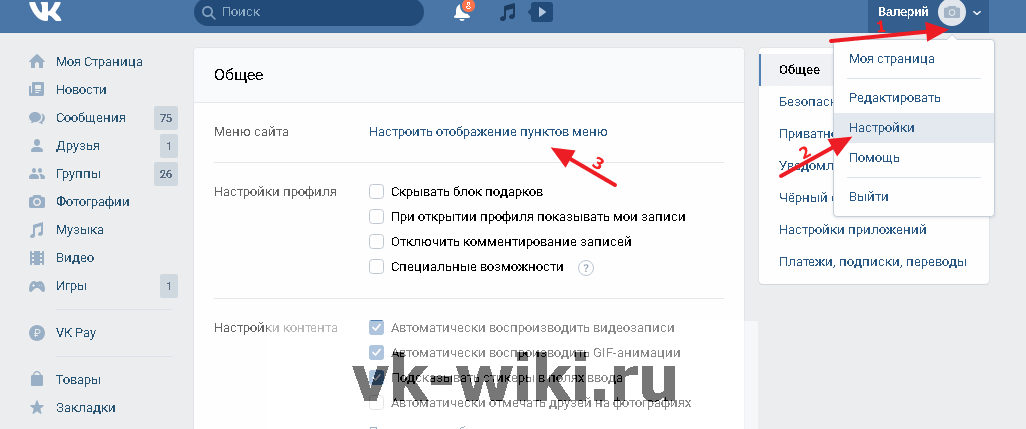
Здесь в нижней части появившегося списка нужно отметить пункт «Документы» и нажать «Сохранить» для подтверждения своих действий.

Как добавить новый документ?
Сначала нужно перейти в пункт «Документы» в левом меню, после чего можно будет посмотреть все загруженные пользователем документы. Нажав на кнопку «Добавить документ», можно перейти к окну загрузки файлов.

Здесь можно посмотреть ограничения для загружаемых файлов, а чтобы перейти к добавлению документа, нужно просто нажать кнопку «Выбрать файл» (его также можно перетянуть с компьютера в это поле на сайте).

Как можно заметить из предупреждения, добавляемый файл не должен нарушать чужие авторские права, а также его размер не может превышать 200 Мб.
Дальше в проводнике компьютера нужно выбрать файл для загрузки и кликнуть на него дважды, чтобы он начал добавляться на сайт.

В следующем окне пользователь может задать название для загружаемого документа, а Выбрать его тип. Если человек не хочет, чтобы его документ можно было найти через общий поиск «ВКонтакте», следует выбрать вариант «Личный документ». В ином случае (например, если это «Учебный документ») его можно будет найти. Для облегчения поиска можно добавить различные метки (например, «диплом», «диссертация» и так далее). Чтобы подтвердить свои действия, следует нажать на «Сохранить».

Как посмотреть и отредактировать документ?
После того, как файл появится в общем списке документов пользователя, на него можно будет просто кликнуть, чтобы он открылся в новой вкладке. При нажатии на кнопку с карандашом можно отредактировать сведения об этом документе. Если нажать на крестик, документ будет удален.

В новой вкладке можно полностью изучить загруженный документ, а также распечатать его (кнопка «Печать»), произвести поиск по документу (кнопка «Найти»), либо прослушать его в специальном режиме, выбрав «Иммерсивное средство чтения».

Как отправить документ?
Чтобы отправить загруженный файл тому или иному человеку, нужно просто перейти в диалог с этим пользователем и вызвать меню дополнительных функций (следует навести курсор на иконку скрепки). Здесь нужно просто выбрать пункт «Документ».

В следующем окне следует выбрать загруженный документ, чтобы отослать его другому пользователю. Также здесь можно загрузить новый документ для отправки.

После этого документ будет прикреплен к сообщению. Чтобы отослать его, достаточно просто нажать на соответствующую кнопку отправки.

Документы «ВКонтакте» в приложении
В официальном приложении тоже можно удобно работать с документами, причем здесь есть практически все те же функции, что и в полной версии сайта.
Как добавить новый документ?
В главном меню сначала нужно перейти в специальный раздел «Документы».
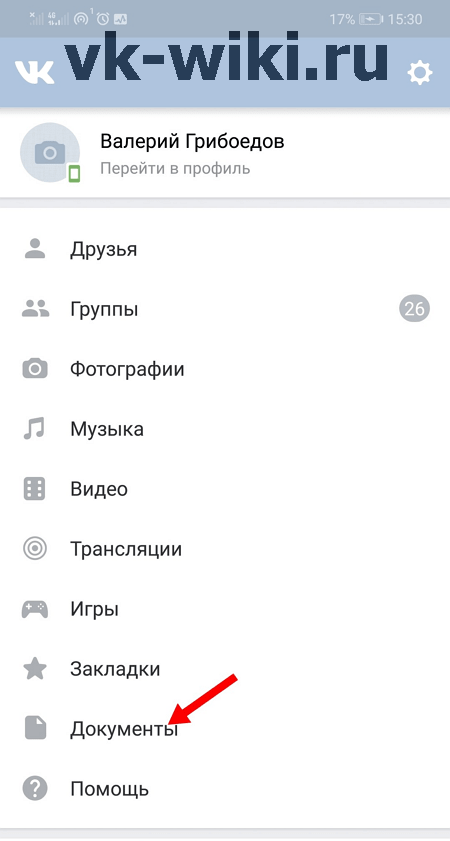
Здесь отобразятся все загруженные пользователем файлы. Чтобы добавить новый, следует нажать на кнопку «+» сверху.
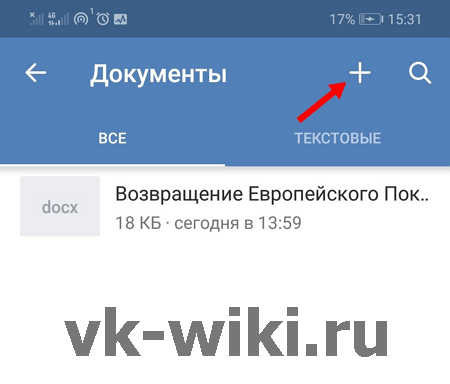
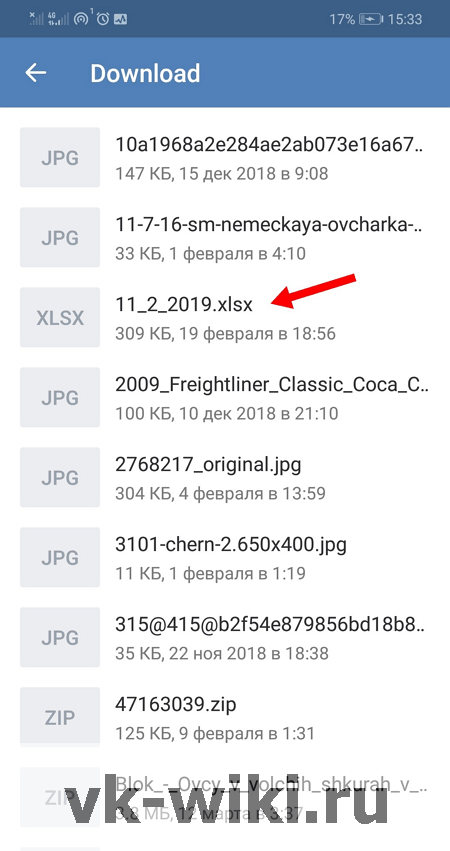
Далее нужно выбрать требуемый файл для загрузки на самом устройстве.
Как посмотреть документ?
После загрузки файла он появится в списке документов. Для работы с ним достаточно просто нажать на название документа.
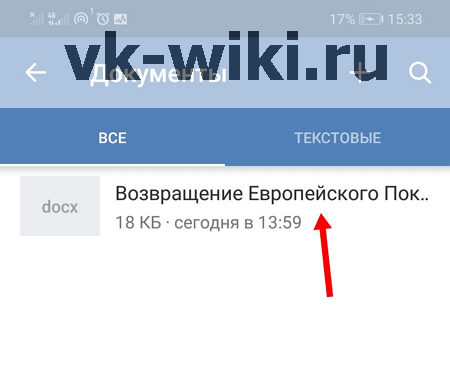
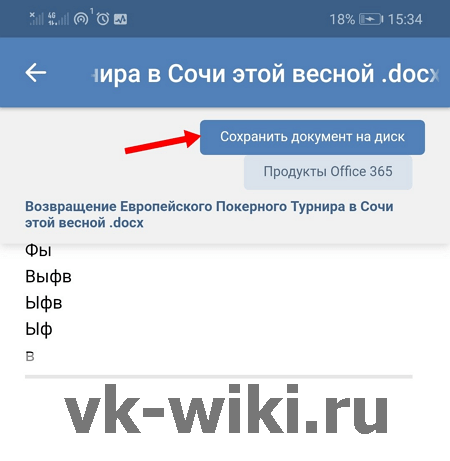
Здесь можно просмотреть его в новом окне, а также при необходимости сохранить себе на устройство, нажав на соответствующую кнопку.
Как отправить документ?
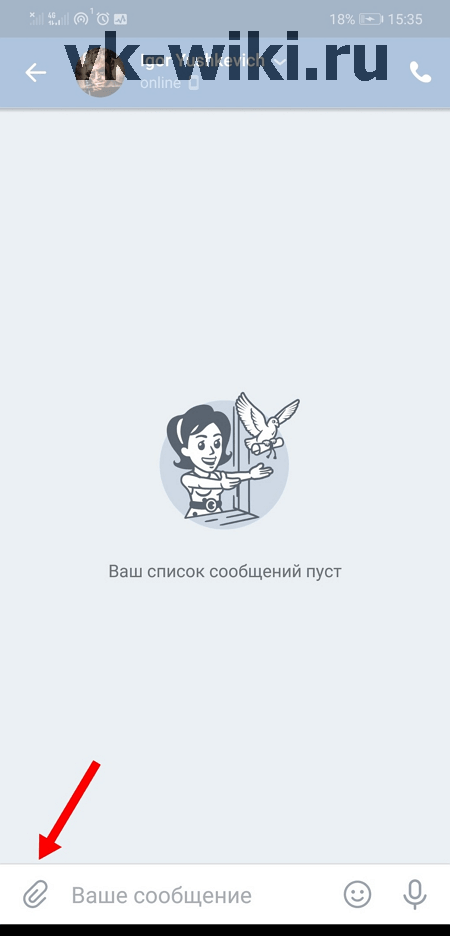
Чтобы отослать файл какому-либо пользователю, нужно сначала перейти в диалог с ним, после чего нажать на кнопку со скрепкой.
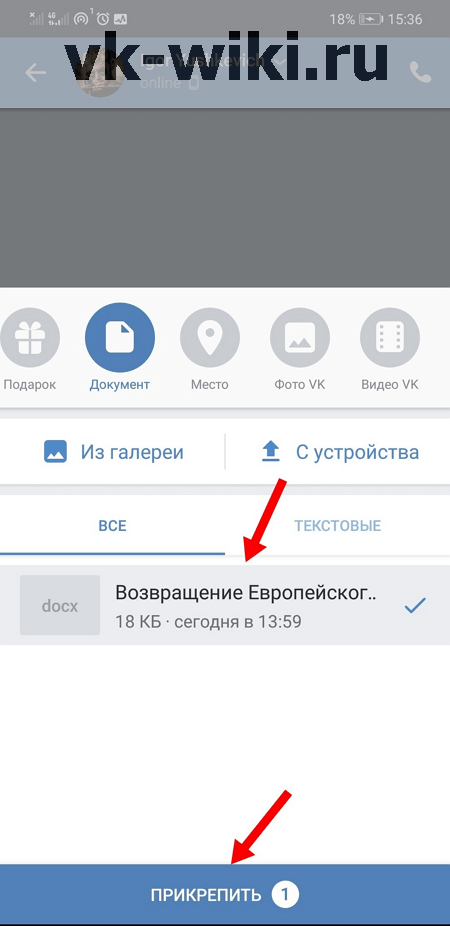
Появится меню с выбором приложений к сообщению. Здесь нужно перейти в раздел «Документ» и выбрать из списка нужный файл. Можно загрузить также новый документ с устройства. Чтобы добавить его к своему сообщению, следует нажать на кнопку «Прикрепить».
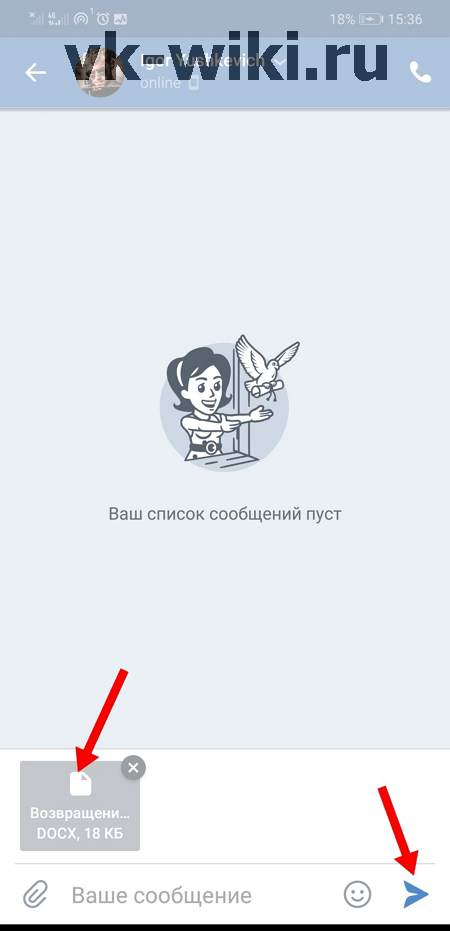
После этого документ будет прикреплен к сообщению, а для отправки его в сообщении требуется нажать на соответствующую кнопку в правом нижнем углу.
Как отправлять документы «ВКонтакте» в мобильной версии
На сайте m.vk.com, к сожалению, нет отдельного раздела, где можно было бы загружать документы и просматривать их, так как в мобильной версии нет всех этих функций. Но здесь все же можно отправлять документы другим пользователям. Для этого требуется зайти в беседу с нужным человеком, выбрать дополнительные опции нажатием на значок скрепки и нажать на пункт «Документ».
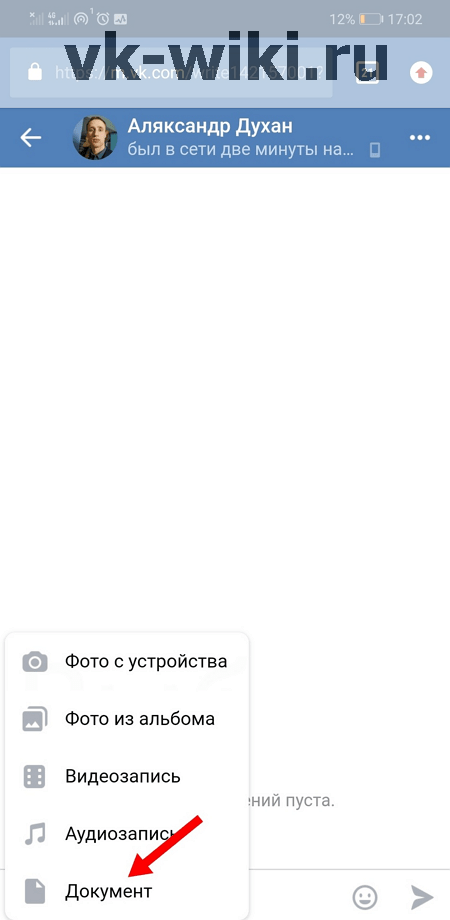
После этого можно выбрать один из тех файлов, что ранее был добавлен в список документов отправителя.
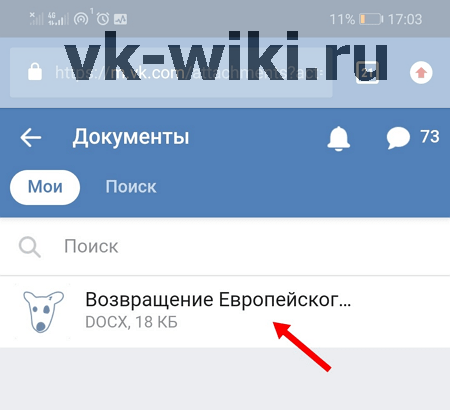
Обратите внимание В мобильной версии нельзя отправлять другим людям новые документы со своего устройства.
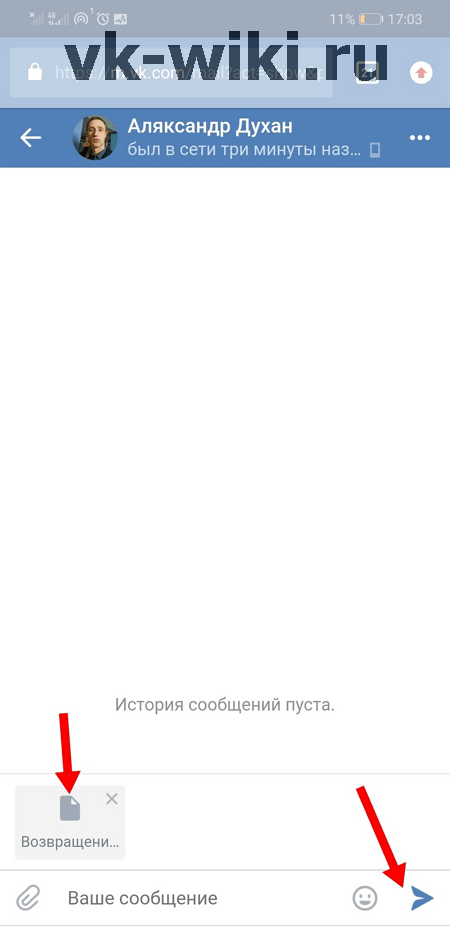
После этого файл будет прикреплен к сообщению, а для его отправки достаточно просто нажать на соответствующую кнопку в правом нижнем углу.
Сервис «ВКонтакте» действительно удобно использовать, как своеобразное облачное хранилище, на который можно загружать различные файлы. Важно, чтобы эти документы не нарушали ничьих авторских прав, потому что иначе они могут быть автоматически удалены с сайта.



