
Необходимо открыть нужный диалог и в нем подвести курсор мыши на скрепку, которая расположена слева от формы ввода текста. После наведения курсора в открывшемся меню выбрать «Документ». Можно выбрать документ из уже загруженных ранее, прикрепив подходящий вариант.
Как в ВК прикрепить файл?
Заходим на свою страницу, переходим в “Мои настройки”, после чего ставим галочку напротив пункта “Документы”. Затем на панели слева должен появиться новый пункт “Документы”, нажимаем на него. Для загрузки файла нажимаем “Загрузить документ”. В появившемся окне кликаем “Выбрать файл” и нажимаем.
Как из Ворда отправить документ?
- Откройте вкладку Файл.
- Нажмите кнопку Сохранить и отправить.
- Выберите вариант Отправить по электронной почте, после чего выберите один из следующих параметров: Отправить как вложение. .
- Укажите псевдонимы получателей, введите тему и текст сообщения (если необходимо) и нажмите кнопку Отправить.
Как добавить документ в ВК с компьютера 2020?
Через главное меню веб-сайта перейдите на страницу «Документы» и в правом верхнем углу нажмите кнопку «Добавить». При появлении окна «Загрузка» обязательно ознакомьтесь с ограничениями в плане поддерживаемых форматов и размера, после чего нажмите «Выбрать файл».
Как отправить пдф файл в ВК?
- Смотрим в меню и видим тот самый пункт «Документы»:
- Нажимаем на него. .
- Появится окошко. .
- Выберите файл на компьютере и загрузите его. .
- Файл загружен.
- Теперь пишем сообщение другу. .
- Необходимо выбрать файл, который уже имеется в вашем списке документов.
Где документы в ВК 2020?
Документы хранятся на странице пользователя в специальном разделе – своеобразном хранилище файлов. Для того чтобы включить его, достаточно зайти в раздел «Мои настройки», вкладка «Дополнительные сервисы» и поставить галочку напротив слова «Документы».
Как скинуть документ в ВК с телефона?
Добавление документа с телефона
Появится небольшое меню. Чтобы добавить фото или видео выберите в нем «Добавить из галереи». Если нужно загрузить вордовский файл, файл Excel или Photoshop, нажмите «Загрузить с устройства». После этого найдите документ для загрузки у себя на телефоне или планшете.
Как скинуть тяжелый файл в ВК?
- Добавить папку в архив на компьютере, кликнув на нее правой кнопкой мыши и нажать «Переместить в архив».
- Установить программу архиватор WinRAR. С ее помощью можно архивировать ZIP файлы, которые в результате будут занимать небольшой объем.
Как с ВК отправить документ на почту?
Для того чтобы отправить письмо, пользователь должен зайти в раздел "Мои сообщения", выбрать пункт "Новое сообщение" и в разделе "Получатель" ввести электронный адрес, по которому следует доставить письмо. К письму можно прикрепить фотографию, видеоролик, аудиозапись или документ.
Как отправить документ Ворд по Ватсапу?
Чтобы отправить документ в Android-версии WhatsApp, необходимо зайти в беседу и нажать на изображение скребки вверху. Появится меню с сеткой из шести кнопок, первой из которых будет «Документ».
Как отправить документ ворд с компьютера на телефон?
- Разблокируйте экран телефона.
- Подключите устройство к компьютеру с помощью USB-кабеля.
- На телефоне коснитесь уведомления "Зарядка устройства через USB…".
- В диалоговом окне "Режим работы USB" выберите Передача файлов.
- Перетащите файлы в открывшееся окно.
Как отправить файл ворд в Вайбер?
Чтобы отправить файл другому пользователю Viber, перейдите в раздел чаты и создайте новый диалог или выберите его из списка предложенных. Далее нажмите на иконку с изображением трех точек (функция «Еще») рядом с полем ввода сообщения. Далее в выпадающем списке щелкните по пункту «Отправить файл».
Как добавить документ в группу ВК 2020?
- Открыть свою группу и выбрать управление сообществом
- В появившемся окне настройки проверить состояние папки документы, если она выключена, то выберите настройки для доступа к папке .
- Установите нужный режим работы папки и нажмите сохранить
Как добавить документ в группу ВК 2021?
Для того, чтобы загрузить документы в сообщество вам необходимо сначала зайти в «Управление сообществом» и подключить раздел «Документы». Обязательно сохранитесь. Теперь вы можете добавить первый документ. Кнопка доступна в самой группе сразу под разделом «Контакты».
Добавление документов ВКонтакте
Социальная сеть ВКонтакте позволяет каждому пользователю не только просматривать чужой и загружать собственный медиаконтент, но и отправлять большие по объему файлы. Для этого на сайте и в мобильном приложении предусмотрен специальный раздел «Документы», не ограниченный по количеству записей и предоставляющий собственные настройки приватности. По ходу сегодняшней инструкции мы расскажем, как добавлять новые документы в данную папку.
Добавление документов ВК
Рассматриваемая возможность, равно как и загрузка практически любых медиафайлов, доступна только в двух актуальных версиях ВКонтакте без каких-то индивидуальных особенностей. При этом заранее все же стоит учитывать общие ограничения в 200 МБ на каждый загружаемый файл вне зависимости от содержания.
Примечание: Ограничения на объем не распространяется на суммарный размер документов, добавляемых в одно и то же время.
Способ 1: Веб-сайт
В плане работы с файлами и контентом официальный веб-сайт ВКонтакте предоставляет наиболее удобный интерфейс, позволяющий загружать документы как через проводник, так и простым перетаскиванием. Сделать это проще всего через раздел в главном меню ресурса, скрытый по умолчанию.
Шаг 1: Включение раздела документов
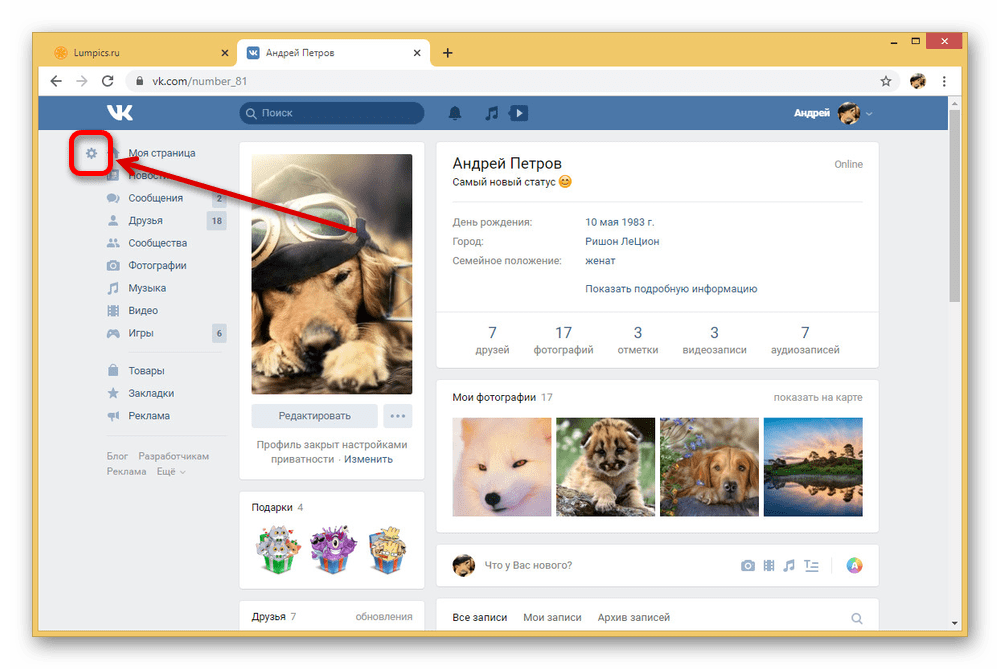
- Если при посещении сайта ВК вы не можете найти в основном меню пункт «Документы», рядом с любым из разделов нажмите по значку шестеренки.
![]()
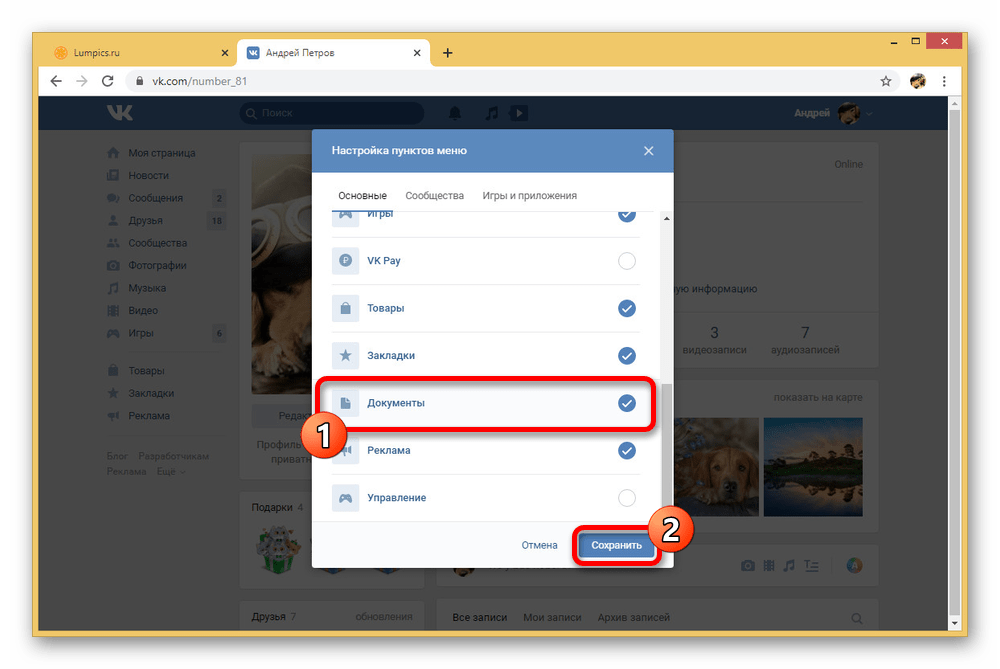
- Здесь необходимо пролистать список вниз, установить галочку рядом с пунктом «Документы» и нажать кнопку «Сохранить». В результате пункт должен будет отобразиться.
Шаг 2: Загрузка документов
- Через главное меню веб-сайта перейдите на страницу «Документы» и в правом верхнем углу нажмите кнопку «Добавить».
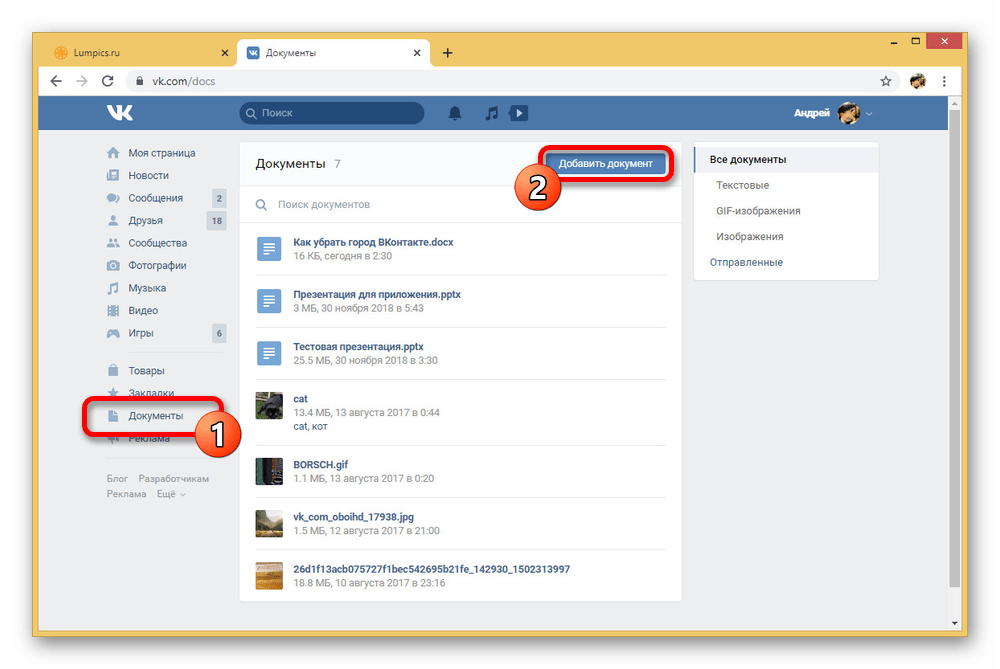
- При появлении окна «Загрузка» обязательно ознакомьтесь с ограничениями в плане поддерживаемых форматов и размера, после чего нажмите «Выбрать файл».
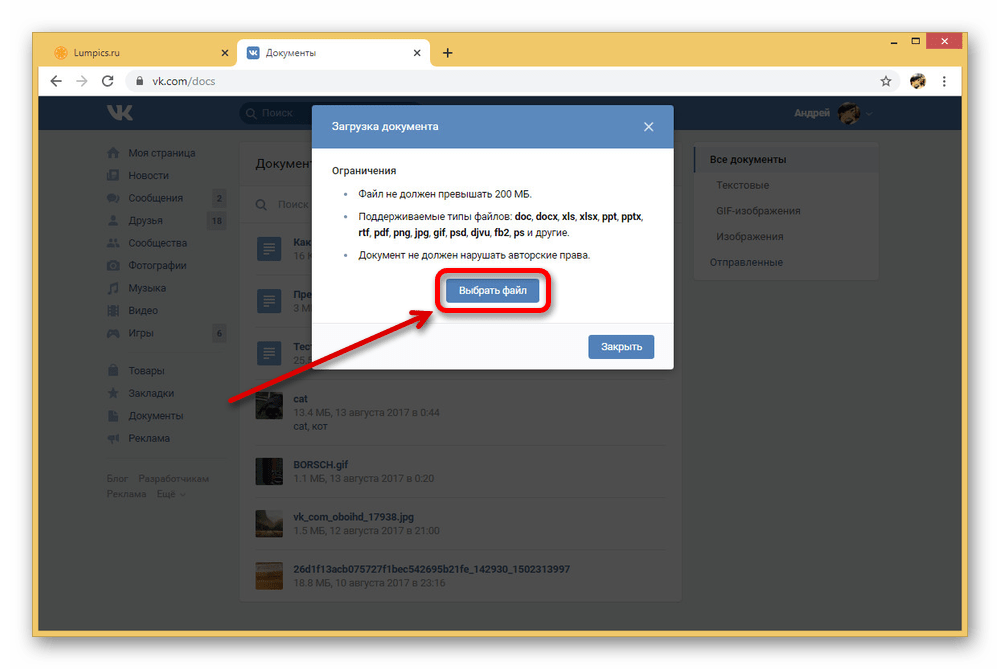
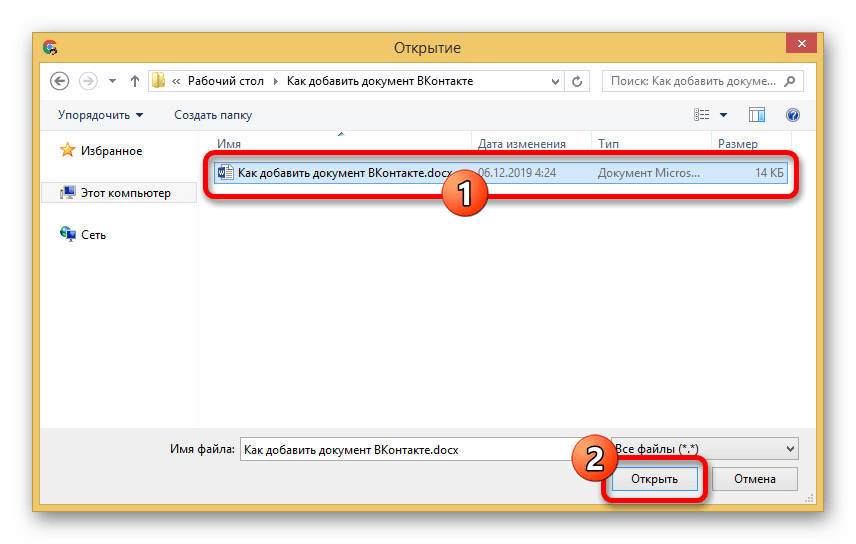
- Непосредственно для указания документа используется стандартное окно проводника, позволяющее одновременно выбрать только один документ.
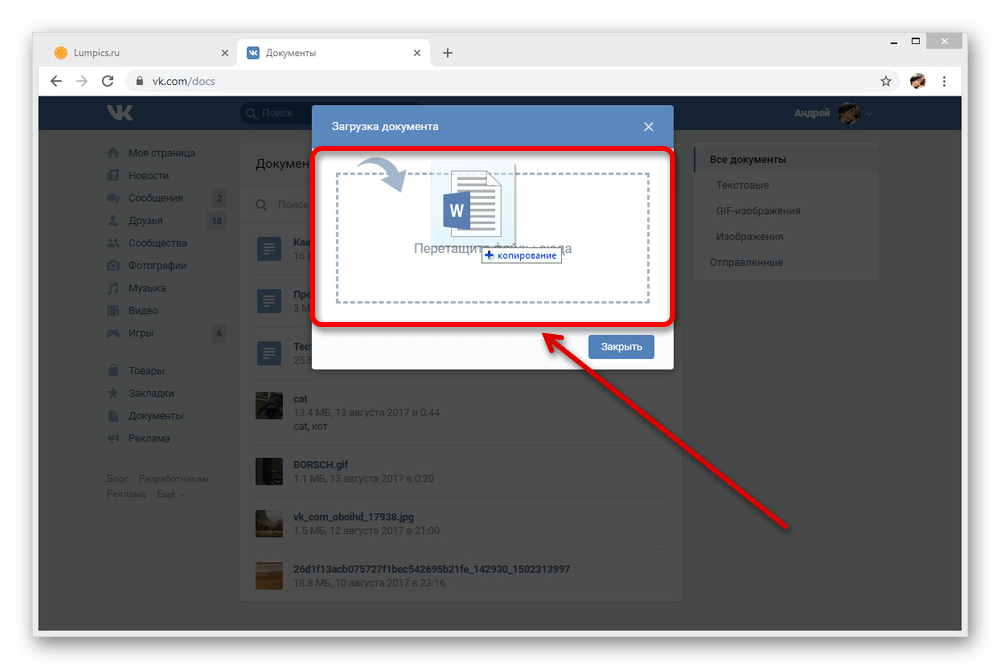
- Если вам требуется добавить сразу большое количество документов, можете попросту перетащить файлы в окно браузера при открытом разделе «Документы». Загрузка в таком случае будет произведена в порядке очереди.
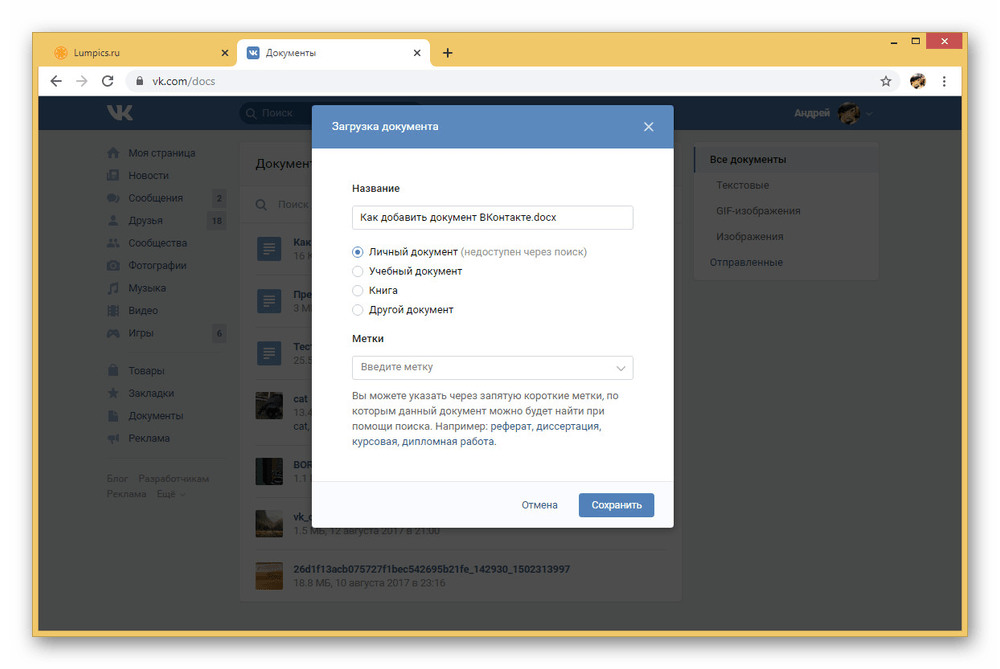
- По завершении процедуры через специальное окно можно будет изменить название, указать разновидность документа, чтобы скрыть его от других пользователей, и установить метку. Нажмите «Сохранить» для завершения.
Четко следуя инструкции и придерживаясь ограничений, вы сможете загрузить любой документ. При этом если добавить требуется файл, защищенный авторским правом, проблем с администрацией можно избежать, попросту оставив его в качестве «Личного».
Способ 2: Мобильное приложение
Возможность загрузки документов во ВКонтакте является одной из основных функций, связанных с контентом, и потому в полной мере была реализована в официальном мобильном клиенте данной социальной сети. Процедура загрузки через подобное приложение отличается от веб-сайта исключительно пользовательским интерфейсом, в то время же не требующего добавления отдельного пункта в главное меню.
Надеемся, у нас получилось достаточно подробно описать процедуру загрузки и все связанные аспекты. Этого должно быть достаточно для успешного добавления.
Представленных способов вполне хватит для загрузки любых файлов на сайт ВКонтакте, если при загрузке учитывать ранее указанные ограничения по размерам. Не стоит пренебрегать возможностью добавления документов в качестве мгновенного прикрепления к сообщениям и комментариям, особенно в случае с мобильным приложением, где существует ряд связанных проблем.

Задать вопрос Наш Telegram канал Только полезная информация
Как передавать файлы с помощью ВКонтакте?
« Вконтакте» — социальная сеть, пользующаяся популярностью на просторах России и странах СНГ. Помимо стандартных функций, которые присущи подобным ресурсам, вроде отправки сообщений, просмотра фотографий и т.д. Сервис дает возможность передавать и хранить документы различных расширений.
Какие форматы можно передавать
Список форматов, которые можно передавать через Контакт, достаточно широкий:
- Текстовые документы с расширением: от doc до rt;
- Презентации и книги следующих популярных форматов: ppt, fb2, pdf;
- Все основные форматы изображений: gif, ps, png;
- Однако можно передать лишь один формат музыкальных данных — mp3.
Несмотря на разнообразие расширений, Вконтакте поддерживает для передачи далеко не все популярные форматы, которые используются в интернете. Решается проблема при помощи программ-архиваторов.
При осуществлении передачи, следует помнить и об ограничении – вес отправляемого объекта должен составлять не больше 200 мб, что достаточно мало.
Архиваторы
200 мб – относительно небольшой размер. Подобное ограничение сковывает возможности пользователя, не давая ему полноценно использовать ресурс.
Архиватор – утилита, главная задача которой заключается в сжатии одного или нескольких объектов в папку-архив. Делается это с целью удобства хранения и передачи данных.
В интернете есть большое количество архиваторов с разными функциями и степенью сжатия, но лишь два из них стоит выделить:
- WinRAR. Основное преимущество программы – универсальность. WinRAR способен распознавать расширения практически всех других архиваторов. Есть и ограничения – архивировать объект можно только в формат .rar, однако это никак не мешает передаче файла через Вконтакте
Утилита не является встроенной в операционную систему. Для начала работы ее следует купить на сайте производителя (там скачивается пробная версия, которой можно пользовать бесплатно в течение 30 дней).
Интерфейс программы выглядит таким образом:
- 7zip. Популярная утилита, отличающаяся большой степенью архивации данных и скоростью работы. Основное преимущество – интеграция с ПО, то есть программу не нужно приобретать или регистрировать где-то на сайте разработчика. Любой пользователь может абсолютно бесплатно воспользоваться 7zip.
В windows 8.1 создать сжатую папку zip можно нажав правой кнопкой манипулятора по рабочему столу и выбрав пункт «Сжатая ZIP-папка»:
Как бы там ни было, какой активатор выбрать, чтобы отправить документы через ВК, каждый решает сам. В пункте не описаны такие известные программы, как QuickZip, PowerArc или WinUHA. Все они, конечно, имеют место, так как обладают более широкими функциями и большей степенью сжатия, но для новичка Вконтакте прекрасно подойдут и вышеописанные программы.
Передача документов
Передать документы можно двумя способами:
- Непосредственная загрузка файла через «Документы» и дальнейшая его пересылка необходимому контакту;
- Загрузка документа прямо в сообщение к собеседнику. При этом информация будет сохранена, файл можно будет найти в пункте «Документы» и в дальнейшем использовать повторно.
Загружаем файлы в документы
В первую очередь необходимо вынести пункт «Документы» на основную панель, чтобы получить доступ к загрузке, передаче и скачиванию объектов:
Переходим в настройки и в разделе дополнительных сервисов ставим галочку в параметре «Документ». На левой панели с инструментами появится необходимый пункт (показан на скрине выше):
Далее переходим в появившийся раздел документов. Здесь будут отображены все файлы, которые в разные периоды были отправлены кому-либо или загружены. Например:
Следующим шагом будет непосредственная загрузка данных. В этом же разделе жмем кнопку «Добавить документ»:
После нажатия иконки появляется окно, в котором высветится сообщение о выборе файла:
Соответственно, нажимаем кнопку «Выбрать файл» и загружаем необходимый вам объект.
Вид окна выбора файла зависит от персональных настроек пользователя, но общий будет таков:
Вводим имя файла для поиска или переходим в путь, где располагается объект, и двойным кликом левой кнопкой мыши выбираем его. После этого произойдет загрузка документа.
Для того чтобы отправить информацию собеседнику, заходим в раздел сообщений и выбираем человека, которому предназначен объект.
Далее нажимаем иконку прикрепить:
После этого всплывает своеобразное окошко, которое выглядит следующим образом:
Появляется список файлов, которые можно загрузить собеседнику:
Вот собственности и все. Первый способ заканчивается.
Загрузка файла сразу в сообщение
Такой метод намного проще, так как позволяет пропустить множество лишних шагов.
Выбираем собеседника, которому необходимо отправить файл и нажимаем прикрепить (как это было описано на скрине выше). После этого нажимаем иконку загрузки нового файла:
После этого документ прикрепляется к сообщению и его можно отправить собеседнику.
Стоит отметить, что любой из выбранных способов дает не только возможность отправить документы через Вконтакте, но и хранить данные достаточно продолжительный промежуток времени.
Обратите внимание на дату первого gif-файла:
Гифка вполне работает, ее можно скачать и использовать в любой момент.
Опубликовано сервисом SMMRus 10.01.2016 года
- О Компании
- Компания SMMRus использует новейшие системы иметодики для продвижения и рекламы, которые приносят доход многим нашим клиентам. Услугами SMMRus пользуются ведущие компании, знаменитости и известные личности.
- И наш Instagram



