

Что делать, если нужно отправить файл с расширением, которого нет в этом перечне (.exe, .rar, .wav, .avi и т.д.)? Или, к примеру, если требуется отправить множество небольших файлов.
Сначала архивируем файл(ы), которые необходимо отправить. Затем выбираем любую фотографию (в нашем случае “1.jpg”). Перемещаем файлы в корневую директорию любого локального диска (так будет немного удобнее).

После завершения подготовительных этапов следует открыть командную строку. Для этого нажмите "Win+R" (Кнопка "Win" расположена между "Ctrl" и "Alt"). В открывшемся диалоговом окне введите "cmd" в поле "Открыть" и нажмите "ОК".

После чего откроется “Командная строка”, в которой для начала необходимо указать путь к папке, в которой находятся подготовленные файлы (в нашем случае это корень локального диска E:). Для этого вводим “E:” и нажимаем “Enter”.

После этого вводим следующий команду: “copy /b 2.jpg+1.rar new.jpg” и нажимаем “Enter”. “copy /b” — это общая команда, за которой следует название файла изображения (2.jpg), затем имя архивного файла (1.rar), и в конце, через пробел, задаем произвольное имя для нового изображения (new.jpg).

В итоге получается новый файл под названием “new.jpg”, который можно открыть при помощи архиваторов, таких как WinRAR или 7-Zip. Теперь эту картинку вместе с любыми вложенными файлами можно отправлять через ВКонтакте.

В случае когда требуется передать большие или огромные по размеру файлы другу или нескольким людям, то практичным способом передачи файлов будет передача их через торрент .
Советуем обратить внимание на:
- Как пользоваться фильтром поиска на сайте компании “Этажи”?
- Как организовать конференцию в Zoom?
- Как пользоваться Zoom на компьютере?
- Проверка скорости интернета: что нужно знать
- Как изменять голос в Дискорд?
- Как сменить обложку профиля в Одноклассниках?
- Как удалить посты в Инстаграме с компьютера?
- Устранение ошибки при запуске Office 2010 на XP
- Как обновить Internet Explorer 8 до 11 версии для Windows 7?
- Как заархивировать запись в ВК?
- Как развернуть экран на компьютере?
Документы в ВК: как добавить, отправить, скачать и т.п

В этом разделе вы сможете обнаружить как книги и учебные материалы, так и научные исследования и gif-анимации.
Раздел "Документы" будет полезен также для обмена любыми файлами с вашими друзьями.
Сейчас мы разберёмся с функционалом раздела.
Документы в ВК
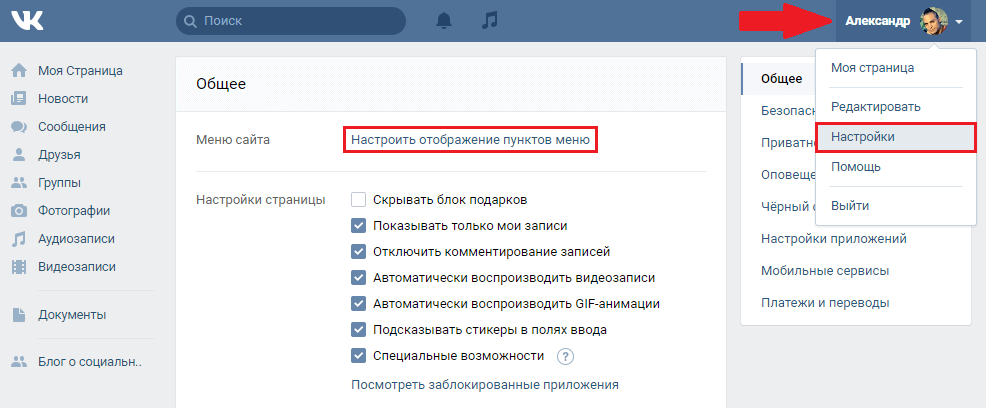
Первым делом необходимо активировать раздел у себя на странице (в телефоне он сразу доступен).
Переходим в раздел "Настройки" и настраиваем отображение пунктов меню.
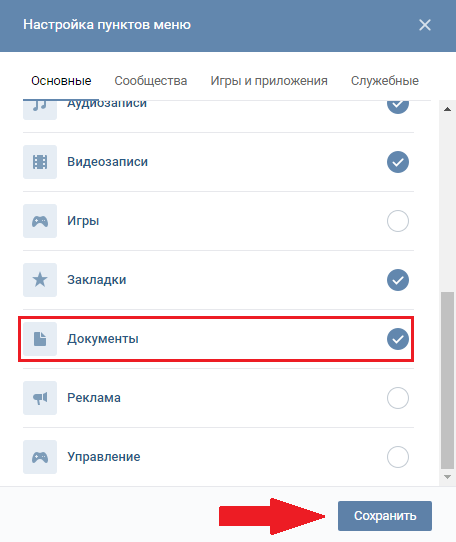
Активируем раздел "Документы" , который теперь будет отображаться в меню сайта с левой стороны.
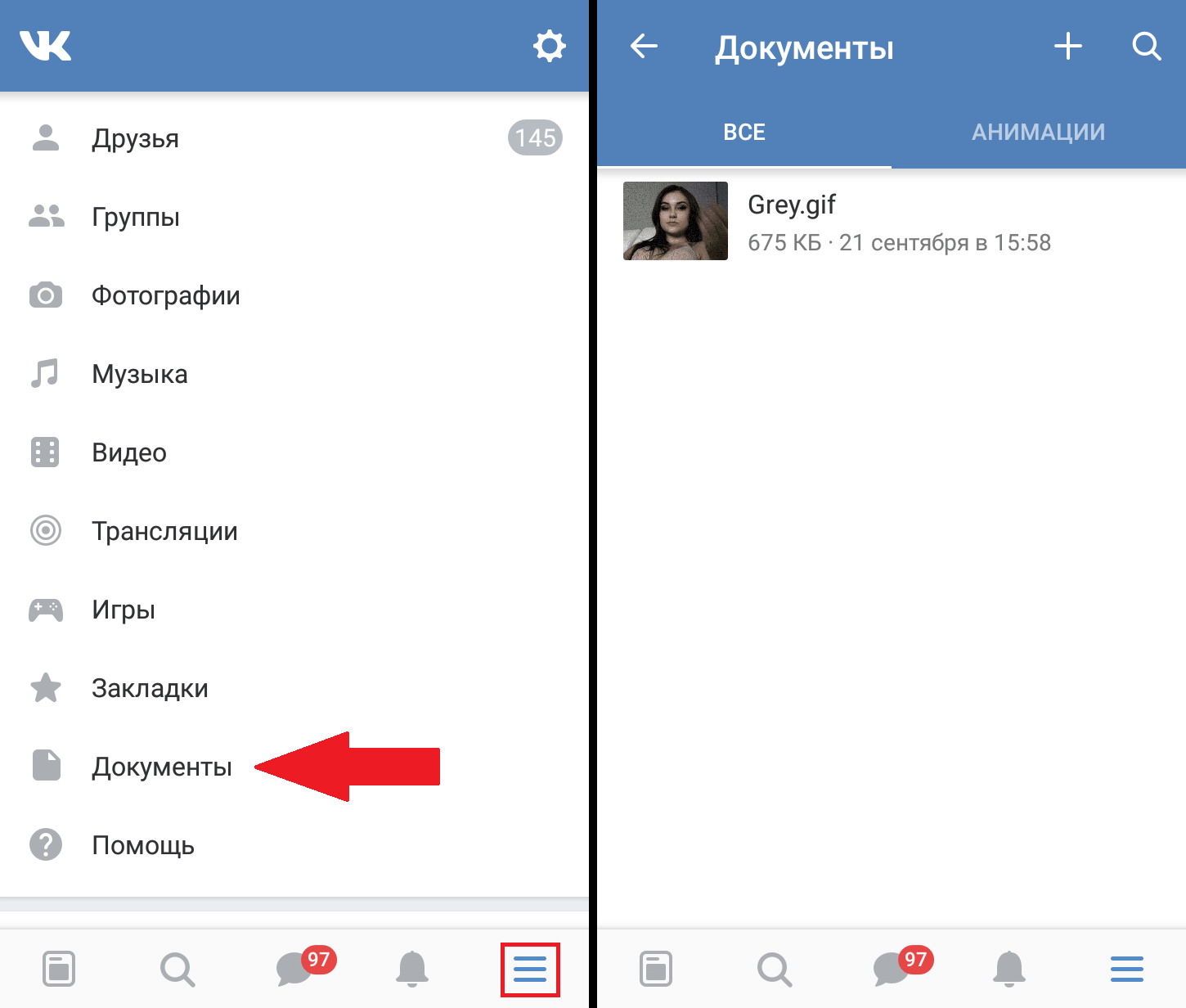
Где документы в ВК на телефоне? Нужно запустить мобильное приложение и в главной вкладке нажать на надпись "Ещё" , чтобы появился раздел.
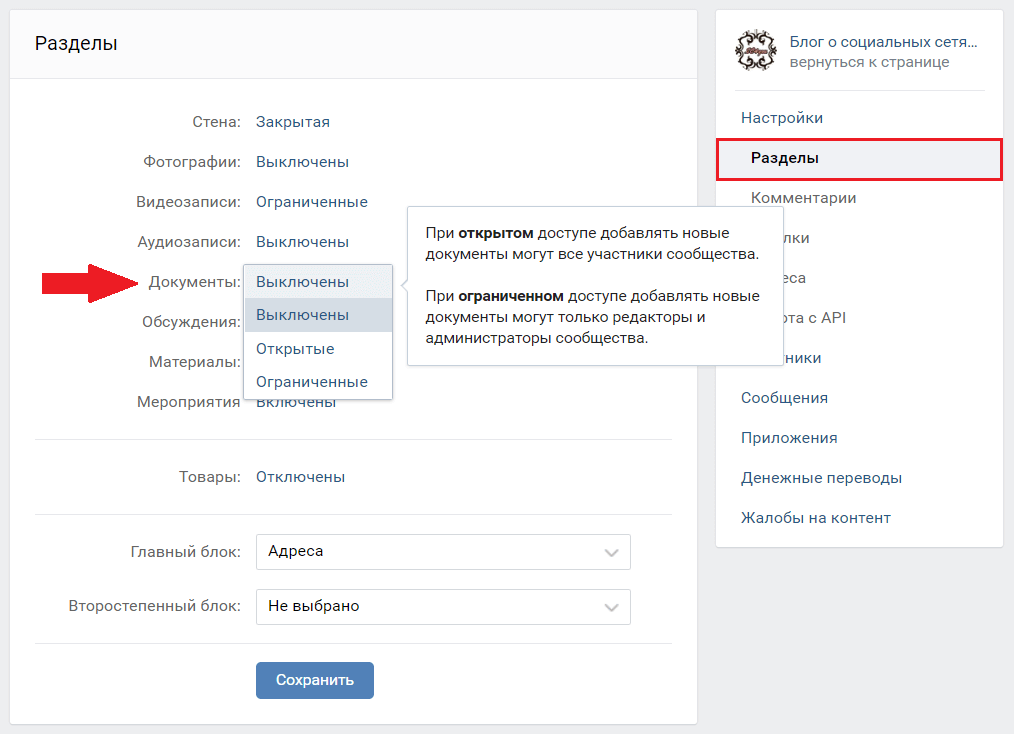
Документы группы ВК появляются, если их активировать в настройках сообщества (вкладка "Разделы" ).
Как добавить документ в ВК
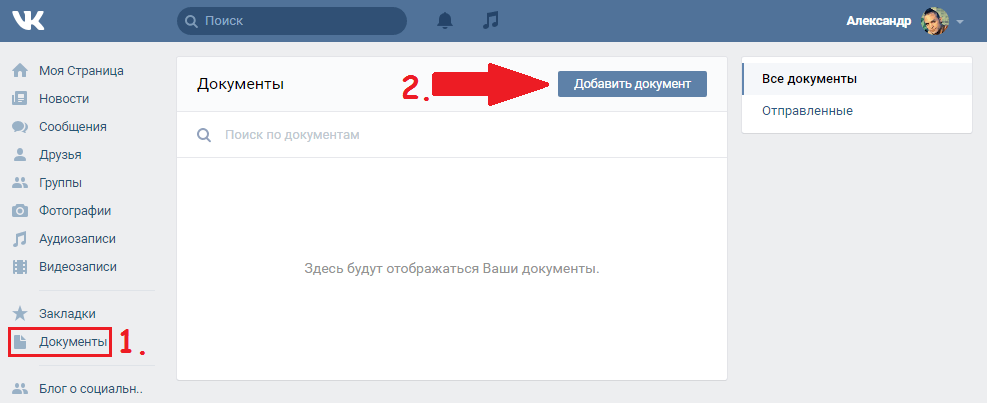
Чтобы добавить документ в ВК с компьютера, переходим в раздел "Документы" и в правом верхнем углу нажимаем на кнопку "Добавить документ" :
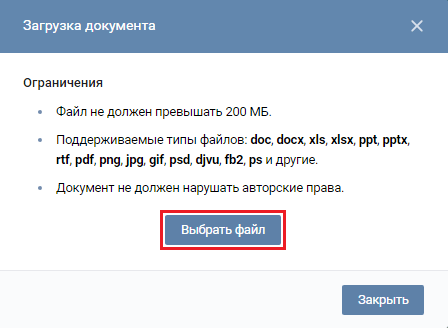
Далее нажимаем на кнопку "Выбрать файл" и указываем документ для загрузки.
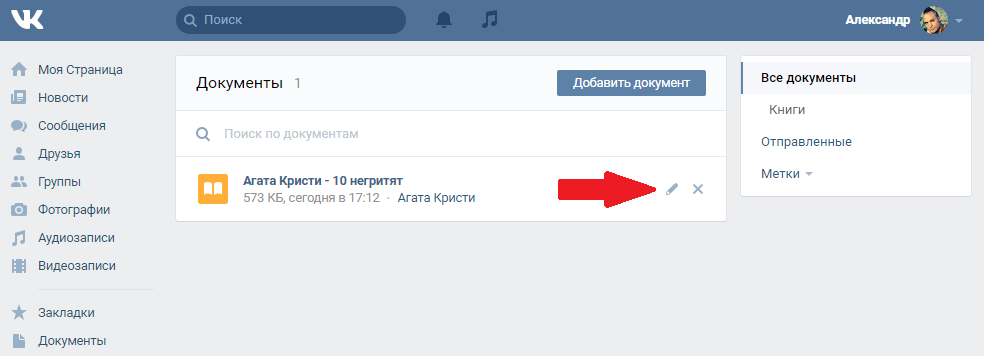
После загрузки в документ можно внести свои изменения .


В любое время у вас есть возможность изменить документ, кликнув на значок
Как отправить документ в ВК

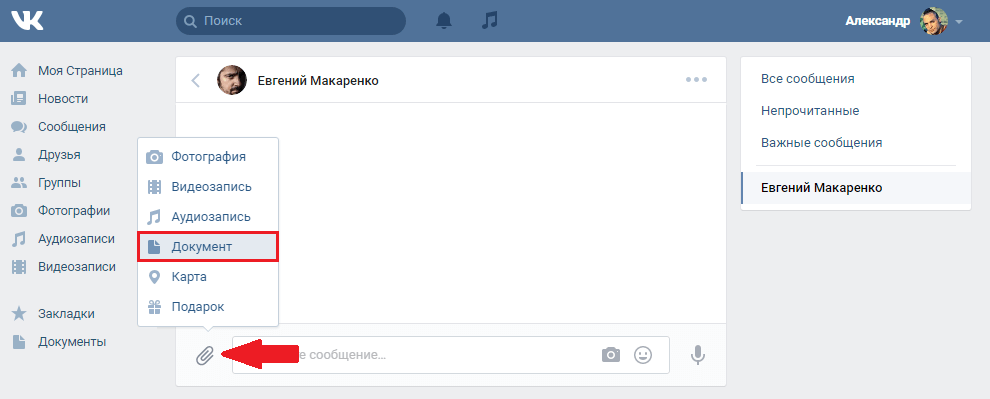
Чтобы отправить файл в ВК, достаточно в личном сообщении/на стене/в комментарии "Прикрепить" готовый документ или загрузить его с компьютера (скинуть).
Как удалить документы из ВК

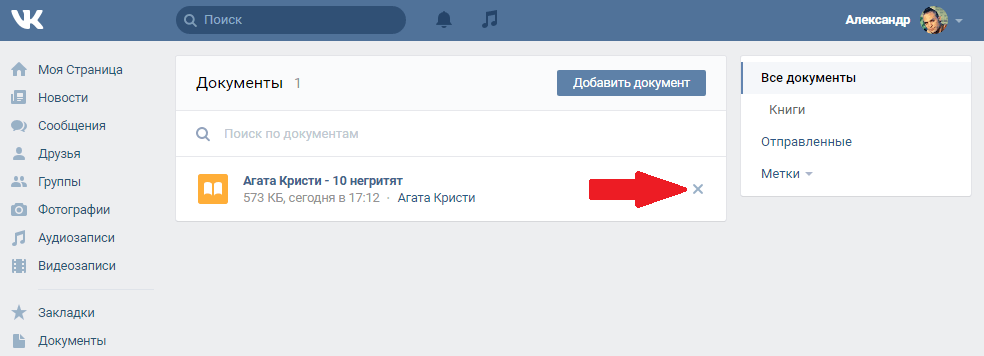
Для удаления документов из Вконтакте переходим в раздел "Документы" , наводим курсор мышки на файл и нажимаем на крестик
Поиск документов в ВК
Раздел "Документы" очень удобно использовать для поиска полезной информации.
Если Вы хотите найти какую-нибудь книгу, то достаточно ввести название или автора .

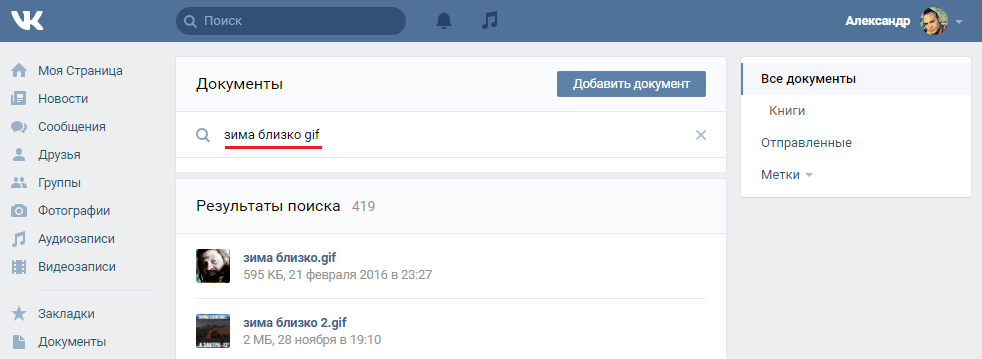
Что касается документов в формате gif (анимация), то их можно найти очень легко. Достаточно ввести ключевое слово для поиска и добавить слово gif .
Ссылка на документ в ВК
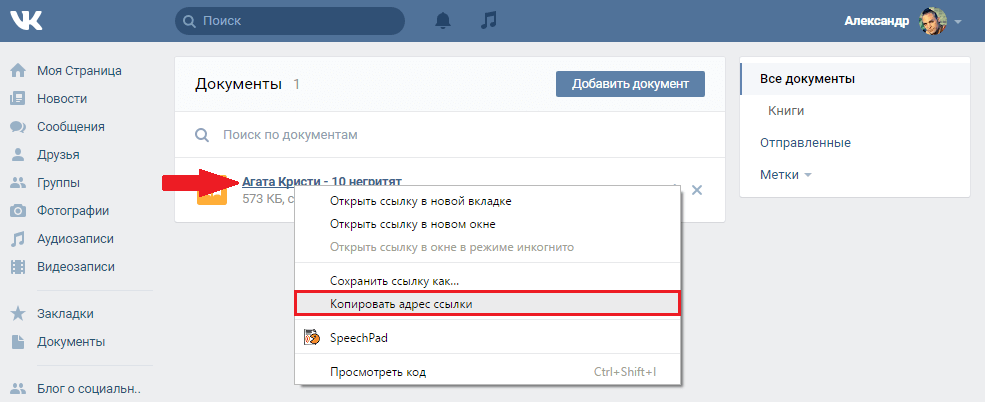
Чтобы скинуть ссылку на документ, необходимо нажать правой кнопкой мыши на файл и скопировать адрес ссылки .
Если не поняли, как отправить документ в ВК, посмотрите данный видеоурок .



