
Как отправить документ по электронной почте непосредственно из Microsoft Word 2013 2016
2016-11-18 · Posted in Office
После завершения работы над документом, который вы хотите отправить в виде вложения по электронной почте, скорее всего, вы воспользуетесь одним из традиционных вариантов:
1)вы либо откроете свой почтовый клиент, создадите новое письмо и вручную добавите документ в виде вложения; 2)или перейдете в каталог, в котором хранится данный документ. Затем щелкните на нем правой кнопкой мыши и в контекстном меню выберете Отправить -> Адресат.

Как насчет команды, которая позволит делать это непосредственно из Word? Это именно то, о чем я хочу вам рассказать.
Обратите внимание, данное руководство не поможет вам, если для отправки электронной почты вы пользуетесь почтовыми веб-сервисами (Gmail и Mail.ru, например), а не настольными почтовыми клиентами.
Как добавить почтовую команду в ленту Word 2013
Для примера я будут использовать Word 2013, но в случае с предыдущими версиями все шаги будут более или менее похожи.
1)Нажмите кнопку «Файл».

2)В панели слева нажмите «Параметры», чтобы открыть окно «Параметры Word».

3)В открывшемся окне выберете раздел «Настроить ленту».

4)Теперь, вы можете либо создать новую вкладку и / или группу, либо добавить команду для отправки электронной почты в одну из существующих вкладок. Я полагаю, что команда отлично впишется во вкладку «Рассылки», но в ней мы создадим новую группу. В окне «Параметры Word» справой стороны выберете вкладку «Рассылки» и нажмите «Создать группу».

5)Возможно, вы захотите переименовать созданную группу. Для этого щелкните на ней правой кнопкой мыши, а затем выберете «Переименовать» и введите новое имя.

6)Далее нужно добавить команду для отправки электронной почты. В левой части окна «Параметры Word», в списке с часто используемыми командами, найдите команду «Отправить по электронной почте» и нажмите «Добавить».

Результат будет таким, как на скриншоте ниже.

Теперь нажмите «OK» и вернитесь к ленте, чтобы посмотреть, что изменилось. На вкладке «Рассылки» вы должны будете увидеть новую группу, а внутри нее команду «Отправить по электронной почте».

Как работает команда «Отправить по электронной почте»
В следующий раз, когда вы создадите документ и решите отправить его по электронной почте, все, что вам нужно сделать, это перейти на вкладку «Рассылки» и выбрать «Отправить по электронной почте». В результате в почтовом клиенте по умолчанию будет создано новое письмо, а ваш документ будет прикреплен к нему в качестве вложения.

Вам останется лишь указать адрес получателя и нажать кнопку «Отправить».
Leave a Reply
Пароль на архивы: 1
Для чаевых(For tips): BTC(Bitcoin): bc1q25xuqv0rwaph0guev5pfpll6ntr330nc4fxflz ETH(erc20): 0xD04F67a6B85D66006Fb5c77918234F73d2B91150
Categories:
- 1С:Предприятие 7.7 (417)
- Бухгалтерия (58)
- Документооборот (53)
- Зарплата и кадры (66)
- Общие вопросы (95)
- работа в SQL-версии программы (70)
- работа в терминальном сервере (48)
- распределенные базы данных (13)
- Торговля и склад (13)
- RAID (5)
- SFP (1)
- TV (7)
- UTM-система, шлюз безопасности (32)
- Железо (19)
- Мини-АТС / SIP (2)
- Принтеры (14)
- Сеть (12)
- Apache (6)
- CLOUD (4)
- Cpanel (1)
- DNS / DHCP (5)
- E-mail (9)
- HTML (28)
- MySQL / PostgreSQL (26)
- Office365 (4)
- SEO (3)
- WordPress (4)
- CentOS (6)
- Debian (8)
- FreeBSD (14)
- Mac OS (3)
- Ubuntu (14)
- VMWare (51)
- Active Directory (63)
- Exchange (3)
- Hyper-V (6)
- Internet Explorer (2)
- MS-DOS (1)
- Office (53)
- PowerShell (13)
- RDS (17)
- SQL (27)
- Windows – 2000 (95)
- Windows – 7 (87)
- Windows – 8 (41)
- Windows – XP (144)
- Windows – 10 (104)
- Windows – 11 (34)
- Windows Server 2003 (69)
- Windows Server 2008 (83)
- Windows Server 2012 (42)
- Windows Server 2016/2019 (71)
- Windows Server 2022 (17)
- Adobe (4)
- CorelDraw (2)
- Crypto-PRO (7)
- Kerio Winroute (31)
- Notepad++ (2)
- Squid-cache (1)
- Stalker Communigare (2)
- TeamViewer (2)
- Torrent (2)
- Tunnel (8)
- WinRAR (1)
- Шифровальщики (1)
Как перекинуть документ ворд на почту
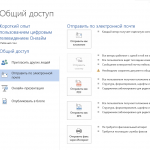
В 2013 офисе кнопку «Отправить файл» обнаружить оказалось не просто. Ее неплохо замаскировали. Озадачившись ее поиском, обнаружил 2 способа до нее добраться. Вариант 1 – через меню «Файл». Нужно нажать «Файл» / «Общий доступ» / «Отправить по электронной почте» (Рис.1).
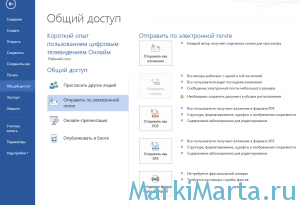
Рис.1. Отправить документ Word по почте
Тут уже интересно, ибо файл можно отправить в 2 форматах – просто как файл Word или в формате PDF. Конечно, можно использовать и XPS, но этот формат не получил распространения, потому сомневаюсь, что вы его будете использовать. Хотя, кто знает – может и пригодится в хозяйстве.
2-й вариант – вывести кнопку «Отправить по электронной почте» в панель быстрого доступа. Кнопка настройки панели быстрого доступа расположена в верхней левой части экрана (Рис.2). Нажмите левой кнопкой мыши для вызова меню и выберите пункт «Отправить по электронной почте».
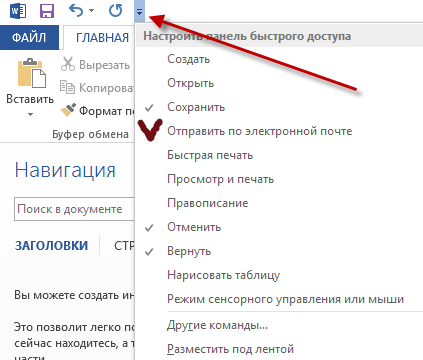
Рис.2. Кнопка настройки панели быстрого доступа
В результате в верху Word появится кнопка конверта со скрепкой (Рис.3).

Рис.3. Кнопка «Отправить по электронной почте»
Описанное выше сработает, если в вашем Windows настроена почтовая программа, которую надо открывать при попытке отправить сообщения. О том, как выбрать почтовый клиент по умолчанию в Windows, читайте на странице https://markimarta.ru/windowsos/kak-vybrat-pochtovyj-klient-po-umolchaniyu-v-windows.html
- Alexey
- Microsoft Office
- Тэги: Outlook, Word, офис, почта
- Комментарии: (0)



