
Что вы скажете о функции, которая дает возможность делать это непосредственно в Word? Именно об этом я собираюсь вам поведать.
Внимание! Учтите, что данное руководство не будет полезным для пользователей веб-служб электронной почты (таких как Gmail и Mail.ru), если вы используете их, а не настольные почтовые клиенты.
Как добавить почтовую команду в ленту Word 2013
К примеру, я буду работать с Word 2013, однако для более ранних версий все процедуры окажутся примерно такими же.
Шаг 1: Нажмите кнопку «Файл».
Этап 2. На боковой панели кликните на «Настройки», чтобы открыть диалоговое окно «Настройки Word».
Этап 3: В появившемся окне перейдите к разделу «Настройка ленты».
Шаг 4: Теперь вы можете создать новую вкладку и / или группу (как описано здесь) или добавить команду для отправки электронной почты на одну из существующих вкладок. Я считаю, что эта команда идеально подойдет для вкладки Letters, но здесь мы создадим новую группу. В окне «Параметры Word» с правой стороны выберите вкладку «Буквы» и нажмите «Создать группу».
Этап 5: Вы можете изменить название созданной группы. Для этого щелкните правой кнопкой мыши на группу, выберите «Переименовать» и введите новое название.
Этап 6: Далее вам потребуется добавить команду для отправки почты. В левой части окна «Параметры Word» найдите в списке часто используемых команд пункт «Отправить по электронной почте» и нажмите «Добавить».
Результат будет аналогичен тому, что показано на скриншоте ниже.
Теперь нажмите «ОК» и вернитесь на ленту, чтобы увидеть, что изменилось. На вкладке «Письма» вы должны увидеть новую группу и внутри нее команду «Отправить по электронной почте».
Как работает команда «Отправить по электронной почте»
В следующий раз, когда вы создадите документ и решите отправить его по электронной почте, все, что вам нужно сделать, это перейти на вкладку «Письма» и выбрать «Электронная почта». В результате по умолчанию в почтовом клиенте будет создано новое письмо, и документ будет прикреплен к нему как вложение.
Как отправить по почте документ word через ноутбук
Если у вас есть документ Word, которым вам нужно поделиться с другими, но вы предпочитаете не отправлять его в виде вложения или не копировать и вставлять содержимое в новое электронное письмо, какие варианты у вас есть? К счастью, Microsoft Word предлагает встроенную функцию «Отправить получателю почты». Эта функция позволяет отправлять документ Word непосредственно в виде текста электронного письма через Outlook, делая ваше общение более простым и интегрированным. Следуйте инструкциям в этом руководстве, чтобы узнать, как это сделать.
Отправьте документ Word как тело электронного письма в Outlook
Прежде всего, вам нужно добавить это Отправить получателю почты на Панель быстрого доступа.
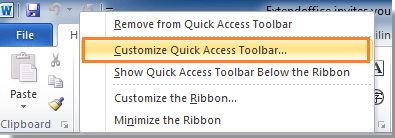
1. Откройте документ Word, который вы хотите отправить в виде тела электронного письма. Затем щелкните правой кнопкой мыши по ленте и выберите Настройка панели быстрого доступа из списка. Смотрите скриншот:
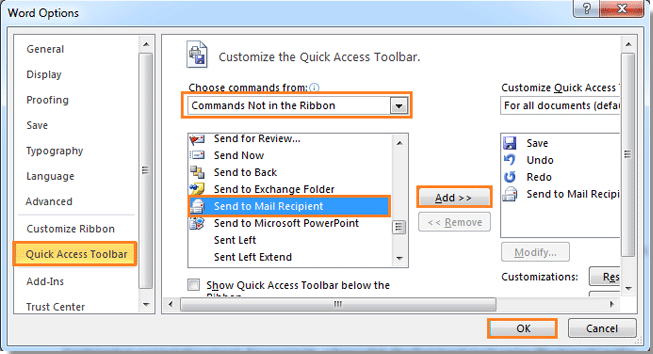
2. Затем параметры Word появляется диалоговое окно. В левом разделе выберите Панель быстрого доступа; И в правой части диалогового окна выберите Команды не на ленте недооценивают ее Выберите команды из. Затем прокрутите полосу прокрутки вниз, чтобы выбрать Отправить получателю почты из списка и нажмите Добавить кнопка. Наконец, нажмите OK чтобы закрыть диалог. Смотрите скриншот:
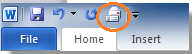
3. Теперь вы можете увидеть Отправить получателю почты кнопка, отображаемая на Панель быстрого доступа, Нажмите на кнопку.
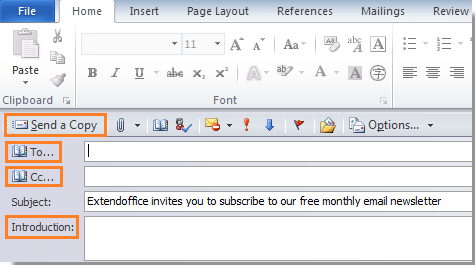
4. После нажатия на Отправить получателю почты Нажмите кнопку, под лентой появится окно создания письма. Название документа автоматически добавляется в качестве темы электронного письма. Пожалуйста, выберите получателей и введите свои Введение на это сообщение. И, наконец, нажмите Отправить копию отправить этот документ.
Ваш документ Word будет отправлен другим в виде тела сообщения. Вы можете зайти в Outlook и убедиться, что документ успешно отправлен.
Важно: на вашем устройстве должно быть установлено приложение Microsoft Outlook.
Как отправить документ Word в теле электронного письма
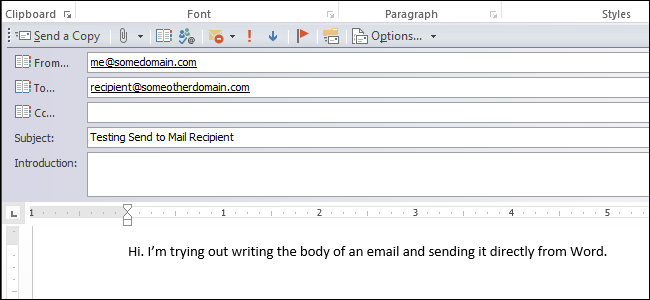
Если Вы предпочитаете писать электронные письма в Word, знайте, что их можно отправлять получателям прямо оттуда. Эта опция в Word 2013 скрыта, хотя её следовало бы добавить на ленту или панель быстрого доступа.
Мы покажем, как поместить инструмент Send to Mail Recipient (Отправить сообщение) на панель быстрого доступа Word и как с его помощью отправить электронное письмо из Word.
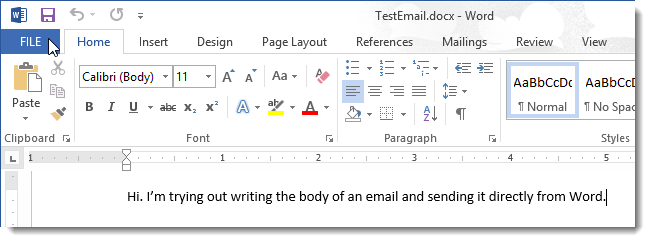
Запустите Word и откройте вкладку File (Файл).
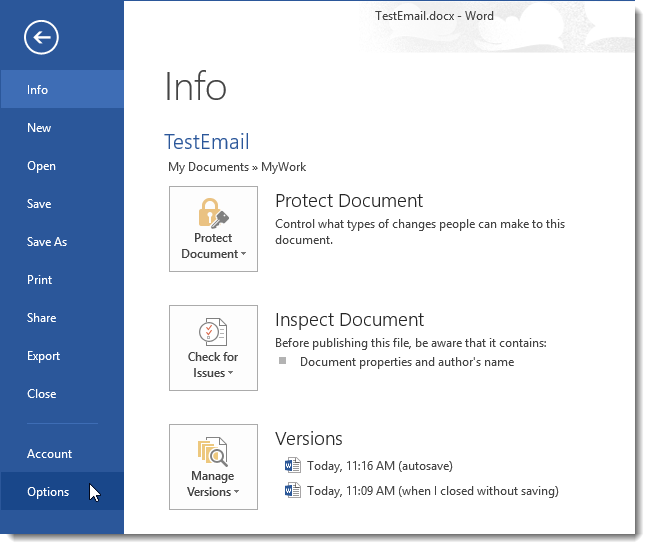
В меню слева нажмите Options (Параметры).
В левой части диалогового окна Word Options (Параметры Word) есть список разделов. Отыщите Quick Access Toolbar (Панель быстрого доступа).
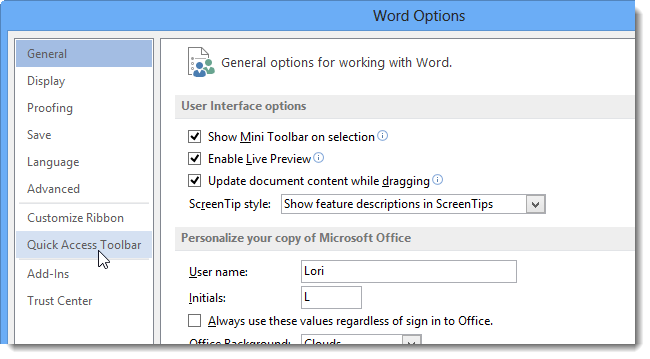
Справа появится окно настроек панели быстрого доступа. Слева вверху кликните по выпадающему списку Choose commands from (Выбрать команды из) и выберите Commands Not in the Ribbon (Команды не на ленте).
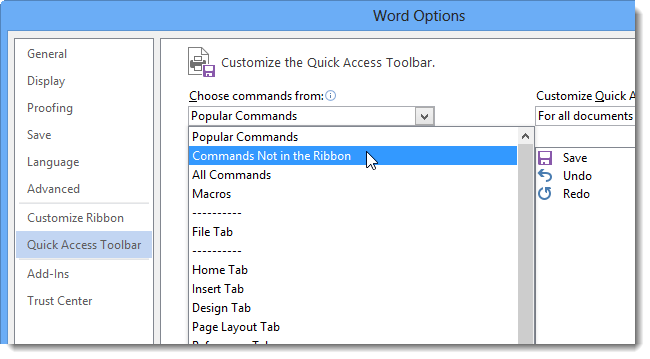
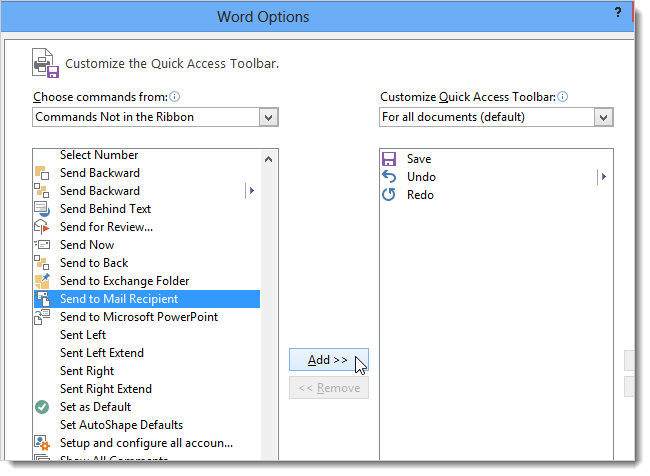
Пролистайте появившийся список команд и нажмите на Send to Mail Recipient (Отправить сообщение). Кликните по Add (Добавить), чтобы добавить эту команду в список команд панели быстрого доступа (справа).
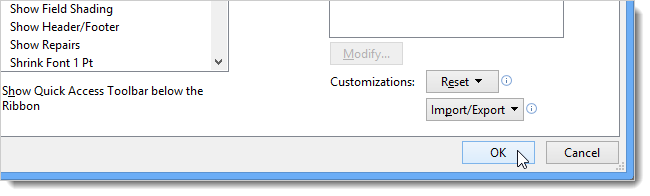
Нажмите ОК, чтобы подтвердить изменения и закрыть диалоговое окно.
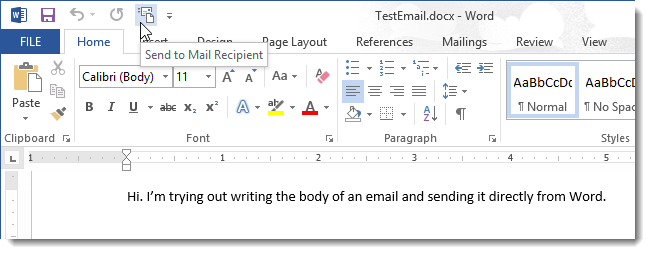
Теперь на панели быстрого доступа появилась кнопка, позволяющая отправить сообщение. Чтобы создать в текущем документе письмо, готовое к отправке по электронной почте, нажмите на эту кнопку.
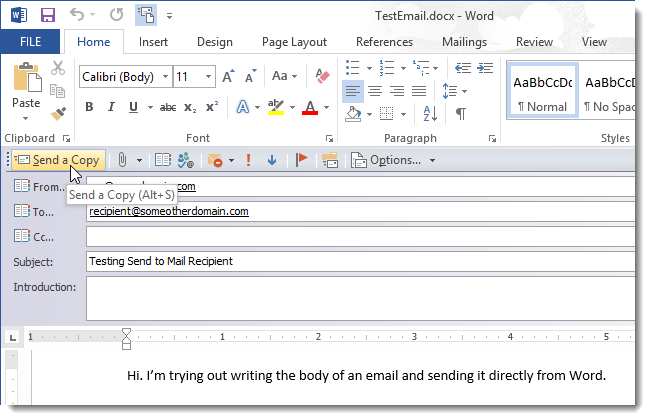
Появится панель с разделами To (Кому), Cc (Копия), Subject (Тема) и Introduction (Введение). В блоке To (Кому) укажите адрес электронной почты получателя, а в блоке Subject (Тема) сформулируйте тему письма. Поля Cc (Копия) и Introduction (Введение) можно заполнить по вашему усмотрению.
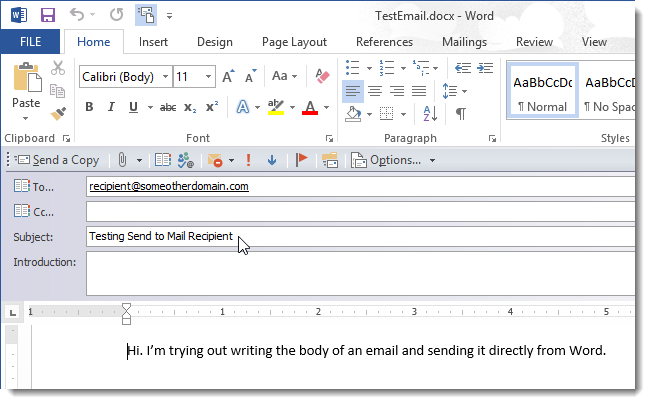
Если Вы хотите, чтобы Ваш адрес электронной почты отобразился у получателя, когда ему придёт письмо, нажмите Options (Параметры) и в выпадающем списке выберите From (От).
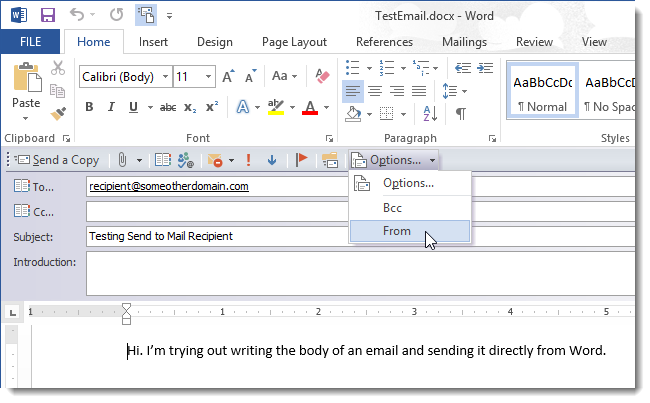
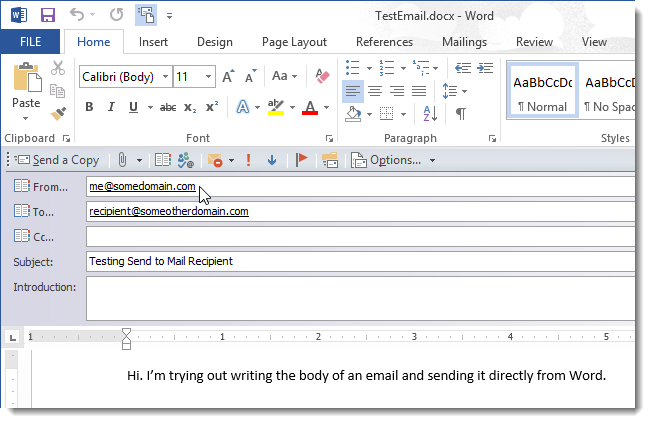
В появившемся поле From (От) введите свой адрес электронной почты.
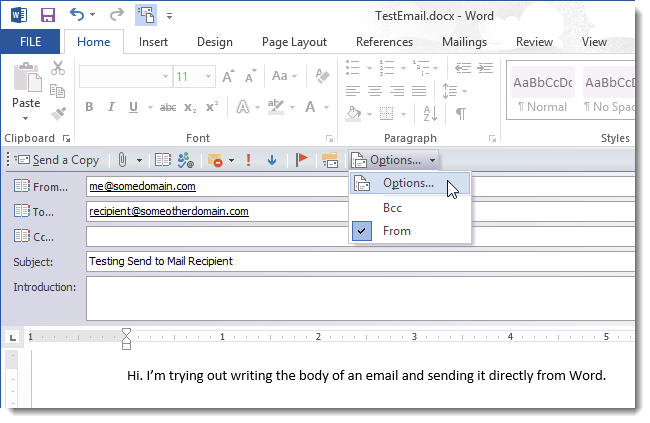
Некоторые параметры можно настроить для всех электронных писем. Для доступа к ним кликните по Options (Параметры) и выберите одноименный пункт из выпадающего меню.
Настройте параметры безопасности, отправки и доставки в диалоговом окне Properties (Свойства). Чтобы изменить индивидуальные настройки безопасности для текущего письма, нажмите кнопку Security Settings (Параметры безопасности).
Примечание: Как и в Outlook 2013, в Word можно запросить уведомление о получении и прочтении письма.
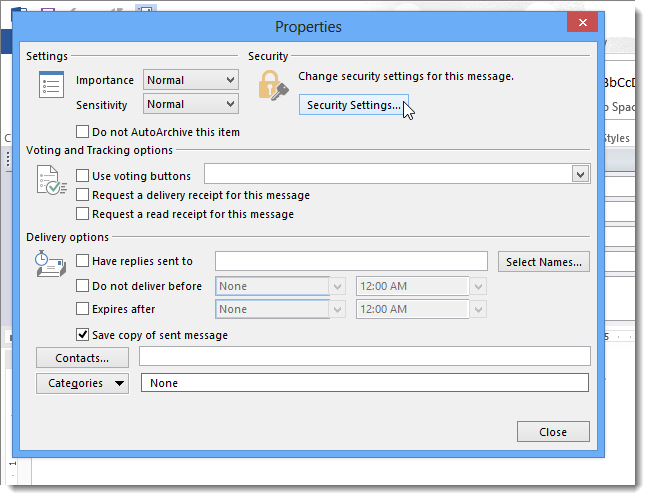
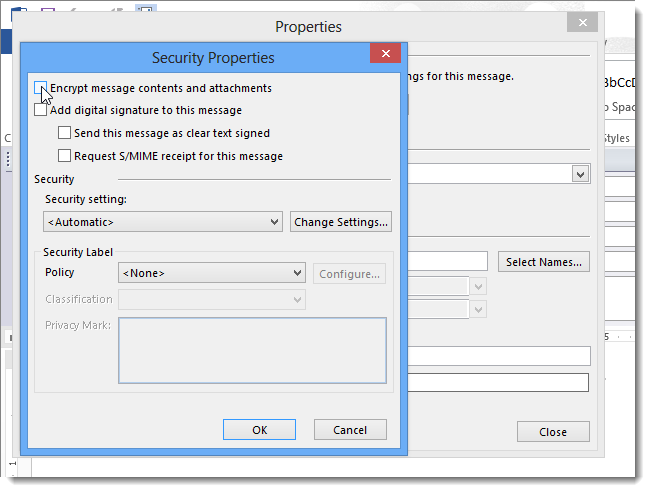
Установите желаемые параметры в диалоговом окне Security Properties (Свойства безопасности) и нажмите ОК. В диалоговом окне Properties (Свойства) кликните по Close (Закрыть), чтобы вернуться к редактированию письма.
Для отправки письма нажмите кнопку Send a Copy (Отправить копию) или сочетание клавиш Alt+S.
Если Вы заполнили поле From (От), то именно этот адрес отобразится у адресата, когда он получит письмо.
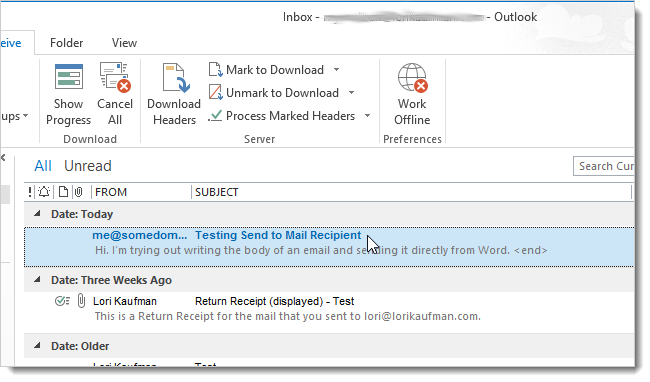
Обратите внимание, что единственное подтверждение, которое останется после отправки письма – это исходный документ Word. Чтобы сохранить копию письма в почтовой программе (Outlook, Thunderbird и проч.), в выпадающем меню Options (Парметры) выберите Bcc (СК) и введите в это поле свой электронный адрес.



