
Отправка приложения Word по почте может быть незаменимой возможностью для многих пользователей. Однако, процесс может показаться сложным, особенно тем, кто никогда этим не занимался раньше. Но не волнуйтесь! В этой статье мы предоставим вам подробную инструкцию о том, как отправить приложение Word по почте без проблем.
Прежде чем мы начнем, убедитесь, что у вас установлено приложение Word на вашем устройстве и у вас есть доступ к интернету.
Первым шагом является открытие приложения Word на вашем устройстве. Найдите файл, который хотите отправить, и откройте его. Если у вас еще нет файла, то создайте новый документ и заполните его необходимыми данными.
Далее, нажмите на меню «Файл» в верхнем левом углу окна приложения Word. В выпадающем меню выберите «Отправить» и затем «Электронная почта».
Важно помнить, что для отправки приложения Word по почте необходимо иметь учетную запись электронной почты на вашем устройстве.
Теперь вы знаете, как отправить приложение Word по почте. Этот процесс прост и удобен, и вы можете повторить его для отправки любых других документов из приложения Word.
Открытие приложения Word
Для того чтобы отправить приложение Word по почте, вам необходимо сначала открыть само приложение.
Вот шаги, которые помогут вам открыть приложение Word:
| Шаг 1 | На вашем компьютере найдите ярлык приложения Word и дважды нажмите на него. Если у вас еще нет ярлыка на рабочем столе, вы можете найти приложение Word в меню «Пуск» или в списке установленных программ. |
| Шаг 2 | После того, как вы нажмете на ярлык приложения Word, оно должно открыться и появятся на экране вашего компьютера. Вы увидите стандартное окно приложения Word с панелью инструментов и пустым документом. |
| Шаг 3 | Если у вас уже есть готовый документ в приложении Word, вы можете открыть его, выбрав «Открыть» в меню «Файл» и указав путь к файлу на вашем компьютере. В противном случае, вы можете создать новый документ, выбрав «Создать» в меню «Файл». |
Теперь, когда вы успешно открыли приложение Word, вы можете продолжить процесс отправки вашего документа по почте.
Выбор необходимого документа
Перед отправкой приложения Word по почте, вам необходимо выбрать нужный документ для отправления. Приложение Word позволяет создавать и редактировать различные типы документов, такие как текстовые документы, отчеты, презентации и другие.
Для выбора нужного документа выполните следующие шаги:
- Откройте приложение Word на своем устройстве;
- После открытия приложения, у вас будет возможность выбрать документ из списка последних открытых файлов или выполнить поиск необходимого документа в файловой системе;
- Если нужный документ находится в списке последних открытых файлов, просто нажмите на его название, чтобы открыть его;
- Если документ не отображается в списке последних файлов, нажмите на кнопку «Просмотреть» или «Открыть файл», чтобы выполнить поиск файла на устройстве;
- В открывшемся окне выберите папку, в которой хранится нужный документ. Для удобства используйте функции поиска и сортировки файлов;
- Когда вы найдете нужный документ, просто нажмите на его название, чтобы открыть его в приложении Word.
После выполнения этих шагов, вы сможете выбрать и открыть нужный документ в приложении Word для его дальнейшей отправки по почте.
Создание нового документа
Для создания нового документа в Microsoft Word, откройте программу и следуйте инструкциям ниже:
Шаг 1: На панели инструментов выберите вкладку «Файл».
Шаг 2: В открывшемся меню выберите «Новый».
Шаг 3: Вам будет предложено выбрать шаблон документа. Вы можете выбрать один из предложенных вариантов или создать пустой документ.
Шаг 4: После выбора шаблона или создания пустого документа, вы попадете в режим редактирования. Здесь вы можете начать вводить текст, добавлять изображения, форматировать текст и выполнять другие действия для создания своего документа.
Примечание: Если вам необходимо сохранить документ перед отправкой по почте, выберите вкладку «Файл» и нажмите на «Сохранить». Укажите имя файла и выберите расположение, где вы хотели бы сохранить его.
Теперь у вас есть новый документ, готовый к редактированию и отправке по почте.
Открытие встроенной функции «Отправка по почте»
Microsoft Word предлагает удобную функцию отправки документов по электронной почте напрямую из программы. Это позволяет быстро и легко отправить ваше приложение Word по почте без необходимости переходить к почтовому клиенту и вводить адреса электронной почты вручную.
Для открытия встроенной функции «Отправка по почте» следуйте этим простым шагам:
- Откройте документ, который вы хотите отправить по почте, в программе Microsoft Word.
- Щелкните по вкладке «Файл» в верхнем левом углу экрана. Это откроет меню «Файл».
- В меню «Файл» выберите опцию «Отправить».
- В раскрывающемся меню выберите опцию «Отправить вложение».
После выполнения этих шагов откроется почтовый клиент, который у вас установлен на компьютере. Документ Word будет автоматически прикреплен к новому электронному письму. Вам останется только указать адресатов и написать текст сообщения.
Убедитесь, что у вас есть активное подключение к Интернету, чтобы правильно использовать эту функцию.
Заполнение адреса электронной почты получателя
Чтобы отправить приложение Word по электронной почте, необходимо правильно заполнить адрес получателя. Это самая важная часть процесса, поскольку неправильно введенный адрес может привести к тому, что ваше письмо не доставится.
В поле «Кому» следует ввести адрес электронной почты получателя. Пожалуйста, убедитесь, что вы правильно вводите адрес, соблюдая следующие правила:
После того, как вы правильно заполнили поле «Кому», вы можете переходить к следующему шагу — написанию письма и отправке приложения Word по электронной почте.
Добавление дополнительной информации в письмо
Помимо самого приложения Word, вы также можете добавить дополнительную информацию в письмо, чтобы предоставить получателю больше контекста и объяснить цель вашего сообщения. Ниже приведены несколько способов добавить дополнительную информацию в письмо:
2. Великолепные примеры или иллюстрации
Если вам нужно объяснить какие-то концепции или предоставить образцы вашей работы, вы можете вставить в письмо великолепные примеры или иллюстрации. Это поможет получателю лучше понять информацию и убедиться в качестве вашей работы.
3. Ссылки на дополнительные ресурсы
Если у вас есть дополнительные ресурсы, которые могут быть полезны получателю, вы можете включить ссылки на них в письмо. Например, вы можете ссылаться на веб-страницы, статьи или видео, которые расширяют информацию в вашем приложении Word.
4. Контактные данные
Не забудьте включить свои контактные данные в письмо, чтобы получатель мог обратиться к вам с вопросами или комментариями по поводу вашего приложения Word. Это поможет поддерживать открытую коммуникацию и установить контакт с получателем.
Внимательно продумайте, какую дополнительную информацию вы хотите добавить в письмо, и как она поможет получателю лучше понять контекст и цель вашего сообщения. Используйте предложенные выше методы для реализации этой информации и учтите, что они могут быть дополнены или изменены в зависимости от ваших потребностей и целей.
Подтверждение отправки приложением Word
После того как вы успешно отправили приложение Word по почте, вам может потребоваться подтвердить получение отправки. Для этого вы можете использовать следующие шаги:
- Откройте свою электронную почту и найдите письмо с отправленным приложением Word.
- Откройте это письмо и прочтите его, чтобы убедиться, что оно содержит все необходимые данные.
- В случае необходимости, нажмите кнопку «Ответить» или «Ответить всем» для отправки ответного письма.
- В теле письма, используйте слова «Подтверждаю получение приложения Word» или аналогичное сообщение, чтобы ясно указать вашу цель.
- Убедитесь, что прилагаемые документы или файлы сопровождают ваше письмо и указывают на необходимость подтверждения.
- Нажмите кнопку «Отправить», чтобы отправить письмо с подтверждением.
Не забудьте следить за вашей электронной почтой, чтобы проверить, получено ли подтверждение. Если вы не получили подтверждение в течение установленного срока, рекомендуется связаться с получателем напрямую для уточнения статуса вашего письма.
Подтверждение отправки приложением Word может быть полезным для обеих сторон, чтобы обеспечить успешный процесс передачи файлов и установить коммуникацию между отправителем и получателем.
Обратите внимание: точные шаги подтверждения могут различаться в зависимости от используемого почтового клиента или сервиса электронной почты.
Как отправить документы по электронной почте

Всем-всем пользователям ПК и телефонов очень даже нужно знать, как отправить документы по электронной почте. Нынче навык этот совсем не технический изыск для хвастовства – дескать, вот умею, могу; а самая что ни на есть, необходимость. Школьники и студенты, пенсионеры, домохозяйки, офисные работники и бизнесмены нет-нет, да и озадачиваются отправкой всяких разных файлов по email. Уйма поводов для реализации данной функции: отправить фотографии, видео другу, переслать коллеге электронную книжку, предоставить старшему научному сотруднику кипу отчётов по выполненным опытам, прикрепить скрины веб-сервиса с проблемной ситуацией при обращении в техподдержку, переслать отсканированные страницы паспорта для подтверждения личности и многое другое.
Отправка файлов с почты, как и любое другое дело, должна выполняться правильно. Если «плаваете» в этом вопросе, вообще не знаете, как выполняется эта операция, прочтите статью до конца. В ней рассказывается, как можно передавать разнообразный контент (тексты, таблицы, скан-копии, аудио- и видеофайлы и др.) через email другим пользователям.
Подготовка файлов
Если требуется отослать какой-то один небольшой файл или несколько (2-5 штук), то можно ничего с ними и не делать. В смысле того, что прикрепить к письму как есть и всё (об этом подробно далее!).
А вот если у вас с десяток, а то и больше документов или отдельная папка с вложенными другими папками и файлами, то нужно данные предварительно заархивировать. Почему? Если врассыпную добавлять – адресату не совсем удобно будет разбирать вашу посылку; да вы и сами ненароком можете запутаться (скинуть чего не нужно или два раза один и тот же файл загрузить). А вот папку послать по email, в таком виде как она есть на компьютере, и вовсе не получится. Вы просто-напросто не загрузите напрямую её в форму для письма, как это можно сделать с отдельным файлом.
Процедура архивирования не такая уж сложная:
1. Прежде всего, убедитесь в том, что у вас на компьютере есть программа-архиватор. Если таковой не обнаружено, обязательно скачайте и проинсталлируйте. Можно воспользоваться WinRAR, WinZip или 7-Zip.
2.Выделите файлы, которые необходимо переслать по email:
откройте директорию, где они лежат;
если требуется взять группу документов, размещённых подряд: кликните первый файл левой кнопкой мышки, затем нажмите клавишу Ctrl и удерживайте её, кликните последний файл группы, при этом все документы группы выделяются.
если нужно выборочно выделить файлы: кликайте по ним с зажатой Ctrl.
3,Установите курсор на одном из выделенных файлов. Нажмите правку кнопку мыши. В контекстном меню выберите «Добавить в архив… ».

4. Задайте настройки для архиватора:
- имя архива;
- формат (изменять необязательно, можно оставить по умолчанию);
- установить пароль (если информация конфиденциальная, то можно поставить пароль, но не забудьте его сообщить получателю, например, по телефону).

Если требуется заархивировать папку целиком, также кликните по ней правой кнопкой, активируйте команду «Добавить в архив… » и далее действуйте по вышеописанной инструкции.

Как отправлять на популярных почтовых сервисах
Ну вот, файлы подготовлены. Теперь осталось их только передать. Давайте научимся это делать на примере самых известных почтовых сервисов.
Внимание! Если файл/файлы большие (500 Мб, 800 Мб, 1 Гб или более), то необходима их предварительная загрузка в файловое хранилище. Подробное описание этой процедуры вы найдёте в инструкциях.
Gmail
В форме письма
В профиле нажмите в левом верхнем углу кнопку «Написать». В открывшейся форме для письма укажите адрес получателя, тему и сопровождающий текст. По завершению оформления письма нажмите кнопку «скрепка».

В открывшемся окне откройте директорию с документами, которые хотите переслать. Выберите файлы, выборочно группу файлов или подготовленный архив. Кликните «Открыть».

Дождитесь завершения загрузки. Нажмите «Отправить». Получатель письма, кликнув по названиям прикреплённых файлов, сможет их скачать.

Через Google Диск
Но есть и ещё способы отправки. В пересылке документов, в том числе и больших, может помочь Google Диск – удалённое хранилище файлов. При наличии аккаунта Gmail регистрироваться в сервисе не нужно. Просто войдите в него (через панель сервисов на странице поисковика Google) под учётными данными почты.
В меню хранилища выберите пункт «Мой диск». Затем кликните по названию раздела. В выпавшем списке нажмите «Загрузка файлов» или «Загрузить папку» (на Google Диск доступна функция для загрузки папки прямо с ПК без архивирования!).

Загрузите документы с компьютера. В профиле Диска выделите кликом мышки объект для отправки. Вверху справа щёлкните кнопку «ссылка». Включите доступ по ссылке.

Скопируйте URL и вставьте в письмо. Сообщите адресату, что по этой ссылке он может скачать все необходимые файлы.
Примечание . Если отправляются текстовые документы в формате Ворд или электронные таблицы Эксель, то получатель письма, воспользовавшись ссылкой, сможет ещё их и предварительно просматривать во вкладке браузера (без загрузки на ПК), а также распечатать.
Если же контент уже был ранее сохранён на Google Диск, тогда прикрепить файлы можно, оставаясь на вкладке с email:
1. В форме для отправки сообщения, в нижней панели, щёлкните иконку сервиса «Диск».

2. В дополнительном окне выберите тип вложения:
«Ссылка на Диск» – в письме будет размещаться URL для скачивания (ссылка в виде названия файлы).
«Прикрепление… » – файлы загружаются в форму отправки (прикрепляются копии с Диска).

Примечание . Ссылки для загрузки с Диска позволяют делать обмен документацией онлайн через интерфейс хранилища и через e-mail, если настроить общий доступ определённых пользователей.
Яндекс
На Яндекс есть три способа отправки файлов на email. Откройте панель для пересылки сообщения (кнопка «Написать»). И отправляйте при помощи одной из нижеописанных опций (в зависимости от того, сколько и каких файлов требуется отослать).

С компьютера
Чтобы отправить копию документа, хранящего на винчестере вашего компьютера:
- В панели кнопок выберите «скрепку».
- В окне проводника Windows укажите объекты, которые нужно прикрепить к письму, нажмите «Открыть».
- По завершении операции в нижней части письма появится иконка файла и кнопка для загрузки.
С Диска
Яндекс, как и Google, предоставляет пользователям файловое хранилище. Чтобы воспользоваться им:
- Зажмите клавишу Ctrl. Пройдите по ссылке «Диск». Страница сервиса откроется на новой вкладке.
- Загрузите файлы в хранилище.
- Вернитесь в профиль почты. Кликните кнопку «Диск».
- В появившемся окне выберите документы. Нажмите «Прикрепить».

Вложенные файлы
Если требуются отправка документа, который ранее был прикреплён к какому-либо письму, сохранённому в профиле мэйла:
- Воспользуйтесь опцией «Прикрепить файлы из Почты» (иконка «конверт»).
- Выберите директорию и необходимый объект.
- Кликните «Прикрепить».
Как отправить документ Word в теле электронного письма
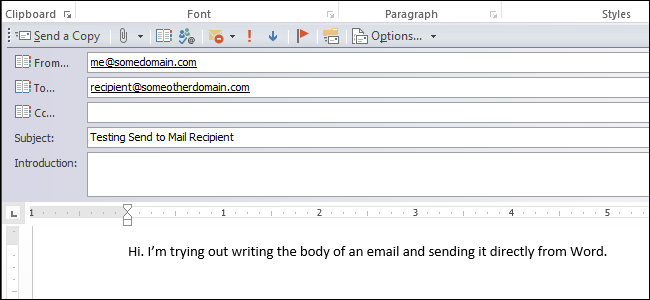
Если Вы предпочитаете писать электронные письма в Word, знайте, что их можно отправлять получателям прямо оттуда. Эта опция в Word 2013 скрыта, хотя её следовало бы добавить на ленту или панель быстрого доступа.
Мы покажем, как поместить инструмент Send to Mail Recipient (Отправить сообщение) на панель быстрого доступа Word и как с его помощью отправить электронное письмо из Word.
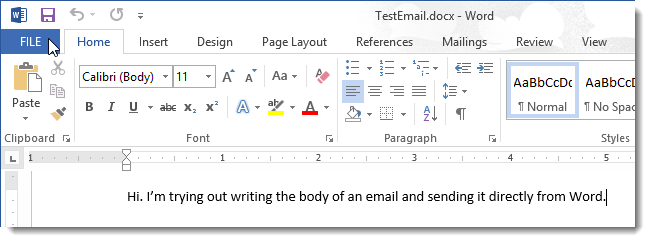
Запустите Word и откройте вкладку File (Файл).
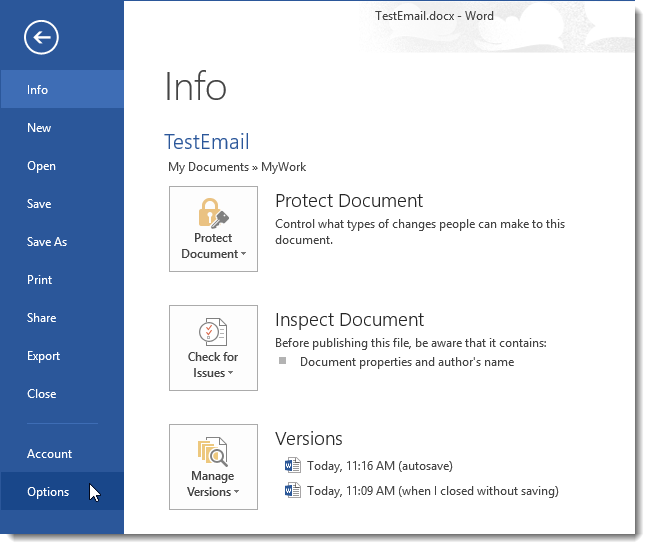
В меню слева нажмите Options (Параметры).
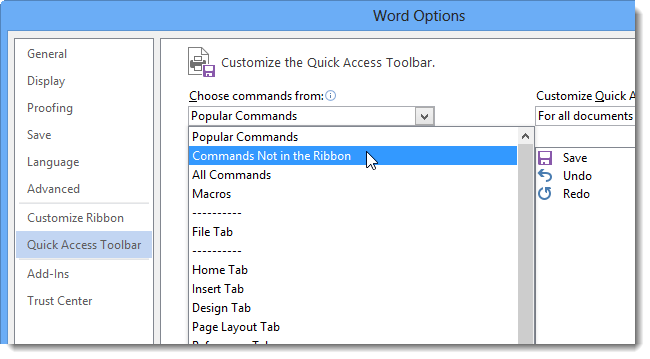
В левой части диалогового окна Word Options (Параметры Word) есть список разделов. Отыщите Quick Access Toolbar (Панель быстрого доступа).
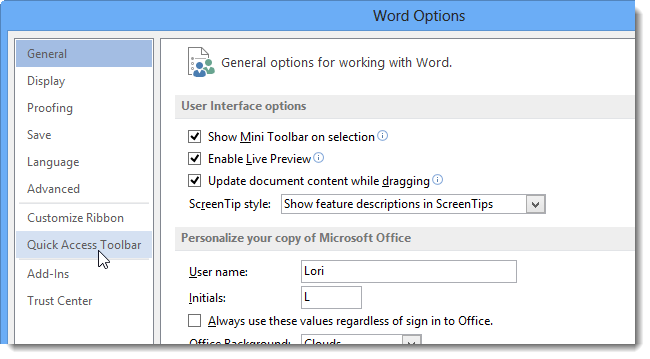
Справа появится окно настроек панели быстрого доступа. Слева вверху кликните по выпадающему списку Choose commands from (Выбрать команды из) и выберите Commands Not in the Ribbon (Команды не на ленте).
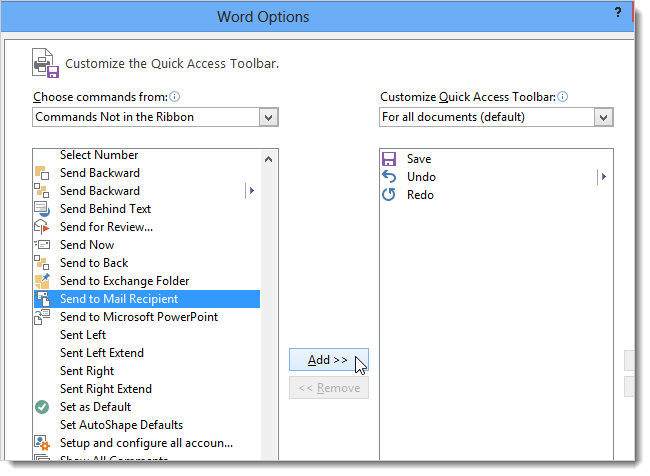
Пролистайте появившийся список команд и нажмите на Send to Mail Recipient (Отправить сообщение). Кликните по Add (Добавить), чтобы добавить эту команду в список команд панели быстрого доступа (справа).
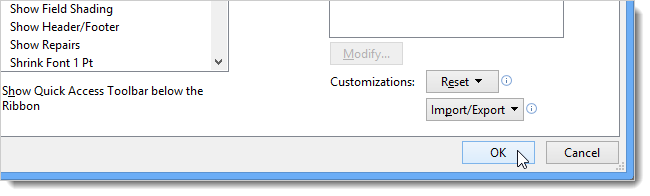
Нажмите ОК, чтобы подтвердить изменения и закрыть диалоговое окно.
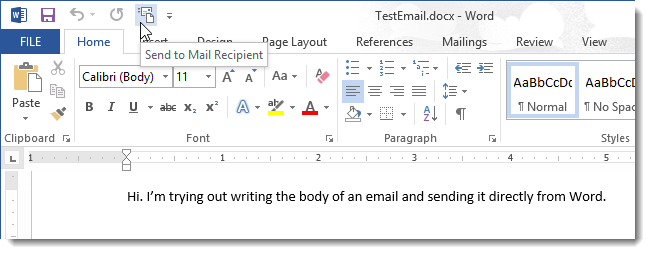
Теперь на панели быстрого доступа появилась кнопка, позволяющая отправить сообщение. Чтобы создать в текущем документе письмо, готовое к отправке по электронной почте, нажмите на эту кнопку.
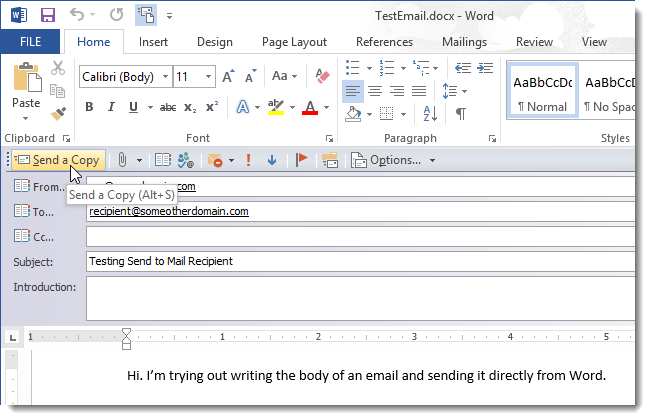
Откроется панель с полями To (Кому), Cc (Копия), Subject (Тема) и Introduction (Введение). В поле To (Кому) введите адрес электронной почты адресата, в поле Subject (Тема) напишите тему письма. Поля Cc (Копия) и Introduction (Введение) заполните по желанию.
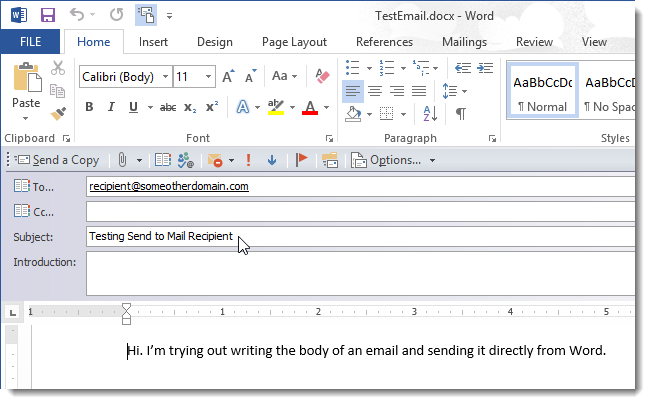
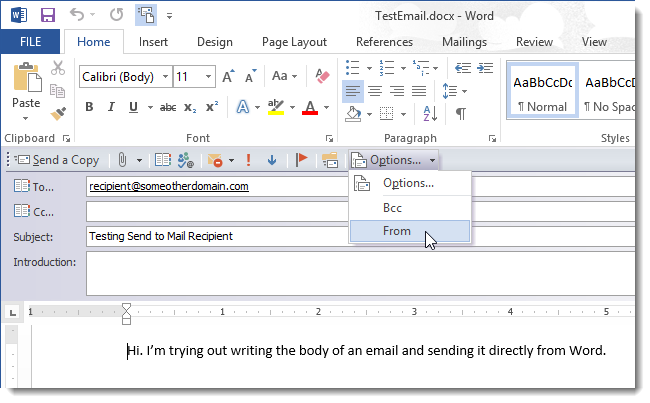
Если Вы хотите, чтобы Ваш адрес электронной почты отобразился у получателя, когда ему придёт письмо, нажмите Options (Параметры) и в выпадающем списке выберите From (От).
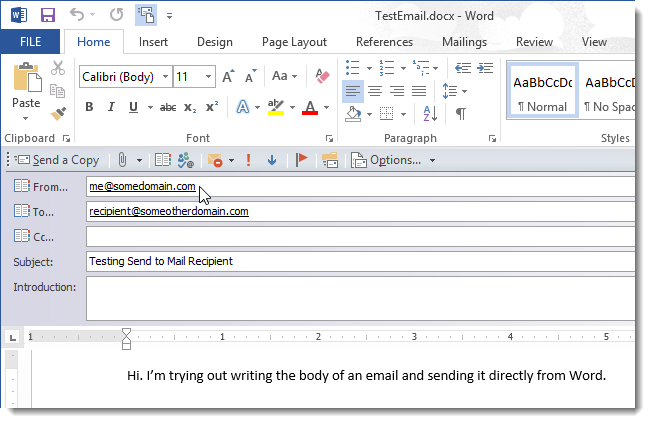
В появившемся поле From (От) введите свой адрес электронной почты.
Некоторые параметры можно настроить для всех электронных писем. Для доступа к ним кликните по Options (Параметры) и выберите одноименный пункт из выпадающего меню.
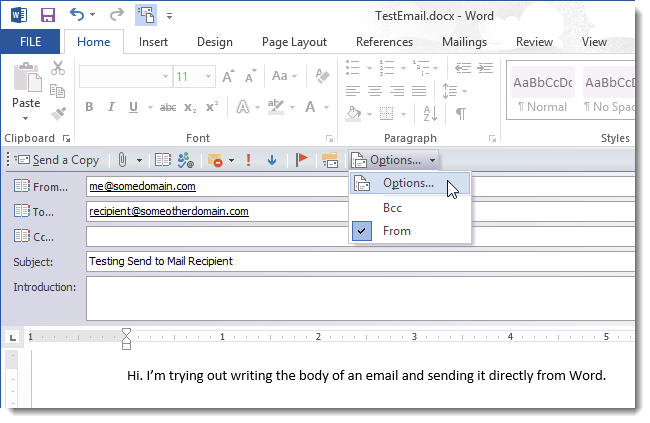
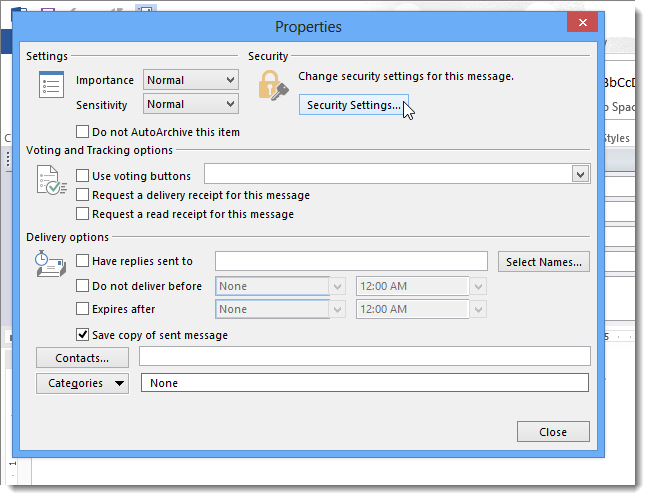
Настройте параметры безопасности, отправки и доставки в диалоговом окне Properties (Свойства). Чтобы изменить индивидуальные настройки безопасности для текущего письма, нажмите кнопку Security Settings (Параметры безопасности).
Примечание: Как и в Outlook 2013, в Word можно запросить уведомление о получении и прочтении письма.
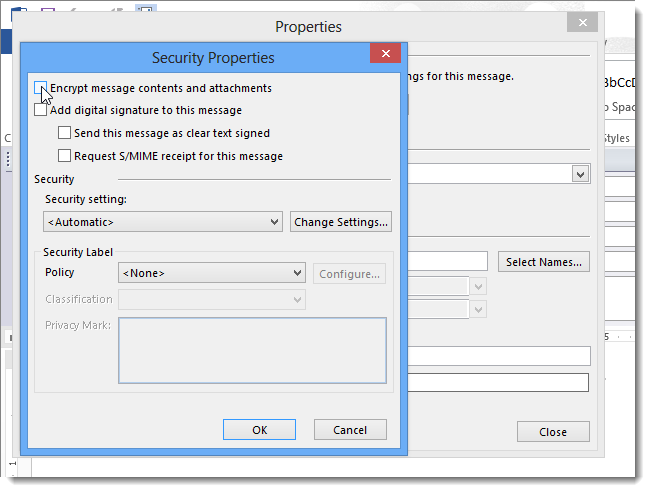
Установите желаемые параметры в диалоговом окне Security Properties (Свойства безопасности) и нажмите ОК. В диалоговом окне Properties (Свойства) кликните по Close (Закрыть), чтобы вернуться к редактированию письма.
Для отправки письма нажмите кнопку Send a Copy (Отправить копию) или сочетание клавиш Alt+S.
Если Вы заполнили поле From (От), то именно этот адрес отобразится у адресата, когда он получит письмо.
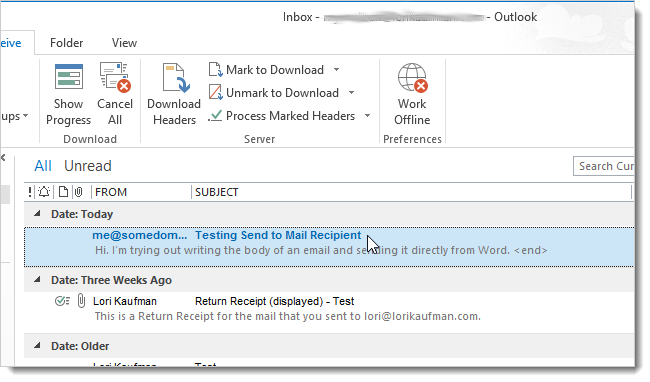
Обратите внимание, что единственное подтверждение, которое останется после отправки письма – это исходный документ Word. Чтобы сохранить копию письма в почтовой программе (Outlook, Thunderbird и проч.), в выпадающем меню Options (Парметры) выберите Bcc (СК) и введите в это поле свой электронный адрес.



