
Что вы скажете о функции, которая дает возможность реализовать это непосредственно в Word? Именно об этом я и намерен поговорить с вами.
Важно! Пожалуйста, учтите, что данное руководство не окажет вам помощи в том случае, если вы пользуетесь веб-сервисами для электронной почты (такими как Gmail и Mail.ru), а не настольными почтовыми клиентами.
Как добавить почтовую команду в ленту Word 2013
К примеру, я буду демонстрировать на Word 2013, однако для более ранних версий процесс будет в целом аналогичным.
Шаг 1: Нажмите кнопку «Файл».
Этап 2. В левой части экрана кликните на «Настройки», чтобы запустить окно «Настройки Word».
Этап 3: В появившемся окне выберите категорию «Настройка ленты».
Шаг 4: Теперь вы можете создать новую вкладку и / или группу (как описано здесь) или добавить команду для отправки электронной почты на одну из существующих вкладок. Я считаю, что эта команда идеально подойдет для вкладки Letters, но здесь мы создадим новую группу. В окне «Параметры Word» с правой стороны выберите вкладку «Буквы» и нажмите «Создать группу».
Этап 5: У вас есть возможность изменить название созданной группы. Просто кликните правой кнопкой мыши по группе, выберите опцию «Переименовать» и введите новое имя.
Этап 6: Далее необходимо добавить команду для отправки электронной почты. В левой части окна «Параметры Word» в разделе популярных команд найдите пункт «Отправить по электронной почте» и нажмите «Добавить».
Итог будет аналогичен изображению ниже.
Теперь нажмите «ОК» и вернитесь на ленту, чтобы увидеть, что изменилось. На вкладке «Письма» вы должны увидеть новую группу и внутри нее команду «Отправить по электронной почте».
Как работает команда «Отправить по электронной почте»
В следующий раз, когда вы создадите документ и решите отправить его по электронной почте, все, что вам нужно сделать, это перейти на вкладку «Письма» и выбрать «Электронная почта». В результате по умолчанию в почтовом клиенте будет создано новое письмо, и документ будет прикреплен к нему как вложение.
Как переслать файл в ворде
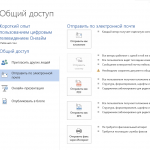
В 2013 офисе кнопку «Отправить файл» обнаружить оказалось не просто. Ее неплохо замаскировали. Озадачившись ее поиском, обнаружил 2 способа до нее добраться. Вариант 1 – через меню «Файл». Нужно нажать «Файл» / «Общий доступ» / «Отправить по электронной почте» (Рис.1).
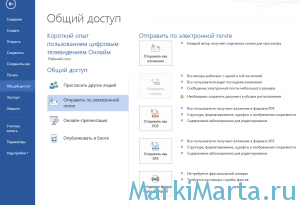
Рис.1. Отправить документ Word по почте
Тут уже интересно, ибо файл можно отправить в 2 форматах – просто как файл Word или в формате PDF. Конечно, можно использовать и XPS, но этот формат не получил распространения, потому сомневаюсь, что вы его будете использовать. Хотя, кто знает – может и пригодится в хозяйстве.
2-й вариант – вывести кнопку «Отправить по электронной почте» в панель быстрого доступа. Кнопка настройки панели быстрого доступа расположена в верхней левой части экрана (Рис.2). Нажмите левой кнопкой мыши для вызова меню и выберите пункт «Отправить по электронной почте».
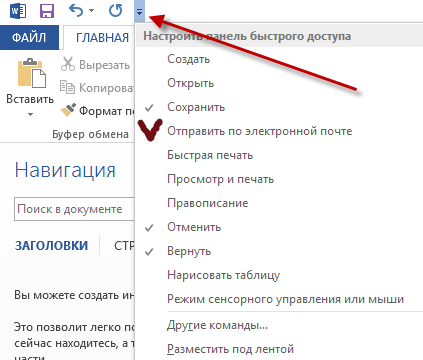
Рис.2. Кнопка настройки панели быстрого доступа
В результате в верху Word появится кнопка конверта со скрепкой (Рис.3).

Рис.3. Кнопка «Отправить по электронной почте»
Указанное выше будет действовать, только если в вашей системе Windows настроена почтовая программа, которая запускается при попытке отправки сообщений. Информацию о том, как установить почтовый клиент по умолчанию в Windows, можно найти на странице https://markimarta.ru/windowsos/kak-vybrat-pochtovyj-klient-po-umolchaniyu-v-windows.html
- Alexey
- Microsoft Office
- Тэги: Outlook, Word, офис, почта
- Комментарии: (0)



