
При копировании текста из одной программы в другую пользователи ПК нередко встречаются с такими сложностями:
- текст, вставленный из буфера обмена, отличается от базового формата программы,
- информация при вставке превращается в нечитаемый вид.
Обрабатывать такой текст неудобно из-за искажения стандартных стилей. Во вставленных фрагментах: шрифт, размер, цвета, отступы, интервалы — заметно отличаются от формата «по-умолчанию».
А, иногда прочесть скопированный фрагмент невозможно совсем, например, стили с веб-страницы переносятся «как есть» и фон сайта может закрыть вставленный текст.
Как это выглядит? Рассмотрим на конкретных примерах.
Для начала создадим в Microsoft Word файл в формате DOCX и наберем текст со стандартной типографикой. «По умолчанию» документ выглядит вот так.

Теперь в браузере откроем 3 разных сайта, скопируем с каждого по одной статье и перенесем в Ворд обычным способом через CTRL+C и CTRL+V.
Посмотрим, что получилось.
Статья, скопированная с первого сайта

- Шрифт основного текста вместо Calibri стал Arial,
- шрифт заголовка изменился на Times New Roman вместо Calibri Light и сохранил цвет с сайта,
- за текстом появился фон.
Статья, скопированная со второго сайта

- основной шрифт стал Verdana,
- заголовок 1 (H1) меньше заголовка 2 (H2),
- цвета заголовков сохранили цвета сайта и выделились полужирным начертанием,
- весь текст из буфера вставился сплошным: без интервалов между абзацами и между абзацами и заголовками.
Статья, скопированная с третьего сайта

- весь фрагмент, кроме двух ссылок скрыт темным фоном, и, хотя на сайте фон светлый, вставку из буфера обмена Word сделал нечитаемой.
Как видно, все скопированные статьи получились визуально разнородными и в одном тексте будут смотреться не очень хорошо.
Чтобы такого разнобоя не было, информацию из буфера обмена лучше вставлять без форматирования – простым текстом. Тогда подгонять к единому стилю ничего не придется.
Как очистить формат копируемого текста?
Рассмотрим 3 разных способа:
- Через Блокнот,
- Microsoft Word,
- в браузерах Google Chrome и Mozilla Firefox.
Как минимум одна из этих программ всегда есть «под рукой».
Как очистить текст из буфера обмена через Блокнот (Notepad)
Использование Блокнота — самый простой и надежный способ. Почему?
Во-первых – он есть на любом ПК независимо от версии Windows,
а во-вторых – в блокноте форматирование текста не используется вообще, соответственно никакие стили в Блокнот, а затем в другую программу не попадут.
1. Вставляем из буфера обмена скопированный текст (в нашем случае, это — статьи с сайтов выше).

2. Выделяем все CTRL+A и снова копируем текст в буфер обмена CTRL+C.
3. Переключаемся в Word и вставляем текст стандартно через CTRL+V.

Видно, что весь текст вставился однородным: шрифт, размер, цвета, интервалы между строками не отличаются от заданных «по-умолчанию». Нечитаемый фрагмент с третьего сайта теперь тоже виден.
Осталось только привести весь файл в красивый вид: выделить заголовки, соединить в абзацы отдельные предложения и т.д.
Как очистить текст из буфера обмена в Microsoft Word
В Ворде очищать вставляемый текст можно сразу. Промежуточное копирование в Блокнот делать не нужно.
На «Главной» ленты находим «Вставить» и нажимаем на нижнюю часть иконки,

и затем выбираем параметры вставки «Сохранить только текст».

В документ вставится чистый текст, с которым уже можно работать.
Как очистить текст из буфера обмена в браузере
Почему при копировании информации на свой сайт или блог нужно вставлять только текст?
Потому что дизайн каждого сайта сверстан собственными CSS-стилями. Именно эти стили формируют внешний вид HTML-элементов: заголовков, абзацев, списков, таблиц и т.д.
Чужие стили: текст с другого сайта или из Ворда не только искажают дизайн, но и могут просто сломать верстку из-за чего сайт будет показываться некорректно.
Опять же, для примера возьмем фрагмент текста с любой веб-страницы,

и вставим его в форму редактирования статей.

Переключимся с визуального редактора в HTML-режим и посмотрим получившийся код.

Каждый абзац буквально напичкан всеми возможными тегами и стилями. Как эти теги будут сочетаться с родным кодом сайта — всегда лотерея: может съехать колонка, статья выйдет за пределы экрана, появится фон, шрифт станет крупным/мелким и т.д.
Вот поэтому текст из буфера обмена должен вставляться только неформатированным, а уже потом редактировать его под нужный формат сайта.
В браузерах Google Chrome и Mozilla Firefox очистить текст очень просто.
Вместо стандартного CTRL+V, вставка неформатированного текста делается сочетанием CTRL+SHIFT+V.
В Хроме можно использовать еще и контекстное меню: нажать правую кнопку мыши и выбрать пункт «Вставить как обычный текст».

В Internet Explorer такая команда не предусмотрена, и очищать формат придется заранее, например, через тот же Блокнот.
Теперь текст с последнего сайта попробуем скопировать еще раз.
В визуальном редакторе вставленный фрагмент стал однородным,

а в HTML-формате весь лишний код ушел.

Такой текст 100-процентно безопасен для верстки сайта и осталось лишь привести его в нужный для публикации вид.
Как удалить форматирование из вставляемого в Word текста
Е сли скопировать текст с какого-нибудь сайта, а затем вставить его в документ Word, то вместе с текстом в редактор также будет перенесён способ форматирования. Нечего и говорить, что используемая на веб-странице разметка может кардинально отличаться от той, которая используется автором в документе Word. Шрифт, его цвет, размер и гарнитура, расположение блоков, расстояние между строками — всё это может существенно отличаться.
А ещё при копировании со страниц сайтов вместе с текстом в буфер обмена могут попадать макросы, изображения и прочие объекты. Начинающие пользователи обычно удаляют форматирование вручную, не зная, что от всего этого безобразия можно очень легко избавиться, настроив один-единственный параметр редактора Microsoft Word.
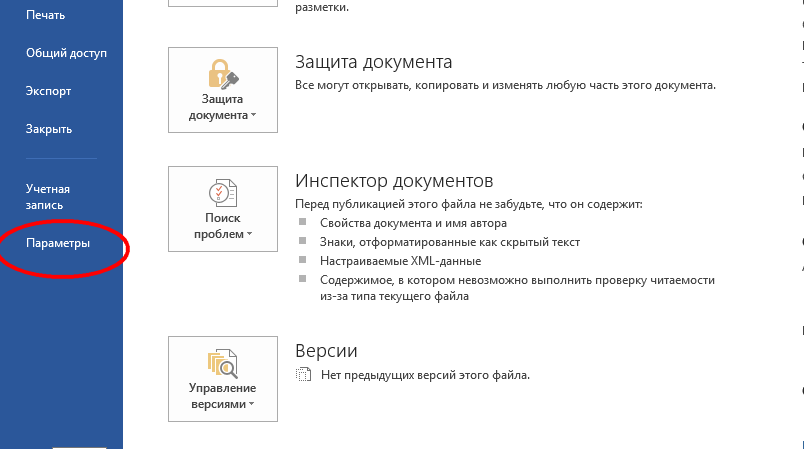
Вот как это делается. Перейдите в Word по пути «Файл» -> «Параметры».
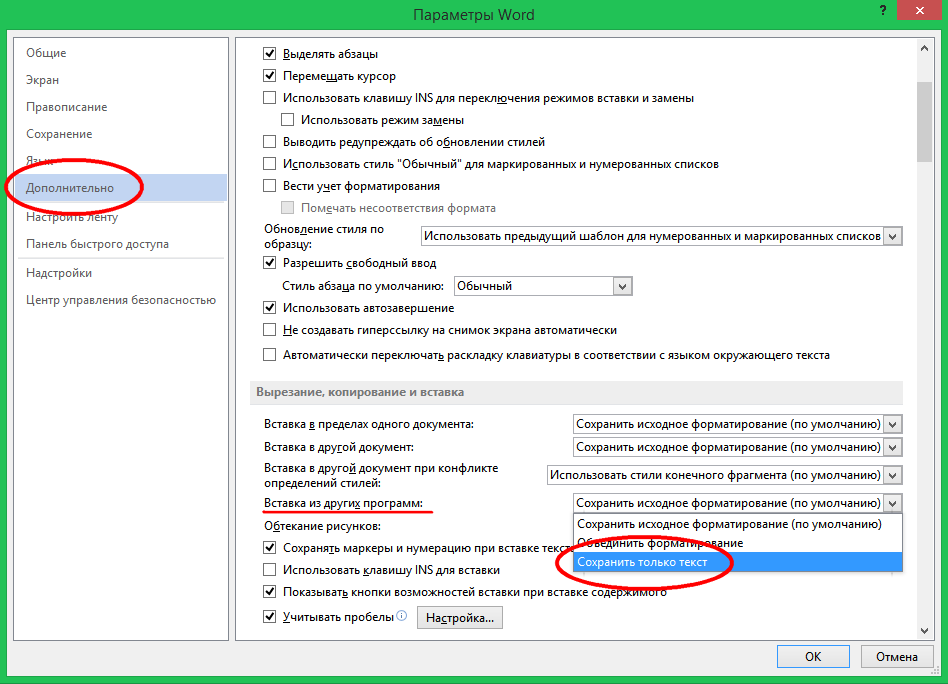
Выберите в колонке меню раздел «Дополнительно» и, прокрутив список доступных настроек, отыщите блок «Вырезание, копирование и вставка», содержащий несколько разных параметров. Вам нужен параметр «Вставка из других программ». Открыв расположенное напротив его выпадающее меню, выберите в нём «Сохранить только текст» и нажмите «ОК». Теперь скопированный текст с веб-страниц будет вставляться уже в очищенном от разметки виде.
Этот способ прекрасно работает в Microsoft Word 2010 и более поздних версиях. Любителям же сторонних приложений можем порекомендовать ClipboardFusion — специальную программу для очистки форматирования из скопированного текста. Этот простой инструмент, работающий по принципу «установил и забыл» автоматически удаляет любое форматирование при переносе текста в буфер обмена Windows, информируя пользователя о проделанной операции небольшим всплывающим окошком в области системного трея.
Как убрать выделение текста в Ворде при копировании из интернета

Ворд позволяет копировать из интернета текст, сохраняя его стиль – размер, шрифт, выделение цветом, расстояние между абзацами, «встроенные» картинки и т.д. Но чаще всего эти дополнения не нужны, и приходится искать, как выполнить очистку фрагмента текста. Сделать это можно несколькими способами:
- 1 Очистка текста на компьютере через «Блокнот»
- 2 Очистка текста онлайн через специальные сайты
- 3 Очистка текста онлайн через адресную строку браузера
- 4 Очистка текста в Word 2003. Текст из таблицы
- 5 Очистка текста в Word 2003. Текст с фоном
- 5.1 Видео — Как убрать фон текста в Ворде при копировании из интернета
- через стандартное приложение «Блокнот»;
- через специальные сайты;
- через браузер;
- с помощью встроенных инструментов Word.
Очистка текста на компьютере через «Блокнот»
Для того чтобы быстро убрать из скопированного текста все лишнее, можно использовать стандартную программу Windows «Блокнот» или ее аналоги, например, «Notepad ++»:
Шаг 1. Откройте сайт с нужной информацией, выделите ее, зажав и протянув левую кнопку мыши. Нажмите «Ctrl+C» на клавиатуре, чтобы поместить выбранный участок в буфер обмена.
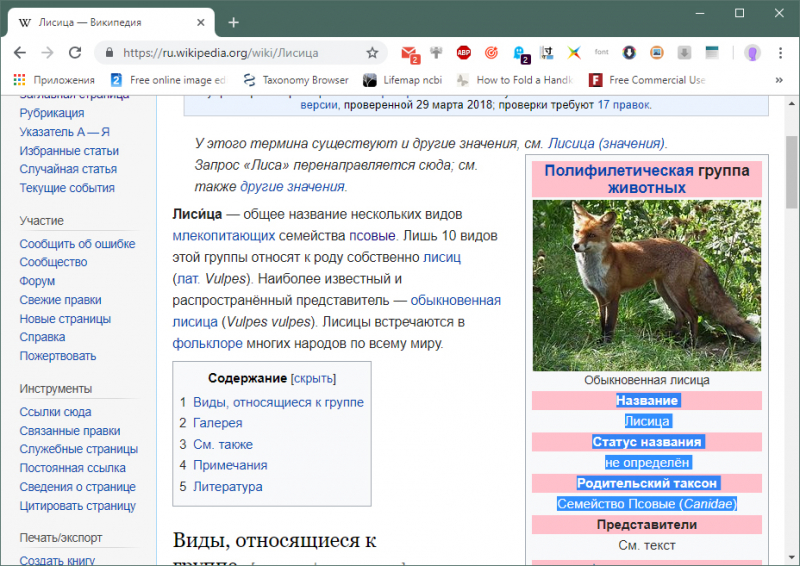
Выделяем необходимую информацию, зажав и протянув левую кнопку мыши, нажимаем «Ctrl+C»
Шаг 2. Откройте программу «Блокнот» или ее аналог. В Windows 10 для этого откройте поиск в панели задач и наберите название программы.
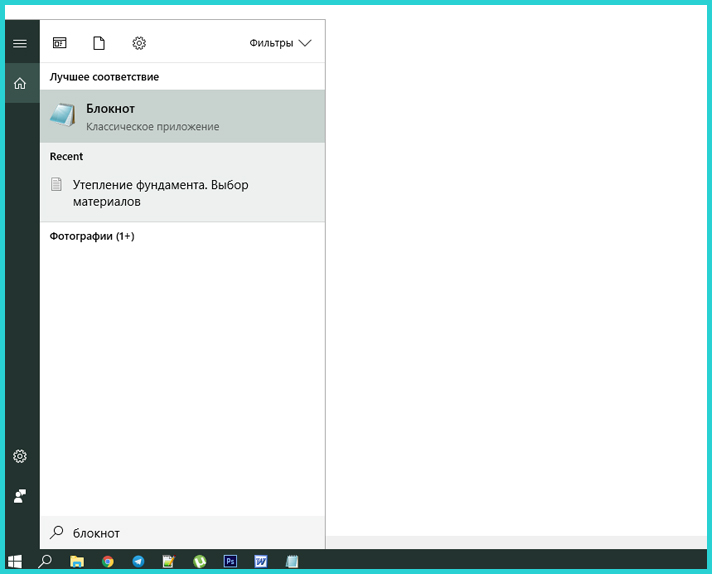
Открываем поиск в панели задач и набираем название «Блокнот», открываем программу
Шаг 3. Установите курсор в рабочем поле программы и нажмите «Ctrl+V» на клавиатуре.
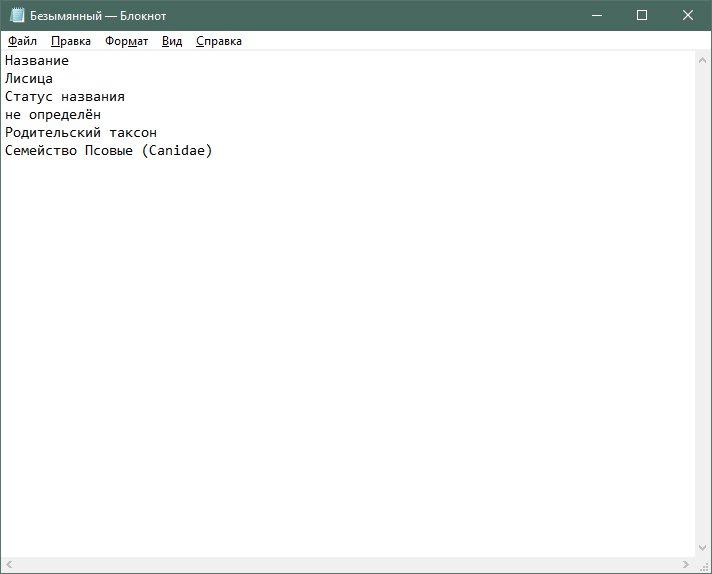
Устанавливаем курсор в рабочем поле программы и нажимаем «Ctrl+V» на клавиатуре
Шаг 4. Выделите весь нужный текст в «Блокноте» и нажмите «Ctrl+C» на клавиатуре, чтобы поместить очищенный текст в буфер обмена.
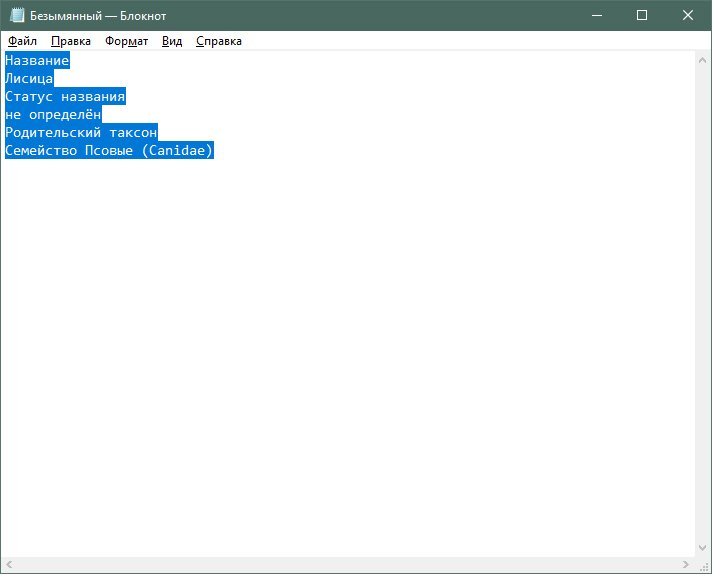
Выделяем весь нужный текст в «Блокноте» и нажимаем «Ctrl+C»
Шаг 5. Откройте документ Ворд, установите курсор в область, куда должен быть помещен очищенный текст. Нажмите «Ctrl+V» на клавиатуре.
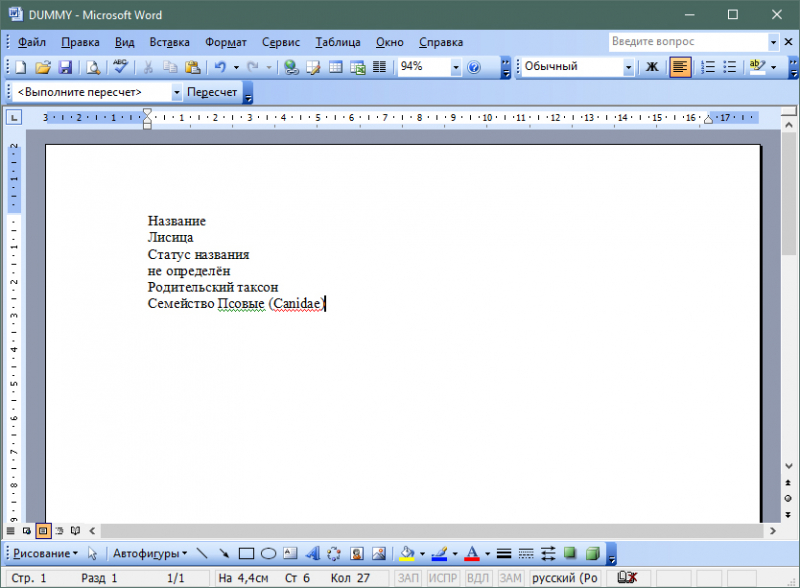
Открываем документ Ворд, устанавливаем курсор в область, куда необходимо вставить текст, нажимаем «Ctrl+V»
Этот метод основан на том, что Блокнот не поддерживает сложное форматирование. Когда сохраненная информация из буфера обмена вставляется в эту программу, все стилевые теги и картинки автоматически отсеиваются, оставляя только текст. Его остается только вставить в Word или любую другую программу для дальнейшего использования.
Очистка текста онлайн через специальные сайты
Чтобы не открывать программу на компьютере, а также получить несколько дополнительных возможностей по редактированию, можно использовать сайт Convert Case или любой другой ресурс, позволяющий менять регистр текста.
Шаг 1. Откройте сайт с нужной информацией, выделите ее, зажав и протянув левую кнопку мыши. Нажмите «Ctrl+C» на клавиатуре, чтобы поместить выбранный участок в буфер обмена.
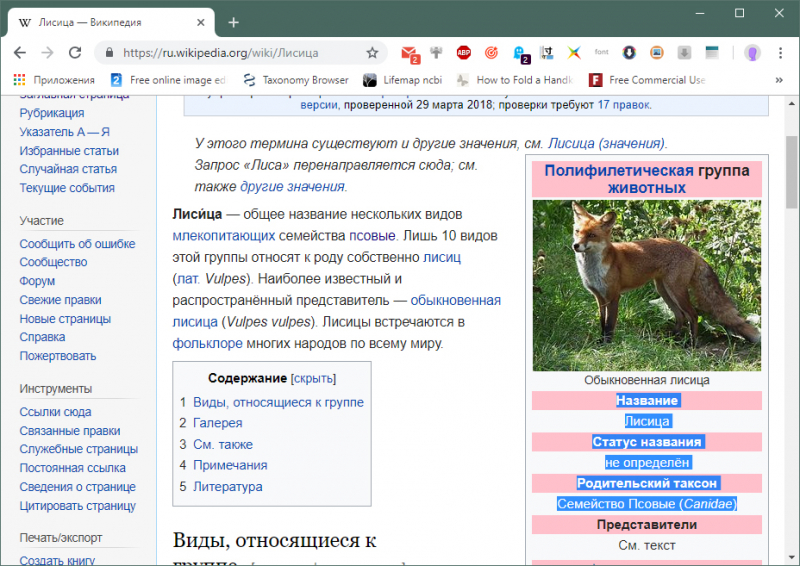
Выделяем необходимую информацию, зажав и протянув левую кнопку мыши, нажимаем «Ctrl+C»
Шаг 2. Откройте сайт convertcase.net.
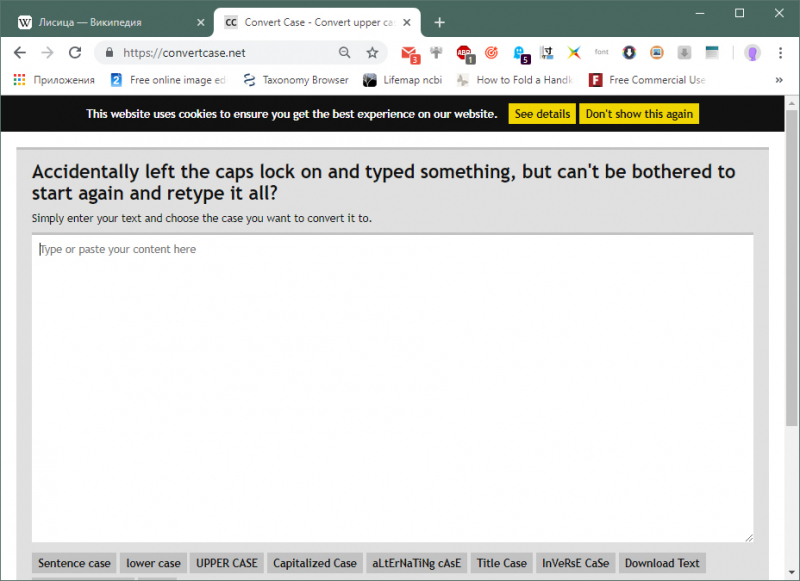
Открываем сайт convertcase.net
Шаг 3. Установите курсор в рабочем поле сайта с маркировкой «Type or paste your text here» и нажмите «Ctrl+V» на клавиатуре.
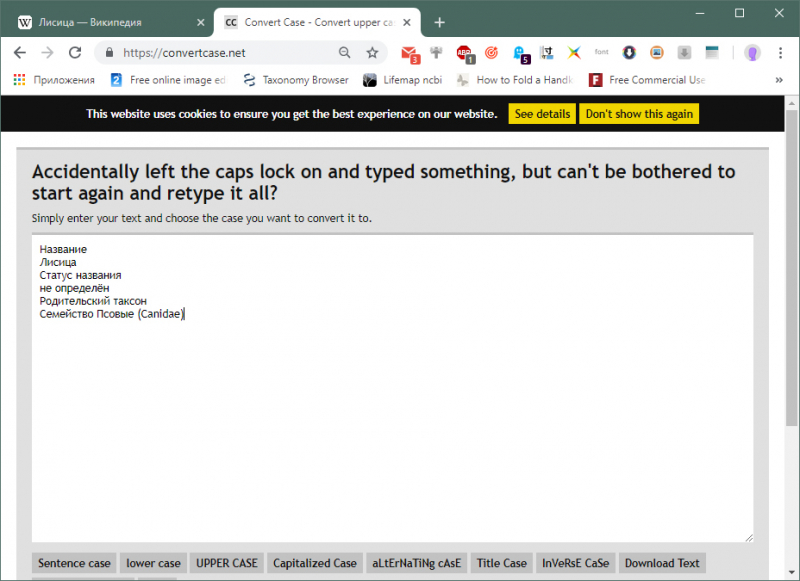
Устанавливаем курсор в рабочем поле сайта с маркировкой «Type or paste your text here», нажимаем «Ctrl+V»
Шаг 4. При необходимости измените регистр текста. Для этого нажмите любую из кнопок-примеров под рабочим полем сайта. Изменится весь вставленный в поле текст.
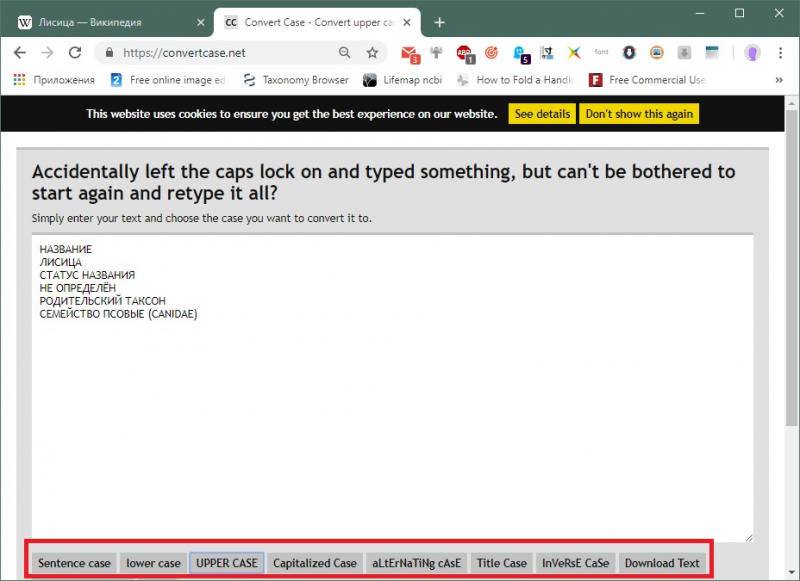
Для изменения регистра текста нажимаем на любую из кнопок-примеров под рабочим полем сайта
Шаг 5. Выделите нужную область и нажмите «Ctrl+C» на клавиатуре, чтобы поместить очищенный текст в буфер обмена.
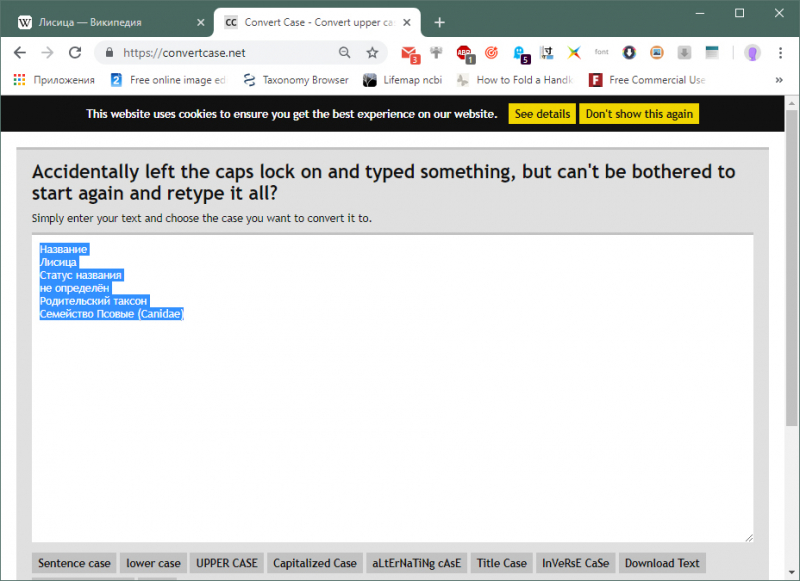
Выделяем нужную область и нажимаем «Ctrl+C»
Шаг 6. Откройте документ Ворд, установите курсор в область, куда должен быть помещен очищенный текст. Нажмите «Ctrl+V» на клавиатуре.
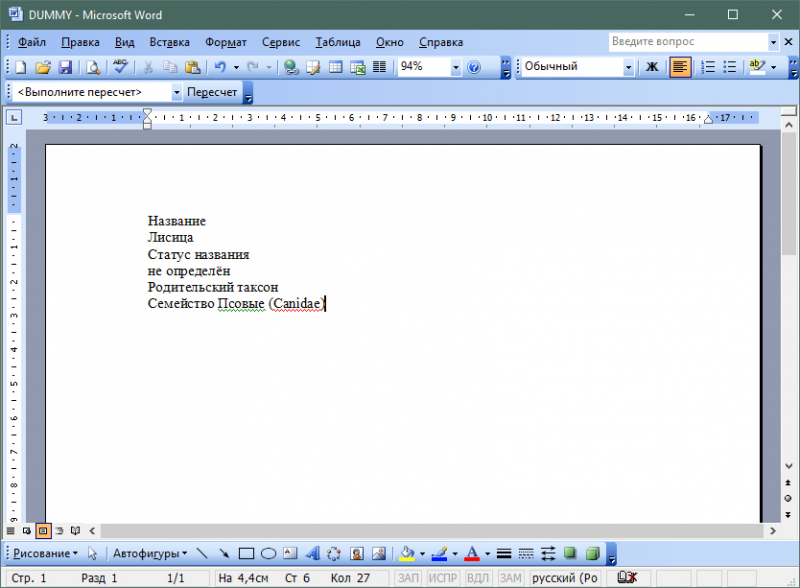
Открываем документ Ворд, устанавливаем курсор в область, куда необходимо вставить текст, нажимаем «Ctrl+V»
Этот способ хорош тем, что пользователю не нужно запоминать последовательность действий в MS Word или дополнительно настраивать программу. Достаточно сохранить сайт в закладках и при необходимости «прогонять» скопированные данные через него. За 2-3 нажатия мышкой можно получить очищенный текст для использования в любой программе.
Очистка текста онлайн через адресную строку браузера
Этот способ подходит для очистки небольших объемов текста, одиночных слов и предложений. Он используется, если снять форматирование нужно быстро, не переключаясь на другие сайты и приложения:
Шаг 1. Откройте сайт с нужной информацией, выделите ее, зажав и протянув левую кнопку мыши. Нажмите «Ctrl+C» на клавиатуре, чтобы поместить выбранный участок в буфер обмена.
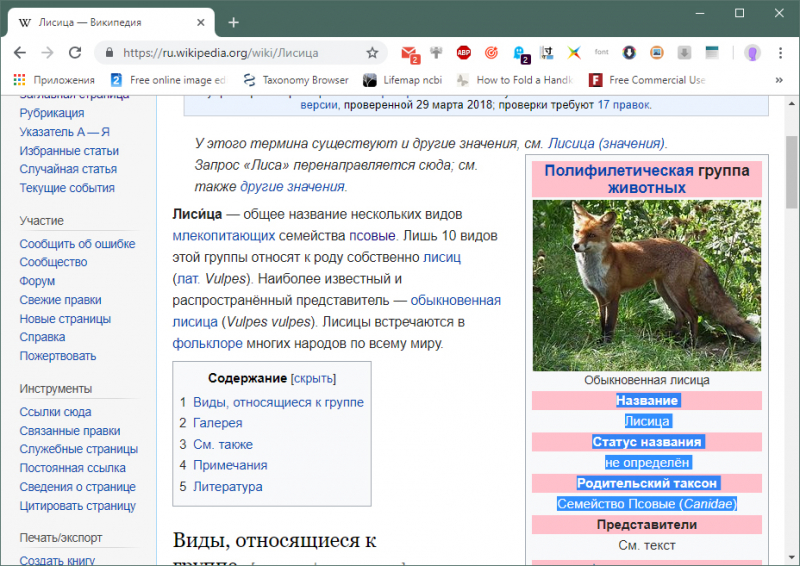
Выделяем необходимую информацию, зажав и протянув левую кнопку мыши, нажимаем «Ctrl+C»
Шаг 2. Поместите курсор в адресную строку браузера и удалите адрес текущей страницы с помощью клавиатурных кнопок «Backspace» или «Del», нажмите «Ctrl+V».
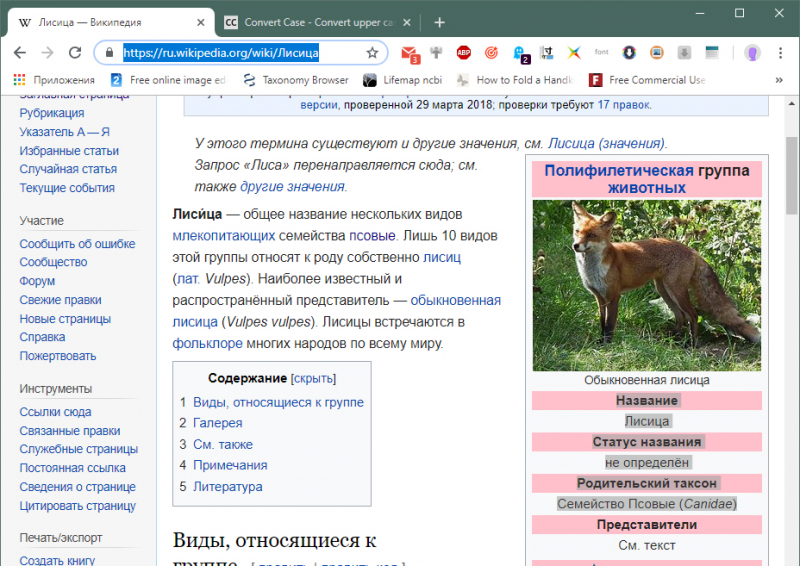
Помещаем курсор в адресную строку браузера и удаляем адрес с помощью кнопок «Backspace» или «Del», нажимаем «Ctrl+V»
Шаг 3. Нажмите «Ctrl+A» и «Ctrl+С», чтобы выделить и скопировать очищенный текст в буфер обмена.
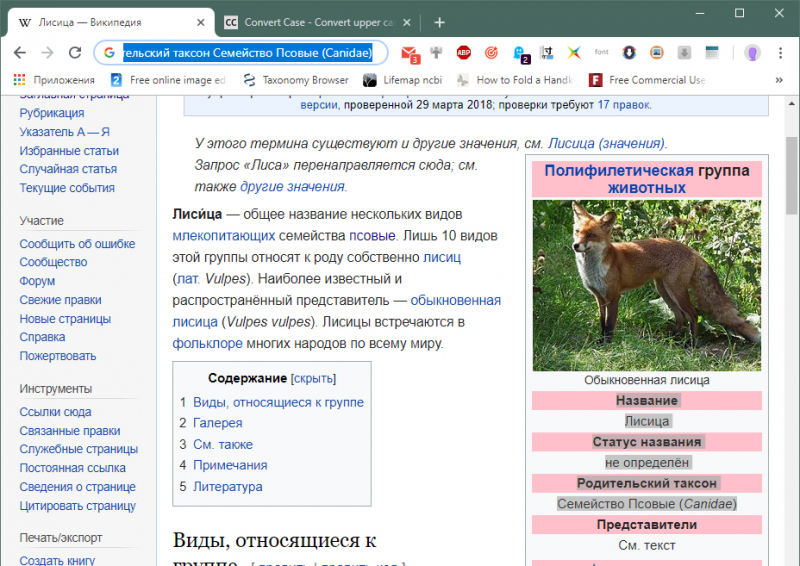
Нажимаем «Ctrl+A» и «Ctrl+С»
Шаг 4. Откройте документ Ворд, установите курсор в область, куда должен быть помещен очищенный текст. Нажмите «Ctrl+V» на клавиатуре.
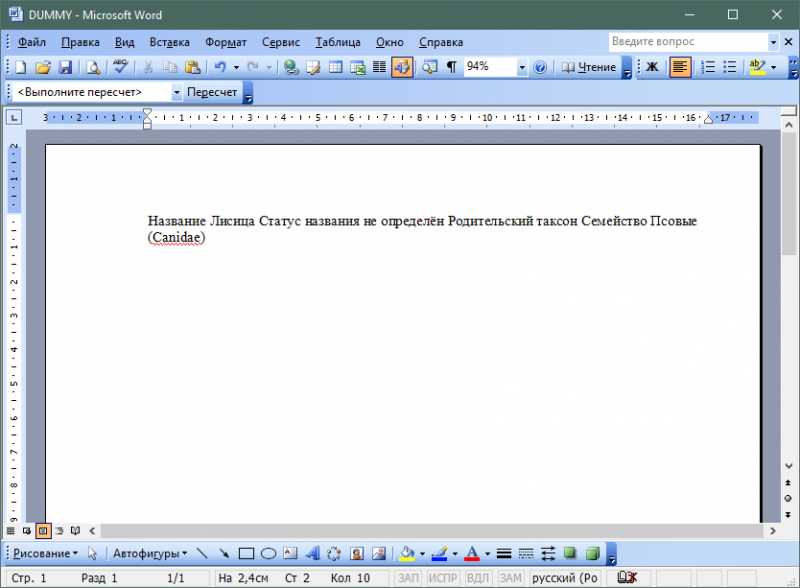
Открываем документ Ворд, устанавливаем курсор в область, где нужно вставить текст, нажимаем «Ctrl+V»
На заметку! Лучше всего очистка через адресную строку работает, если нужно скопировать одно-два слова без форматирования и удалить добавочную информацию, которую некоторые сайты добавляют при копировании.
Очистка текста в Word 2003. Текст из таблицы
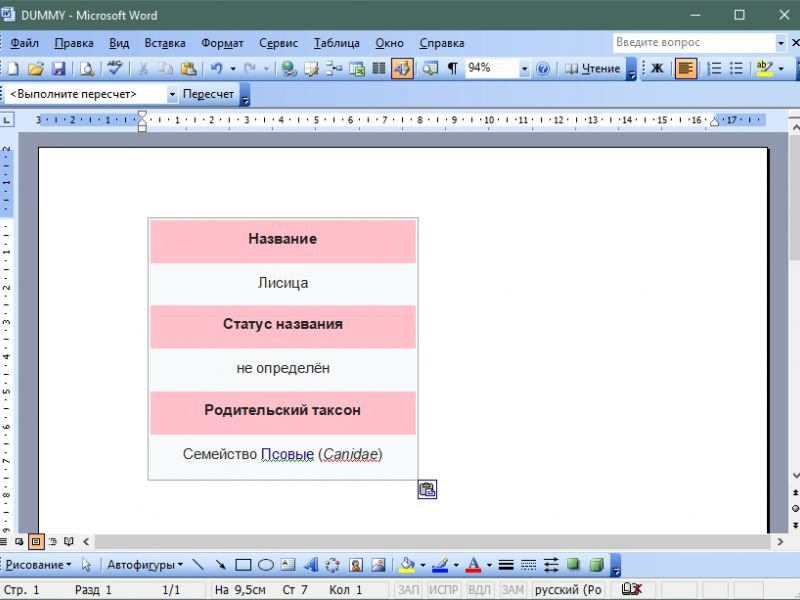
Текст из интернета может быть скопирован в структуре таблицы. В Ворде его легко очистить и перевести в обычный формат:
Шаг 1. Откройте сайт с нужной информацией, выделите ее, зажав и протянув левую кнопку мыши. Нажмите «Ctrl+C» на клавиатуре, чтобы поместить выбранный участок в буфер обмена.
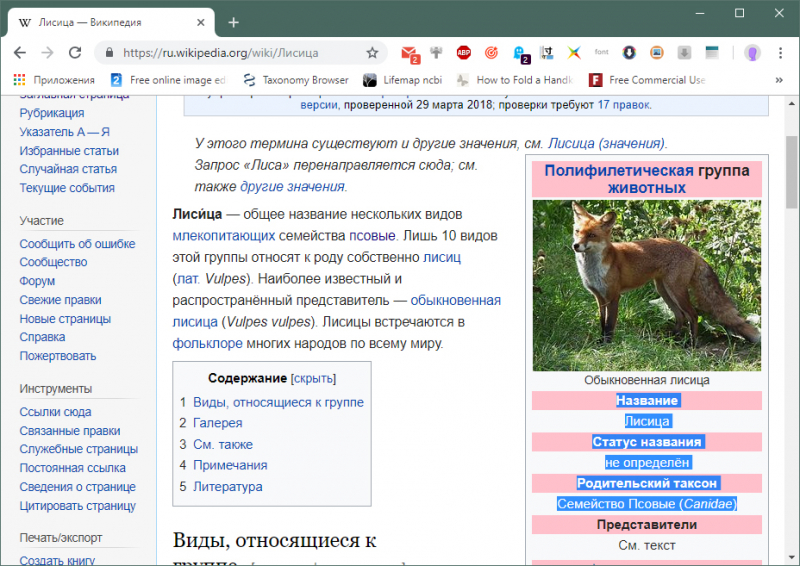
Выделяем необходимую информацию, зажав и протянув левую кнопку мыши, нажимаем «Ctrl+C»
Шаг 2. Откройте документ Ворд, установите курсор в область, куда должен быть помещен текст. Нажмите «Ctrl+V» на клавиатуре.
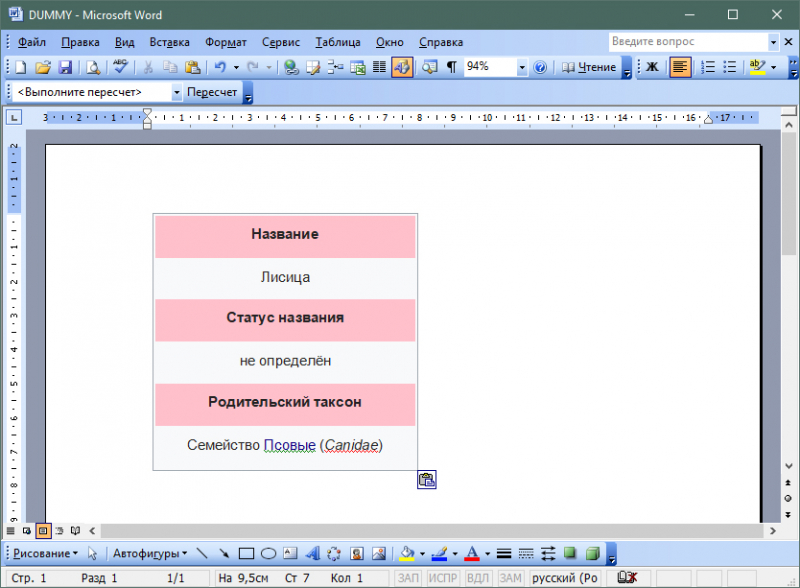
Открываем документ Ворд, устанавливаем курсор в нужную область, нажимаем «Ctrl+V»
Шаг 3. Наведите курсор на таблицу, чтобы в ее верхнем левом углу появился значок с перекрещенными стрелками. Нажмите на него, чтобы выделить таблицу для форматирования.
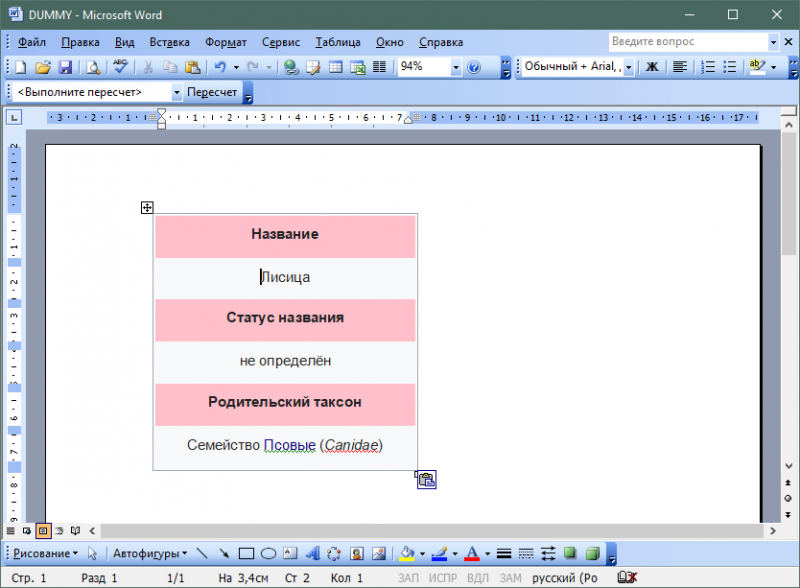
Наводим курсор на таблицу, нажимаем на значок с перекрещенными стрелками
Шаг 4. Перейдите в пункт «Таблицу в текст» через меню «Таблица» → «Преобразовать».
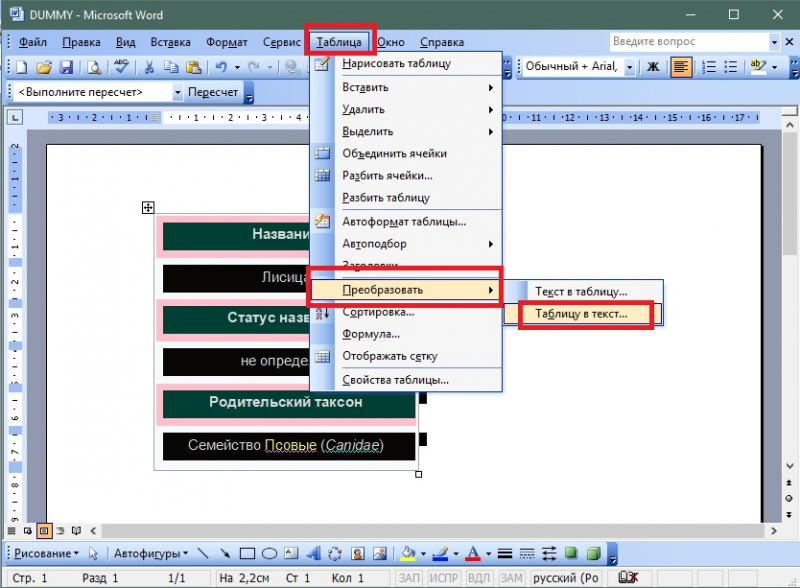
Переходим в меню «Таблица», далее «Преобразовать», нажимаем на пункт «Таблицу в текст»
Справка! Этот способ подходит для любых импортированных таблиц. Он сохраняет гиперссылки, выделение полужирным, курсивом и подчеркиванием, а также – картинки.
Очистка текста в Word 2003. Текст с фоном
Способ с таблицей не подходит, если скопирован обычный текст с фоном. Для этого:
Шаг 1. Откройте сайт с нужной информацией, выделите ее, зажав и протянув левую кнопку мыши. Нажмите «Ctrl+C» на клавиатуре, чтобы поместить выбранный участок в буфер обмена.
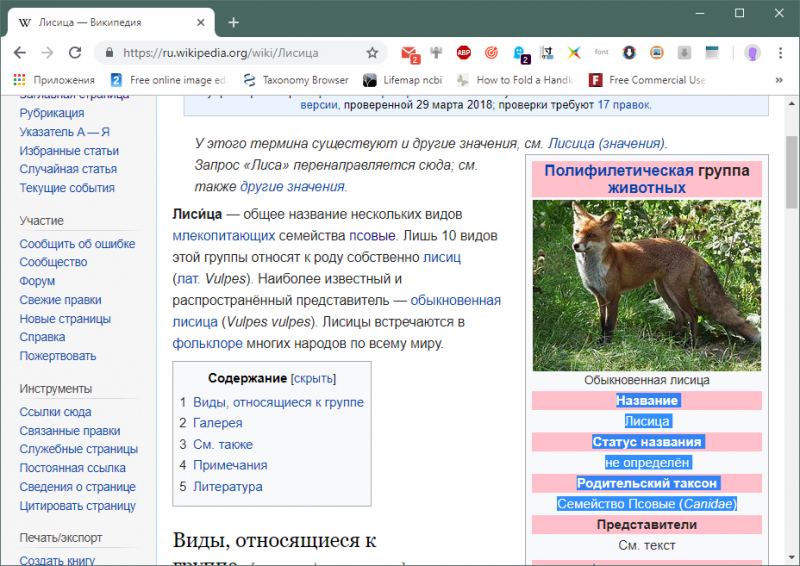
Выделяем необходимую информацию, зажав и протянув левую кнопку мыши, нажимаем «Ctrl+C»
Шаг 2. Откройте документ Ворд, установите курсор в область, куда должен быть помещен текст. Нажмите «Ctrl+V» на клавиатуре.
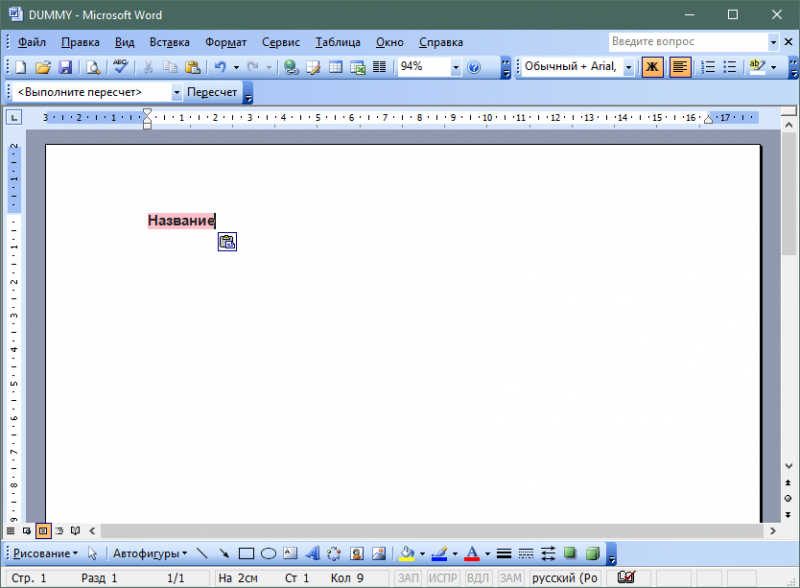
Открываем документ Ворд, устанавливаем курсор в подходящую область, нажимаем «Ctrl+V»
Шаг 3. Выделите вставленный текст и перейдите в «Стили и форматирование» через меню «Формат».
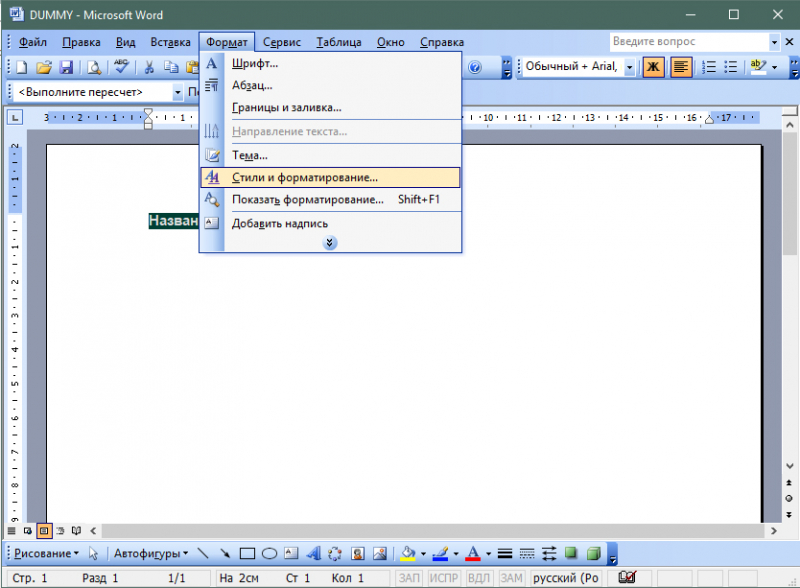
Выделяем вставленный текст, переходим в меню «Формат», затем «Стили и форматирование»
Шаг 4. В открывшейся панели справа выберите «Очистить формат».
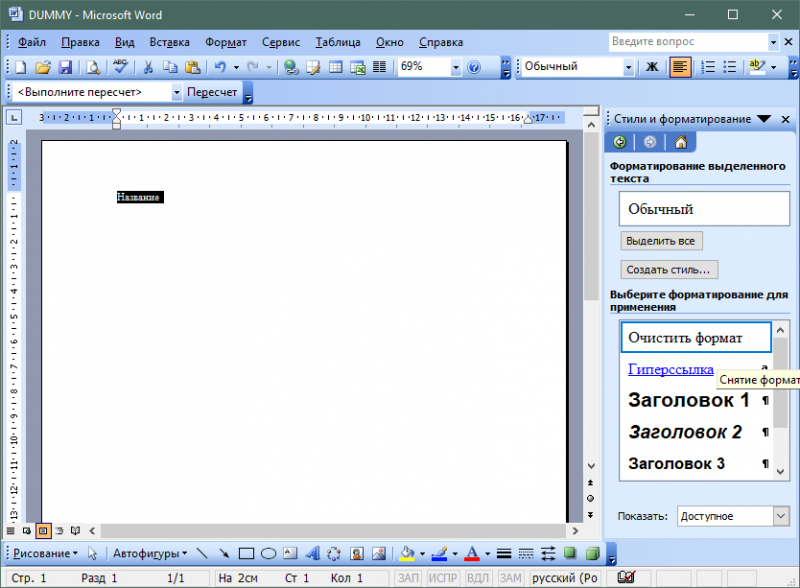
Выбираем «Очистить формат»
Этот способ позволяет сохранить картинки, если они были скопированы и вставлены вместе с текстом. При этом удаляется фон, выделение полужирным, курсивом и подчеркиванием.
Читайте интересную и полезную информацию, как работать в Word для начинающих, в нашей новой статье.



