

Нужно срочно отправить копию договора или третью страничку паспорта, а сканера нет? Ну и не надо — первоклассные сканы, которые устроят бухгалтерию (а это непросто!), можно делать прямо с телефона. Для этого есть мобильные приложения, которые используют технологию OCR — оптического распознавания символов. Собрали самые удобные приложения, которые лучше использовать для перевода фото в текст.
Оглавление:
Оглавление
Редактирование фото вручную (любой телефон)
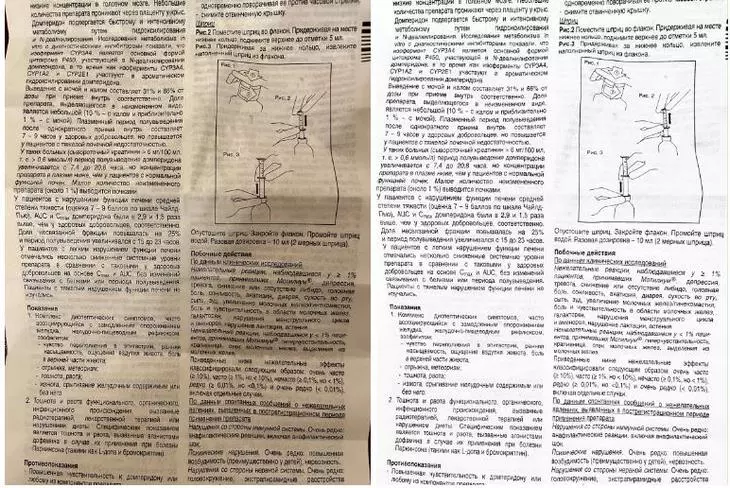
- Насыщенность —100. Перевод фотографии в чб уже делает документ похожим на скан, а все остальные настройки нужны, чтобы убрать лишние тени и заломы.
- Блеск —100.
- Светлые участки — 90. Это нужно, чтобы высветлить лишние тени.
- Тени — 100.
- Контраст — 82. Так белый белеет, черный чернеет, а текст на фото становится четче.
- Яркость —100. Выбеливает фото.
- Точка черного — 90. Делает черный цвет более насыщенным.
В зависимости от того, в каком освещении снято фото, вам может понадобиться увеличение резкости или понижение теплоты, чтобы документ был четким и не казался серым. Чем контрастнее будет фото с текстом, тем лучше будет результат распознавания
Повторили весь процесс на видео, чтобы вы могли посмотреть, как постепенно меняется фотография. На все про все потребовалось 54 секунды.
Вот что в итоге получилось: слева — фото до редактирования, справа — после. Если бы инструкция не была мятой, текст не искажался бы:
Продвинем ваш бизнес
С помощью Google Диск (для Android)
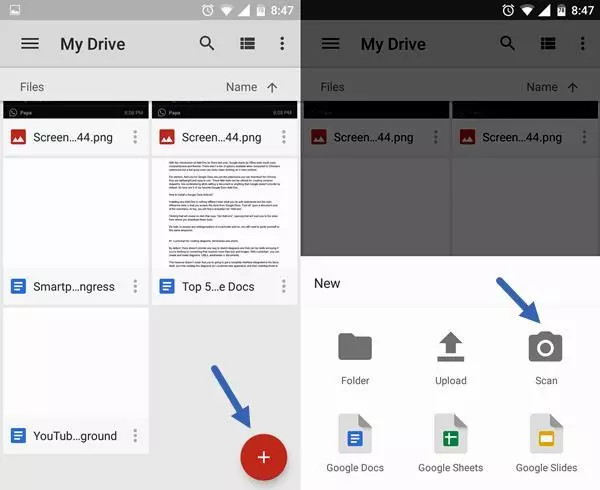
Если вы используете телефон на Android и по каким-то причинам не готовы вручную редактировать фото, — можно скачать приложение Google Диск. Не все знают, что здесь есть встроенная функция сканера. Это особенно удобно. когда сканирование вам нужно для создания контента, например, презентации — сканируете нужный фрагмент и тут же вставляете в презентацию (кстати, у нас вы можете заказать создание презентаций — прим. отдела продаж TexTerra).
Для того, чтобы сделать скан, нажмите на крестик в правом нижнем углу экрана — кнопку «Добавить». Выберите «Сканировать» и сделайте фото документа.
Если в объектив попал фон, нажмите на значок «Кадрировать». Если все в порядке, нажмите «Готово».
Нужно отсканировать не одну, а несколько страниц сразу? Тогда после сканирования следующего фото выберите пункт «Сканировать страницу еще раз». Нажмите на красную кнопку с крестом, чтобы получить доступ к сканеру Google Disk:
Заметки на iPhone (iOS)
Чтобы программно отсканировать документ на iPhone, откройте стандартное приложение «Заметки».
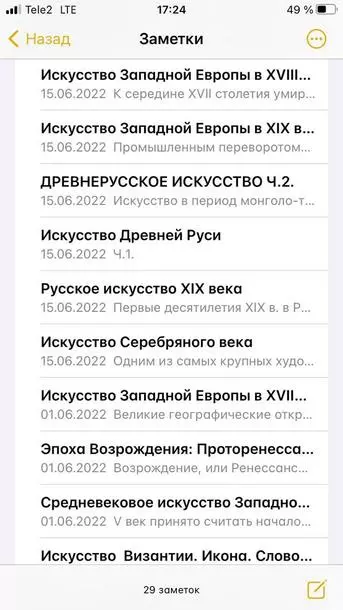
Какой алгоритм действий:
- Создайте новую заметку или зайдите в существующую.
- Кликните на иконку камеры над клавиатурой и выберите «Отсканировать документы».
- Наведите камеру на документ и сделайте фото. Снимок будет обработан автоматически.
- Кадрируйте фото, если необходимо, и нажмите «Оставить». Фотография попадет в заметку, откуда вы сможете ее сохранить.
Весь процесс занял 20 секунд. Смотрите инструкцию в видео:
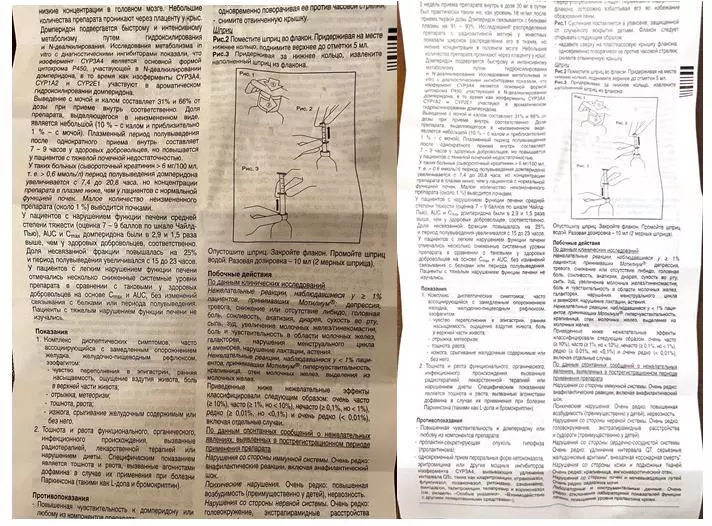
А вот итоговый результат сiPhone (iOS):
iScanner (Android и iOS)
Нужно скачать прогу. Вот ссылки для Android и для iOS.
Платное приложение — стоимость 1390 рублей. Но мы воспользовались бесплатной пробной подпиской на 3 дня.
OCR экономит много времени, тем кто привык вводить текст с изображений вручную. Удобно, что распознанный текст сразу можно выделить, вырезать или копировать.
Чтобы отсканировать в iScanner документ, достаточно открыть приложение и нажать на фиолетовый кружок со знаком плюс, размещенный в нижней части экрана. Далее – «Камера». Когда откроется камера, нужно навести объектив на документ и подождать: приложение автоматически сделает снимок и обработает фото. Если это необходимо, вы сможете дополнительно обработать скан в приложении, кадрировать его и сохранить в формате PDF или JPG.
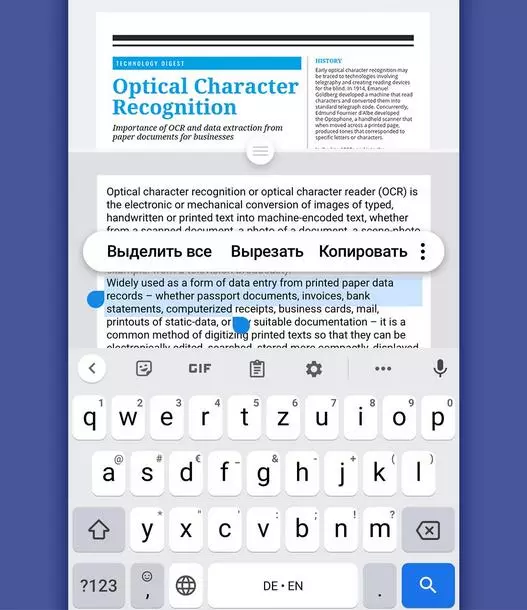
Вот видео с инструкцией:
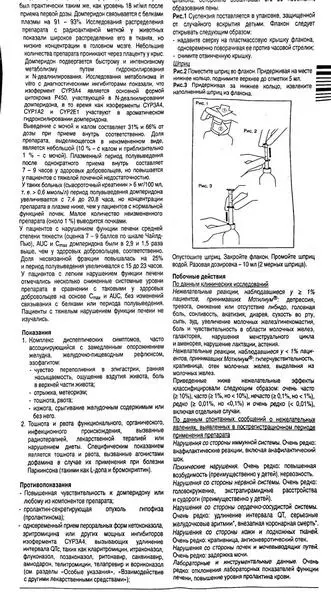
Приложение также предлагает сохранить документ в формате TXT, но эта опция подходит не всем документам: нашу инструкцию программа расшифровать не смогла.
FineReader (Android и iOS)
Нужно скачать приложение. Вот ссылки: для Android, для iOS
Первые пять документов можно обработать бесплатно.
Приложение распознает таблицы, диаграммы и графику внутри изображений.
Умеет распознавать кириллицу.
Скан можно сохранить в PDF или PNG.
Чтобы обработать документ, откройте приложение и нажмите на значок камеры в правом нижнем углу экрана. Затем наведите телефон на документ и немного подождите: приложение сделает фото автоматически.
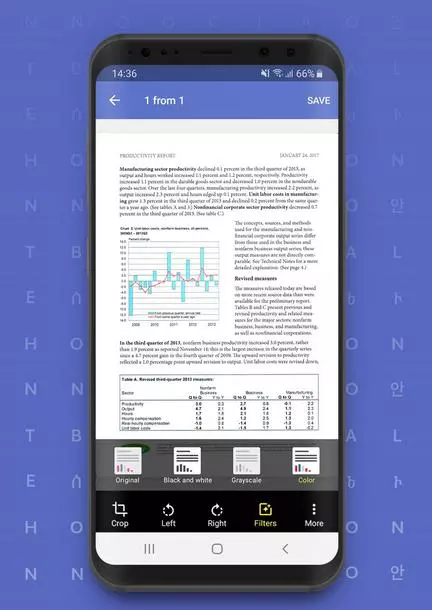
Если результат вас устроит, нажмите «Использовать» — «Готово».
Будьте аккуратны: эта реактивная программа делает снимок еще до того, как вы успеете адекватно навести объектив на документ. Если не готовы платить за подписку, потерять одну из бесплатных попыток будет обидно.
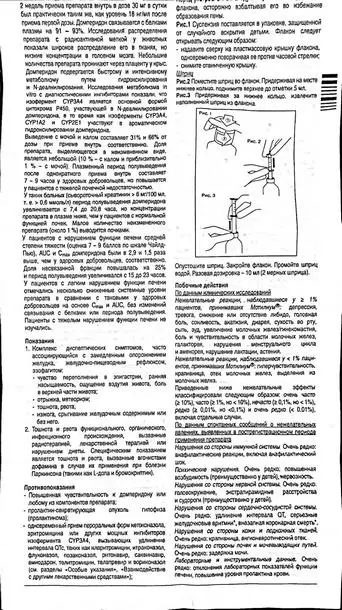
Вот здесь можно посмотреть пошаговую руководство:
FineReader не очень хорошо справляется с удалением заломов с документа: там, где они были, после обработки остались черные точки. Только часть из них удалось удалить вручную прямо в программе.
Microsoft Lens (Android и iOS)
Нужно скачать приложение. Вот ссылки: для Android, для iOS
Это бесплатное и простое приложение. Умеет конвертировать даже рукописный текст. С простым текстом на фото приложение справляется в два счета.
Так что это идеальный вариант для тех, кому нужен голый OCR-модуль в телефоне без лишних наворотов.
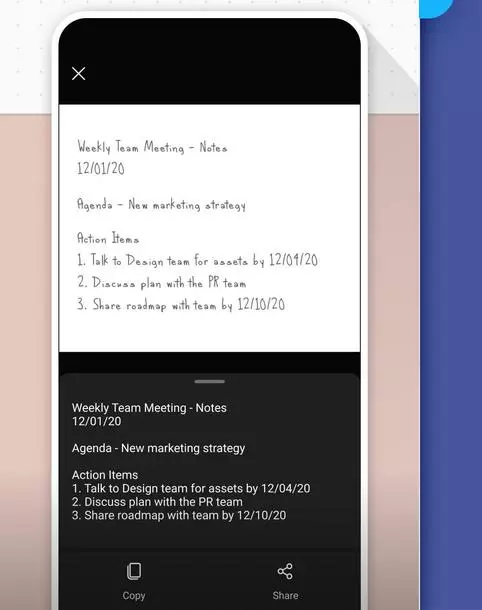
Чтобы сделать скан с его помощью, наведите камеру на документ и сделайте фото. Приложение автоматически определит границы документа и вырежет его из фона. Далее вы можете самостоятельно наложить фильтры на документ, которые, впрочем, не дают толкового результата. Смотрите видео, как это сделать:
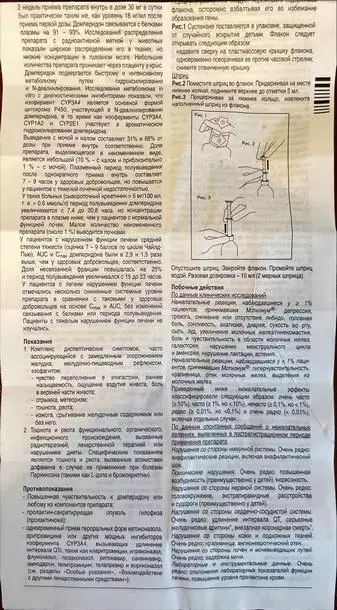
Вот что получилось у нас. Эта программа, по сути, не «сканирует» документ, а просто фотографирует его и повышает резкость:
CamScanner (Android и iOS)
Нужно скачать приложение. Вот ссылки: для Android, для iOS
Приложение платное. Неделя подписки на него стоит 299 руб., месяц — 799 руб. Даже несмотря на активацию платной пробной подписки приложение постоянно показывает яркие раздражающие поп-апы.
Распознанный текст можно скопировать или отредактировать сразу же. Весь распознанный текст разделяется на блоки:
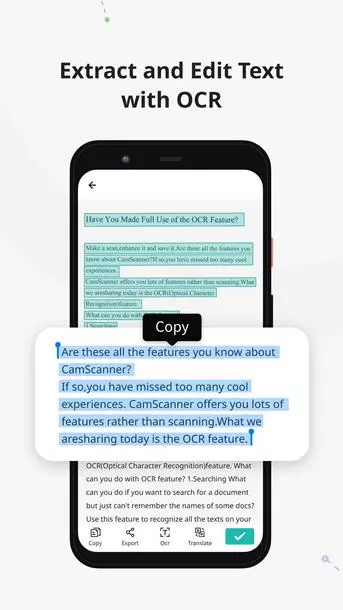
Чтобы сделать скан через приложение, нажмите на голубой кружок со знаком камеры внизу экрана, наведите камеру на документ и сделайте фото. Обратите внимание: над кнопкой «затвора» здесь тоже есть горизонтальное меню, в котором можно выбрать тип вашего документа.
«Одиночный режим» — для сканирования 1 страницы.
«Пакетный режим» — для сканирования многостраничного документа.
«Книга» — для сканирования разворота и автоматического разделения его на страницы.
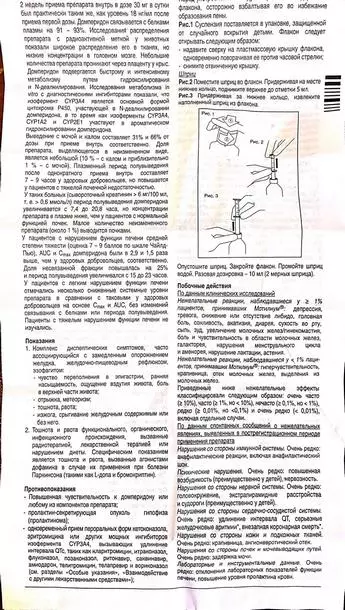
Вот что у нас получилось. Пожалуй, это самый низкое качество из всех приложений, которые мы разобрали:
Adobe Scan (Android и iOS)
Нужно скачать приложение. Вот ссылки: для Android, для iOS
Сканировать документы здесь можно бесплатно.
Можно применять фильтры. Они могут улучшить документы с картинками
Для сканирования необходимо открыть приложение, выбрать вкладку «Документ» в горизонтальном меню, навести телефон на документ и сделать фото. Далее приложение автоматически «найдет» лист, вырежет его из фона и обработает. Вам останется только сохранить результат.
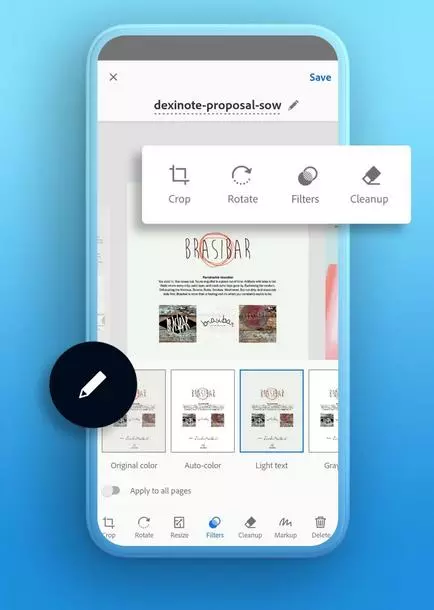
Вот пошаговое руководство:
Вот что у нас получилось. Можно поставить отдельный плюс за мгновенную скорость обработки. И это лучший результат, но артефакты в правом нижнем углу все равно заметны:
Бонус: 10 лучших бесплатных приложений
Бесплатные приложения значительно уступают тем, которые мы разобрали выше. Тем не менее, вот ещё неплохие бесплатные и частично-бесплатные приложения, которые можно использовать для расшифровки текста на изображениях и перевода их в документ.
5 бесплатных приложений для iOS
- Text Scanner (OCR)
Приложение для распознавания любого текста с изображения с точностью от 98% до 100%. Его фича в том, что есть поддержка 92 языков. Оно превращает ваш мобильный телефон в полноценный OCR-сканер.
- Handwriting To Text Recognizer
Простое приложение для распознавания рукописного текста и оптического распознавания символов. Оно абсолютно бесплатно. Вы можете писать рукописные текстовые заметки, списки или любой другой текстовой контент.
- OCR Cканер текста и конвертер
Онлайн-сканер OCR (оптическое распознавание символов) облегчит получение текста из изображения, содержащего любые символы. Приложение для тех, кто распознает изображения в больших количествах.
- OCR Scanner — Scan PDF & Image
99%+ — точность, 60+ — языков и пакетное сканирование изображений. Сканирует изображения и PDF и может сохранять результаты в виде текста или в популярных форматах.
Неплохое мобильное приложение сканер для документов и QR-кодов. Создать бесплатный высококачественный PDF или JPG сканирование с помощью него можно за 5 секунд.
5 условно-бесплатных приложений для Android
- Text Scanner [OCR]. Одно из лучших приложений по качеству сканирования.
- Text Fairy (OCR Text Scanner). Распознает текст на более 110 языках и работает оффлайн.
- OCR Text Scanner-Image to Text. Отличный вариант, но только для текста на латинице. Для расшифровки документов на русском языке не подойдет.
- OCR — Image to Text — Extract. Распознает эффективно, но медленно. Кракозябр и других артефактов в полученном тексте не замечено.
- vFlatScan — PDF Scanner, OCR. Есть автоматическое удаление искажений.
Несколько советов
- Чтобы скан получился качественным, держите руки параллельно поверхности, на которой лежит документ.
- Если бумажный документ помят, постарайтесь его выгладить до «сканирования»: потом убрать тени и изгиб линий на фото будет сложно.
- Качество итогового изображения после программной обработки, как правило, снижается. Если вам важна четкость скана, редактируйте фото вручную.
Что с оплатой в России
Лучшие и эффективные приложения для расшифровки текста на фото — платные. Бесплатные уступают им по всем важным пунктам: качество распознавания текста, количество страниц или символов, которые можно расшифровать, форматы изображений (которые поддерживает приложение), поддержка кириллицы.
В России в конце 2022 года оплатить приложение через Play Market или Apple Store официально — невозможно. Остается использовать обходные пути. Вот 5 способов, как можно оплатить мобильное приложение в Play Market или Apple Store находясь в России (редакция не несет ответственности за качество услуг, предоставляемых посредниками — прим. ТеxTerra). Что называется, на свой страх и риск.
Итак, вот что можно сделать:
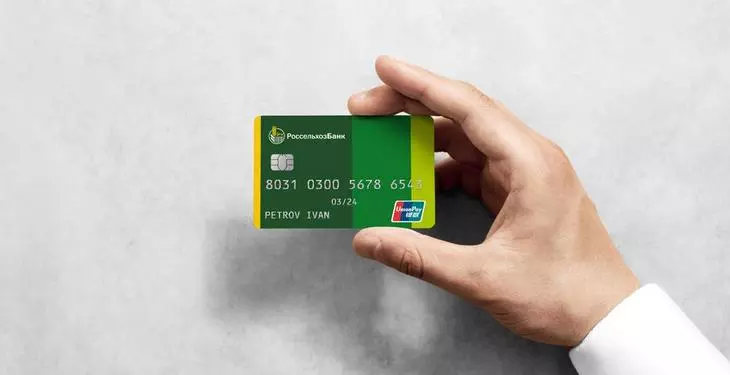
- Выпустить карту российского банка с привязкой к платежной системе UnionPay. Есть такая у «Россельхозбанка», например. Карта для оплаты приложений в сторах должна быть именной.
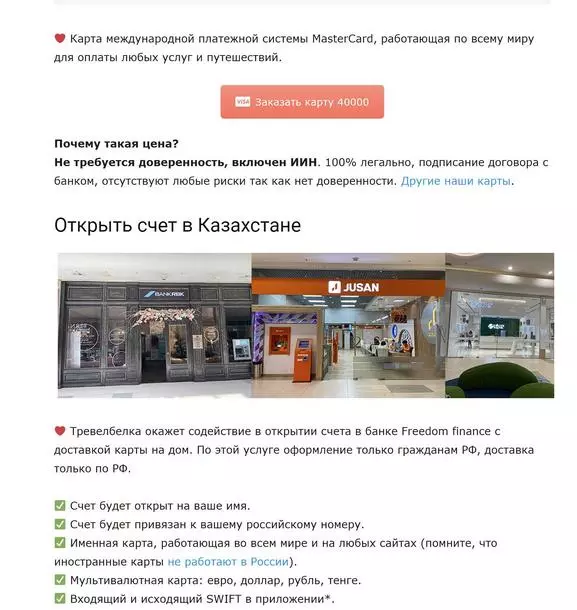
- Заказать карту казахстанского банка. Сервисов для этого много, например, вот этот. Получите полноценную Visa или MasterCard, которой можно будет оплачивать любые покупки, в любых зарубежных интернет-магазинах.
Лояльно к гражданам РФ относятся три банка: KaspiBank, Freedom Finance Bank, «ЦентрКредит». Если вам нужна 100% работающая карта, то оформлять ее лучше лично в отделении банка, в Казахстане.
Если будете пользоваться онлайн-посредниками, изучите историю их работы и отклики, чтобы не потерять деньги. За открытие карты посредник просит 40 000 рублей.
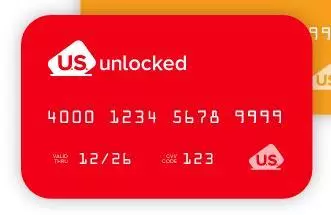
- Воспользоваться виртуальной картойUS Unlocked. Для этого необходимо ее оплатить. Обратите внимание: на многих таких картах есть лимит, то есть вы изначально заказываете карту с определенным номиналом и пополните её позже нельзя.
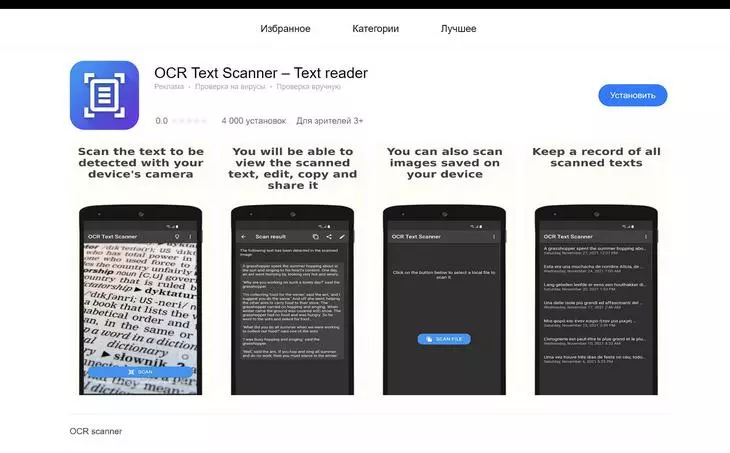
- Воспользоваться смартфоном Huawei. Там есть свой стор приложений (Huawei AppGallery). Некоторые из разобранных нами приложений — можно найти в нем. Ищите по слову OCR. Вы с ходу найдете 5-6 приложений с OCR-модулем для распознавания текста на фото:
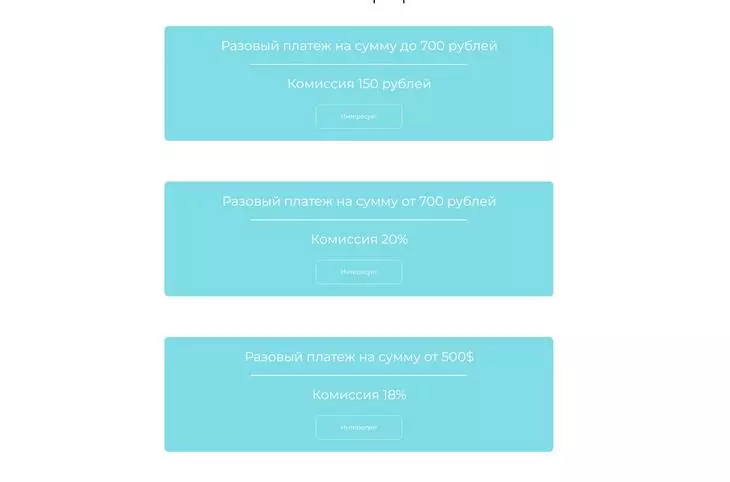
- Воспользоваться сервисомO-Plati. Это один из многочисленных посредников, способный оплатить сервисы, которые недоступны в РФ. 150 рублей с 700 — столько берет посредник.
Все эти способы связаны со значительными финансовыми затратами или другими сложностями. Но если вы переводите изображения в документы по работе часто, то то траты, например, на выпуск карты зарубежного банка вполне окупятся. Вы сэкономите огромное количество времени, ведь не нужно будет вручную набирать страницу за страницей (с телефона делать это очень неудобно). К тому же эти же, если вы выберете вариант с оформление карт, их можно будет еще использовать для онлайн-покупок в интернет-магазинах, которые теперь с российскими картами недоступны.
Как сканировать документы с телефона Android и iPhone

При наличии современного смартфона для простого сканирования документов с последующей их отправкой не обязательно иметь отдельный сканер: сканирование с достаточным для многих задач качеством можно выполнить и на самом телефоне с помощью специальных приложений, а иногда и без них.
В этом обзоре — лучшие бесплатные способы сканировать документы с телефона Android или iPhone, кратко о дополнительных возможностях приложений для сканирования и видео, где весь процесс показан наглядно.
Microsoft Lens, Office и OneDrive
Многие приложения Майкрософт для мобильных Android и iOS имеют встроенную функцию сканирования. Microsoft Lens (ранее — Office Lens) изначально разрабатывалась именно для этой цели, но позже функцию добавили и в мобильное приложение Office, а также приложение облачного хранилища OneDrive. Использование функции сканирования во всех трёх случаях очень похоже, покажу пример для Microsoft Lens:
- На главном экране нажмите «Начало сканирования» и наведите камеру на документ. Желательно, чтобы он был хорошо освещён. Вокруг документа появится рамка.

- Нажмите по кнопке съёмки.
- После этого будет предложено изменить рамки документа при необходимости и, в общем-то можно будет сохранять отсканированный документ, однако я рекомендую зайти в «Фильтры», среди которых одним из первых присутствует фильтр, убирающий лишние тени и дефекты бумаги (показано далее на видео).

- На этом же экране можно выполнить другие действия по редактированию скана, а при необходимости — добавить новую страницу в сканированный PDF с помощью кнопки «Добавить».
- По завершении сохраните отсканированный файл (по умолчанию PDF).
- Обратите внимание, что на экране с кнопкой съемки в момент фокусировки на документе, внизу можно выбрать пункт «действия» и, например, выполнить распознавание текста для копирования и вставки в документ: работает не идеально, но может оказаться полезным.

Примерно так же выглядит сканирование в других приложениях Microsoft.
Например, в Office на главном экране достаточно будет выбрать вкладку «Действия», а затем — «Сканирование в PDF». А в приложении OneDrive следует нажать по кнопке добавления файла и выбрать пункт «Сканировать».

Официальные ссылки на магазины приложений, где можно скачать описанные инструменты:
- Microsoft Lens для Android
- Microsoft Lens для iPhone
- Office для Android
- Office для iPhone
Сканирование в приложении Google Диск
На многих смартфонах Android предустановлено приложение Google Disk (Google Drive), которое позволяет быстро выполнить сканирование документов в PDF, в том числе — многостраничные документы. Для сканирования выполните следующие шаги:
- Нажмите по кнопке «Плюс» в главном окне приложения «Диск» и выберите пункт «Сканировать».

- Наведите камеру на документ, в идеале — при хорошем освещении и с максимальным выравниванием, сделайте снимок.
- Приложение автоматически обработает края документа и покажет вам готовый документ в окне предварительного просмотра, где вы сможете его сохранить.

Для добавления новых страниц документа в окне предварительного просмотра нажмите по кнопке «Плюс» слева внизу: телефон вернётся в режим съёмки и вы сможете сфотографировать дополнительные страницы, которые будут добавлены к файлу PDF, с которым ведётся работа.
Adobe Scan
Adobe Scan — предпочитаемое мной приложение для сканирование документов, все базовые функции в нём бесплатные, но потребуется регистрация. Использование очень простое, справится даже начинающий пользователь:
- Начинаем сканирование и наводим камеру на документ, приложение само определит границы и сделает снимок.

- На следующем экране появится результат с границами страницы документа, их можно изменить или переснять документ. Если всё устраивает — нажимаем «Продолжить».

- Вы вернетесь на страницу сканирования для автоматического сканирования следующей страницы документа. Если это не требуется — нажмите по миниатюре документа в правом нижнем углу для перехода к предварительному просмотру и редактированию. Документ уже будет «отреставрирован» и выровнен, как правило, дополнительные действия не требуется, останется его сохранить.

- По умолчанию сканы документов сохраняются в облако Adobe, если же вы хотите сохранить PDF себе на устройство или сохранить сканы как JPG, с главной страницы приложения откройте меню документа и выберите нужный пункт.

Скачать Adobe Scan можно бесплатно в магазинах приложений:
- Play Маркет для Android
- App Store для iPhone
CamScanner

Для Android и iPhone существует множество других приложений для сканирования, не от столь именитых разработчиков. Среди приложений с наилучшими отзывами — CamScanner.

Использование приложение не должно представлять сложностей для большинства пользователей: выбираем «Умное сканирование» (или другое действие, но учитываем, что часть из них доступно только в Premium-версии), сканируем документ камерой телефона, при необходимости — настраиваем и сохраняем.
- CamScanner для Android
- CamScanner для iPhone
Сканирование в приложении Камера на телефоне
На некоторых смартфонах встроенное приложение «Камера» умеет выполнять простое сканирование документов. Например, если использовать телефон Samsung, то при наведении камеры на документ, появится кнопка «Сканировать» (при условии, что телефон «распознал», что его навели именно на документ), при нажатии на которую будет выполнено сканирование.

Результат можно сохранить. При использовании такого способа, возможностей работы со сканами оказывается меньше: мы лишь получаем выровненное прямоугольное фото документа, но для многих задач этого может быть достаточно.
Сканирование в приложении Заметки на iPhone
Встроенное приложение «Заметки» на iPhone также имеет возможность сканирования. В любой заметке внизу нажмите по значку камеры, а затем выберите пункт «Отсканировать документы».

Останется навести камеру на документ и после того, как телефон определит его границы, съемка и выравнивание произойдут автоматически. Если вы довольны результатом — сохраняем его.
По умолчанию отсканированный документ будет вставлен в текущую заметку, но при желании, вы можете удерживать скан, а затем использовать пункт «Поделиться» для сохранения в «Файлы», отправки по почте или в какое-либо приложение.
Если вы используете какие-то иные инструменты для сканирования документов с телефона, буду рад вашему комментарию к статье ниже: возможно, для кого-то информация будет полезной.
А вдруг и это будет интересно:
- Лучшие бесплатные программы для Windows
- Соединение сброшено ERR_CONNECTION_RESET — как исправить ошибку в Chrome и других браузерах
- Использование Kaspersky Virus Removal Tool (KVRT) для удаления вирусов
- Двоится изображение на мониторе — решение
- Как настроить автозапуск флешек, карт памяти и дисков в Windows 11 и 10
- Эта функция заблокирована вашим системным администратором в Связь с телефоном
- Windows 11
- Windows 10
- Android
- Загрузочная флешка
- Лечение вирусов
- Восстановление данных
- Установка с флешки
- Настройка роутера
- Всё про Windows
- В контакте
- Одноклассники
- Vladiir 03.10.2021 в 12:44
- Dmitry 07.10.2021 в 09:21
re>russkiiyazyk.ru/orfografiya/pravopisanie/po-zavershenii-po-zaversheniyu.html
- Dmitry 15.10.2021 в 15:06
- Живые обои на рабочий стол Windows 11 и Windows 10
- Лучшие бесплатные программы на каждый день
- Как скачать Windows 10 64-бит и 32-бит оригинальный ISO
- Как смотреть ТВ онлайн бесплатно
- Бесплатные программы для восстановления данных
- Лучшие бесплатные антивирусы
- Средства удаления вредоносных программ (которых не видит ваш антивирус)
- Встроенные системные утилиты Windows 10, 8 и 7, о которых многие не знают
- Бесплатные программы удаленного управления компьютером
- Запуск Windows 10 с флешки без установки
- Лучший антивирус для Windows 10
- Бесплатные программы для ремонта флешек
- Что делать, если сильно греется и выключается ноутбук
- Программы для очистки компьютера от ненужных файлов
- Лучший браузер для Windows
- Бесплатный офис для Windows
- Запуск Android игр и программ в Windows (Эмуляторы Android)
- Что делать, если компьютер не видит флешку
- Управление Android с компьютера
- Не открывается Проводник в Windows — как исправить?
- Соединение сброшено ERR_CONNECTION_RESET — как исправить ошибку в Chrome и других браузерах
- Использование Kaspersky Virus Removal Tool (KVRT) для удаления вирусов
- Двоится изображение на мониторе — решение
- Ошибка при запуске приложения 0xc000007b — как исправить?
- Как настроить автозапуск флешек, карт памяти и дисков в Windows 11 и 10
- Службе Служба профилей пользователей не удалось войти в систему — как исправить?
- Эта функция заблокирована вашим системным администратором в Связь с телефоном
- Google Play Games for PC — эмулятор Android для ПК
- Браузер выходит из аккаунтов — причины и решения
- Ошибки 0x800f0983 — 0x800f0989 при установке обновления Windows 11 или 10 — как исправить?
- Что за файл hiberfil.sys в Windows 11 и 10 и как его удалить
- Процессор загружен на 100 процентов в Windows — почему и что делать?
- Как установить браузер по умолчанию Windows 11
- Загрузка с USB флешки в VMWare Workstation Pro
Политика конфиденциальности и условия использования О сайте
- Windows
- Android
- iPhone, iPad и Mac
- Программы
- Загрузочная флешка
- Лечение вирусов
- Восстановление данных
- Ноутбуки
- Wi-Fi и настройка роутера
- Интернет и браузеры
- Для начинающих
- Безопасность
- Ремонт компьютеров
- Windows
- Android
- iPhone, iPad и Mac
- Программы
- Загрузочная флешка
- Лечение вирусов
- Восстановление данных
- Ноутбуки
- Wi-Fi и настройка роутера
- Интернет и браузеры
- Для начинающих
- Безопасность
- Ремонт компьютеров



