
В документе используются вставки текста из других документов. После обновления документа (Ctrl+A и далее F9) необходимо удалить связи и оставить только сам вставленный текст. Как это сделать?
При связывании объектов редактор не сохраняет в документе вставленный объект, а использует ссылку в виде определенного кода (например, C:Documents and SettingskokinМои документыКоллекции на вкладке.doc ), который указывает на объект.
Если объект как источник будет удален или перемещен, то после открытия документа, естественно, объект не будет доступен и не будет отображен в документе.
Удалить связи в документе и сохранить в то же время объект в документе можно двумя способами: через диалоговое окно Связи , либо с помощью сочетаний клавиш.
В редакторе Word 2003
В редакторе Word 2007
С помощью сочетания клавиш
Если нужно удалить лишь одну связь, то поставьте курсор ввода на ссылку и нажмите сочетание клавиш «Ctrl»+«Shift»+«F9».
Если нужно удалить все связи, то сначала выделите весь текст в документе, например, с помощью сочетания клавиш «Ctrl»+«A», а затем воспользуйтесь вышеуказанным сочетанием клавиш.
Еще записи по вопросам использования Microsoft Word:
- полезных заметок о колонтитулах
- 3 способа очистки списка недавно открытых документов
- Microsoft Office: популярные команды на одной вкладке
- SQL для начинающих: изучите SQL онлайн за 9 часов
- Word 2007: полотно, рисунки, линии
- Word 97. Слияние документов как один из способов упростить свою работу
- Абзац с цветным фоном
- Автозаполняемые колонтитулы
- Автоматизация текстового набора в Word
- Автоматическая запись макроса
- Автоматическая нумерация билетов
- Автоматическое обновление полей при открытии документа
- Автоматическое сохранение всех открытых документов
- Автотекст с последовательной нумерацией
- Автоформат документов
- Белый текст на синем фоне: ностальгия по DOS
- Буквица
- Быстрая смена ориентации страниц документа
- Быстрое выделение идущих рядом слов
- Быстрое изменение стиля форматирования текста
- Быстрое перемещение между открытыми документами Word
- Быстрое создание списков в документе
- Быстрое удаление границ у таблицы
- Быстрый доступ к диалоговому окну Параметры страницы
- Быстрый поиск форматированного текста
Как избавиться от связи шаблона с документом в Microsoft Word: пошаговое руководство
Введение: В процессе работы с Microsoft Word часто возникают ситуации, когда необходимо сохранить изменения в документе, не затрагивая при этом связанный с ним шаблон. Это может быть особенно актуально при использовании автоматизированных процессов генерации корреспонденции на основе шаблонов. В данной статье мы рассмотрим, как решить проблему, связанную с изменением шаблона в документах Word после их редактирования.
Описание проблемы: Пользователи сталкиваются с проблемой, когда после внесения изменений в Word документ, сохраненный на диске, Microsoft Word утверждает, что были сделаны изменения в самом шаблоне, использованном для генерации документа. Это может быть связано с тем, что документ содержит ссылку на шаблон, который находится в удаленном расположении, в результате чего Word пытается создать локальный файл шаблона. Необходимо разработать метод, который позволит удалить ссылку на шаблон из документа.
Исследование проблемы: Пользователи заметили, что проблема сохраняется даже после изменения формата сохранения файла на .rtf , и не зависит от выбора сохранения изменений шаблона. Однако, сохранение документа в формате wdFormatXML позволяет видеть ссылку на шаблон и редактировать её, что решает проблему.
Поиск решения: Попытки решить проблему через автоматизацию с использованием Object Pascal (Delphi) и команд Word, связанных с изменением шаблона, не давали результата. Код, который должен был обнулить ссылку на шаблон, не работал для различных путей шаблонов, включая стандартный шаблон Normal.dot .
Обнаружение решения: В ходе исследования было обнаружено, что правильный способ изменения шаблона связан с созданием переменной типа WordDocument и использованием метода Set_AttachedTemplate . Предыдущий подход, обращающийся к активному документу напрямую, оказался неэффективным.
Пример кода:
re>var docpath : OleVariant; fmt : OleVariant; tmplt : OleVariant; WordApp : WordApplication; WordDoc : WordDocument; begin docpath := SaveLoggedDocToDisk(GetCurrentFileName()); WordApp := CoWordApplication.Create; try fmt := EDITABLE_FORMAT; tmplt := ''; WordDoc := WordApp.Documents.Open(docpath, EmptyParam, EmptyParam, EmptyParam, EmptyParam, EmptyParam, EmptyParam, EmptyParam, EmptyParam, fmt, EmptyParam, EmptyParam ); WordDoc.Set_AttachedTemplate(tmplt); // Дополнительные действия с документом finally WordApp.Quit; WordApp := nil; end; end;
Важные моменты: — Обратите внимание, что при работе с автоматизацией Word, важно корректно обращаться к объектам и использовать правильные типы данных. — Не забудьте освободить ресурсы после завершения работы с Word, вызвав метод Quit объекта WordApp и очистив его.
Заключение: Проблема, связанная с изменением шаблона в документах Word, может быть решена с помощью корректного использования автоматизации и Object Pascal (Delphi). Создание переменной типа WordDocument и изменение свойства AttachedTemplate позволяет обнулить связь шаблона с документом, что необходимо для сохранения изменений в документе без затрагивания самого шаблона.
Эта статья предназначена для специалистов, работающих с Microsoft Word и автоматизацией Office с использованием Delphi и Pascal, и может служить полезным руководством при решении подобных задач.
Создано по материалам из источника по ссылке.
Описание контекста: Статья о том, как разорвать связь шаблона с документом Microsoft Word, чтобы изменения в документе не влияли на шаблон.
Комментарии и вопросы

Получайте свежие новости и обновления по Object Pascal, Delphi и Lazarus прямо в свой смартфон. Подпишитесь на наш Telegram-канал delphi_kansoftware и будьте в курсе последних тенденций в разработке под Linux, Windows, Android и iOS
Материалы статей собраны из открытых источников, владелец сайта не претендует на авторство. Там где авторство установить не удалось, материал подаётся без имени автора. В случае если Вы считаете, что Ваши права нарушены, пожалуйста, свяжитесь с владельцем сайта.
Как удалить (разорвать) связи в документе Word, Excel
При открытии документа MS Word появляется предупреждение о наличии связных документов (связей) в исходном документе:
Документ содержит связи с другими файлами. Обновить в документе данные, связанные с другими файлами?
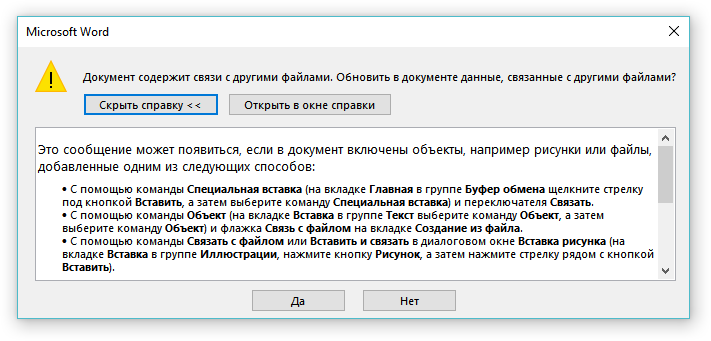
Такое предупреждение появляется, когда в документе есть ссылки на другие документы (например, на таблицу Excel). Удалить (разорвать) связи в документе MS Word возможно с помощью следующих несложных действий:
(Инструкция для версии MS Word 2016)
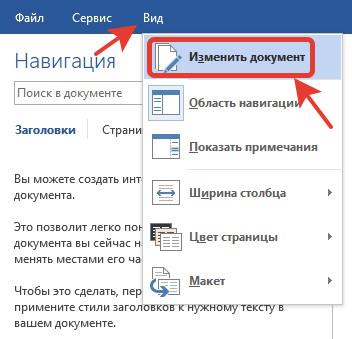
1. Открыть исходный документ для редактирования (меню «Вид» — «Изменить документ«):
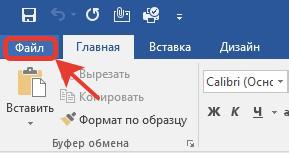
2. В меню «Файл» выбрать пункт «Сведения«:
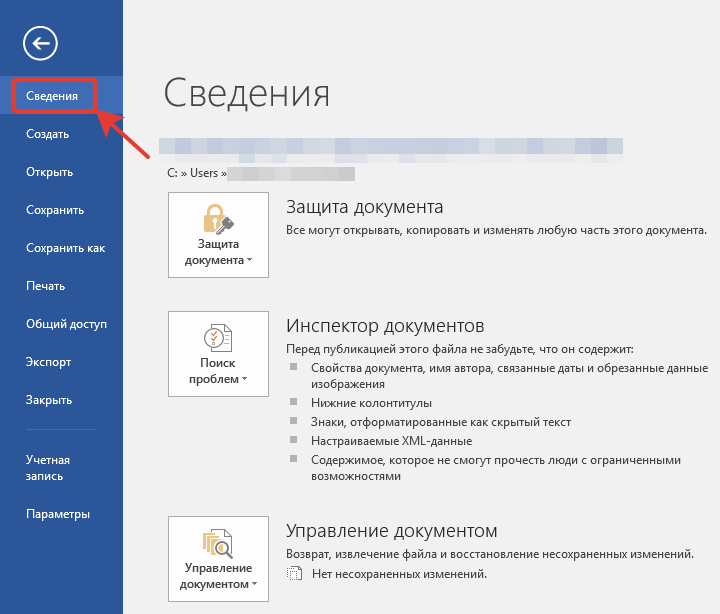
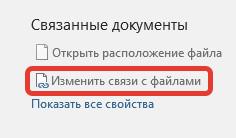
3. В разделе «Связные документы» нажимаем пункт «Изменить связи с файлами«:
4. В окне связи возможно удалить связь с другими (внешними) документами с помощью кнопки «Разорвать связь«:



