

Ежедневно в текстовом редакторе Ворд, создается большое количество всевозможных списков, допустим, это может быть список литературы в курсовой работе, перечень учащихся старших классов, студентов или перечисление производственных товаров. При создании таких документов, очень важна сортировка. Если необходимо сделать список по алфавиту, по убыванию или возрастанию, то на помощь придет очень удобная функция Ворда. Рассмотрим ниже, как правильно расставить нужное перечисление по алфавиту.
Сортировка по алфавиту
Работая с текстовыми данными, часто случается, что нужно расположить, к примеру, фамилии по алфавитному порядку. Как это сделать пошагово, представлено ниже:
- Выделить все нужные перечисления, расположенные в таблице или обычным списком;
- В основном меню открыть вкладку «Главная»;
- В подразделе «Абзац» найти кнопочку с буквами «АЯ» и стрелкой смотрящей вниз, кликнуть по ней;
![]()
- В дополнительно открывшемся окне нужно выполнить следующие настройки. В пункте «Сначала по» указать вариант «По абзацам». В подпункте «Тип» нужно выбрать «Текст». И определиться с видом сортировки, от А до Я – по возрастанию,( т.е по алфавиту), а от Я до А – по убыванию.

- Сохранить настройку, нажав по «Ок».
Сортировка по числовым значениям
Если в перечень входит два значения, например, фамилия и заработная плата, и выстроить нужно не по словам, а по второму пункту, то выполнить это помогут следующие шаги.

- Выделить текст;
- Перейти в раздел «Главная» и нажать по кнопке «АЯ»;
- Установить в разделе «Сначала по» в подпункте «Тип» «Число» и выбрать «По убыванию»;
- Все числа упорядочатся от большего к наименьшему значению.
Упорядочивание табличных данных
Когда в документе имеется таблица, и необходимо расставить текст по порядку, то надо сделать такие действия:

- Выделить всю таблицу;
- Кликнуть по кнопке «АЯ» во вкладыше «Главная»;
- Если нужно сначала сделать сортировку в первом столбце, то следует указать «Сначала по: столбцам 1»;


- В типе указать «Текст» и поставить кружочек возле варианта «по возрастанию»;
- Чтобы упорядочить второй столбец также нужно выделить таблицу, перейти в настройки «Сортировка» и указать «Столбцам 2», в отделе «Тип» значение поменяется на «Число». Поставить, в каком порядке отсортировать табличные данные, например, «По убыванию». Сохранить настройки.
Работа с таблицами
Поля ячейки определяют расстояние от границ ячейки до текста в ячейке. По умолчанию установлено левое и правое поле 1,9 мм, а верхнее и нижнее – 0 мм.
Увеличение полей ячеек облегчает восприятие таблицы. Уменьшение – делает таблицу более компактной.
- Установите курсор в любой ячейке таблицы.
- Во вкладке Макет в группе Выравнивание нажмите кнопку Поля ячейки.
- В окне Параметры таблицы (рис. 11.12) в соответствующих счетчиках установите значение полей.

Рис. 11.12. Настройка полей ячеек
Сортировка таблиц
О сортировке
Сортировка – расположение строк в таблице в определенном порядке. Чаще всего необходимо сортировать строки по данным одного или нескольких столбцов.
Сортировку можно производить как по возрастанию, так и по убыванию.
При сортировке по возрастанию используется следующий порядок. Сначала числа от наименьшего отрицательного до наибольшего положительного числа, затем различные знаки (+, -, !, и др.), затем английские буквы, затем русские буквы. При сортировке по убыванию порядок заменяется на обратный.
При сортировке строка заголовков столбцов обычно не сортируется вместе с остальными строками, но сортируемая таблица может и не иметь заголовков столбцов. Последняя строка включается в диапазон сортировки, поэтому нежелательно сортировать таблицы, содержащие итоговые строки.
Как правило, при сортировке упорядочиваются целиком строки, но можно сортировать и отдельные ячейки столбца.
Сортировку таблицы можно выполнять при работе во вкладке Главная или Макет.
Сортировка таблицы
- Установите курсор в любую ячейку таблицы.
- Нажмите кнопку Сортировка в группе Абзац вкладки Главная или в группе Данные вкладки Макет.
- В окне Сортировка (рис. 11.13) в списке поля Сначала по выберите столбец, по данным которого будет выполняться сортировка таблицы. В списке поля тип можно выбрать тип данных, по которым сортируется таблица, но обычно Word это делает автоматически. Установите переключатель направления сортировки ( по возрастанию или по убыванию ).
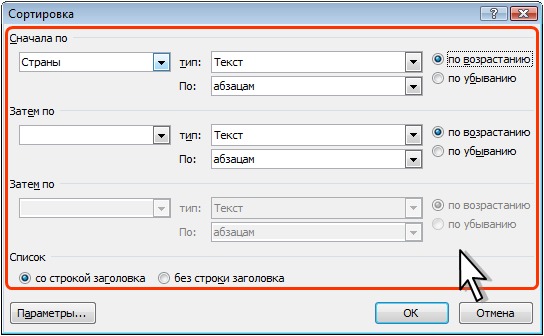
Рис. 11.13. Установка параметров сортировки
Если столбец, по которому выполняется сортировка, содержит повторяющиеся записи, можно выполнить многоуровневую сортировку. Для этого следует в окне Сортировка (см. рис. 11.13) в списке поля Затем по выбрать столбец, по данным которого следует сортировать строки таблицы после сортировки по данным первого столбца. При наличии повторяющихся записей в первом и втором столбцах можно произвести еще одну сортировку.
Сортировка ячеек столбца
- Выделите ячейки столбца, подлежащие сортировке.
- Нажмите кнопку Сортировка в группе Абзац вкладки Главная или в группе Данные вкладки Макет.
- В окне Сортировка (см. рис. 11.13) в списке поля тип можно выбрать тип данных, по которым сортируется таблица, но обычно Word это делает автоматически. Установите переключатель направления сортировки ( по возрастанию или по убыванию ). Нажмите кнопку Параметры.
- В окне Параметры сортировки (см. рис. 11.14) установите флажок только столбцы.

Рис. 11.14. Сортировка ячеек столбца
Вычисления в таблице
В таблицах Word можно выполнять несложные вычисления с использованием формул.
- Установите курсор в ячейку, в которой требуется получить результат вычисления.
- Во вкладке Макет в группе Данные нажмите кнопку Формула. Если эта кнопка не отображается, щелкните по стрелке кнопки Данные и, после отображения кнопки, нажмите ее.
- В окне Формула (рис. 11.15) в поле Формула введите формулу. Для выбора функции можно воспользоваться списком поля Вставить функцию. При желании в списке поля Формат числа можно выбрать числовой результат вычисления ( числовой с разделителем разрядов, денежный, процентный ).

Рис. 11.15. Создание формулы в ячейке
В некоторых случаях формула в окне Формула может быть записана автоматически. Например, если ячейка находится ниже ячеек с числами, будет записана формула =SUM(ABOVE) , что означает суммирование всех вышерасположенных ячеек. Если ячейка находится правее ячеек с числами, будет записана формула =SUM(LEFT) , что означает суммирование всех слева расположенных ячеек. Если требуется именно такое действие, можно применить эти формулы. В противном случае поле следует очистить и ввести формулу самостоятельно.
Формула вставляется в ячейку таблицы как специальное поле . При изменении значений в вычисляемых ячейках результат не будет автоматически изменяться. Для пересчета следует выделить ячейку и нажать клавишу F9.
Как в Ворде сделать список по алфавиту
Если вам понадобилось сделать список литературы по алфавиту в Ворде, то вручную переставлять пункты списка точно не придется. Для этого в Word есть специальная функция. Рассказываем, что нужно сделать по шагам.


В приложении по работе с текстовыми файлами Microsoft Word всего в пару кликов можно оформить как маркированные, так и нумерованные списки. А если вы уже написали список, но вам понадобилось отсортировать его по алфавиту, сделать это тоже не составит труда.
Рассказываем, как расположить элементы списка по алфавиту в ворде.
Сделать список по алфавиту в ворде
Каким бы ни был список (с маркерами или нумерацией), его можно быстро упорядочить по алфавиту. Для этого открываем документ Microsoft Word, в котором находится список, требующий сортировки. Мышкой или тачпадом выделяем все пункты списка.
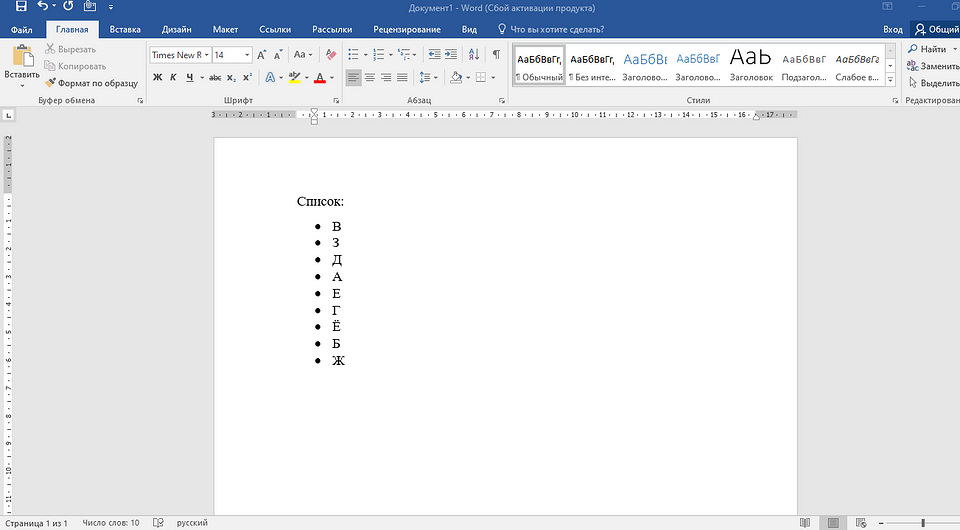
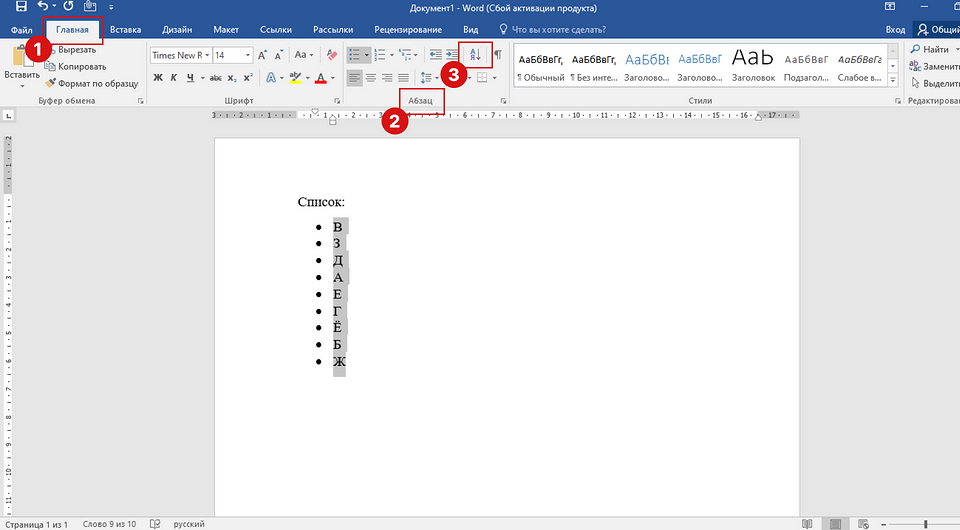
Теперь в верхней строке меню открываем второй пункт — «Главная». Там находим категорию инструментов «Абзац» (третий блок слева направо). В этом разделе в первой строке будет иконка с изображением синей буквы «А» на фиолетовой букве «Я» со стрелкой сверху вниз.
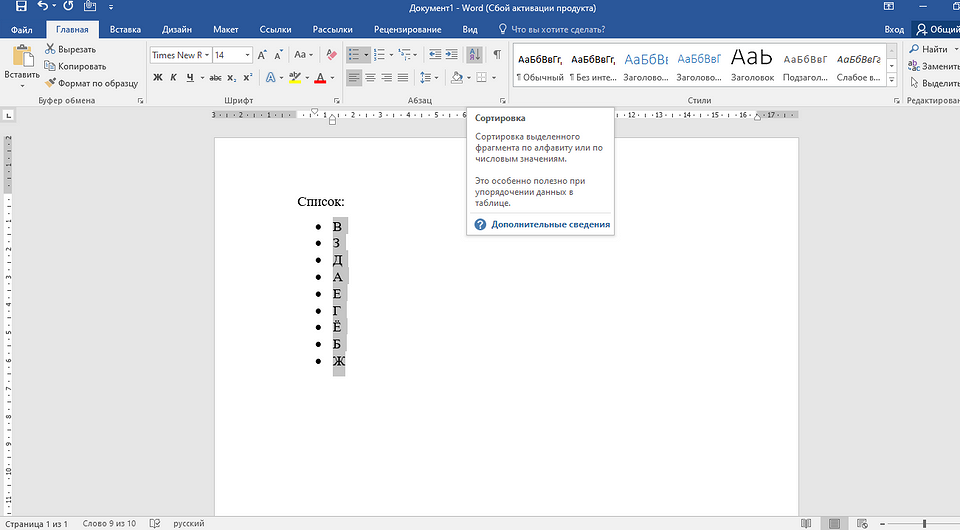
При наведении курсора на этот значок появится пояснение с заголовком «Сортировка». Нажмите на этот значок. Откроется окно «Сортировка текста».
В части окна «Сначала по» в первом пункте оставляем значение по умолчанию — «абзацам», а во втором пункте «тип» оставляем «тексту».
Выбрать самим нужно лишь один из двух вариантов — «по возрастанию» (от А до Я) или «по убыванию» (от Я до А). После нажимаем кнопку внизу «ОК» для сохранения выбора и закрытия окна.
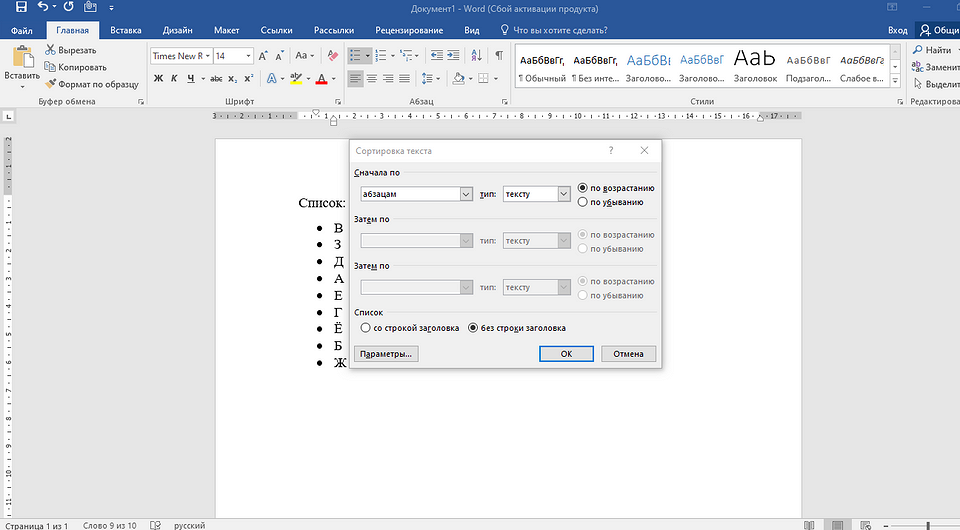
Пункты выбранного списка будут автоматически расставлены по алфавиту и в том порядке, в котором вы выбрали. При этом цифры в нумерованном списке и символы в маркированном останутся на тех же местах.
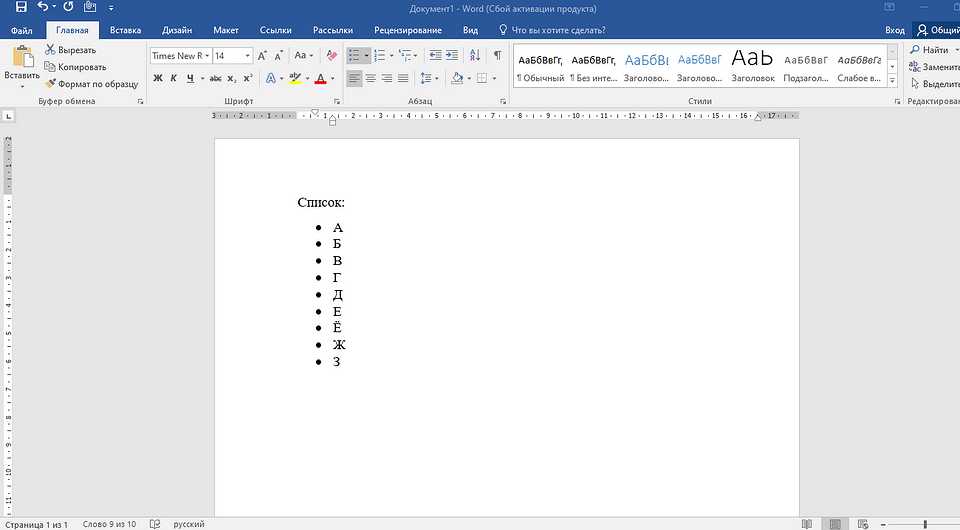
Это и есть всё, что нужно проделать, чтобы поставить элементы списка в алфавитный порядок.
При чём этим же способом можно сортировать и любой другой текст (необязательно список). Главное, чтобы каждый из элементов для сортировки был с новой строки.
- Как сделать колонтитул в Ворде: простые способы для разных версий
- Как сделать из фото стикер на Айфоне: простая инструкция



