
Работа с текстом в Word предполагает, помимо его ввода, ещё и форматирование. Это означает, кроме полей, интервалов и в принципе расположения на листе разбиение на абзацы, вставку изображений и таблиц. В текстовом процессоре есть категория списков.
Они могут быть маркированными и нумерованными, причём пользователю не нужно ставить значки или цифры самому, вместо него это сделает система. Когда возникает необходимость в такой форме организации, нужно нажать на соответствующую кнопку в Ленте настроек. И следующие слова, которые будут напечатаны, уже станут первым пунктом в перечне.
Часто возникает необходимость выстроить все данные в алфавитном порядке
Также можно сделать им уже существующий текст, выделив его и нажав на ту же иконку. Фрагмент будет первым пунктом, и пользователь, в нужных местах нажимая на переход строки (Enter), будет делать новую строчку следующей в списке. Меню позволяет настроить саму форму перечисления, поменять знаки в начале строки, управлять уровнями вложенности, отступами и переносами.
Дополнительная задача
Впрочем, такая гибкость в настройке перечисления не снимает всех проблем. Например, достаточно часто нужно уже существующий список поменять, расставив его элементы в алфавитном порядке. Word имеет в своём арсенале функции «Вырезать» и «Вставить», и до некоторого времени именно так и нужно было действовать.
Но уже довольно давно ситуация изменилась, в программе появились функции сортировки текста. Для решения задачи, как расставить текст в алфавитном порядке в Ворде, нужно использовать именно её. Алгоритм работы этой функции, конечно, точно такой же, как если бы вы делали всё руками, разница в том, что Word сделает это несравнимо быстрее и неявно, то есть вы не будете видеть, как он перемещает строки. Для вас это будет выглядеть так, как будто пункты сразу же выстроились в алфавитном порядке.
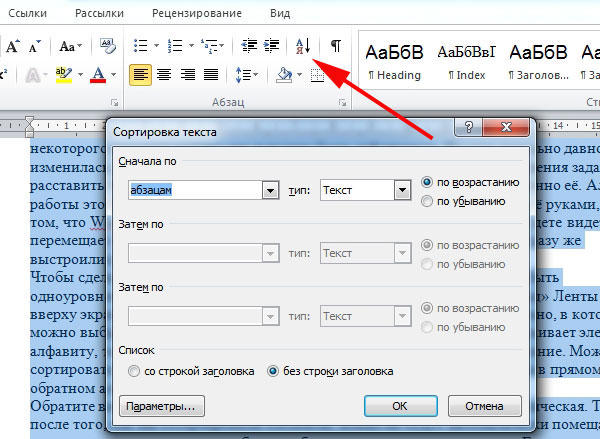
Чтобы сделать это, выделите нужный текст. Учтите, что список должен быть одноуровневым, иначе сортировка не произойдёт. Теперь в группе «Абзац» Ленты настроек вверху экрана нажмите на кнопку «Сортировка». Появится диалоговое окно, в котором можно выбрать параметры сортировки.
По умолчанию она как раз выстраивает элементы по алфавиту, так что вам нужно выбрать только объект («Текст») и направление. Можно сортировать по возрастанию и убыванию, то есть выстраивать строки как в прямом, так и в обратном алфавитном порядке.
Обратите внимание, что сортировка по алфавиту строк в Ворде не динамическая. То есть после того, как вы отсортировали элементы, новые не будут автоматически помещаться на предполагаемые позиции, они будут добавлены туда, где стоит курсор. Если вы хотите снова выстроить их, придётся повторить вышеописанную процедуру.
Это даёт возможность всё-таки сделать сортированный список многоуровневым, правда, придётся проделать кое-что руками. Сначала уберите вложенные перечисления и абзацы из текста, скопировав их в другое место, а потом вставьте их обратно. Это, конечно, не так удобно, как автоматическая сортировка, но это разумная цена за то, что структура документа не пострадает.
Как сделать список по алфавиту в Word: полное руководство
Всем привет! Сегодня мы посмотрим, как можно сделать сортировку в Ворде по алфавиту. Мы рассмотрим, как пример со списком, так и с таблицей. Так как для Word эти данные разные, то и инструкции будут немного отличаться друг от друга. Если у вас в процессе чтения что-то будет не получаться, то вы смело можете обратиться ко мне в комментариях, и я вам помогу.
Поехали!
Способ 1: Список или другие данные

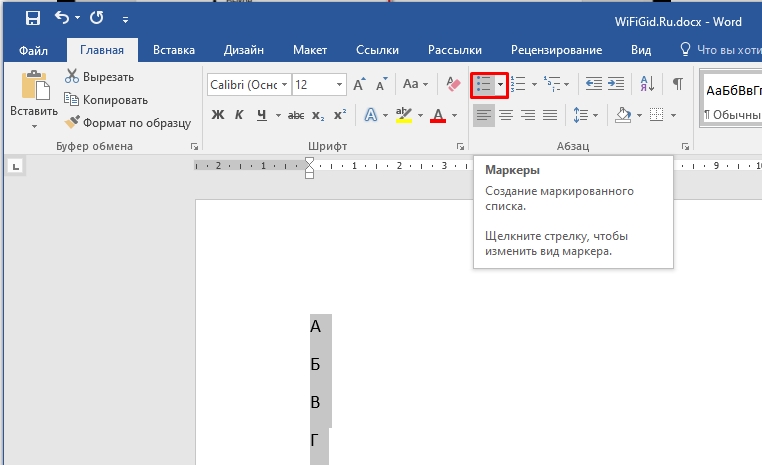
Представим себе, что у нас есть какие-то данные, которые нам нужно упорядочить по алфавиту. Для начала нам нужно эти предложения, названия, или целые абзацы разбить по строчкам. Для этого используем стандартный перенос с помощью «Enter». Давайте для наглядности и красоты создадим маркированный список. Выделите все строчки, которые вы хотите отсортировать и на вкладке «Главная» в разделе «Абзац» нажмите по значку «Маркеры».
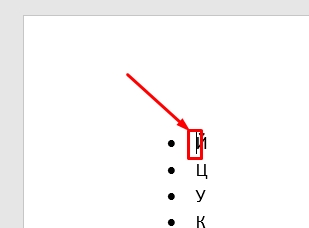
У нас создался список. Давайте я покажу, как выборочно делать выделение, не используя зажатую левую кнопку мыши. Конечно, можно выделить и весь документ с помощью клавиш Ctrl + A , но это не всегда приемлемо, особенно когда нужно выделить только какой-то отрезок Word-файла. Установите текстовый курсор в самое начало списка.
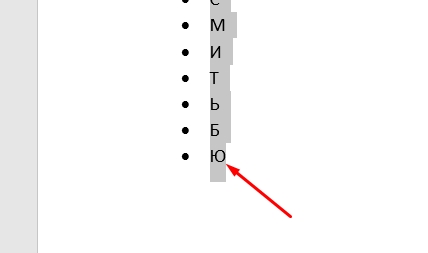
Теперь пролистываем до конца, зажимаем клавишу Shift , и, не отпуская её, жмем левой кнопкой мыши в самый конец. Ура, у нас получилось быстро выделить определенный фрагмент.
Там же в разделе «Абзац» находим кнопку с буковками «А» и «Я» и жмем по ней.
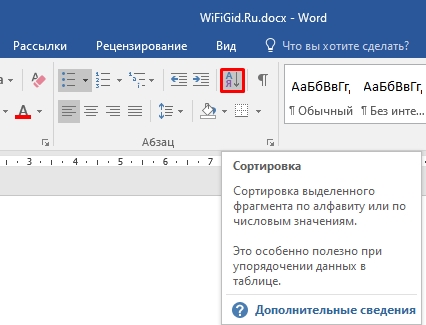
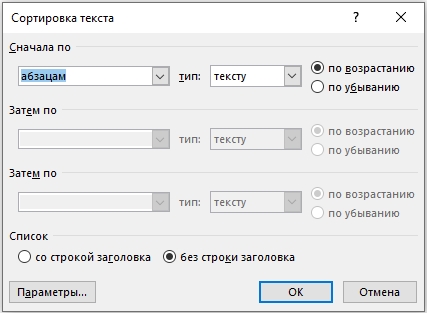
Справа можно выбрать сортировку как по возрастанию, так и по убыванию. Если в начале каждой строки у вас не текст, а цифры или даже дата, то вы можете поменять тип данных, которые будут отсортированы. Если вы сортируете не список, а, например, целый текст, то можно установить в первое поле значение «Заголовки».
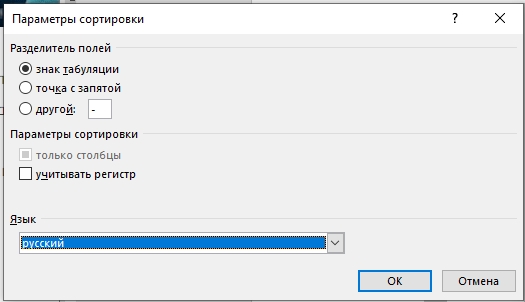
В «Параметрах» можно изменить разделитель полей. Что это такое? – это разделение той информации, которую мы хотим упорядочить. В нашем случае это перенос строки, но можно и изменить разделитель. Например, если у вас очень большой список, то можно использовать точку с запятой или тире. Можно даже установить свой разделитель, используя, например, звёздочку, или знак процента.
Ниже также можно изменить язык.
На самом деле не обязательно использовать список, чтобы расставить его в алфавитном порядке. Можно использовать обычный текст, который должен быть разделен. Напомню, что по умолчанию всегда используется обычный перенос на новую строку.
Способ 2: Сортировка в таблице
Давайте теперь попробуем поработать с табличкой.
- Для начала выделим её – для этого нажмите по крестику в левом верхнем углу таблицы.
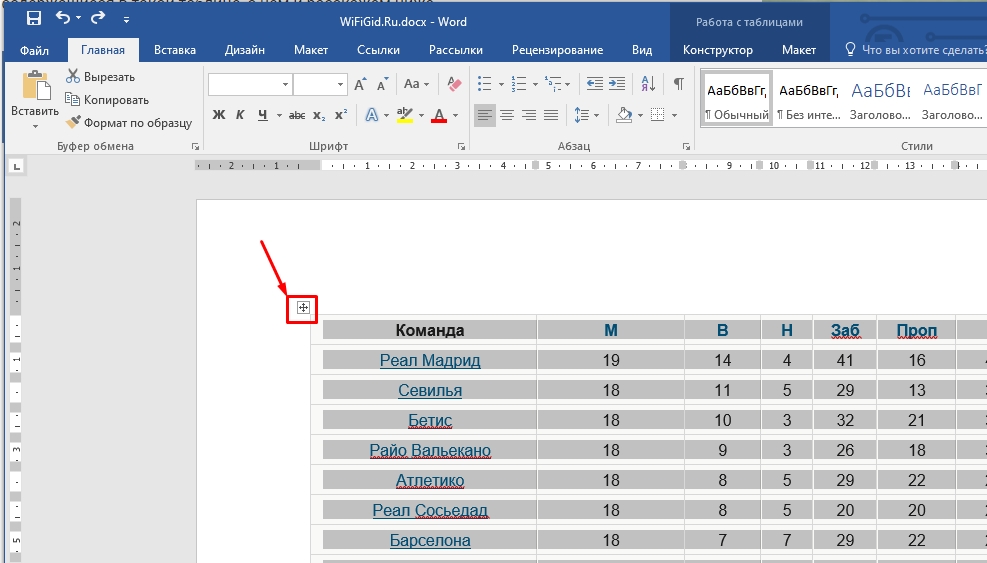
- Переходим во вкладку «Макет» в панели управления и в «Данных» находим кнопку сортировки.
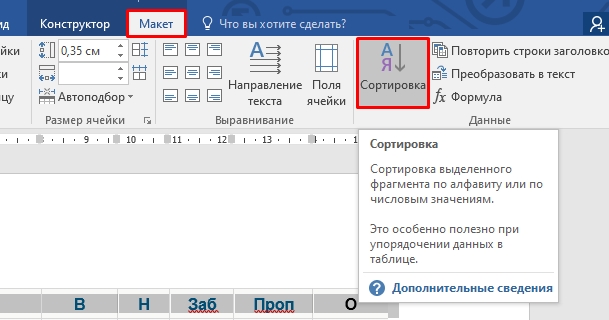
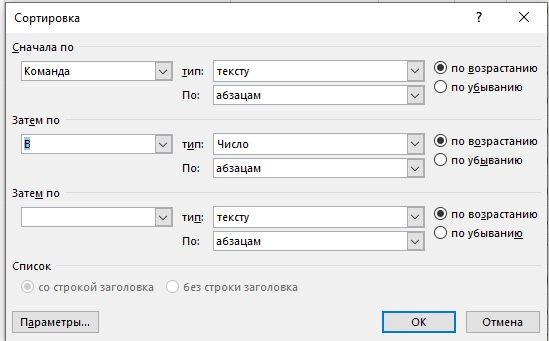
- Можно делать сортировку по разным параметрам. Сначала я использую первый столбец, где все команды должны будут быть представлены в алфавитном порядке. После этого можно выполнить повторную сортировку уже по количеству выигрышей. Если вы будете изменять положение по нескольким столбцам, то убедитесь, что там стоит правильный тип данных (текст, число, дата). Не забываем, что у нас есть также две настройки алфавитного порядка.
На этом все. Урок получился достаточно коротким. Если у вас есть какие-то предложения или вопросы, то пишите в комментариях. Также можете предлагать свои варианты и примеры, которые мы можем разобрать.



