
В Microsoft Word есть удобная функция, позволяющая отсортировать таблицу по дате. Для этого необходимо выделить столбец с датами, затем перейти на вкладку Расположение в меню Данные и выбрать опцию Сортировка. После этого появится окно с настройками сортировки, где нужно выбрать столбец с датами и указать порядок сортировки (по возрастанию или убыванию). После нажатия на кнопку ОК таблица будет отсортирована по дате в выбранном порядке. Это очень удобно, когда необходимо организовать информацию в таблице по временным параметрам.
Как отсортировать таблицу по дате в Ворде:
1. Откройте документ с таблицей в программе Microsoft Word.
2. Выделите всю таблицу, кликнув на пересечении строки и столбца на верхнем-левом углу таблицы.
3. Перейдите на вкладку Таблица в верхней панели инструментов.
4. Нажмите на кнопку Сортировка в разделе Сортировка и фильтрация.
5. В появившемся окне Сортировка выберите поле, по которому хотите отсортировать таблицу (например, дату).
6. В разделе Порядок выберите По возрастанию или По убыванию, в зависимости от того, как вы хотите отсортировать данные.
7. Нажмите кнопку ОК для применения сортировки.
8. Теперь ваша таблица будет отсортирована по выбранному полю (дате) в указанном порядке.
С помощью этих шагов вы сможете быстро и удобно отсортировать таблицу по дате в программе Word.
Отсортировка таблицы по дате в программе Microsoft Word
В программе Microsoft Word можно легко отсортировать таблицу по дате с использованием встроенных инструментов. Этот способ позволяет упорядочить данные по времени и дате, что делает работу с таблицами более удобной и эффективной.
Чтобы отсортировать таблицу по дате, выполните следующие шаги:
1. Выделите область таблицы, которую необходимо отсортировать. Для этого щелкните на ячейку и затем перетащите курсор, чтобы выделить нужную область.
2. Перейдите на вкладку Расположение в верхнем меню программы Word.
3. Нажмите на кнопку Сортировка, которая находится в разделе Данные.
4. В появившемся диалоговом окне выберите столбец, который содержит даты, по которому вы хотите отсортировать таблицу.
5. Выберите порядок сортировки: по возрастанию или убыванию даты.
6. Нажмите ОК, чтобы применить сортировку к таблице.
Пользуясь этими простыми инструкциями, вы сможете быстро и легко отсортировать таблицу по дате в программе Microsoft Word. Этот метод поможет вам упорядочить данные по времени и дате, что значительно упростит работу с таблицами. Не теряйте время на ручную сортировку данных – воспользуйтесь удобными инструментами Word!
Создание дополнительного столбца
Для того чтобы добавить дополнительный столбец в таблицу, следуйте этим простым шагам:
- Найдите таблицу, в которой вы хотите добавить столбец.
- Вставьте новый столбец перед или после нужного вам столбца.
- Дайте новому столбцу заголовок, чтобы его можно было идентифицировать.
- Заполните новый столбец данными, которые соответствуют его назначению.
Создание дополнительного столбца в таблице может значительно упростить ее анализ и обработку данных.
Преобразование дат в числовой формат: пошаговая инструкция
Преобразование дат в числовой формат в программе Microsoft Word может быть полезным для более удобного сортирования данных или выполнения расчетов. Вот пошаговая инструкция, как это сделать:
1. Откройте документ в Microsoft Word, который содержит даты, которые вы хотите преобразовать в числовой формат.
2. Выделите ячейку или столбец, который содержит даты.
3. Нажмите правой кнопкой мыши на выделенной области и выберите Формат ячейки.
4. В открывшемся окне Формат ячейки выберите вкладку Числовой и затем в списке категорий выберите Общий.
5. Нажмите ОК, чтобы применить изменения. Теперь даты в ячейках будут отображаться в числовом формате.
6. Чтобы убедиться, что даты действительно были преобразованы в числовой формат, вы можете нажать на любую ячейку с датой и посмотреть на ее содержимое. Дата должна быть представлена числом, что указывает на успешное преобразование.
Преобразование дат в числовой формат в Microsoft Word может быть полезным инструментом при работе с документами, где требуется точная сортировка или математические операции с датами. Следуя этой инструкции, вы сможете легко выполнить это преобразование и улучшить работу с вашими данными.
Как отсортировать таблицу по дате в Word?
1. Откройте документ в Word, содержащий таблицу, которую вы хотите отсортировать по дате.
2. Выделит е всю таблицу, кликнув на крайнюю верхнюю ячейку таблицы.
3. Перейдите на вкладку Расположение в верхней панели меню.
4. На панели инструментов в разделе Сортировка и фильтры найдите кнопку Сортировка.
5. Нажмите на кнопку Сортировка, откроется окно с параметрами сортировки.
6. В выпадающем списке Поле выберите столбец с датами, по которому вы хотите отсортировать таблицу.
7. В поле Порядок сортировки выберите Возрастание или Убывание, в зависимости от того, как вы хотите отсортировать даты.
8. Нажмите OK для применения сортировки.
Теперь ваша таблица в Word отсортирована по дате в выбранном порядке.
Подготовка данных перед сортировкой
Перед тем как приступить к сортировке данных в таблице по дате в программе Microsoft Word, необходимо правильно подготовить информацию. Важно убедиться, что дата в каждой ячейке таблицы отформатирована одинаково и корректно.
1. **Проверьте формат даты**: Удостоверьтесь, что даты в каждой ячейке таблицы записаны в одном формате. Например, можете использовать формат дд.мм.гггг или дд/мм/гггг.
2. **Убедитесь в правильности данных**: Проверьте, что все даты в таблице заполнены корректно. Не должно быть ошибочных или непонятных значений.
3. **Проверьте тип данных**: Убедитесь, что все ячейки с датами содержат именно данные в формате даты, а не текстовую информацию.
После того как вы убедитесь, что данные в таблице подготовлены правильно, вы сможете приступить к сортировке по дате в Microsoft Word.
Как отсортировать таблицу по дате в Microsoft Word
1. Откройте свой документ Microsoft Word с таблицей, которую вы хотите отсортировать по дате.
2. Выделите столбец с датами, которые вы хотите отсортировать.
3. Перейдите на вкладку Расположение в верхнем меню программы.
4. Нажмите на кнопку Сортировка в разделе Данные.
5. В появившемся окне выберите столбец с датами в разделе Поле.
6. Выберите порядок сортировки — по возрастанию или убыванию.
7. Нажмите OK, чтобы применить сортировку.
Теперь ваша таблица будет отсортирована по дате в выбранном вами порядке.
Советы по сохранению отсортированной таблицы
После того как вы отсортировали таблицу по дате в Microsoft Word, важно правильно сохранить документ, чтобы сохранить порядок данных. Ниже приведены несколько советов по сохранению отсортированной таблицы:
Следуя этим советам, вы сможете успешно сохранить отсортированную таблицу в Microsoft Word и легко работать с данными в дальнейшем.
Ворд: как отсортировать таблицу по дате
Microsoft Word — это один из самых популярных текстовых редакторов, который часто используется для создания и редактирования документов различных типов. Когда у вас накопилось множество документов, становится важным уметь сортировать их для удобного поиска. Сортировка документов по дате может быть особенно полезной, поэтому мы подготовили для вас подробную инструкцию, которая поможет вам освоить эту функцию программы.
Сортировка документов в Word по дате позволяет организовать их в хронологическом порядке. Это может быть полезно, например, если вы работаете над проектом, в котором каждый документ соответствует определенной дате или событию. Вы можете отсортировать документы как в порядке возрастания, так и в порядке убывания даты.
Для начала откройте документ, который вы хотите отсортировать. Затем перейдите на вкладку «Расположение» (находится в верхней части окна программы). На этой вкладке вы найдете различные инструменты для управления документом. Чтобы выбрать определенную опцию сортировки, вам нужно нажать на кнопку «Сортировать». Появится диалоговое окно, в котором вы сможете настроить параметры сортировки.
Важно помнить, что функция сортировки может быть неактивной, если в документе нет информации о датах создания или изменения. Поэтому перед началом сортировки убедитесь, что ваши документы содержат соответствующую информацию.
Когда диалоговое окно открыто, вы увидите несколько вкладок, позволяющих настроить параметры сортировки. На вкладке «Сортировка» вам нужно выбрать поле, по которому вы хотите отсортировать документы. В нашем случае это будет поле «Дата». Вы можете выбрать порядок сортировки: возрастание или убывание даты. После того, как вы установили все параметры, нажмите на кнопку «ОК».
После того, как сортировка выполнена, вы увидите, что документы в открытом окне программы были отсортированы в соответствии с выбранными параметрами. Теперь вам легче будет найти нужный документ и продолжить работу над проектом. Помните, что эта функция также может быть полезной для организации других типов документов, таких как таблицы или презентации.
Как сортировать документы в Word по дате: пошаговая инструкция
Шаг 1: Откройте документ Word, который вы хотите отсортировать по дате.
Шаг 2: Нажмите на вкладку «Разметка страницы» в верхней части окна Word.
Шаг 3: В разделе «Параграф» найдите и нажмите на кнопку «Сортировка».
Шаг 4: В открывшемся окне выберите «Дата» в поле «Сортировать по».
Шаг 5: Выберите порядок сортировки — «Возрастающий» или «Убывающий».
Шаг 6: Нажмите «OK», чтобы применить сортировку.
Теперь ваш документ будет отсортирован по дате. Все разделы или абзацы с датами будут отображаться в правильном порядке, что позволит вам легко найти нужную информацию.
Откройте документ в Word
- Запустите приложение Microsoft Word на вашем компьютере.
- На главном экране программы выберите «Открыть» или нажмите комбинацию клавиш Ctrl+O.
- В появившемся окне выберите нужный документ, который вы хотите отсортировать по дате, и нажмите кнопку «Открыть».
После выполнения этих действий вы увидите открытый документ в основном окне программы Word и будете готовы к следующему шагу сортировки.
Выделите все текстовые фрагменты, которые нужно отсортировать
Перед началом процесса сортировки документов в Word по дате, необходимо выделить все текстовые фрагменты, которые нужно отсортировать. Для этого можно воспользоваться несколькими способами:
- Перетащить мышкой курсор по тексту, чтобы выделить нужные фрагменты. Для выделения нескольких несмежных фрагментов можно нажать клавишу Ctrl и выделить каждый фрагмент отдельно.
- Использовать сочетания клавиш Ctrl+A, чтобы выделить весь текст документа. После этого можно убрать лишние фрагменты, которые не требуют сортировки.
- Использовать специальное сочетание клавиш Ctrl+Shift+, чтобы выделить фрагменты текста построчно или по абзацам.
После того, как выделены все нужные фрагменты текста, можно приступить к сортировке документа по дате. Не забудьте сохранить документ, прежде чем продолжить процесс сортировки.
Как пользоваться сортировкой в Word
Из этой статье вы узнаете, как сортировать список или таблицу по алфавиту, по числу или по дате. Как делать сортировку в порядке возрастания и в порядке убывания.
Как отсортировать список по алфавиту в Word
В качестве примера возьмём список источников для научной работы.
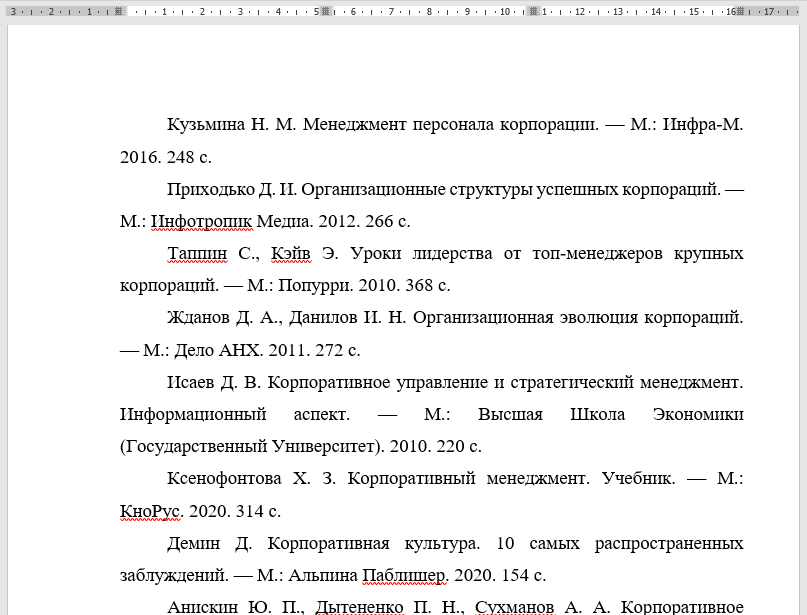
Чтобы книги и статьи шли в алфавитном порядке не нужно делать это вручную.
Начните с того, что выделите весь список, для этого проведите курсором с нажатой левой клавишей мыши.

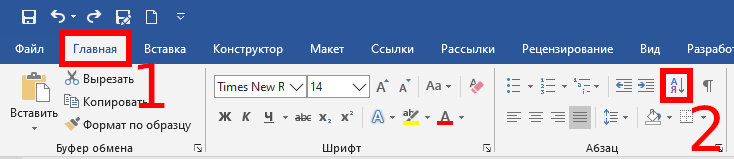
Теперь на вкладке «Главная» в группе «Абзац» нажмите кнопку «Сортировка».
Откроется окно с параметрами сортировки.
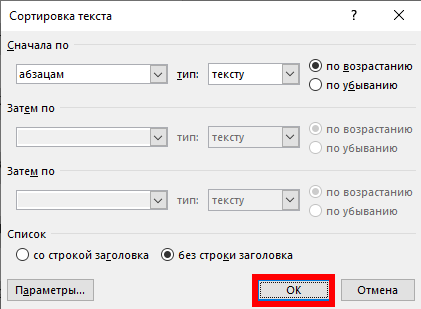
Если вы хотите отсортировать список в алфавитном порядке, то просто нажмите кнопку «ОК».
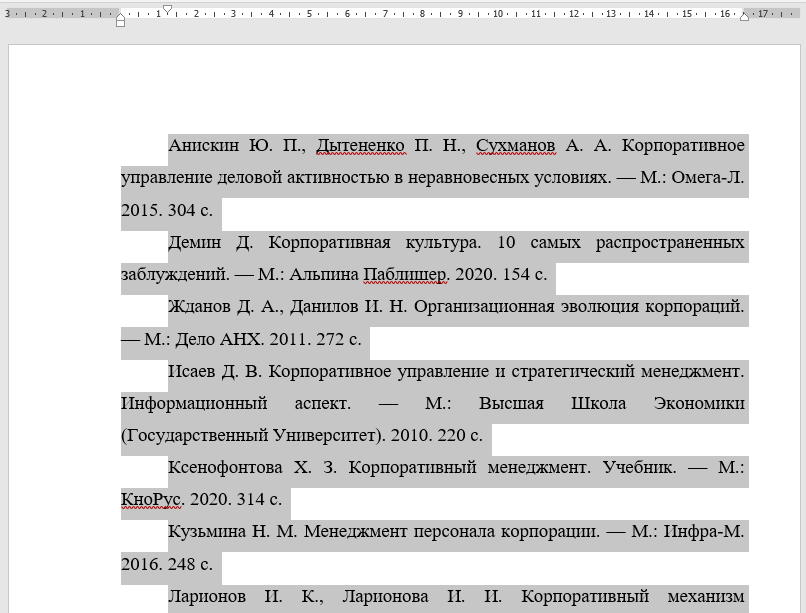
После завершения сортировки будет получен список в алфавитном порядке.
Как отсортировать записи таблицы в Word
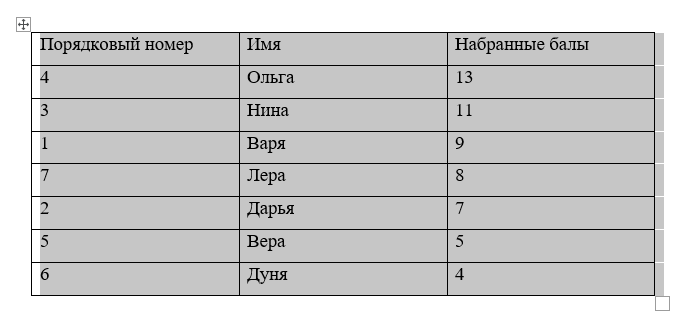
В качестве примера возьмём следующую таблицу.
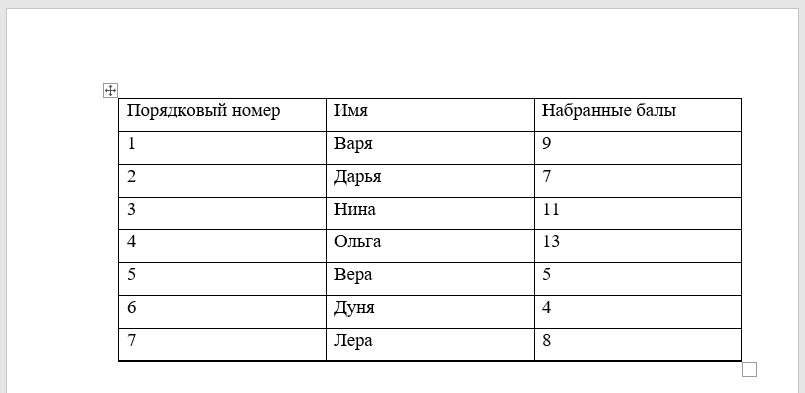
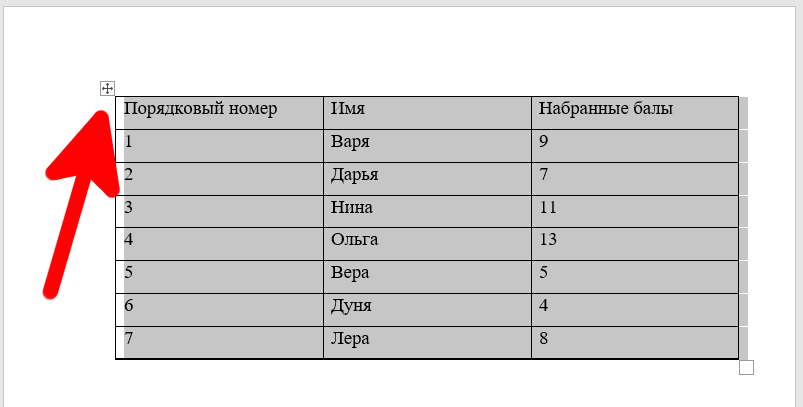
Предположим, нам нужно сделать сортировку по одному из столбцов. Например, мы хотим отсортировать записи по «Набранным баллам». Для этого выделяем таблицу — это можно сделать проведя на ней курсор с зажатой левой клавишей мыши. Либо нажав на квадратик со знакомо плюс в верхней левой части таблицы.
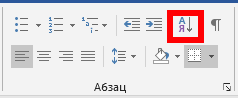
Теперь на вкладке «Главная» в группе «Абзац» нажмите кнопку «Сортировка».
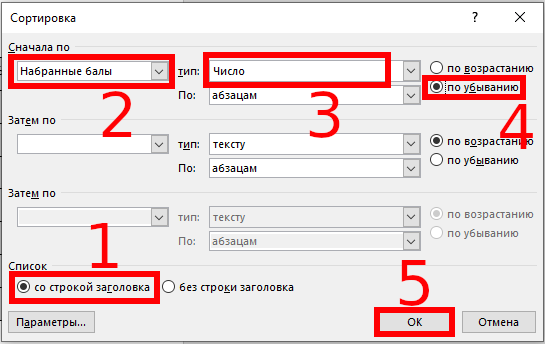
Если вы делаете сортировку в таблице, то обязательно поставьте галочку «со строкой заголовка».
Затем в списке «Сначала по» выберите столбец, по которому хотите выполнить сортировку.
Выберите «тип» сортировки (текст, число или дата).
Чтобы первыми шли наибольшие значения, поставьте переключатель на «по убыванию».
Когда всё готово, нажмите кнопку «ОК».
Теперь вся таблица будет отсортирована по указанному столбцу.
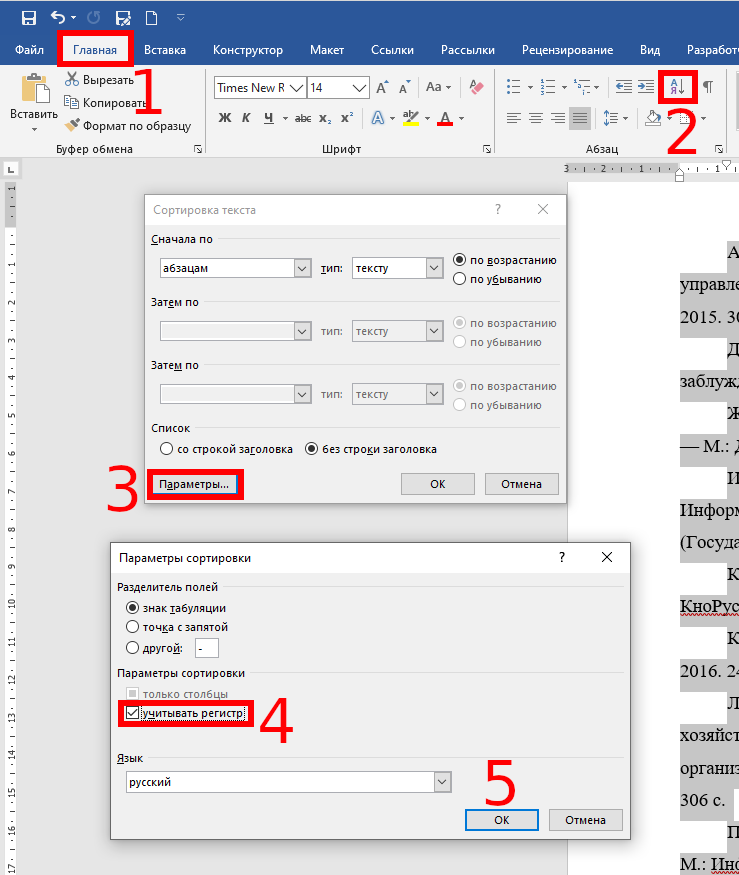
Как сортировать с учётом регистра
Выберите данные, которые вы хотите отсортировать.
На вкладке «Главная» в группе «Абзац» нажмите кнопку «Сортировка».
В открывшемся окне «Сортировка текста» нажмите кнопку «Параметры».
В открывшемся окне «Параметры сортировки» поставьте галочку «учитывать регистр».
Как сортировать данные разделённые табуляцией, точкой с запятой или другим символом
Взгляните на этот набор данных.
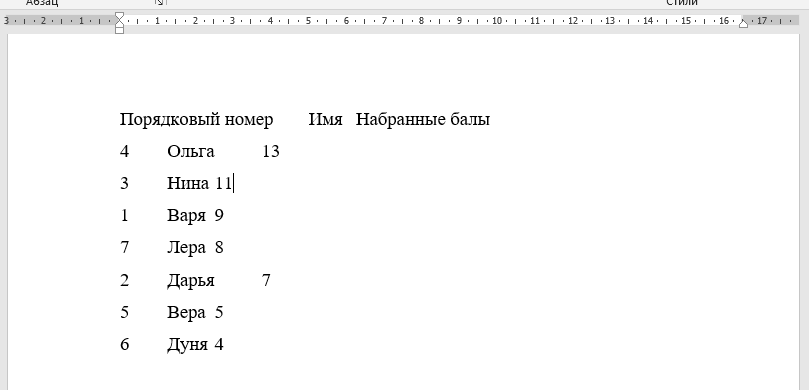
В нём данные разделены знаком табуляции.
Предположим, мы хотим отсортировать их по второму столбцу (имя).
Выберите данные, которые вы хотите отсортировать.
На вкладке «Главная» в группе «Абзац» нажмите кнопку «Сортировка».
В открывшемся окне «Сортировка текста» нажмите переключатель «со строкой заголовка». Затем в поле «Сначала по» выберите нужный столбец. Установите порядок сортировки. Затем нажмите кнопку «Параметры».
В открывшемся окне «Параметры сортировки» выберите разделитель полей.
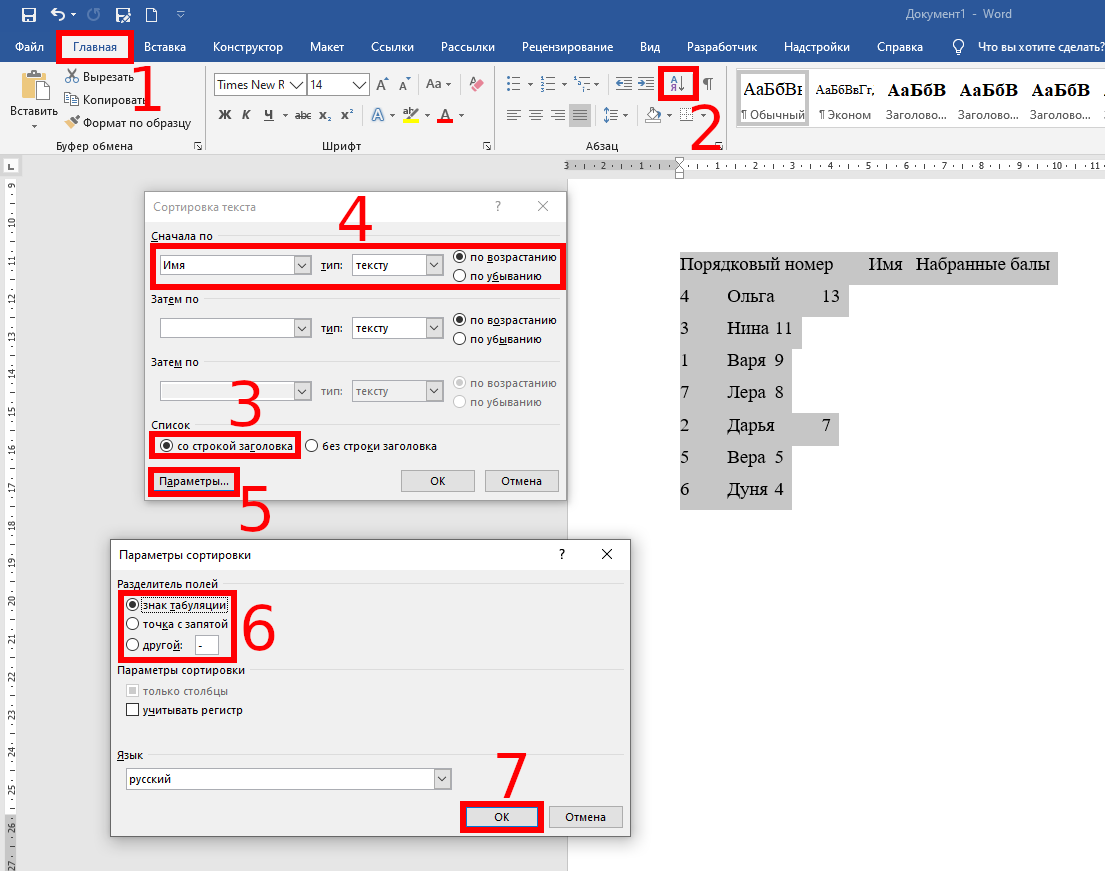
В результате данные будут отсортированы по именам девушек.



