

Заполняем пробелы — расширяем горизонты!
Простая сортировка текста в Ворде с помощью таблицы
Множество пользователей компьютеров сталкиваются с ситуацией, когда необходимо упорядочить текст в Word по алфавиту, начиная с буквы А и заканчивая Я, или наоборот, от Я до А.
Представим себе класс в одной из школ, где учатся 7 учащихся. Хотя на практике в школе обычно бывает больше учеников, в нашем случае рассмотрим, что их всего 7, и ниже представлен список их имен, записанный в программе Microsoft Word (рис. 1).
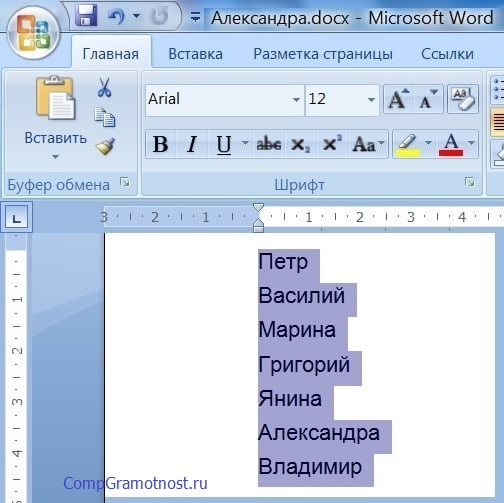
Рис. 1. Список имен, которые требуется отсортировать в алфавитном порядке.
Как следует изменить представленный список в текстовом редакторе Word, чтобы имена располагались в алфавитном порядке? Переписывать каждое имя вручную? Или выделять каждое из них по отдельности и перемещать мышкой в необходимую позицию в списке?
Предположим, что имен или фамилий всего 7, тогда такое ручное перемещение вполне осуществимо. Но что делать, если количество имен значительно больше, скажем, 50 человек?
Предлагаю рассмотреть возможности не ручной, а автоматической сортировки текстов в Ворде. Можно за три шага сделать сортировку в Ворде по алфавиту (по возрастанию или по убыванию).
Преобразование текста Word в таблицу: шаг первый
Определяем список имен, которые необходимо автоматически упорядочить в нужном направлении. Для выделения текста используем левую кнопку мыши, которую следует нажимать и удерживать во время выделения. На рисунке 1 имена уже отображаются как выделенные.
Затем на вкладке «Вставка» (1 на рис. 2) выбираем опцию «Таблица» (2 на рис. 2). После этого кликаем на пункт меню «Преобразовать в таблицу» (3 на рис. 2).
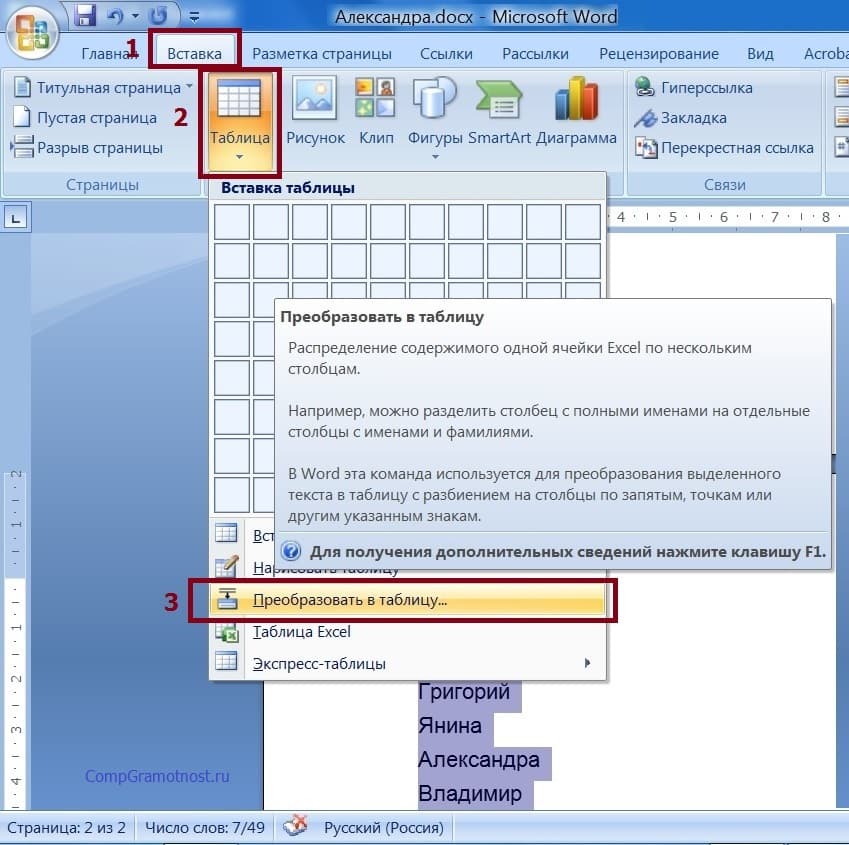
Рис. 2. Превращение текста, который необходимо отсортировать, в табличный формат.
Зачем потребовалась таблица? Дело в том, что
В Word возможно корректировать порядок данных исключительно в таблицах.
Именно поэтому сначала требуется преобразовать текст в таблицу, и только потом выполнять сортировку данных.
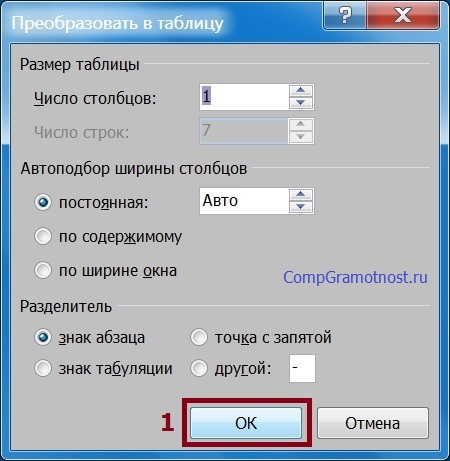
Рис. 3. Подтверждение настроек по умолчанию для последующего превращения выделенного текста в таблицу.
Выделенный список имен тут же превратится в таблицу. Ничего страшного, что вместо привычного текста появилась какая-то расчерченная на графы таблица. Потом столь же просто можно будет превратить таблицу в текст, как только будет выполнена сортировка данных.
Сортировка текста в Ворде по алфавиту: шаг второй
Нам нужно разместить имена в таблице в алфавитном порядке. Для этого понадобится в меню «Макет» (1 на рис. 4) кликнуть по кнопке «Сортировка» (2 рис. 4). При этом важно сохранить выделение таблицы. Синий цвет, в который «окрашена» таблица на рис.
4, свидетельствует о том, что она выделена в редакторе Word.
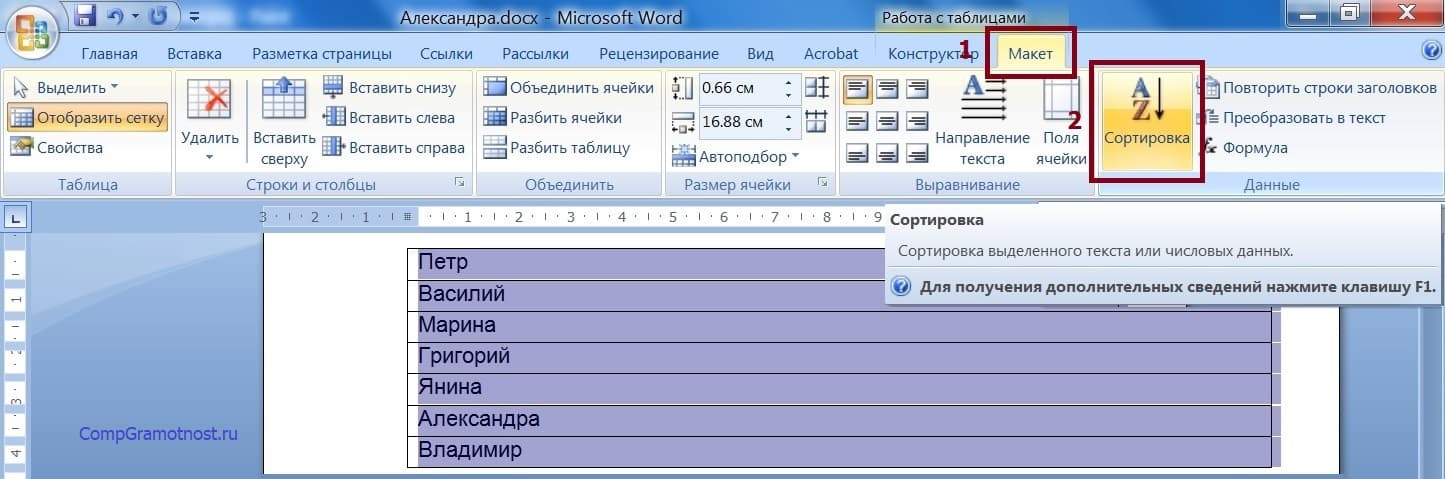
Рис. 4. Сортировка данных по алфавиту в выделенной таблице Word.
На экране появится служебное меню «Сортировка» (рис. 5). Оно достаточно сложное, содержит много настроечных параметров. Но нам понадобятся только 2 из них, которые к тому же не нужно вводить вручную, параметры уже указаны.
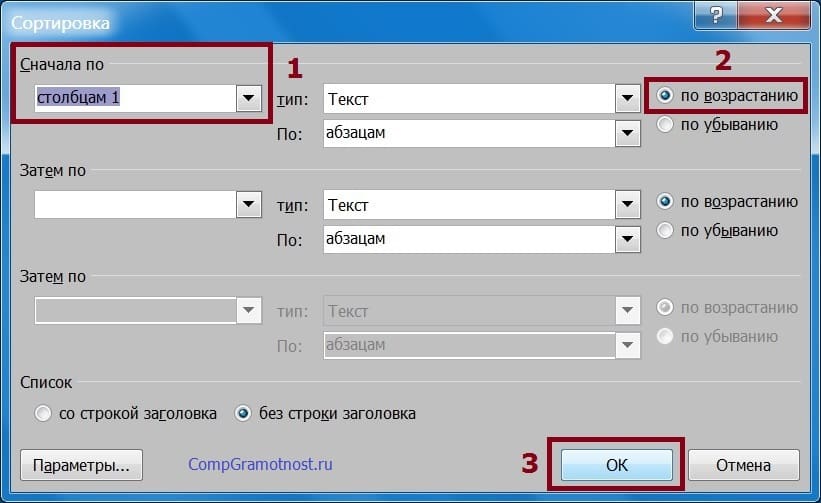
Рис. 5. Настройки параметров сортировки данных в таблице Ворд.
В разделе настроек «Сначала по» (красная цифра 1 на рисунке 5) установлен параметр «столбцам 1». С правой стороны от этой строки на краю окна выделено значение «по возрастанию» (2 на рисунке 5).
При желании «по возрастанию» можно самостоятельно заменить на «по убыванию». Тогда данные будут отсортированы по алфавиту не от буквы «а» до буквы «я», а в противоположном направлении: от «я» до «а». Пока же оставим все как есть и кликнем по кнопке «ОК» (3 на рис. 5).
После клика по «ОК» сразу же увидим, что имена выстроились так, как требовалось (рис. 6). На первом месте оказалась «Александра», поскольку имя начинается с «а». На последнем месте в таблице стоит «Янина», потому что первая буква в ее имени – это «я».
Преобразование отсортированной таблицы в текст в Ворде: шаг третий
Имена, расположенные в алфавитном порядке, стоят по-прежнему в таблице, а не в виде текста, как было изначально. Потому на последнем шаге преобразований выполним обратное действие по превращению таблицы в текст Ворда.
Для превращения таблицы в текст, не снимая выделения таблицы, на вкладке «Макет» (цифра 1 на рисунке 6) кликаем по кнопке «Данные» (2 на рис. 6). И выбираем опцию «Преобразовать в текст» (3 на рисунке 6).
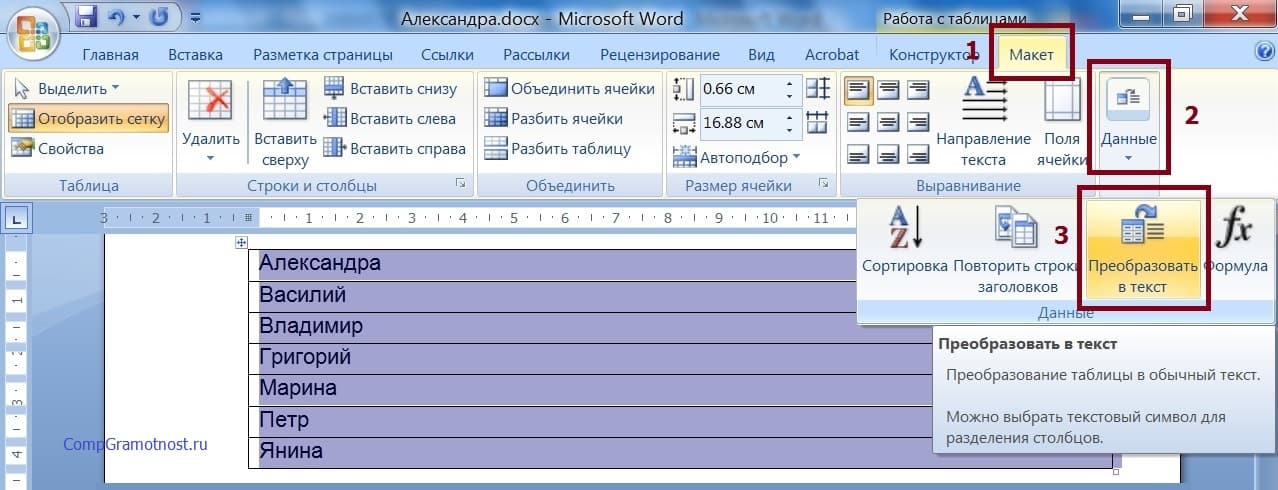
Рис. 6. Обратное преобразование таблицы в текст Ворд.
Снова появится служебное окно настроек параметров. Теперь предлагаются опции для преобразования таблицы в текст (рис. 7). В открывшемся служебном окне достаточно лишь нажать на кнопку «ОК» (1 на рис. 7), поскольку все настройки выставлены по умолчанию так, как нужно.
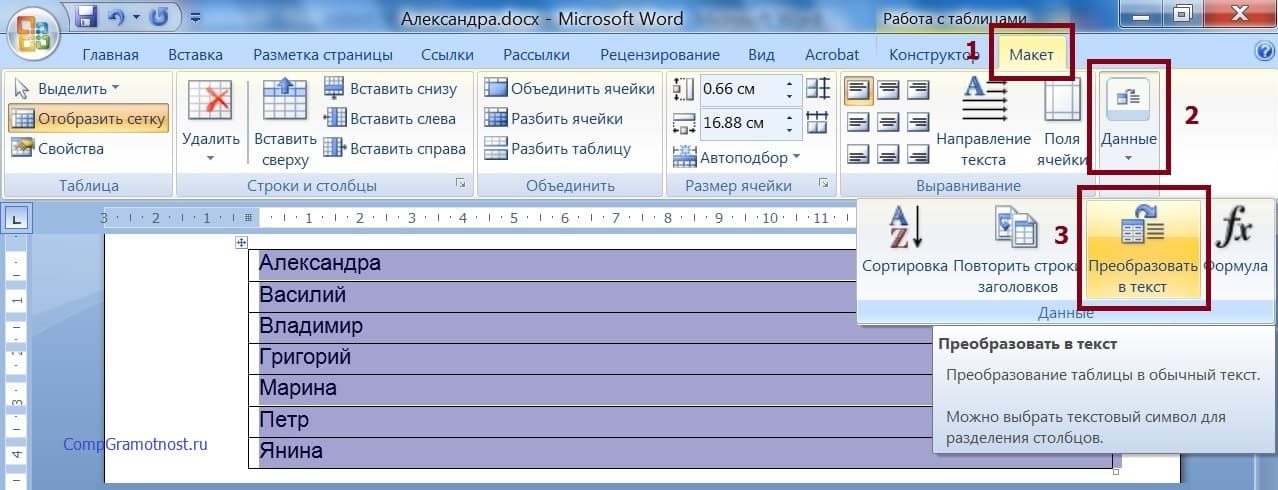
Рис. 7. Служебное окно настроек параметров преобразования таблицы в текст Ворд.
Итак, кликаем по «ОК» (1 на рис. 7) и… видим на экране текст, состоящий из прежних имен, но уже расположенных в строго алфавитном порядке (рис. 8). Что и требовалось сделать в конечном итоге! Cортировка текста в Ворде проведена.
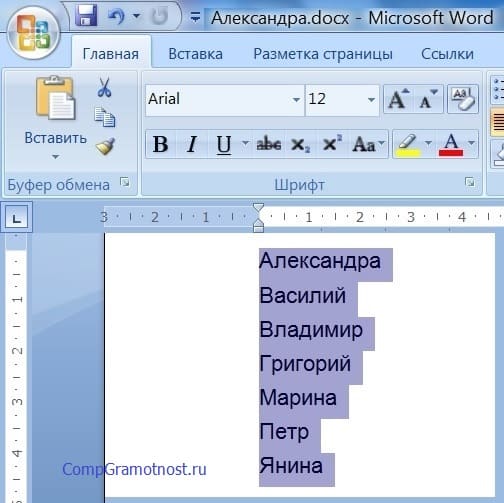
Рис. 8. Окончательное расположение имен по алфавиту после всех произведенных действий в редакторе Ворд.
Как отсортировать список по алфавиту в Microsoft Word
В Word представлены разнообразные инструменты для работы с текстовыми документами. Можно создать списки в формате нумерованного, маркированного или в виде таблицы. Для упрощения поиска необходимой информации возможно быстро составить алфавитный список в версиях Ворда 2007, 2010, 2013.
Стандартная рассортировка словарного списка
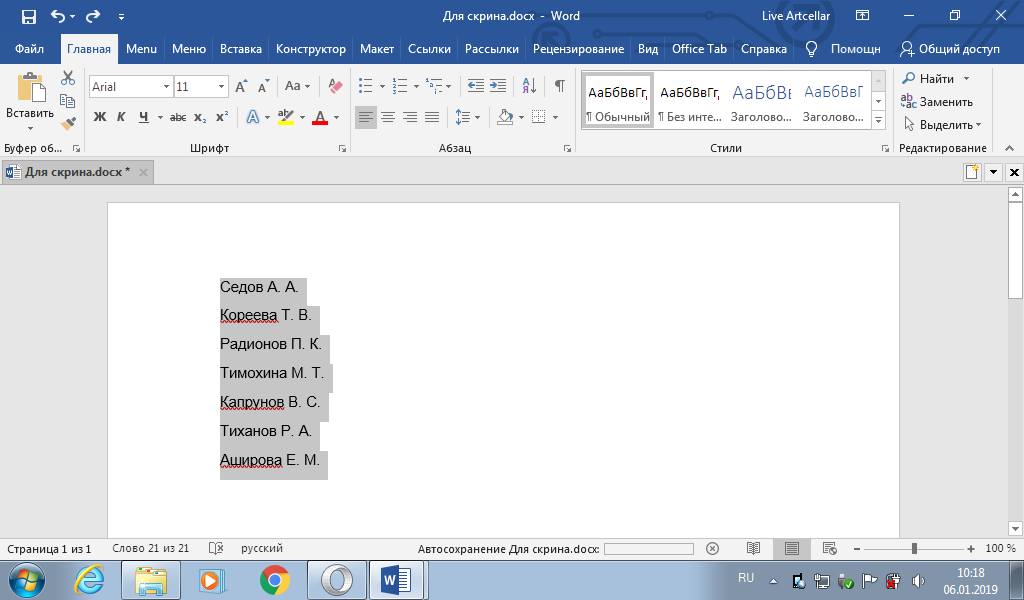
Когда требуется сортировать по алфавиту реестр (например, литературу), содержащий только слова, необходимо для начала выделить весь перечень.

Затем на панели инструментов перейти на закладку «Главная», раздел «Абзац». Здесь требуется нажать клавишу «А-Я» с расположенной рядом стрелкой, которая смотрит вниз.
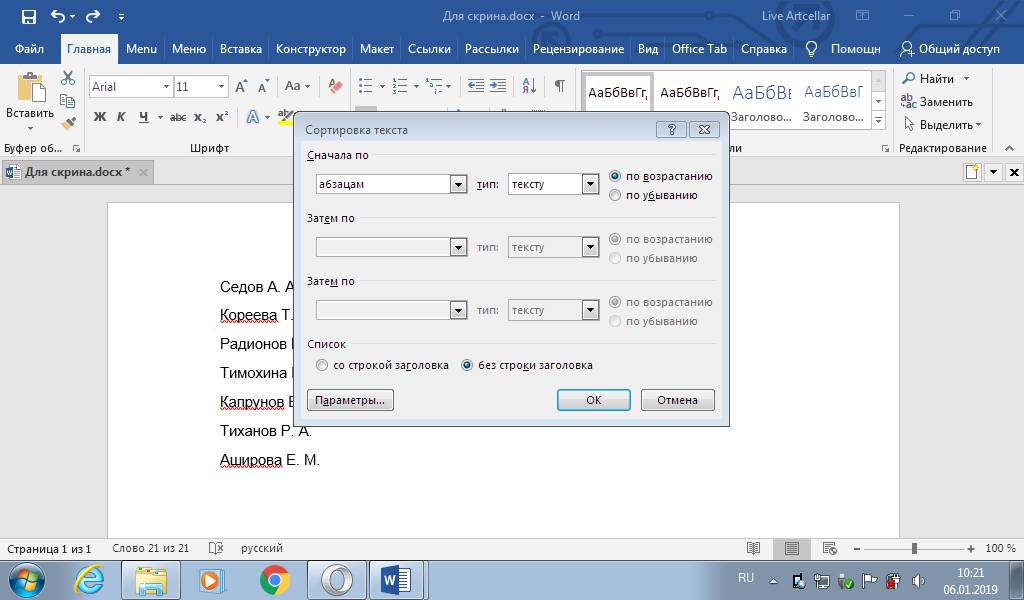
В появившемся окне «Сортировка текста» в пункте «Сначала по» установить «абзац», в окошке «тип:» поставить «текст». Определить расстановку позиций реестра по возрастанию или убыванию. В пункте «Список» можно выставить отметку «со строкой заголовка» или «без строки заголовка», потом нажать клавишу «ОК».

И документ готов.
Расстановка перечня с числовым значением
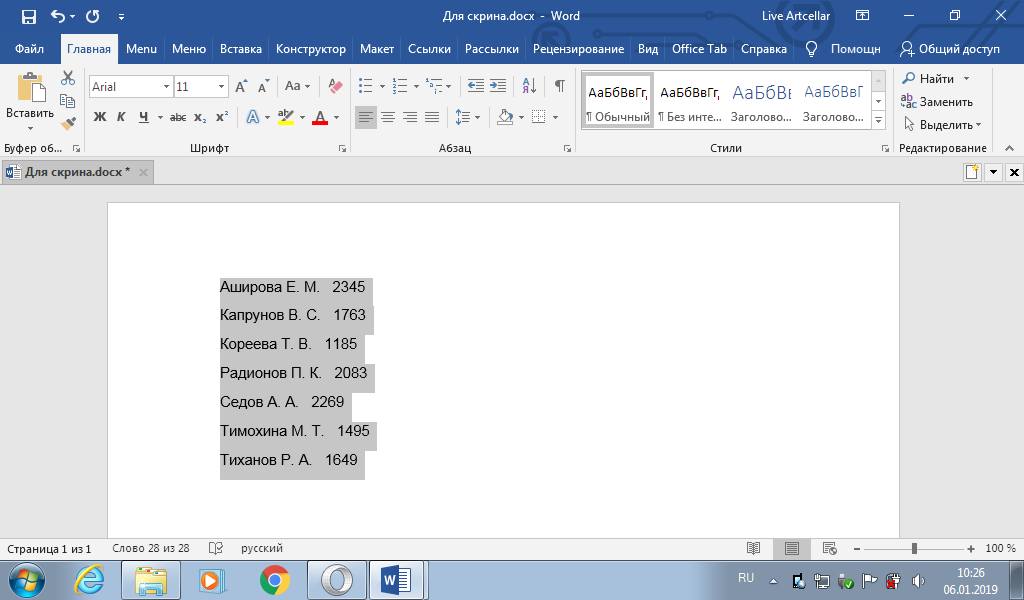
Если в перечислении помимо слов содержатся числовые значения и возникает необходимость сортировки перечня по цифровому порядку, необходимо выделить нужную информацию.
На закладке «Главная» в разделе «Абзац» выбрать клавишу «А-Я» со стрелкой.

В окне «Сортировка текста» на позиции «Сначала по» установить «абзац», на позиции «тип:» выставить «Число». Задать порядок возрастания или убывания и поставить отметку в разделе «Список».

Нажать кнопку «ОК» и Ворд расставит пункты в заданном порядке.
Рассортировка реестра вставленного в таблицу

Чтобы упорядочить значения, находящиеся в таблице со всеми данными, требуется выделить весь фрагмент целиком. Для этого нужно направить курсор в верхний левый угол таблички и когда появится символ перемещения в виде маленького квадрата со стрелками внутри, нажать на него.
Иллюстрация в Word – анализ инструментов и ключевые функции

Перейти на закладку «Макет» раздела «Работа с таблицами» и в меню «Данные» выбрать клавишу «Сортировка» с буквами «А-Я» и стрелкой.
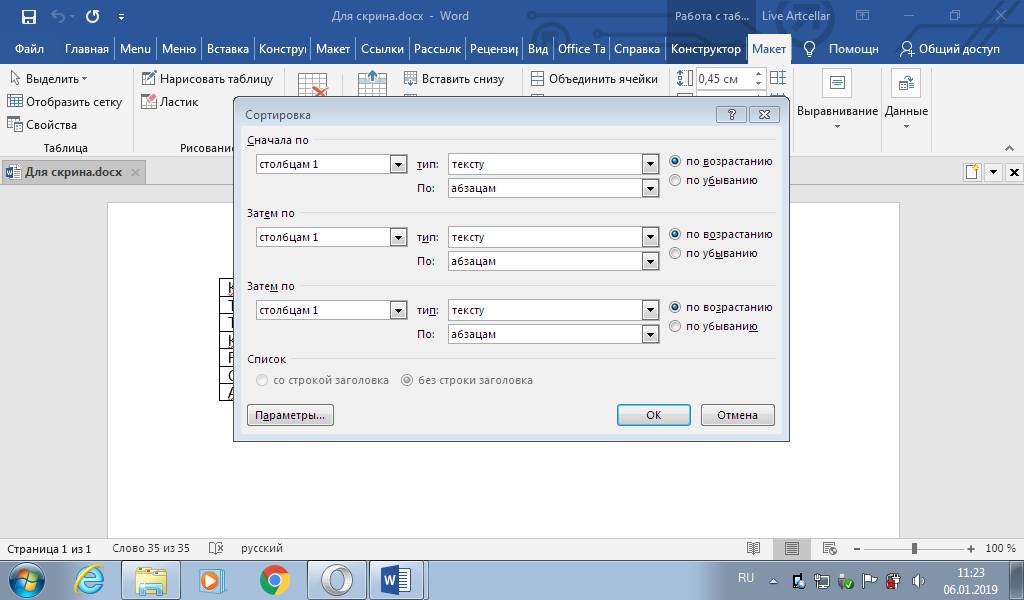
Когда откроется окно, поставить нужные параметры. Если распределить необходимо применяя показатели первого столбца, то значения «с начала по» и следующие «затем по» выставляется «Столбцам 1».
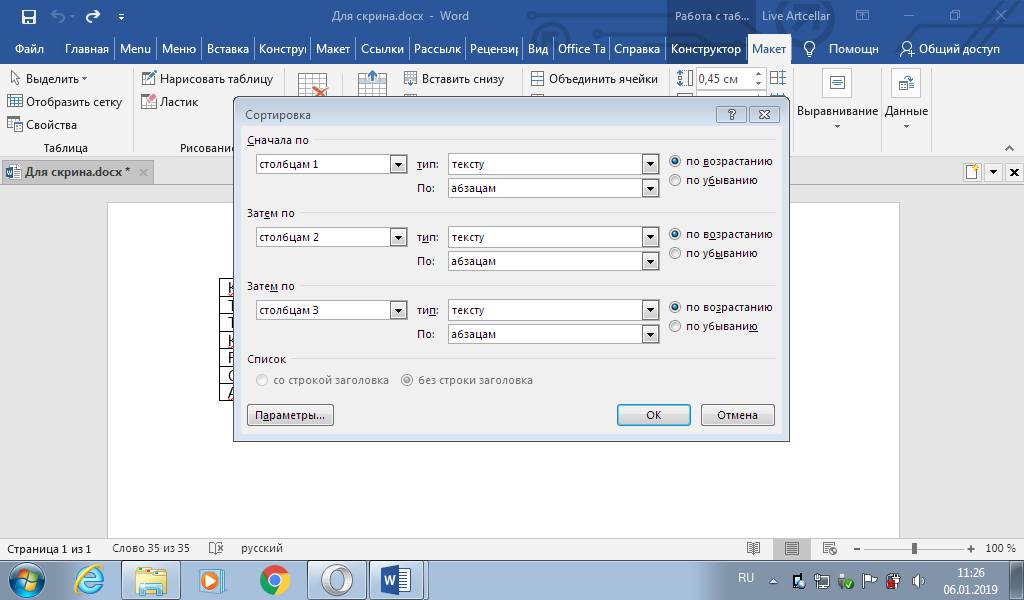
А если требуется упорядочить каждый столбик по алфавиту отдельно, то в «с начала по» ставиться «Столбцам 1». А параметры «затем по» заполняются соответствующими номерами столбиков (2-й и 3-й в нашем случае). В показателе «тип:» ставится «текст», а окошко «По» — «абзацам». Следующим шагом нужно определить принцип расстановки показателей каждого столбца «по возрастанию» или «по убыванию» и нажать кнопку «ОК».
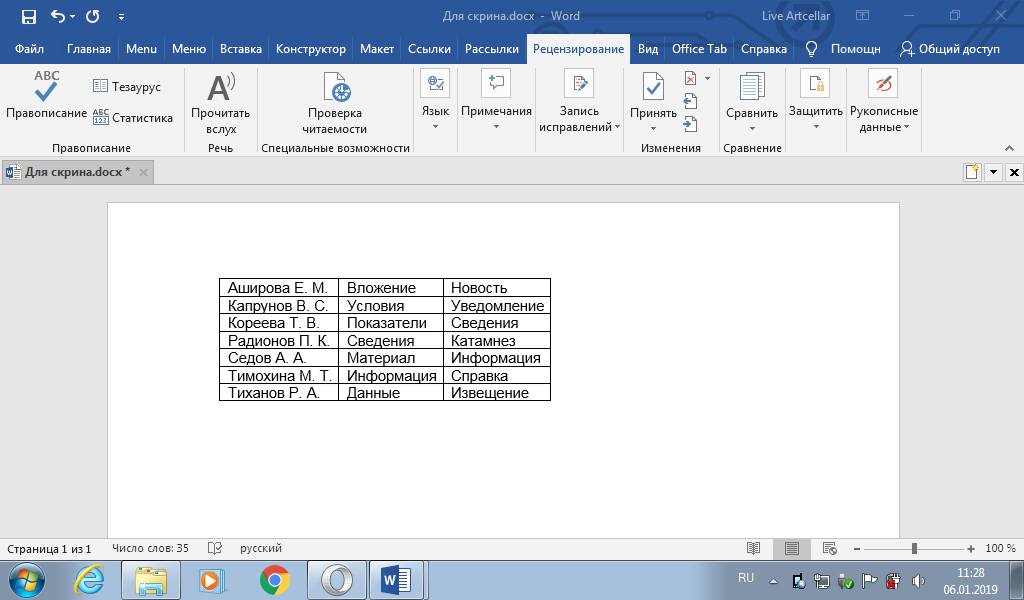
Таблица готова, все показатели столбцов расставлены соответственно.
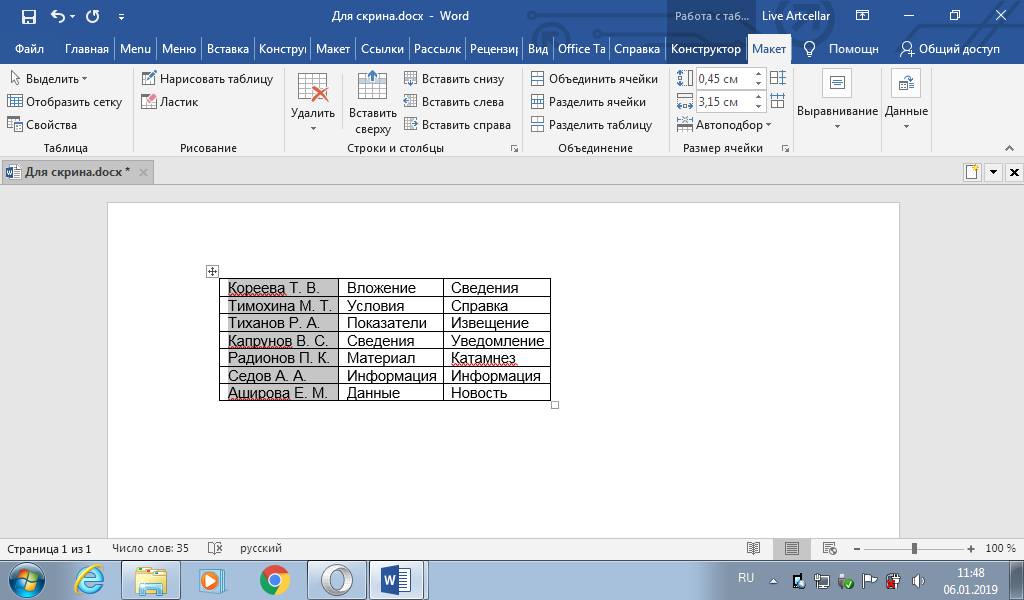
Бывают ситуации, когда нужно упорядочить не всю таблицу, а показатели одного столбца. Тогда нужно выделить требуемый столбик.

На закладке «Макет» раздела «Данные», выбрать клавишу «Сортировка».
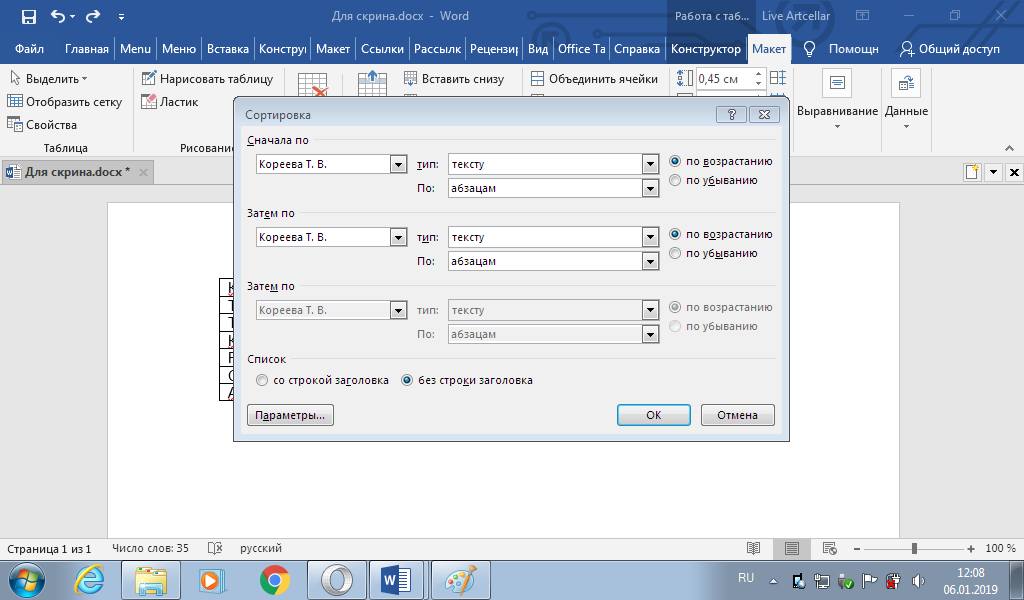
В диалоговом окне показатели «Сначала по» и «Затем по» автоматически задают из верхнего значения, указанного в выделенном столбике. Показатель «тип:» ставится «текст», а «По» — «абзацам». Выбирается порядок расстановки, значение «Список» выставляется «без строки заголовка».
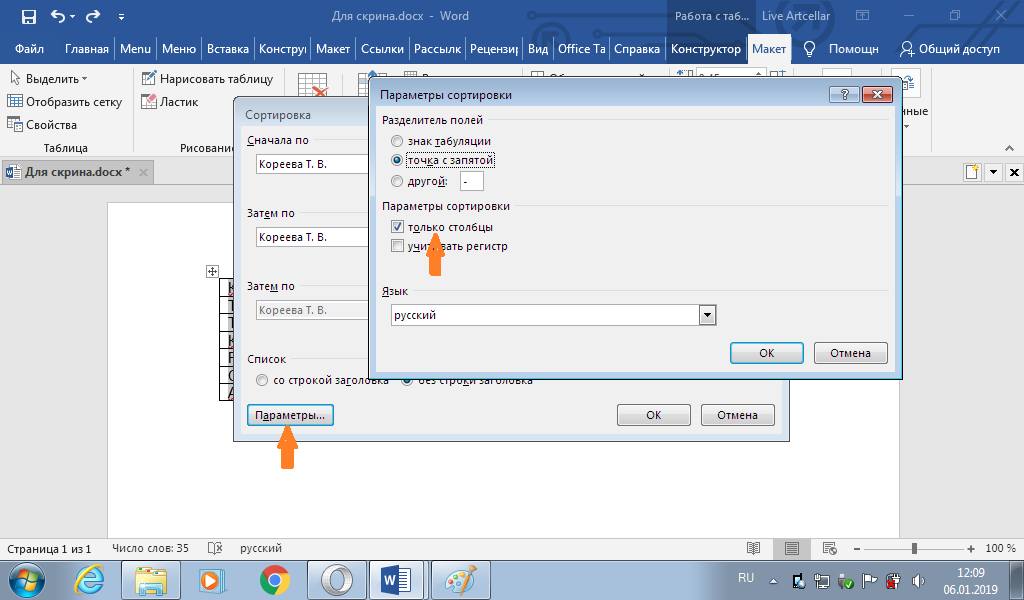
После выбрать кнопку «Параметры», отметить «Только столбцы».

Затем нужно нажать клавишу «ОК». Результат готов.
Особенности сортировки в Ворде 2003

Все упомянутые методы формирования списка в алфавитном порядке были рассмотрены на примере Word 2007 и более новых версий. Пошаговая инструкция для сортировки списка в Word 2003 остается такой же. Основной сложностью является нахождение нужной функции. В старой версии текстового редактора опция «Сортировка» находится в разделе «Таблица».
Шпаргалка в Microsoft Word – как сделать, подготовить и распечатать
Чтобы расставить по алфавиту нужный текст следует определить принцип расстановки «по возрастанию» или «по убыванию» и данные будут распределены соответственно нужному порядку.
Таким образом возможность текстового редактора Ворд автоматически отсортировывать списки по алфавиту помогает быстро упорядочить необходимые данные.



