
Программа Microsoft Word, предназначенная для работы с текстовыми документами, предоставляет пользователям возможность легко и быстро формировать как нумерованные, так и маркированные списки, а также многоуровневые, которые являются комбинацией первых двух типов. Для этого всего лишь нужно нажать одну из трех доступных кнопок на панели инструментов. Однако иногда возникает необходимость не только в стандартной сортировке, но и в упорядочивании элементов списка по алфавиту. В данной статье мы подробно рассмотрим этот процесс.
Сортировка списка по алфавиту в Ворде
Скорее всего, для упорядочивания по алфавиту вам необходимо использовать маркированный список, так как в нумерованном списке замена логического числового порядка на буквенный будет выглядеть весьма неуместно. Далее мы сосредоточимся именно на списке с маркерами, а предоставленная ниже ссылка поможет вам в его создании.
Элементы выбранного вами списка будут отсортированы по алфавиту в заданном вами направлении. При этом маркеры в маркированном списке и номера в нумерованном останутся на своих местах.
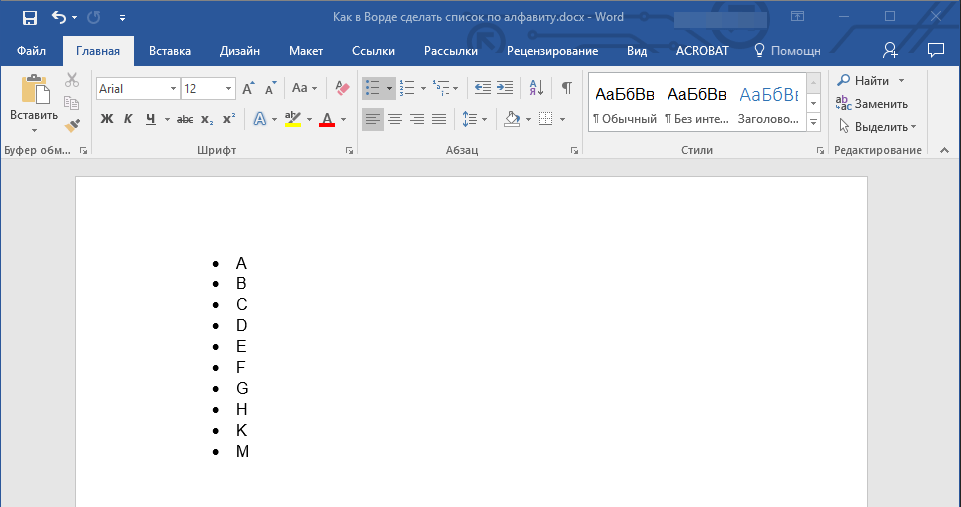
Собственно, это и есть все, что требуется сделать для того, чтобы упорядочить список по алфавиту в Microsoft Word. К слову, точно таким же образом можно отсортировать и любой другой текст, даже если он не является списком, главное, чтобы сортируемые элементы представляли собой отдельные строки.
Как в Ворде сделать список по алфавиту
Если вам требуется составить алфавитный список литературы в Ворде, вам не придется вручную перемещать элементы списка. В Word предусмотрена специальная функция для этого. Мы расскажем, что необходимо сделать, шаг за шагом.


В текстовом редакторе Microsoft Word всего за несколько кликов можно создать как маркированные, так и нумерованные списки. Если же вы уже составили список и хотите упорядочить его по алфавиту, это также реализуется быстро и просто.
Рассказываем, как расположить элементы списка по алфавиту в ворде.
Сделать список по алфавиту в ворде
Неважно, представленный ли список в виде маркированного или нумерованного, его можно легко отсортировать по алфавиту. Для этого необходимо запустить документ Microsoft Word, содержащий список, который нужно упорядочить. С помощью мыши или тачпада выделите все элементы списка.
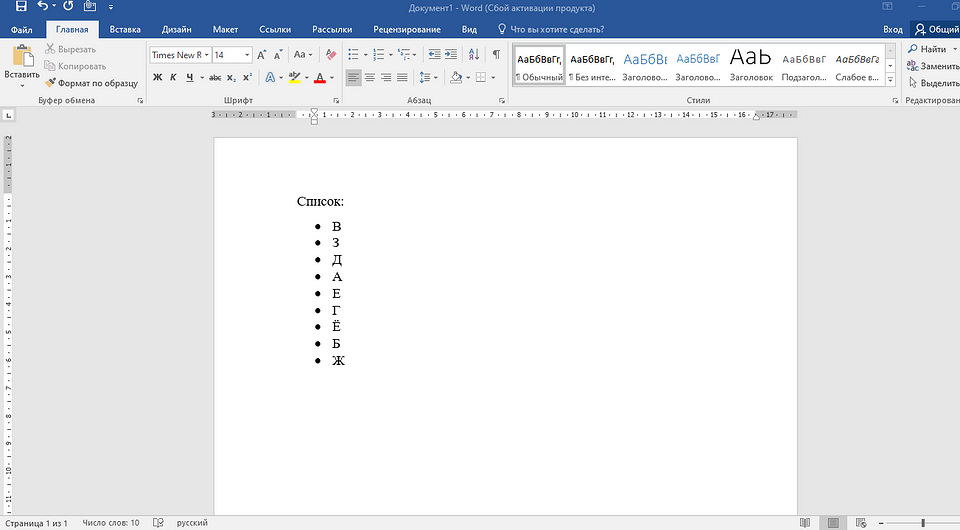
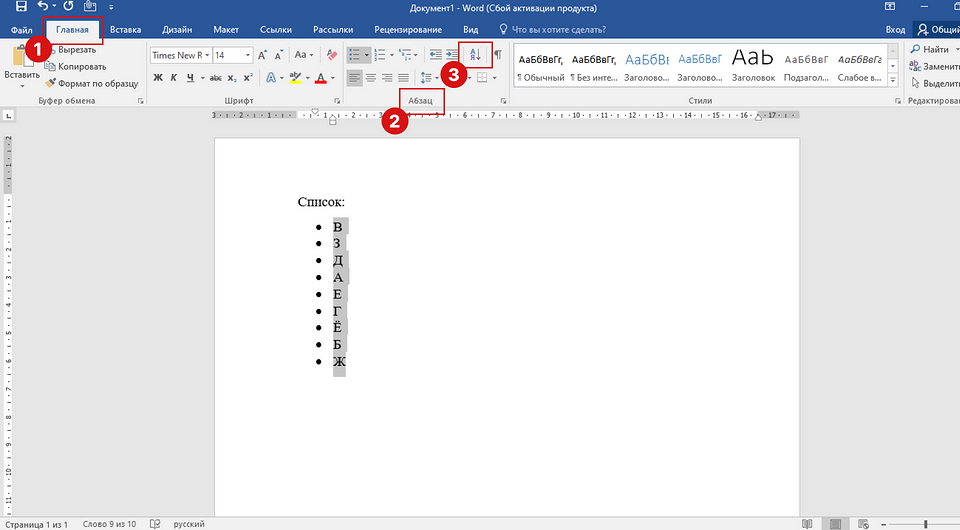
Теперь в верхнем меню выбираем второй пункт — «Главная». В этом разделе находим категорию инструментов «Абзац» (третий блок слева направо). В первом ряду будет значок с изображением синей буквы «А» на фиолетовой букве «Я» с направленной вниз стрелкой.
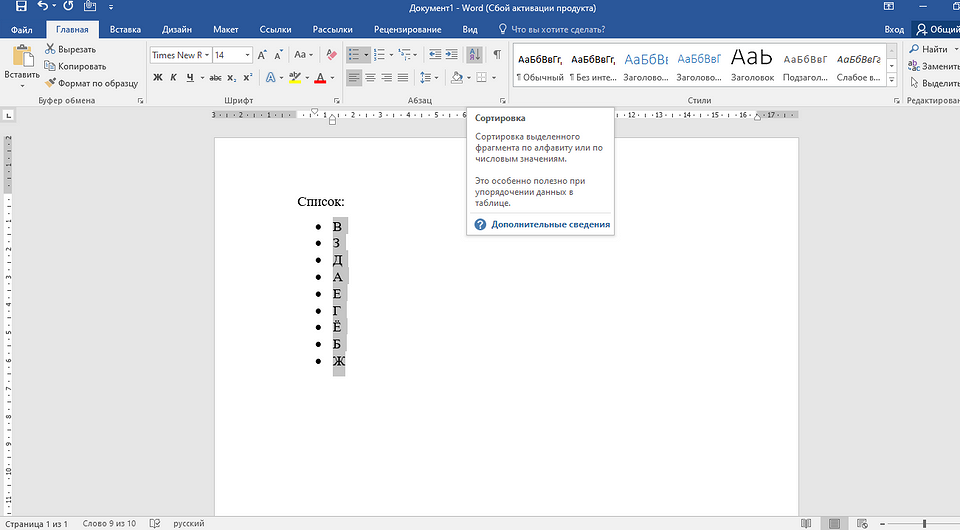
Когда вы наведете курсор на этот значок, появится подсказка с заголовком «Сортировка». Нажмите на этот значок. В результате откроется окно «Сортировка текста».
В части окна «Сначала по» в первом пункте оставляем значение по умолчанию — «абзацам», а во втором пункте «тип» оставляем «тексту».
Выбрать самим нужно лишь один из двух вариантов — «по возрастанию» (от А до Я) или «по убыванию» (от Я до А). После нажимаем кнопку внизу «ОК» для сохранения выбора и закрытия окна.
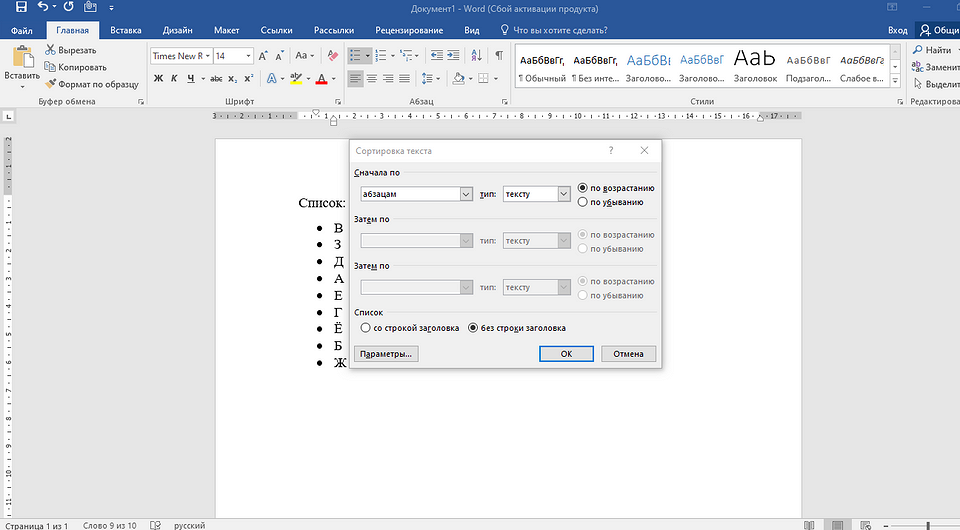
Пункты выбранного списка будут автоматически расставлены по алфавиту и в том порядке, в котором вы выбрали. При этом цифры в нумерованном списке и символы в маркированном останутся на тех же местах.
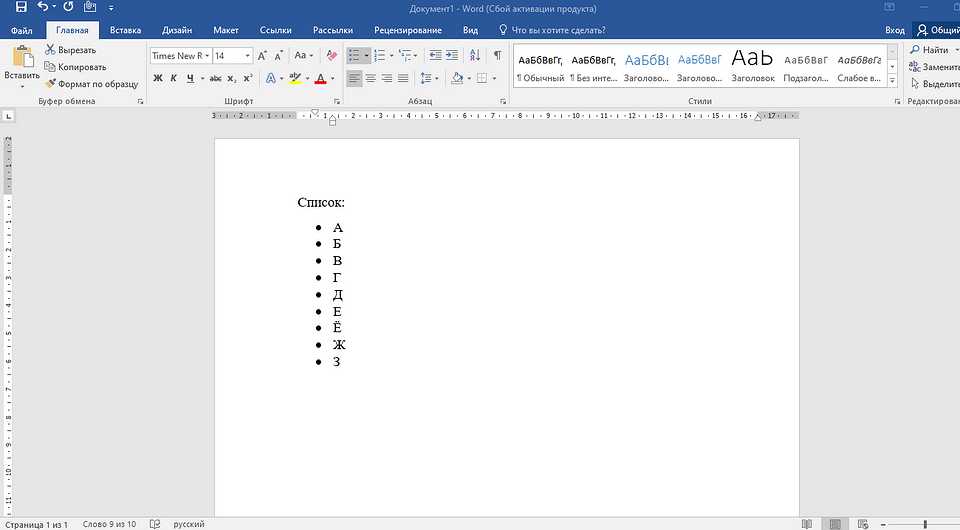
Это и есть всё, что нужно проделать, чтобы поставить элементы списка в алфавитный порядок.
При чём этим же способом можно сортировать и любой другой текст (необязательно список). Главное, чтобы каждый из элементов для сортировки был с новой строки.
Как в ворде выставить фамилии по алфавиту
В документе Word мы можем быстро отсортировать список имен в алфавитном порядке с помощью функции сортировки, и все имена будут отсортированы по имени. Но пробовали ли вы когда-нибудь отсортировать полные имена по фамилии в Word?
Сортировка полных имен по фамилии с помощью функции сортировки в документе Word
В документе Word, чтобы отсортировать список имен по фамилии, выполните следующие действия:
1. Выберите список имен и нажмите Главная > Сортировать, см. снимок экрана:

2. В Сортировать текст диалоговое окно, нажмите Опции кнопку, см. снимок экрана:

3. В диалоговом окне Параметры сортировки перейдите в раздел Отдельные поля и выберите разделитель, который будет использоваться между именами. В данном случае я выберу Другой вариант и введу пробел в соответствующее поле, см. снимок экрана:

4. Затем нажмите OK вернуть Сортировать текст диалог, здесь вы должны выбрать Слово 2 из Сортировать по: раскрывающийся список, а затем укажите нужный порядок сортировки, см. снимок экрана:

5, Затем нажмите OK чтобы закрыть диалоговое окно, и теперь вы можете видеть, что полные имена отсортированы по фамилиям, как показано на следующем снимке экрана:




