

Иногда возникает ситуация, когда необходимо расположить списки в Microsoft Word в алфавитном порядке. Чаще всего такие списки разделены на абзацы. Можно сделать всё вручную просто скопировав или перетащив нужные элементы списка в требуемом порядке. Но существует более простой и быстрый способ сделать это. С помощью этого способа можно быстро расположить списки в алфавитном порядке.
Причем как в прямом порядке начиная с А так и в обратном порядке начиная с Я. Данный метод подходит для всех версий MS Word.
Для демонстрации сортировки по возрастанию в Word возьмем небольшой список с именами.
- Выделяем весь список. Сделать это можно при помощи левой кнопки мыши. Либо, если нам надо выделить все элементы на странице, нажав комбинацию клавиш на клавиатуре «CTRL+A».
![Как сделать сортировку списка по алфавиту в Word]()
- Переходим на вкладу ««Главная» и ищем там кнопку «Сортировка», которая выглядит как буквы «АЯ» со стрелочкой рядом. Нажимаем на неё.

- При необходимости произвести соответствующие настройки. Программа достаточно гибкая и позволяет настроить список так, как это необходимо. А если у вас цифры, то укажите в типе: «Числа».
 Кроме того, можно настроить обратную сортировку, когда список начинается с буквы «Я» или же с самого большого числа и далее к меньшему.

Результатом станет сортировка списка в алфавитном порядке. В общем, это все. Даже если нужно отсортировать по алфавиту в MS Word других версий, в этом нет ничего сложного, ведь интерфейсы похожи. Вам также может быть интересно Как вставить документ в документ.
Немного юмора:
— От Вадима так вкусно пахнет кофе, я хочу кофе… — Я не знаю, от кого, но тут так вкусно пахнет спать, что я хочу спать.
Как сортировать по алфавиту в Word

Не зря ее используют в своей работе миллионы людей по всему миру — от домашних пользователей до офисных работников серьезных фирм.
Мы опишем два варианта как это сделать в разных версиях Microsoft Office Word — 2003 и 2007 годов выпусков.
Итак, приступим к сути.
Открываете новый файл и вписываете туда текст, который вы хотите отсортировать по алфавиту. Важно, чтобы каждое слово начиналось с новой строчки.
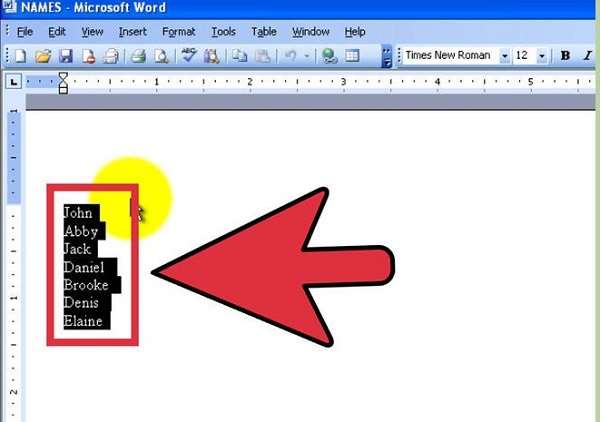
Далее выделяете левой кнопкой мышки все слова, при этом фон вокруг них изменит свой цвет на черный.

В нем выбираете порядок сортировки (автоматически выставлен параметр «По абзацу»). Вы же можете задать сортировку по возрастанию или убыванию.
Выбираете пункту «Словам» цифру три в открывшемся окне и жмете на «Ок». Список отсортируется.
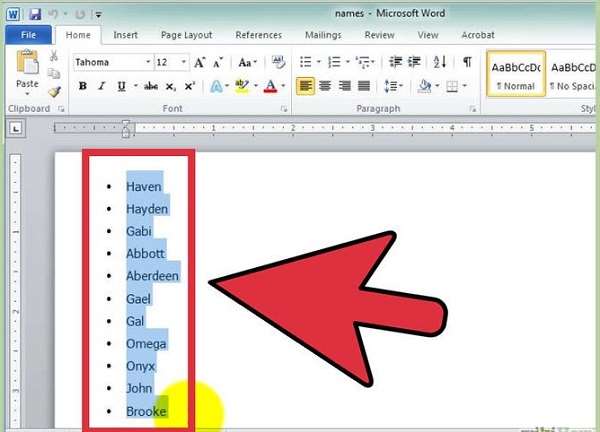
Сортировка по алфавиту в версии Microsoft Office Word 2007 и выше (2010, 2013)


Сортировка по каждому четвертому слову производится таким образом. Нажимаете «Параметры» и в поле «Разделитель полей» выбираете «Другой». Вводите пустой символ, нажав пробел и потом кнопку «Ок». Затем в основном меню выбираете «Сортировать по Словам 4» и снова нажимаете «Ок», чтобы список отсортировался.
Также есть возможность сортировать данные по алфавиту в таблице.
Когда вы создаете таблицу в ворде, она должна выглядеть «Опрятно», то есть правильно отсортированной.
Но выход есть. Для алфавитной сортировки табличных данных вы должны выполнить следующие действия.
Выбираете пункт меню «Таблица», а в нем — «Сортировка».
Убедитесь, что типы полей заполнены правильно — текстовые и числовые данные.
Теперь нажимаете на «Ок».
Табличная сортировка данных в ворд 2007
Переходите в пункт меню «Разметка» и устанавливаете указатель мышки на одну из внешних сторон таблицы, затем кликаете один раз, чтобы появился значок перемещения объекта.
Используя пункт меню «Средства таблицы» кликаете на надпись «Макет», а потом в меню «Данные» выбираете «Сортировать».
Как видите, в любой версии Microsoft Office Word отсортировать данные не составит особого труда, нужно лишь знать принцип работы программы. Надеемся, что эта статья вам помогла в работе.



