
Считаете, что генерировать автоматический список литературы в Microsoft Word — это простая задача? Не спешите с выводами! При работе над этой задачей студенты и ученики нередко сталкиваются с различными трудностями: нумерация, знаки препинания и многие другие нюансы.
Тем не менее, многие из этих проблем можно обойти стороной, если знать некоторые полезные советы, которые мы собираемся вам раскрыть.
Список литературы: что это?
В современное время каждая студенческая работа рассматривается как официальный документ. Поэтому их оформление должно соответствовать всем стандартам официальных документов.
А форма гласит, что любые материалы, используемые в ходе создания любой работы, должны быть перечислены отдельным списком, коим и называется библиографический список, или список литературы.
Список литературы представляет собой набор источников (нормативных актов, статей, книг, журналов и т.д.), на которые автор опирался при написании своей работы.
Часто на него не обращают внимания, но закон остается законом; если в документе требуется наличие списка литературы, то его не примут не только без него, но даже если он будет оформлен неправильно.
Автоматическое создание списка литературы в Word 2003, 2007 и 2010
Существует волшебная и очень умная программа Word, с которой вы, конечно же, знакомы. Оказывается можно в Ворде сделать автоматический список литературы и не мучиться самому.
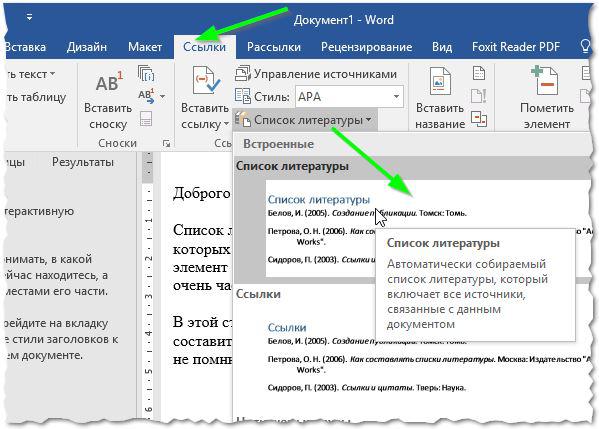
Всё достаточно легко. Поместите курсор в область, где должен находиться список литературных источников. Затем откройте меню "Ссылки" и перейдите на вкладку "Список литературы". В появившемся списке выберите нужный вам формат списка. На данный момент, созданная вставка отобразит лишь шаблон, на основе которого мы будем продолжать работу.
Замечаем! У нас для читателей в настоящий момент доступна скидка 10% на все виды услуг
Шаг 2
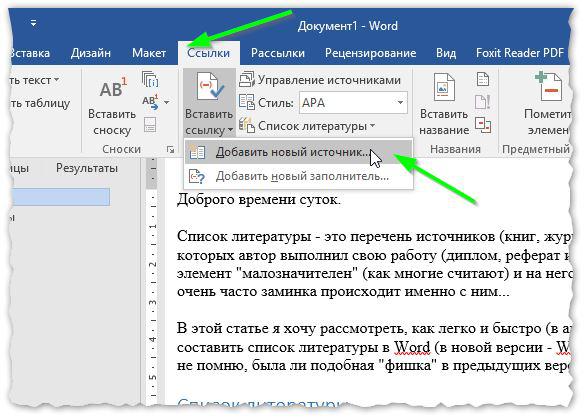
Теперь курсор установится в конце абзаца, где нужно создать ссылку на источник. Снова открываем меню Ссылки/Вставить ссылку/Добавить новый источник.
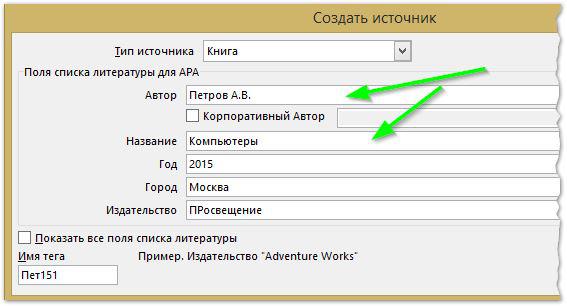
У вас появится окошко, где вам остается только заполнить необходимые графы (автор, название источника, место, год, издательство и так далее).
Обратите внимание, что в графе Тип источника может быть не только книга, но и электронный ресурс, и статья, и прочие типы источников.
Шаг 3
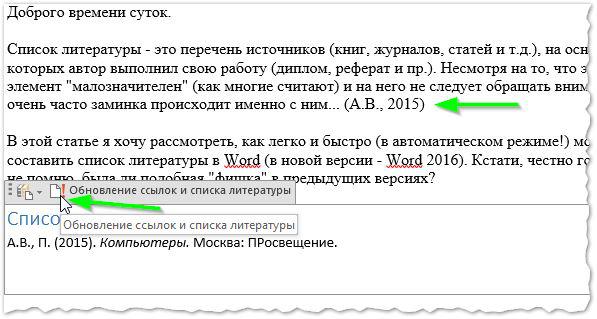
Как только вы добавите источник, на месте, куда вы помещали курсор, появятся скобки с отсылкой на список литературы.
Если в самом списке литературы к этому моменту не отобразились изменения, зайдите в его настройки и нажмите кнопку Обновление ссылок и списка литературы.
Шаг 4
Если вам вдруг понадобится дублировать эту же самую ссылку в других абзацах, Word будет сам предлагать вам ее (уже заполненную) при нажатии вставки ссылки.
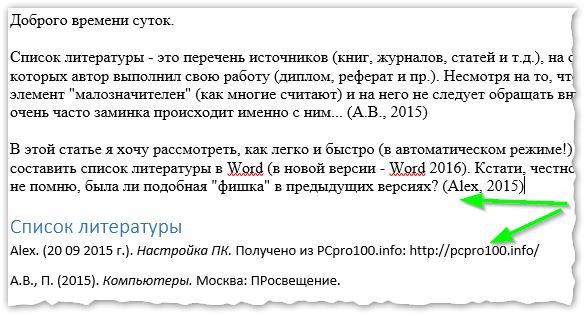
Вот и все, работать с остальными пунктами списка литературы будет так же просто. Так создаются и оформляются автоматические библиографические списки в Microsoft Word.
Ну а если у вас что-то не получается или на вашем компьютере установлена слишком старая версия Word, или еще куча отговорок, чтобы не делать эту скучную работу, обращайтесь за помощью в учебный сервис, специалисты которого знают толк в своем деле.
Мы поможем сдать на отлично и без пересдач
Наталья – контент-маркетолог и блогер, но все это не мешает ей оставаться адекватным человеком. Верит во все цвета радуги и не верит в теорию всемирного заговора. Увлекается «нейрохиромантией» и тайно мечтает воссоздать дома Александрийскую библиотеку.
Наши аккаунты в социальных сетях
Навигация по статьям
Предыдущая статья Программы для проверки текста курсовой и дипломной на орфографию онлайн Следующая статья Ищем лазейки: льготы для студентов очной и заочной формы обучения
Наши разделы
Статьи по теме
— Наталья 2 397 961 8— Евгения 2 343 691— Наталья 1 940 516 14
Популярные статьи
Как написать бизнес-план с помощью-нейросети + лучшие ИИ-сервисы 









Читайте разделы по теме
Как сделать список литературы (или другой) в Ворде по алфавиту

Содержание: 1. Способы формирования списка источников в Ворде 2. Алфавитная сортировка готового списка литературы в Ворде
Рекомендации по сортировке списка по алфавиту можно применить не только к списку используемой литературы, но и к любому другому. Инструкция для любого списка не отличается от той, которая будет рассмотрена в этой статье.
Как сделать список литературы в Ворде
Далеко не все студенты и преподаватели знают, что в Ворде предусмотрели специальную опцию для создания списка используемой литературы. Пользоваться ею очень просто — она помещает в конец документа список литературы, на который можно ссылаться из документа.
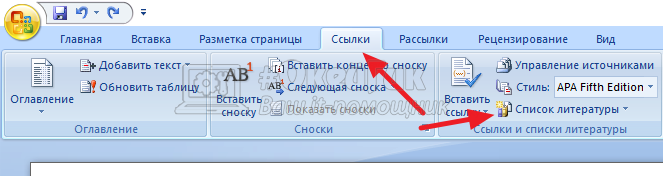
Чтобы сделать список литературы в Ворде, зайдите сверху в раздел “Ссылки” и нажмите на пункт “Список литературы”.
Выберите подходящий вариант из предложенного списка.
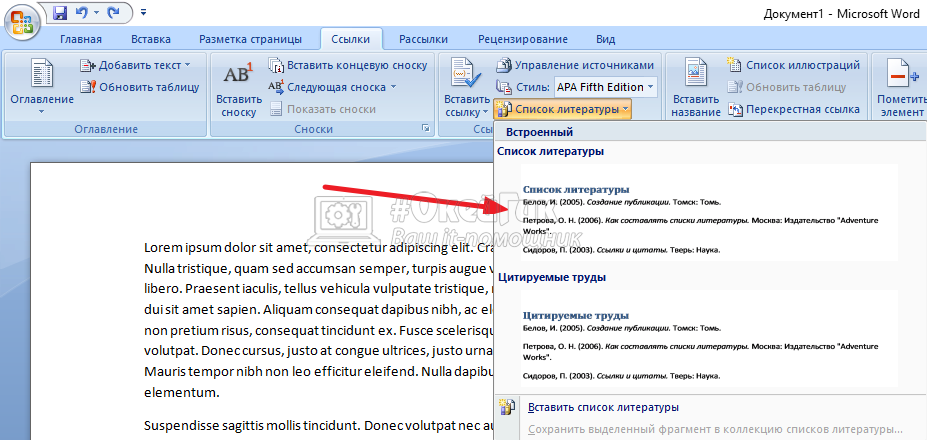
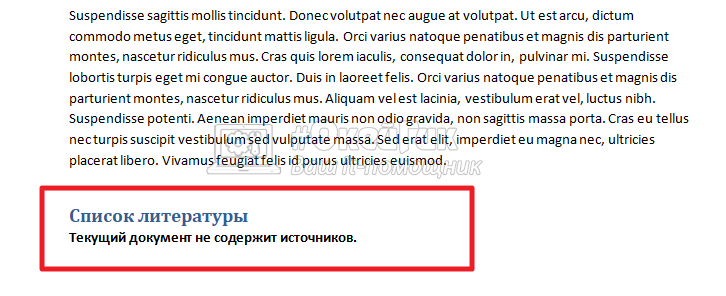
В конце документа появится список используемой литературы. Если источники не устанавливались ранее, он будет пустой.
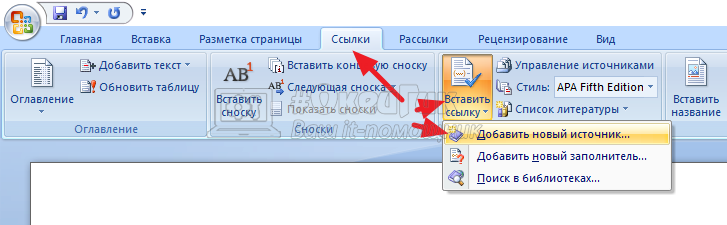
После этого можно задать источники. Поставьте курсор в нужном месте, откуда вы планируете в своей статье сослаться на источник, после чего выберите сверху “Ссылки” — “Вставить ссылку” — “Добавить новый источник”.
Откроется окно для заполнения информации об источнике. Можно выбрать различные типы источника — книга, отчет, документ, веб-сайт и многие другие. В зависимости от выбранного типа источника, поменяется список полей для заполнения. Можно нажать “Показать все поля списка литературы”, чтобы увидеть все доступны для заполнения поля.
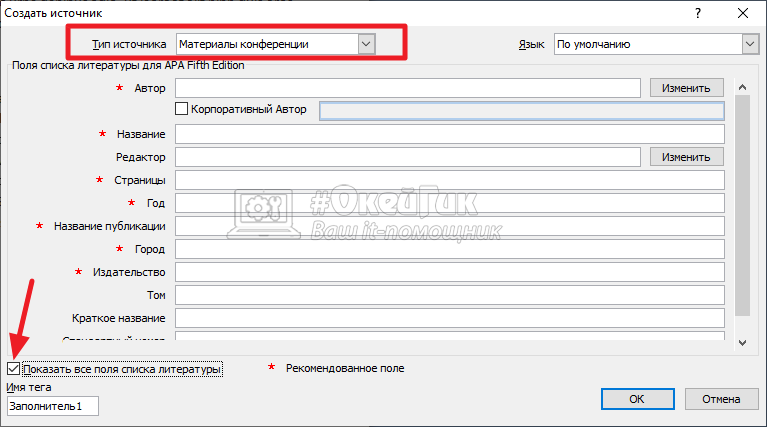
Укажите необходимую информацию об источнике и нажмите “ОК”.
Заполните все необходимые источники.
Указав источники (они будут появляться в скобках в том месте, где был установлен курсор на момент добавления), наведите мышь на список литературы и нажмите на него. После этого выберите пункт “Обновить ссылки и список литературы”.
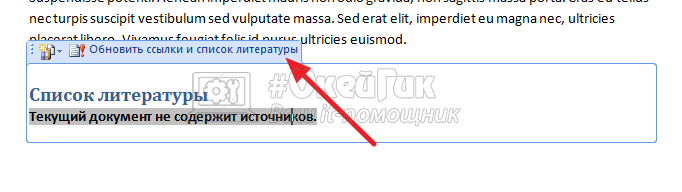
Список литературы будет обновлен и создан. Когда вы добавляете новые источники, список потребуется обновлять.
Созданный таким образом список используемой литературы автоматически выстраивается в алфавитном порядке.
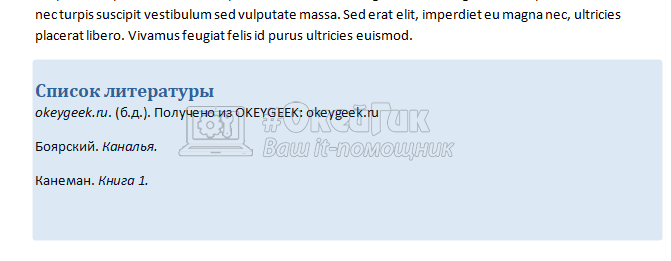
Как отсортировать по алфавиту готовый список литературы в Ворде
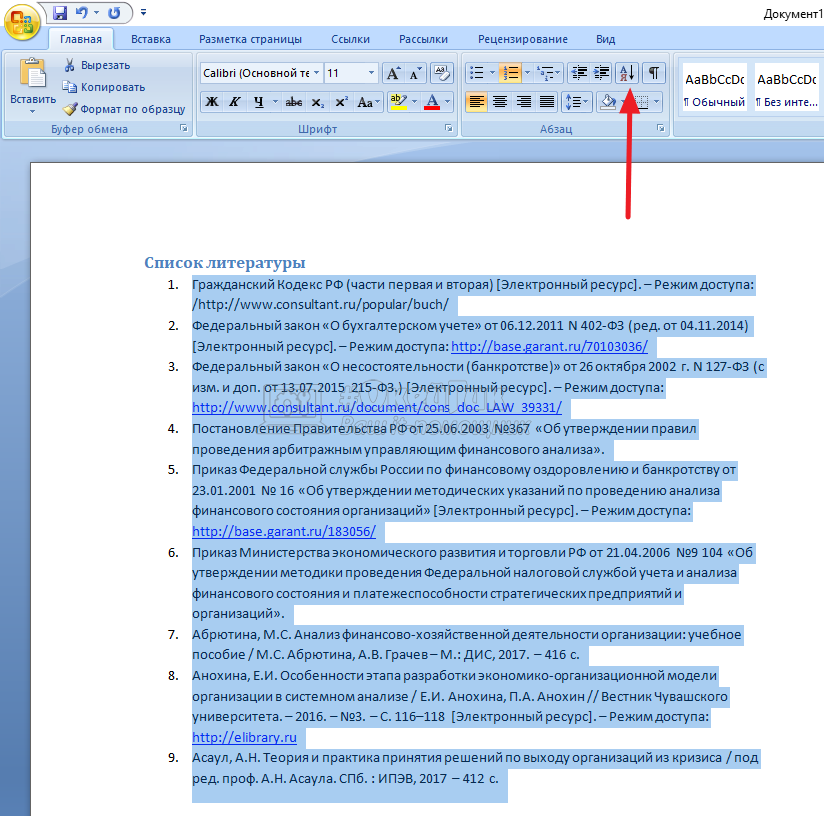
Представим другую ситуацию — список использованной литературы печатается отдельно от основного документа, либо он был создан обычным списком, а не ссылками. В таком случае для его сортировки по алфавиту можно использовать имеющийся инструмент Ворд — “Сортировка”.
Выберите необходимый список и на вкладке “Главная” кликните на иконку сортировки.
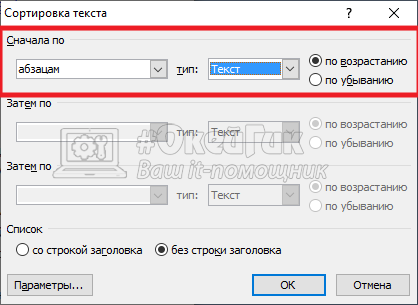
Откроется всплывающее окно. В нем нужно выбрать тип сортировки “Текст” и указать, что он должен быть отсортирован по возрастанию — то есть от А до Я. Нажмите “ОК”.
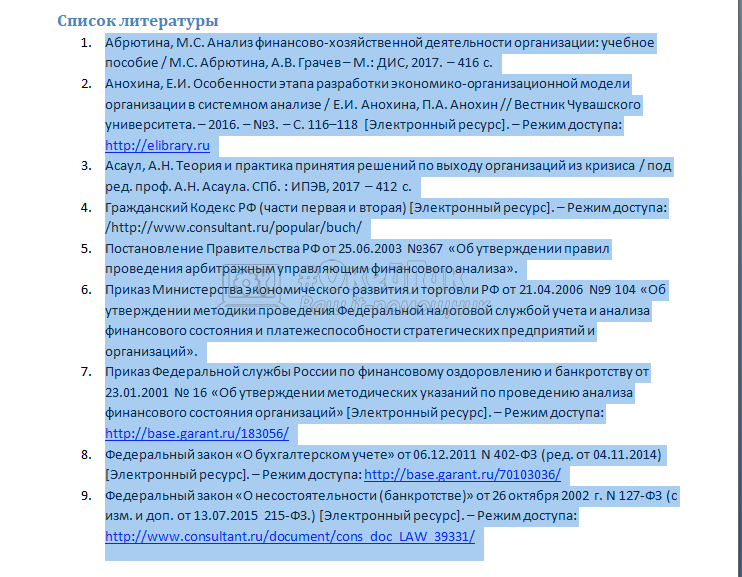
После этого сразу сортировка будет выполнена.
Обратите внимание
Текст будет сортироваться по первой букве в списке используемой литературы. Поэтому, если необходимо, чтобы в списке используемые авторы были отсортированы от А до Я, начинайте список с фамилии автора.
Как в ворде сортировать список по алфавиту
Word может выполнить сортировку по алфавиту от А до Я (по возрастанию) и от Я до А (по убыванию).
Если в перечне имеются элементы, начинающиеся с чисел, то в отсортированном по возрастанию списке они займут первые позиции.
Для сортировки элементов необходимо создать из них простой список или расположить каждый элемент с новой строки в отдельном абзаце. Теперь разберемся, как сортировать по алфавиту в ворде простые списки и данные в таблице.
Сортировка списка по алфавиту
Для расположения элементов списка по алфавиту (от А до Я) выполните следующие действия:
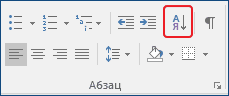
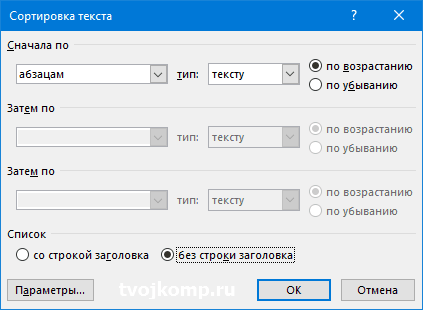
В случае, если требуется осуществить сортировку в обратном направлении, установите переключатель в режим Убывания (см. изображение выше)
Сортировка списка в таблице
Процесс сортировке данных в таблице аналогичен, но есть некоторые особенности. Для более полного понимания процесса выполним сортировку на примере следующей таблицы.
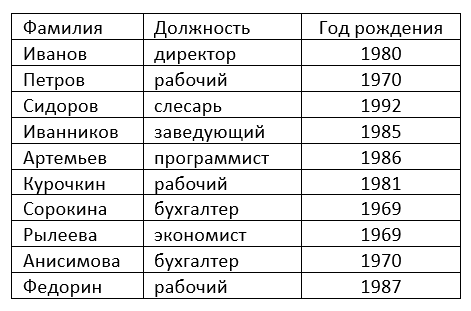
Отсортируем данные: фамилии — в алфавитном порядке.
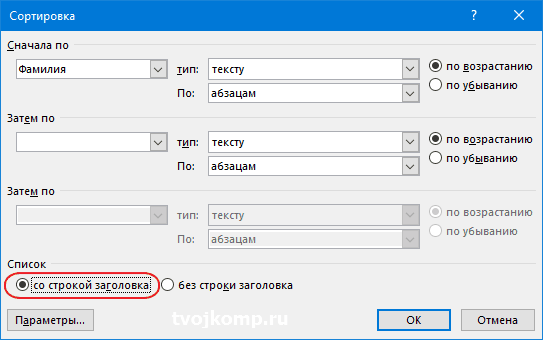
Мы достигнем такого итога
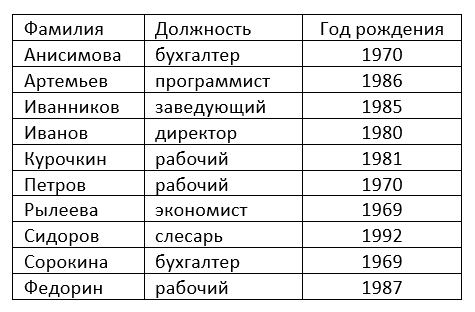
Сортировка списка в таблице по нескольким полям
Теперь отсортируем данные в таблице следующим образом: Фамилии по алфавиту, должность по алфавиту и год рождения по убыванию (молодые сотрудники вверху списка)
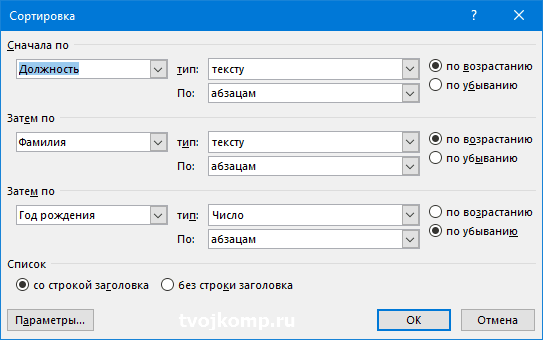
Получим следующий результат
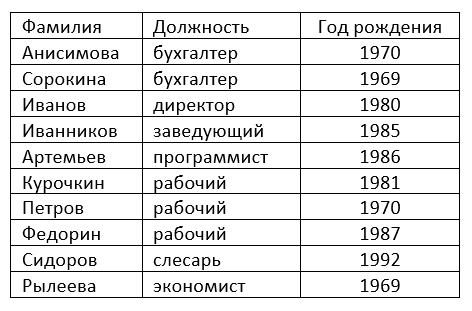
Как видно, записи отсортированы по алфавиту сначала по должности. Затем по фамилиям в пределах должности. Третий ключ в данном примере не показал своего действия из-за небольшого количества записей и отсутствия одинаковых фамилий.
Важно! Оцени лайком или дизлайком статью!
4 35 287 views
Вам также может быть интересно

Word: вопросы и ответы 2 8 543 views
Как пронумеровать только нужные страницы в ворде Наступает сессия. Студентам требуется предоставить зачетные работы



