
Word выполняет сортировку абзацев текста и строк/столбцов — таблиц.
Каждая строка фрагмента текста, который подлежит сортировке, должна завершаться символом конца абзаца.
Программа Word распознает таблицы автоматически.
В таблице Word различает сортировку по строкам (абзацам, записям) и по столбцам (полям):
В случае сортировки по строкам (абзацам, записям) каждая полная табличная строка (полный абзац) рассматривается как единое целое, и абзацы сортируются заданным способом, независимо от того, какая часть строки была выделена перед сортировкой.
В случае сортировки по столбцам выполняется сортировка только выделенных столбцов (полей) по содержимому указанного столбца (поля), а остальная часть таблицы остается неизменной.
Для каждой процедуры сортировки можно задать до трех ключей. Сначала выполняется сортировка по первому ключу, затем — по второму и наконец по третьему.
Программа Word различает несколько типов сортируемой информации: данные типа Текст включают буквы и цифры (даты рассматриваются как числа), данные типа Число включают только цифры (другие символы игнорируются), а данные типа Дата — корректно сформатированные значения дат. В качестве порядка сортировки выбирается либо По возрастанию (А. Я; 0. 9; более ранняя дата. более поздняя дата), либо По убыванию (Я. А; 9. 0; более поздняя дата. более ранняя дата). Из соображений безопасности рекомендуется сохранить текст перед выполнением сортировки, даже несмотря на то, что операцию сортировки можно отменить обычным путем.
Процедура. Сортировка по строкам (сортировка списков)
1. Выделите сортируемый текст. В выделенную часть должно входить первое поле (первый столбец) или начала абзацев сортируемых строк (записей).
2. Выполните команду Таблица/Сортировка текста или Таблица/Сортировка. Открывается диалоговое окно.
3. Задайте первый ключ сортировки.
В первом списке для представленных в форме таблицы данных можно выбрать поле (столбец), по содержимому которого будет выполняться сортировка. Например, Поле 3 сортирует по третьему столбцу.
В поле Тип следует выбрать тип сортируемой информации.
Определите порядок сортировки: По возрастанию или По убыванию.
4. Нажмите командную кнопку Параметры и в группе Разделитель полей выберите нужную опцию (выбор возможен, если сортируется текст, т.е. список, а не таблица Word).
Опцию Символ табуляции следует активизировать, если отдельные элементы строки (поля) отделены один от другого символами табуляции.
Опцию Точка с запятой следует активизировать, если отдельные элементы строки (поля) отделены один от другого точками с запятой.
• Выбрав опцию Другой, можно указать любой другой символ в качестве разделителя элементов строки (полей). В диалоговом окне Параметры сортировки в группе опций Сортировать можно указать дополнительные параметры сортировки.
Посредством параметра С учетом регистра можно заставить Word отсортировать слова, записанные прописными буквами, от слов, записанных строчными буквами, и вывести первые перед вторыми.
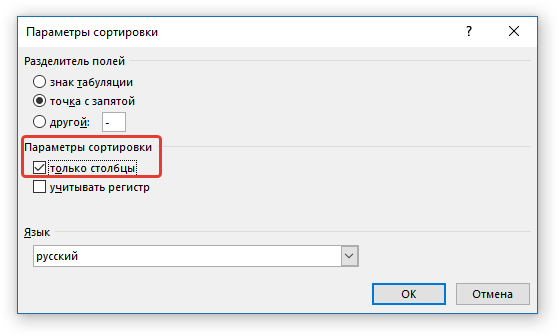
Параметр Только столбцы позволяет выполнить сортировку только отдельных столбцов — сортировку по столбцам.
Закройте диалоговое окно Параметры сортировки нажатием кнопки ОК. При необходимости задайте и другие ключи сортировки. Если не все элементы заданного в качестве первого ключа столбца различаются один от другого, то для выполнения полной иерархической сортировки следует использовать несколько ключей. В группе Список выберите необходимое значение опции.
Если первая строка (запись, абзац) из выделенных используется в качестве заголовка таблицы (заголовка списка записей), то ее можно исключить из сортировки, выбрав опцию Со строкой заголовка. Нажмите кнопку ОК или клавишу [Enter], чтобы запустить процесс сортировки. Если полученный результат вас не удовлетворит, вы сможете отменить операцию сортировки, как и любые другие действия, с помощью команды Правка/Отменить.
Процедура. Сортировка по столбцам
В случае сортировки по столбцам учитываются (и переставляются) только поля (ячейки), содержащиеся в выделенных столбцах, фактически речь идет о сортировке только части таблицы.
Выделите нужное поле (поля) в списке записей с помощью [Shift]+[Ctrl]+[F8] или путем перетаскивания мыши при нажатой клавише [Alt] и левой кнопке мыши. В таблице выделите подлежащие сортировке столбцы таблицы.
Одновременно может выполняться сортировка нескольких соседних столбцов (полей), однако при этом следует проследить за тем, чтобы было выделено все содержимое всех сортируемых столбцов (полей). Выполните команду Таблица/Сортировка текста или Таблица/Сортировка. Открывается диалоговое окно. Определите первый ключ сортировки и щелкните на кнопке Параметры.
На экран выводится диалоговое окно Параметры сортировки. Установите флажок параметра Только столбцы. При необходимости установите и другие параметры и подтвердите установку нажатием кнопки ОК. Word возвращается в предыдущее диалоговое окно. Нажмите кнопку ОК или клавишу [Enter], чтобы запустить процесс сортировки.

studopedia.org — Студопедия.Орг — 2014-2024 год. Студопедия не является автором материалов, которые размещены. Но предоставляет возможность бесплатного использования (0.004 с) .
Сортировка данных в таблице Word в алфавитном порядке
О том, что в текстовом процессоре Microsoft Word можно создавать таблицы, знают практически все более-менее активные пользователи этой программы. Да, здесь все не так профессионально реализовано, как в Excel, но для повседневных нужд возможностей текстового редактора более, чем достаточно. Нами уже довольно много написано об особенностях работы с таблицами в Ворде, и в этой статье мы рассмотрим еще одну тему.
Как отсортировать таблицу по алфавиту? Вероятнее всего, это не самый востребованный вопрос среди пользователей детища Майкрософт, но ответ на него уж точно знают далеко не все. В этой статье мы расскажем, как сортировать содержимое таблицы по алфавиту, а также о том, как выполнить сортировку в отдельном ее столбце.
Сортировка данных таблицы в алфавитном порядке
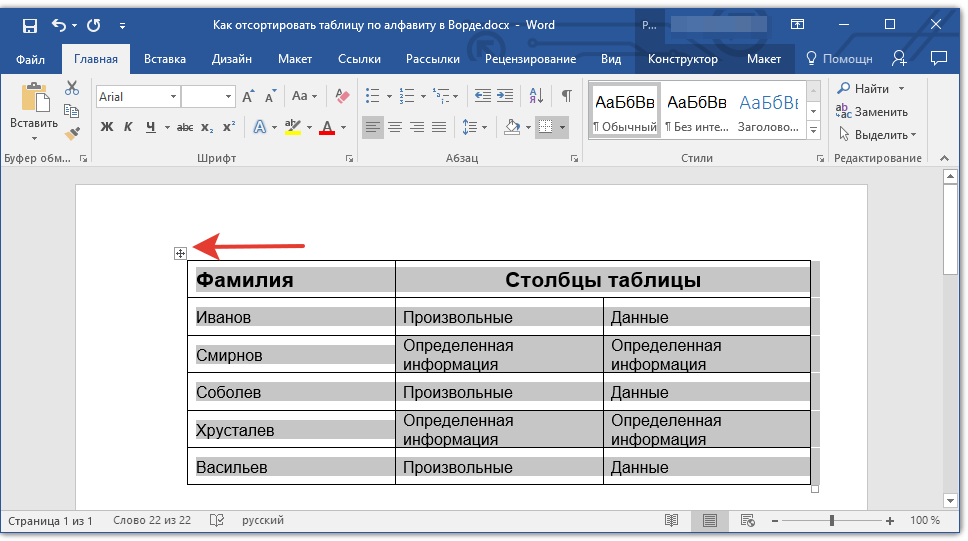
- Выделите таблицу со всем ее содержимым: для этого установите указатель курсора в ее левом верхнем углу, дождитесь появления знака перемещения таблицы ( — небольшой крестик, расположенный в квадрате) и кликните по нему.
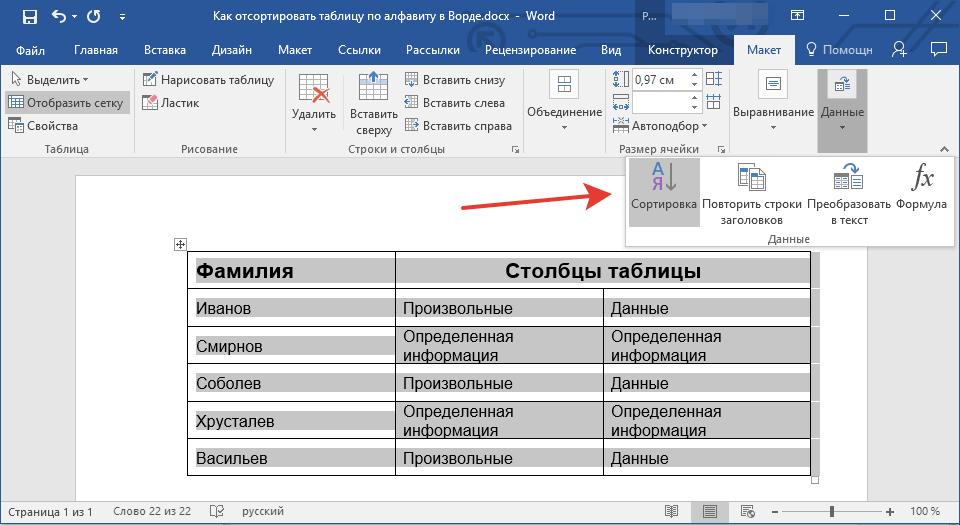
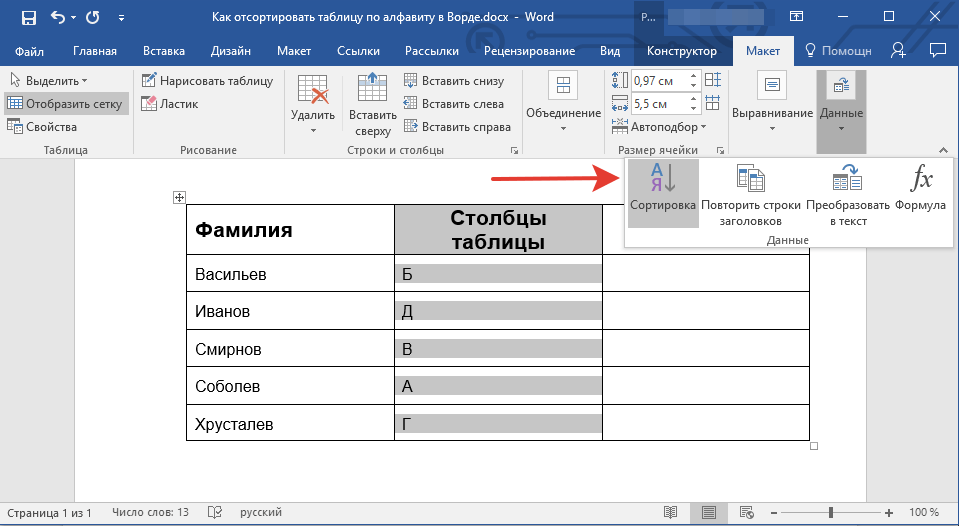
- Перейдите во вкладку «Макет» (раздел «Работа с таблицами») и нажмите на кнопку «Сортировка», расположенную в группе «Данные».
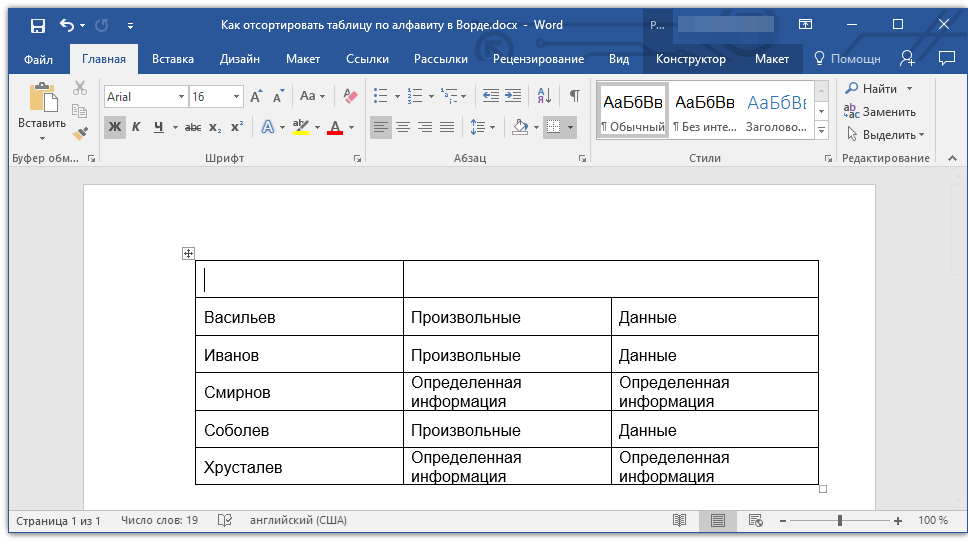
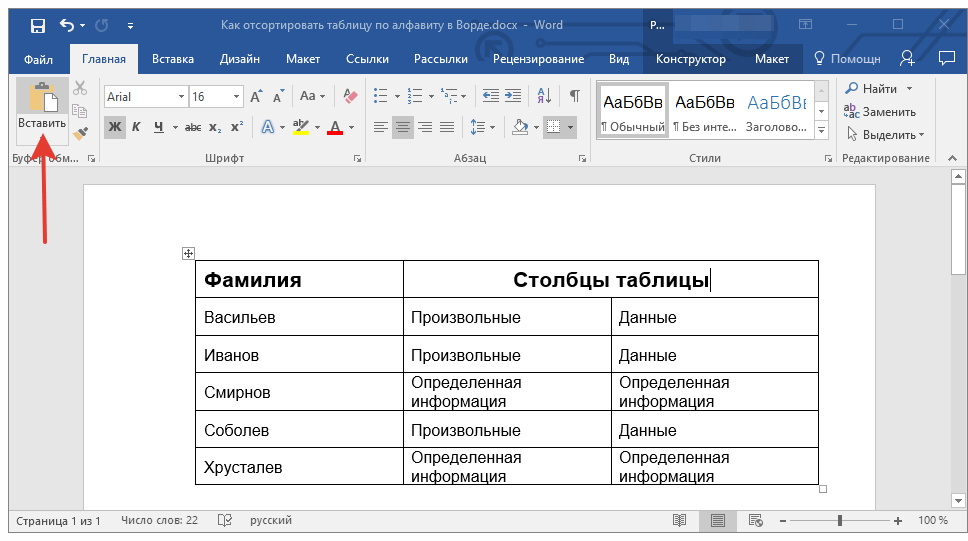
Примечание: Прежде, чем приступить к сортировке данных в таблице, рекомендуем вырезать или скопировать в другое место информацию, которая содержится в шапке (первой строке). Это не только упростит сортировку, но и позволит сохранить шапку таблицы на ее месте. Если положение первой строки таблицы для вас не принципиально, и она тоже должна быть отсортирована по алфавиту, выделяйте и ее. Вы можете просто выделить таблицу без шапки.
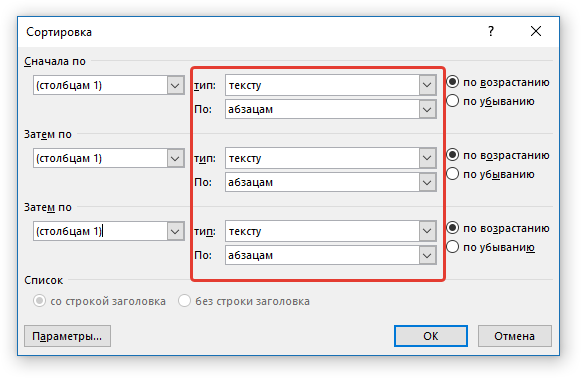
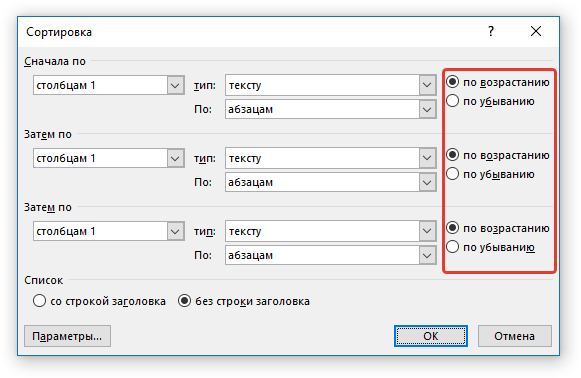
Выберите в открывшемся окне необходимые параметры сортировки данных. 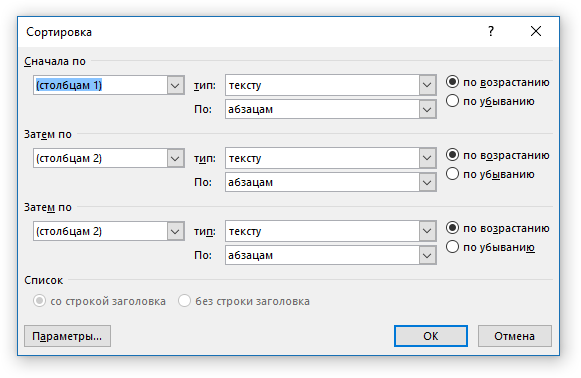 Если вам нужно, чтобы сортировка данных происходила относительно первого столбца, в разделах «Сортировать по», «Затем по», «Затем по» установите «Столбцам 1».
 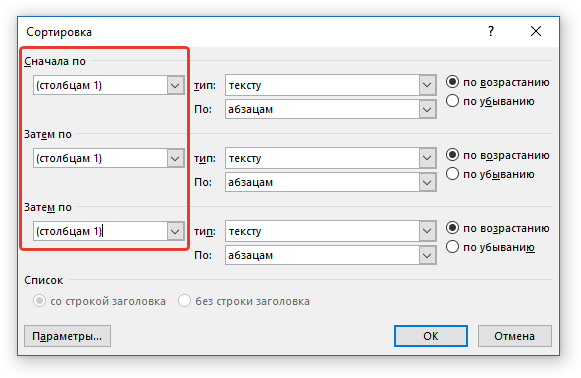 Если же каждый столбец таблицы должен быть отсортирован в алфавитном порядке, независимо от остальных столбцов, нужно сделать так: >
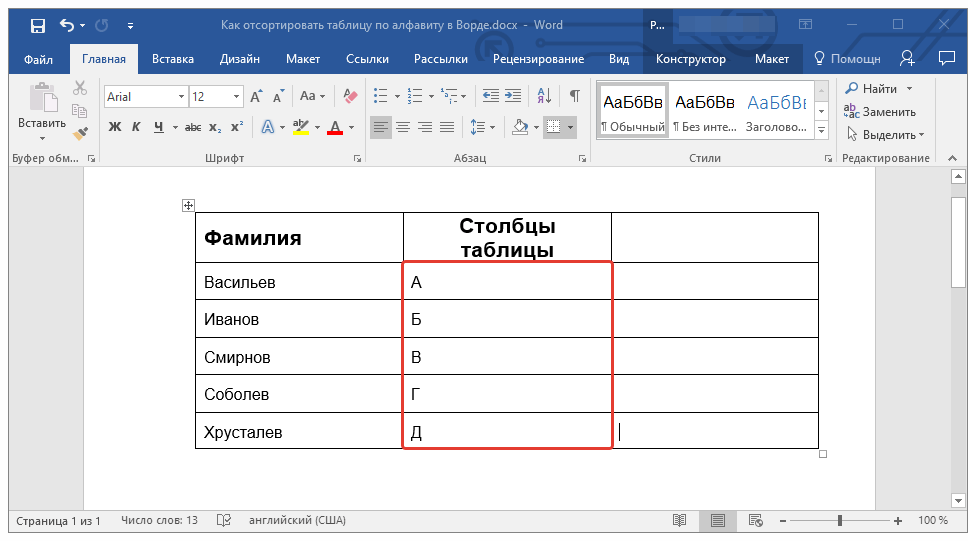
Примечание: В нашем примере мы сортируем по алфавиту только первый столбец.
В случае с текстовыми данными, как в нашем примере, параметры «Тип» и «По» для каждой строки следует оставить без изменений («тексту» и «абзацам», соответственно). Собственно, числовые данные по алфавиту сортировать попросту невозможно.
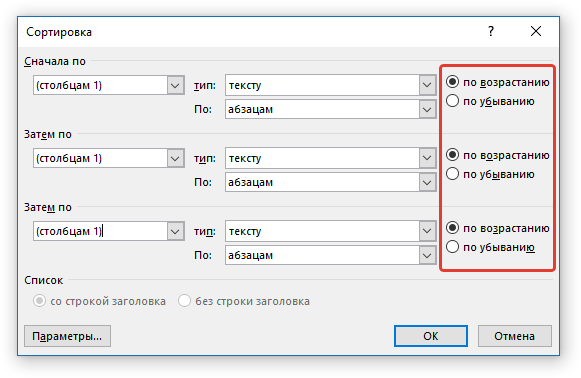
Последний столбец в окне «Сортировка» отвечает, собственно, за тип сортировки:
- «по возрастанию» — в алфавитном порядке (от «А» до «Я»);
- «по убыванию» — в обратном алфавитном порядке (от «Я» к «А»).
Сортировка отдельного столбца таблицы в алфавитном порядке
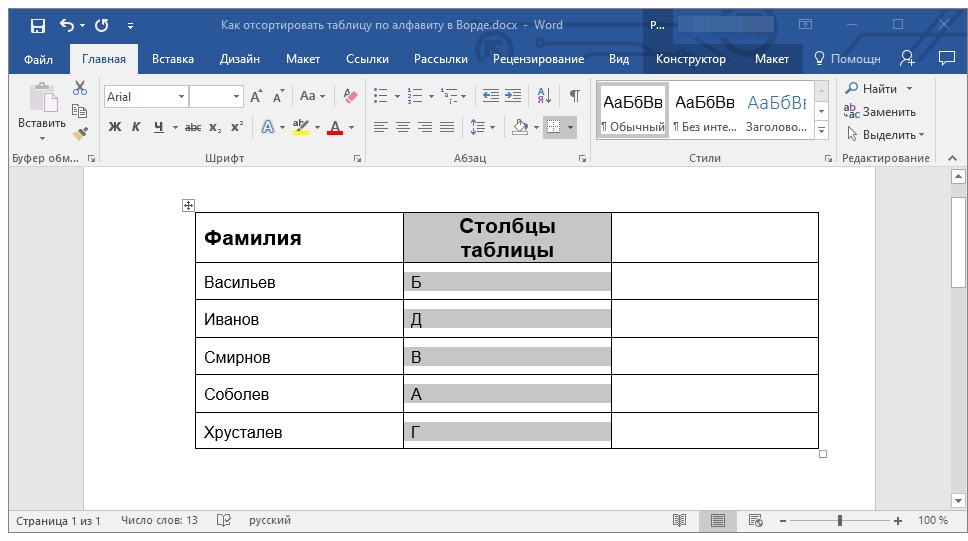
Иногда возникает необходимость отсортировать в алфавитном порядке данные только из одного столбца таблицы. Причем, сделать это нужно так, чтобы информация из всех остальных столбцов осталась на своем месте. Если дело касается исключительно первого столбца, можно воспользоваться вышеописанным методом, сделав это точно так же, как мы в своем примере. Если же это не первый столбец, выполните следующие действия:
- Выделите столбец таблицы, который необходимо отсортировать по алфавиту.
- Во вкладке «Макет» в группе инструментов «Данные» нажмите кнопку «Сортировка».
- В открывшемся окне в разделе «Сначала по» выберите начальный параметр сортировки: >
- данные конкретной ячейки (в нашем примере это буква «Б»);
- укажите порядковый номер выделенного столбца;
- повторите аналогичное действие для разделов «Затем по».
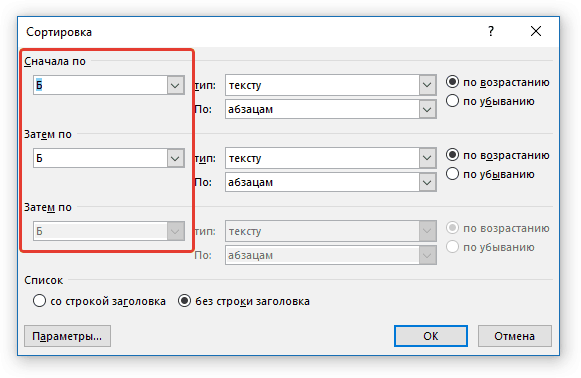
Примечание: То, какой тип сортировки выбрать (параметры «Сортировать по» и «Затем по») зависит от данных в ячейках столбца. В нашем примере, когда в ячейках второго столбца указаны только буквы для алфавитной сортировки достаточно просто во всех разделах указать «Столбцам 2». При этом, выполнять манипуляции, описанные ниже, необходимости нет.
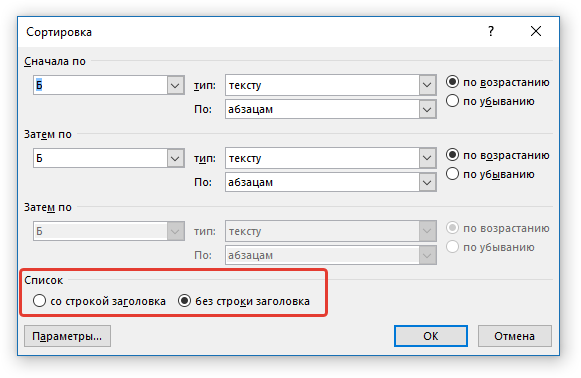
Примечание: Первый параметр «притягивает» к сортировке заголовок, второй — позволяет выполнить сортировку столбца без учета заголовка.
Нажмите расположенную внизу кнопку «Параметры».
Выбранный вами столбец будет отсортирован в алфавитном порядке.
На этом все, теперь вы знаете, как отсортировать таблицу Ворд по алфавиту.

Задать вопрос Наш Telegram канал Только полезная информация
Как сделать сортировку в Microsoft Word
Сортировка в ворде нужна при составлении различных списков, например списка литературы при написании реферата. При редактировании таблиц в этом приложении сортировка помогает расположить строки в определенном порядке.
В редакторе Word можно автоматически сортировать порядок расположения абзацев или строк в таблице, списки, причем как нумерованные так и маркированные.
Сортировка списка
Существует три типа списков, которые можно сортировать в Word. Первый – это простой список, каждый элемент этого списка представляет собой отдельный абзац. Второй тип – неупорядоченный или маркированный список. Третий – нумерованный, в котором имеет значение порядок расположения частей этого списка. Для всех этих типов списков сортировка выполняется одинаково.

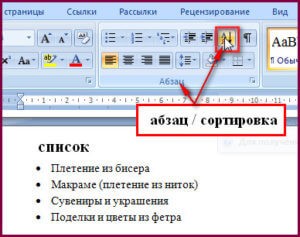
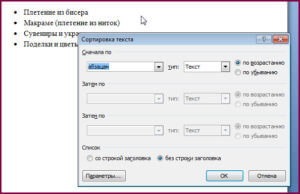
Для автоматической сортировки нужно выделить весь список с помощью мыши или клавиатуры. Затем во вкладке «Главная» в разделе «Абзац» найти значок и кликнуть по нему – откроется окно сортировки текста. В открывшемся окне будет активна только одна строка, в которой указано «сначала по абзацам» и «тип: текст», то есть сортировка возможно только по первой букве каждого абзаца.
При сортировке списка есть два варианта: по возрастанию (то есть от А до Я, сортировка по алфавиту) или по убыванию (то есть от Я до А). Чтобы выбрать требуемый способ сортировки, по алфавиту или наоборот, нужно поставить точку в соответствующий ряд и нажать «ОК»
Сортировка таблицы
Сортировка строк в таблице отличается от сортировки списков только тем, что здесь возможно задать несколько параметров и порядок их применения. Например, список каких либо событий можно сначала отсортировать по их дате, а затем, внутри каждого дня, по алфавиту.
Итак, чтобы сделать сортировку таблицы нужно:
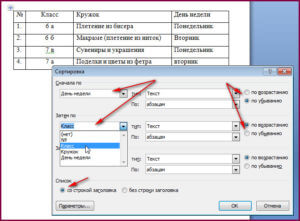
- Выделить таблицу (при помощи мыши или с клавиатуры);
- Открыть окно сортировки текста, кликнув по соответствующей кнопке ленты меню;
- Задать порядок сортировки строк (сначала по…, затем по…);
- Уточнить, есть ли заголовок (шапка) таблицы. Если поставить точку напротив «со строкой заголовка», то заголовок останется на месте и не будет отсортирован вместе со всей таблицей;
- Нажать «ОК».
Сортировка в Word, конечно же, менее функциональна, чем в Excel, однако, имеющихся возможностей вполне достаточно для решения большинства офисных задач.
Примечания
Интерактивную кнопку открытия окна сортировки таблицы можно найти не только в разделе «Абзац», но и в появляющейся вкладке «Макет», разделе «Данные»;
При сортировке многоуровневых списков не сохраняется принадлежность частей списка к родительскому уровню;
Иногда пользователи Ворда забывают об этом инструменте и для обработки табличных данных сразу копируют (переносят) их в табличный редактор Excel.
Таким образом, в приложении Word Office имеется удобный, не перегруженный излишним функционалом инструмент для сортировки всех типов списков и таблиц.



