
Microsoft Word включает в себя функциональную возможность для мгновенной сортировки любого списка по алфавиту. Вы можете в алфавитном порядке сортировать слова, строки, абзацы и даже столбцы таблиц. Очень часто эта функция используется, когда возникает вопрос, как сделать список по алфавиту в ворде. В этой статье мы на примере рассмотрим, как сделать список литературы по алфавиту в ворде.
Сперва нам конечно необходимо пронумеровать наш неотсортированный список литературы. Так как в предыдущей статье было описано, как сделать список в ворде, мы этот пункт пропустим и перейдем непосредственно к вопросу, как в ворде сделать этот список по алфавиту.
- Выделите текст с нумерованным списком литературы в ворде.
Как сделать список по алфавиту в Word – Выделенный список литературы
- На вкладке « Главная » в группе « Абзац » нажмите «Сортировка». Кнопка сортировки выглядит как буквы АЯ со стрелкой вниз рядом с ними.
Как сделать список по алфавиту в Word – Сортировка
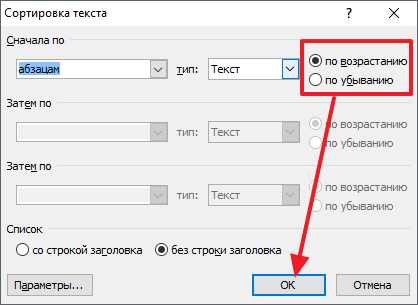
- В диалоговом окне «Сортировка текста» в разделе « Сначала по » выберите « абзац » и в « тип: » выберите « текст ». Затем выберите, хотите ли вы сортировать по возрастанию (от А до Я) или по убыванию (от Я до А). В нашем примере, мы хотим упорядочить список литературы по алфавиту, поэтому мы выбираем « по возрастанию ». После этого нажмите « ОК ».
Как сделать список по алфавиту в Word – Сортировка текста
Вот и все, готово!
Теперь ваш список литературы отсортирован по алфавиту!
Как сделать список по алфавиту в Word – Упорядоченный список литературы по алфавиту
Вот таким способом можно сделать список по алфавиту в ворде. Согласитесь, что этот способ намного легче, чем вручную перемещать элементы списка по алфавиту.
Обратите внимание, что процесс сортировки списка по алфавиту в ворде идентичен независимо от того, какую версию ворда вы используете, кроме Word 2003.
- Пользователям ПК
- Офисные приложения
- MS Word
Как сделать список по алфавиту в Word
Работая с текстовыми документами очень часто приходится использовать списки. При этом очень часто возникает необходимость сортировать такие списки по алфавиту.
К счастью, текстовый редактор Word позволяет избежать ручной сортировки и сэкономить большое количество времени. В этом материале мы расскажем о том, как сделать список по алфавиту в Word 2003, 2007, 2010, 2013 или 2016.
Как сделать список по алфавиту в Word 2007, 2010, 2013 или 2016
Если вы используете текстовый редактор Word 2007, 2010, 2013 или 2016, то кнопка для сортирования списка находится на вкладке « Главная », в блоке кнопок « Абзац ». Данная кнопка называется « Сортировка » и она выглядит как две буквы «АЯ» и стрелка вниз.
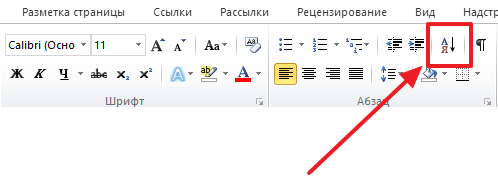
Для того чтобы сделать список по алфавиту вам нужно просто выделить ваш список и нажать на эту кнопку. После этого появится небольшое окно « Сортировка текста ». В этом окне нужно выбрать способ сортировки и нажать на кнопку « Ок ». Если выбрать вариант « По возрастанию », то список будет отсортирован по алфавиту. Если же выбрать « По убыванию », то список от сортируется в обратном порядке, то есть от буквы «Я» до буквы «А».
С помощью данной кнопки можно сортировать по алфавиту любые списки. Все зависимости от того, как они оформлены. Это могут быть просто списке в виде абзаца текста, пронумерованные списки, не нумерованные списки или даже списки в таблице.
Как сделать список по алфавиту в Word 2003
Если вы используете текстовый редактор Word 2003, то вы также можете отсортировать список по алфавиту. Для этого нужно выделить мышкой список, открыть меню « Таблица » и выбрать там пункт « Сортировка ».
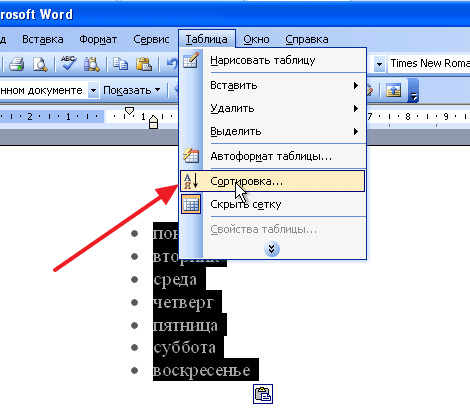
Не смотря на то, что данная функция расположена в меню «Таблица», он отлично работает и с обычными нумерованными и не нумерованными списками.
- Как перевернуть страницу в Word
- Как копировать текст с помощью клавиатуры
- Как сделать рамку в Word
- Как сделать буклет в Word
- Как сделать диаграмму в Word
Как сделать сортировку списка по алфавиту в Word
Иногда возникает ситуация, когда необходимо расположить списки в Microsoft Word в алфавитном порядке. Чаще всего такие списки разделены на абзацы. Можно сделать всё вручную просто скопировав или перетащив нужные элементы списка в требуемом порядке. Но существует более простой и быстрый способ сделать это. С помощью этого способа можно быстро расположить списки в алфавитном порядке.
Причем как в прямом порядке начиная с А так и в обратном порядке начиная с Я. Данный метод подходит для всех версий MS Word.
Для демонстрации сортировки по возрастанию в Word возьмем небольшой список с именами.
- Выделяем весь список. Сделать это можно при помощи левой кнопки мыши. Либо, если нам надо выделить все элементы на странице, нажав комбинацию клавиш на клавиатуре «CTRL+A».

- Переходим на вкладу ««Главная» и ищем там кнопку «Сортировка», которая выглядит как буквы «АЯ» со стрелочкой рядом. Нажимаем на неё.

- При необходимости произвести соответствующие настройки. Программа достаточно гибкая и позволяет настроить список так, как это необходимо. А если у вас цифры, то укажите в типе: «Числа».
 Кроме того, можно настроить обратную сортировку, когда список начинается с буквы «Я» или же с самого большого числа и далее к меньшему.

Результатом станет сортировка списка в алфавитном порядке. В общем, это все. Даже если нужно отсортировать по алфавиту в MS Word других версий, в этом нет ничего сложного, ведь интерфейсы похожи. Вам также может быть интересно Как вставить документ в документ.
Немного юмора:
— От Вадима так вкусно пахнет кофе, я хочу кофе… — Я не знаю, от кого, но тут так вкусно пахнет спать, что я хочу спать.



