
Работа с текстом в Word предполагает, помимо его ввода, ещё и форматирование. Это означает, кроме полей, интервалов и в принципе расположения на листе разбиение на абзацы, вставку изображений и таблиц. В текстовом процессоре есть категория списков.
Они могут быть маркированными и нумерованными, причём пользователю не нужно ставить значки или цифры самому, вместо него это сделает система. Когда возникает необходимость в такой форме организации, нужно нажать на соответствующую кнопку в Ленте настроек. И следующие слова, которые будут напечатаны, уже станут первым пунктом в перечне.
Часто возникает необходимость выстроить все данные в алфавитном порядке
Также можно сделать им уже существующий текст, выделив его и нажав на ту же иконку. Фрагмент будет первым пунктом, и пользователь, в нужных местах нажимая на переход строки (Enter), будет делать новую строчку следующей в списке. Меню позволяет настроить саму форму перечисления, поменять знаки в начале строки, управлять уровнями вложенности, отступами и переносами.
Дополнительная задача
Впрочем, такая гибкость в настройке перечисления не снимает всех проблем. Например, достаточно часто нужно уже существующий список поменять, расставив его элементы в алфавитном порядке. Word имеет в своём арсенале функции «Вырезать» и «Вставить», и до некоторого времени именно так и нужно было действовать.
Но уже довольно давно ситуация изменилась, в программе появились функции сортировки текста. Для решения задачи, как расставить текст в алфавитном порядке в Ворде, нужно использовать именно её. Алгоритм работы этой функции, конечно, точно такой же, как если бы вы делали всё руками, разница в том, что Word сделает это несравнимо быстрее и неявно, то есть вы не будете видеть, как он перемещает строки. Для вас это будет выглядеть так, как будто пункты сразу же выстроились в алфавитном порядке.
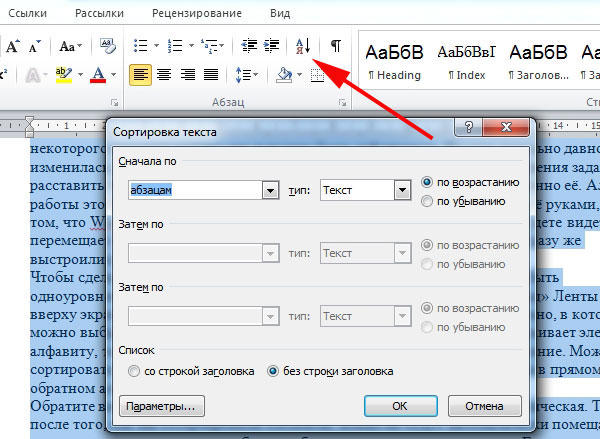
Чтобы сделать это, выделите нужный текст. Учтите, что список должен быть одноуровневым, иначе сортировка не произойдёт. Теперь в группе «Абзац» Ленты настроек вверху экрана нажмите на кнопку «Сортировка». Появится диалоговое окно, в котором можно выбрать параметры сортировки.
По умолчанию она как раз выстраивает элементы по алфавиту, так что вам нужно выбрать только объект («Текст») и направление. Можно сортировать по возрастанию и убыванию, то есть выстраивать строки как в прямом, так и в обратном алфавитном порядке.
Обратите внимание, что сортировка по алфавиту строк в Ворде не динамическая. То есть после того, как вы отсортировали элементы, новые не будут автоматически помещаться на предполагаемые позиции, они будут добавлены туда, где стоит курсор. Если вы хотите снова выстроить их, придётся повторить вышеописанную процедуру.
Это даёт возможность всё-таки сделать сортированный список многоуровневым, правда, придётся проделать кое-что руками. Сначала уберите вложенные перечисления и абзацы из текста, скопировав их в другое место, а потом вставьте их обратно. Это, конечно, не так удобно, как автоматическая сортировка, но это разумная цена за то, что структура документа не пострадает.
Как сделать список литературы (или другой) в Ворде по алфавиту

Работая в Вроде с рефератом, курсовой или другой студенческой работой, часто нужно ссылаться на различные источники — книги, сайты, другие работы. Ссылки можно выполнять в виде сносок прямо из текста, либо в общем списке используемой литературы в конце документа. В этой статье мы по шагам рассмотрим удобный способ создать список литературы в Ворде или отсортировать по алфавиту уже имеющийся список литературы.
re>Оглавление: 1. Как сделать список литературы в Ворде 2. Как отсортировать по алфавиту готовый список литературы в Ворде
Обратите внимание
Рекомендации по сортировке списка по алфавиту можно применить не только к списку используемой литературы, но и к любому другому. Инструкция для любого списка не отличается от той, которая будет рассмотрена в этой статье.
Как сделать список литературы в Ворде
Далеко не все студенты и преподаватели знают, что в Ворде предусмотрели специальную опцию для создания списка используемой литературы. Пользоваться ею очень просто — она помещает в конец документа список литературы, на который можно ссылаться из документа.
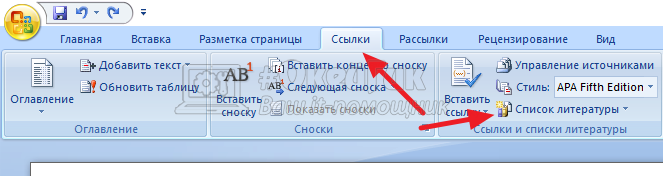
Чтобы сделать список литературы в Ворде, зайдите сверху в раздел “Ссылки” и нажмите на пункт “Список литературы”.
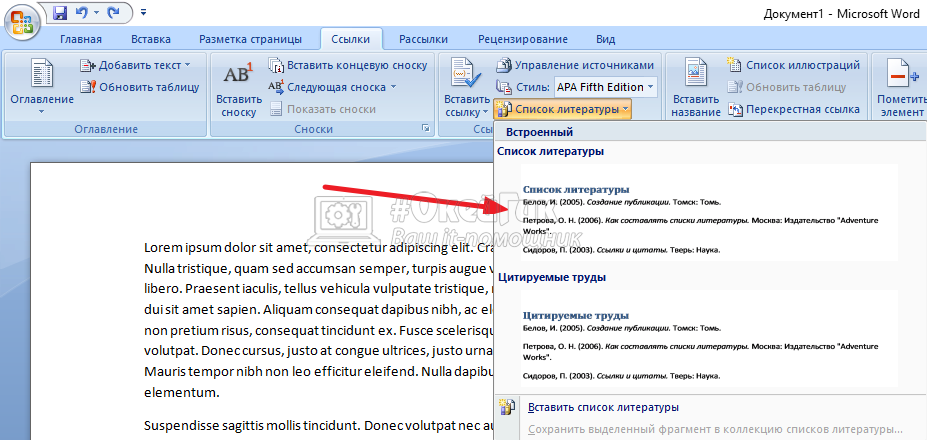
Выберите приемлемый вариант списка среди доступных.
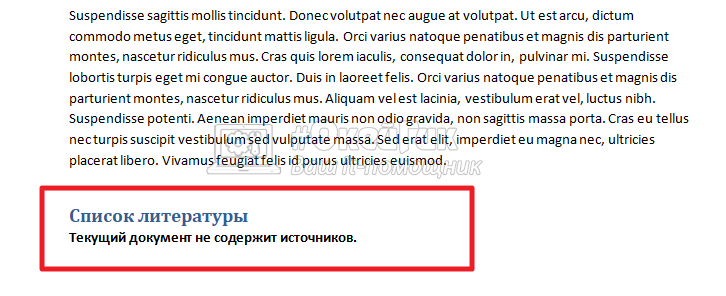
В конце документа появится список используемой литературы. Если источники не устанавливались ранее, он будет пустой.
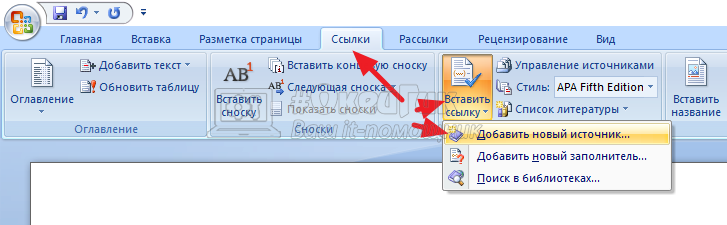
После этого можно задать источники. Поставьте курсор в нужном месте, откуда вы планируете в своей статье сослаться на источник, после чего выберите сверху “Ссылки” — “Вставить ссылку” — “Добавить новый источник”.
Откроется окно для заполнения информации об источнике. Можно выбрать различные типы источника — книга, отчет, документ, веб-сайт и многие другие. В зависимости от выбранного типа источника, поменяется список полей для заполнения. Можно нажать “Показать все поля списка литературы”, чтобы увидеть все доступны для заполнения поля.
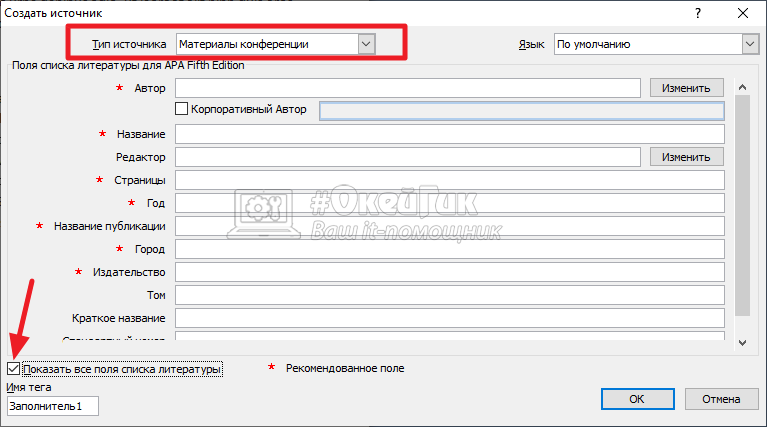
Укажите необходимую информацию об источнике и нажмите “ОК”.
Заполните все необходимые источники.
Указав источники (они будут появляться в скобках в том месте, где был установлен курсор на момент добавления), наведите мышь на список литературы и нажмите на него. После этого выберите пункт “Обновить ссылки и список литературы”.
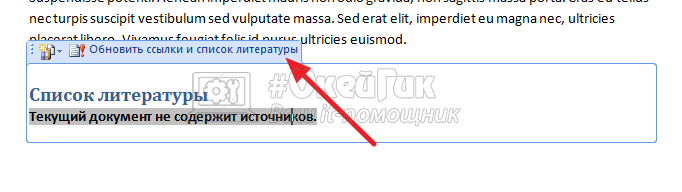
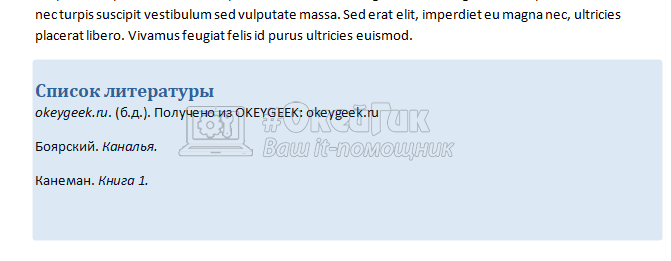
Список литературы будет обновлен и создан. Когда вы добавляете новые источники, список потребуется обновлять.
Созданный таким образом список используемой литературы автоматически выстраивается в алфавитном порядке.
Как отсортировать по алфавиту готовый список литературы в Ворде
Представим другую ситуацию — список использованной литературы печатается отдельно от основного документа, либо он был создан обычным списком, а не ссылками. В таком случае для его сортировки по алфавиту можно использовать имеющийся инструмент Ворд — “Сортировка”.
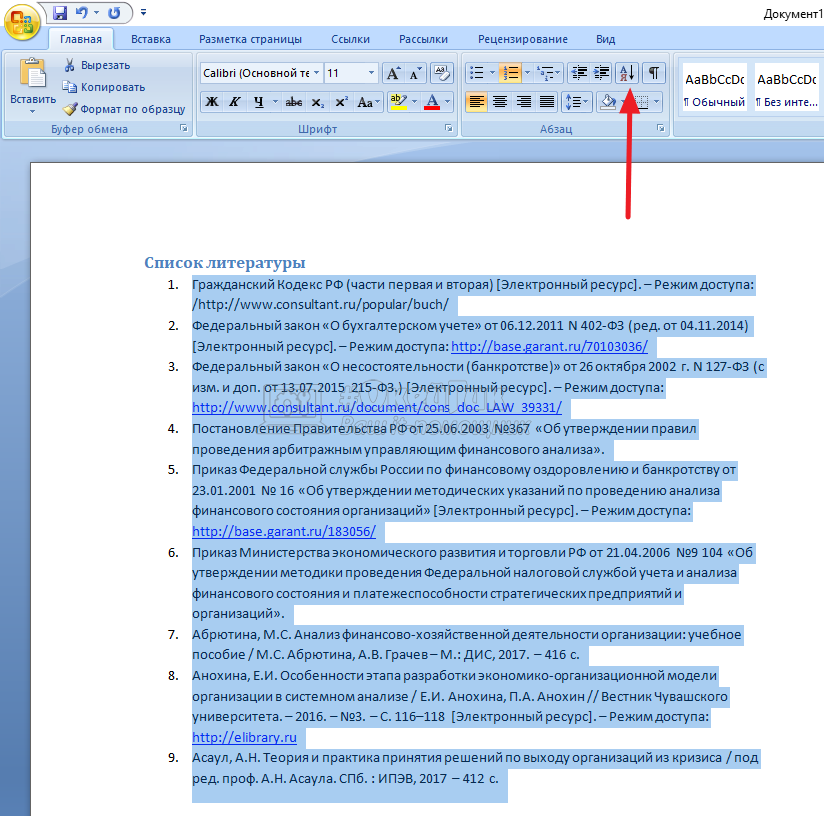
Просто выделите нужный список и на вкладке “Главная” нажмите на значок сортировки.
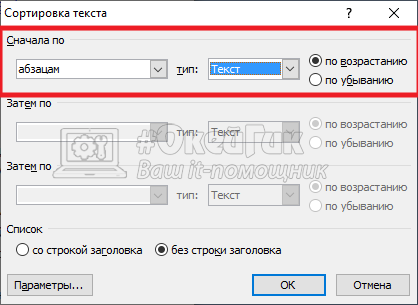
Откроется всплывающее окно. В нем нужно выбрать тип сортировки “Текст” и указать, что он должен быть отсортирован по возрастанию — то есть от А до Я. Нажмите “ОК”.
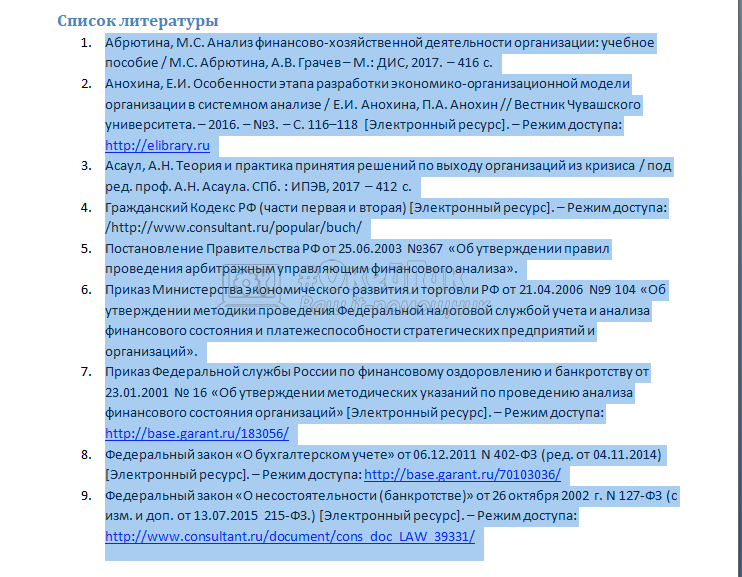
После этого сразу сортировка будет выполнена.
Обратите внимание
Текст будет сортироваться по первой букве в списке используемой литературы. Поэтому, если необходимо, чтобы в списке используемые авторы были отсортированы от А до Я, начинайте список с фамилии автора.
Как сделать в файле Word список по алфавиту

Word

Microsoft ворд office поддерживает множество различных функций, в том числе и для создание всевозможных списков. Это актуально для тех, кто задается вопросом, как сделать в ворде список по алфавиту?
Создание списков
Данные, отсортированные в алфавитном порядке, могут содержать в себе любую информацию. Чтобы списки сделать в алфавитном порядке, необходимо выделить должную информацию и в главной вкладке нажать на иконку «Сортировка».

В появившемся меню необходимо заполнить поля следующим образом:
- сначала по абзацам;
- тип – текст;
- по возрастанию (если необходимо упорядочить информацию от А до Я);
- по убыванию (если требуется сортировать текст от Я до А).

Кнопка «Ок» позволит подтвердить выполненные действия.
Данные в таблице
Для распределения информации по нужным позициям в таблице, следует выделить необходимый фрагмент текста и произвести те же действия, что были описаны выше за небольшим исключением. Поля в окне сортировки необходимо заполнить следующим образом:
- сначала по столбцам;
- тип – текст;
- по абзацам;
- по убыванию или по возрастанию, в зависимости от желаемого результата.

Если речь идет не о первом столбике таблицы, тогда в графе «Сначала по» следует отметить столбец с необходимым значением. Все остальные параметры остаются неизменными.
Ворд 2003
Чтобы была оформлена сортировка по алфавиту в word 2003 необходимо перейти во вкладку «Таблица» и выбрать пункт «Сортировка».

В появившемся окне следует выбрать пункты «Сортировка по абзацам», «Тип – текст» и в зависимости от желаемого результата необходимо отдать предпочтение пункту «по возрастанию» или «по убыванию».

Для того, чтобы создать перечень в алфавитном порядке в табличной конструкции следует перейти в раздел «Таблица» и выбрать строку «Сортировка».

Появившееся окно рекомендуется заполнить следующим образом:
- сортировка материала по столбцам 1;
- тип – текст;
- по возрастанию или по убыванию.

Алфавитный порядок позволяет быстрее ориентироваться в информации.
Сделать упорядоченные списки можно сделать в ворд 2003-2010 и более новых версиях.
Лучше всего сортировка по алфавиту лучше всего подходят для того, чтобы оформить:
- список литературы;
- список фамилий.
Представленные полезные советы и видео расскажут, как быстро создавать перечни с необходимой сортировкой. Их можно применять к знакомой всем программе ворд различных версий.



