
Работа с текстом в Word включает не только его написание, но и оформление. Это подразумевает кроме полей и интервалов общее расположение на странице, разбивку на абзацы, а Вставку изображений и таблиц. В текстовом редакторе предусмотрены списки.
Списки могут быть как маркированными, так и нумерованными, при этом пользователю не требуется самостоятельно добавлять знаки или цифры; эта задача выполняется автоматически. В случае необходимости создания такого списка, достаточно кликнуть на нужную кнопку в панели инструментов. Все последующие введенные слова окажутся первым элементом нового списка.
Часто требуется упорядочить данные в алфавитном порядке.
Также можно сделать им уже существующий текст, выделив его и нажав на ту же иконку. Фрагмент будет первым пунктом, и пользователь, в нужных местах нажимая на переход строки (Enter), будет делать новую строчку следующей в списке. Меню позволяет настроить саму форму перечисления, поменять знаки в начале строки, управлять уровнями вложенности, отступами и переносами.
Дополнительная задача
Тем не менее, такая возможность настройки списка не решает всех вопросов. Например, довольно часто возникает необходимость изменить уже существующий список, упорядочив его элементы в алфавитном порядке. В Word есть функции «Вырезать» и «Вставить», и до определённого времени именно с их помощью приходилось выполнять эту задачу.
Однако достаточно давно ситуация изменилась, и в программе появились функции для сортировки текста. Чтобы узнать, как отсортировать текст в алфавитном порядке в Ворде, следует использовать именно эту опцию. Алгоритм работы данной функции, конечно, такой же, как если бы вы всё делали вручную, но различие заключается в том, что Word выполнит это значительно быстрее и более незаметно, то есть вы не будете видеть процесс перемещения строк. Для вас это будет выглядеть так, как будто пункты мгновенно упорядочились в алфавитном порядке.
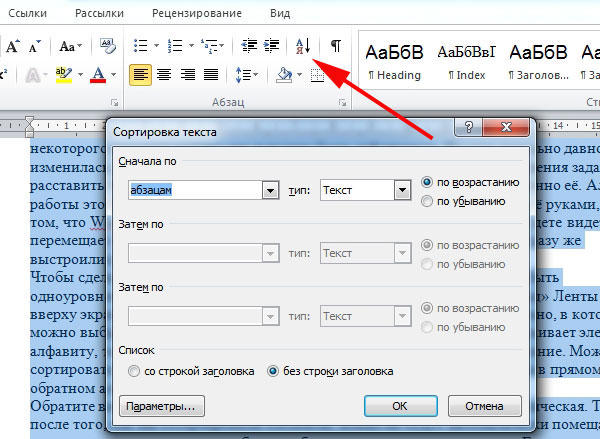
Чтобы сделать это, выделите нужный текст. Учтите, что список должен быть одноуровневым, иначе сортировка не произойдёт. Теперь в группе «Абзац» Ленты настроек вверху экрана нажмите на кнопку «Сортировка». Появится диалоговое окно, в котором можно выбрать параметры сортировки.
По умолчанию элементы располагаются в алфавитном порядке, поэтому вам достаточно выбрать объект («Текст») и указать направление сортировки. Вы можете сортировать как в возрастающем, так и в убывающем порядке, соответственно располагая строки как в прямом, так и в обратном алфавите.
Имейте в виду, что сортировка строк в Ворде по алфавиту не является динамической. То есть после сортировки элементы не будут автоматически размещаться на своих осмеленных позициях, они будут добавляться туда, где находится курсор. Если вы хотите вновь упорядочить их, придется снова выполнить упомянутую процедуру.
Тем не менее, это позволяет создать многоуровневый сортированный список, хотя и требует некоторого ручного вмешательства. Сначала извлеките вложенные элементы и абзацы из текста, скопировав их в другое место, а затем верните их обратно. Это, конечно, не так удобно, как автоматическая сортировка, но является разумным решением для сохранения структуры документа.
Как в Ворде сделать список по алфавиту
Если вам понадобилось сделать список литературы по алфавиту в Ворде, то вручную переставлять пункты списка точно не придется. Для этого в Word есть специальная функция. Рассказываем, что нужно сделать по шагам.


В приложении по работе с текстовыми файлами Microsoft Word всего в пару кликов можно оформить как маркированные, так и нумерованные списки. А если вы уже написали список, но вам понадобилось отсортировать его по алфавиту, сделать это тоже не составит труда.
Рассказываем, как расположить элементы списка по алфавиту в ворде.
Сделать список по алфавиту в ворде
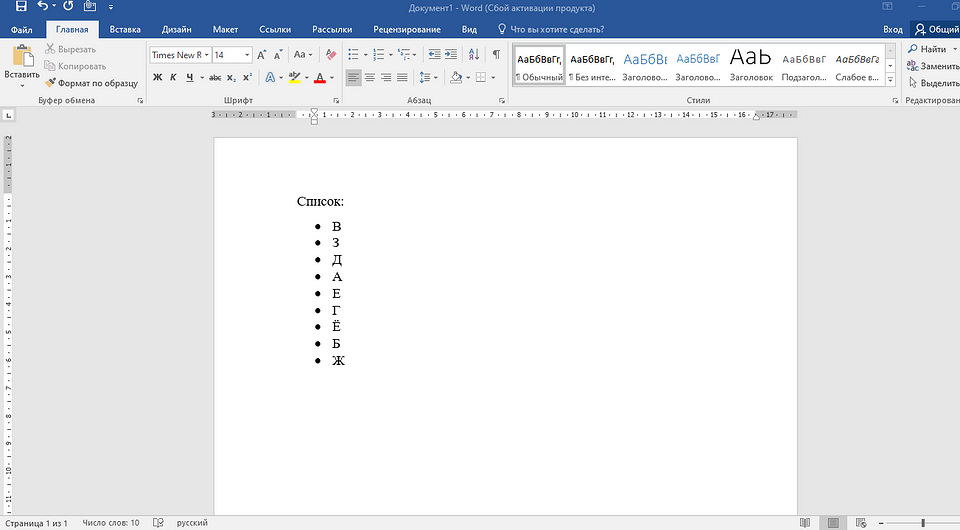
Каким бы ни был список (с маркерами или нумерацией), его можно быстро упорядочить по алфавиту. Для этого открываем документ Microsoft Word, в котором находится список, требующий сортировки. Мышкой или тачпадом выделяем все пункты списка.
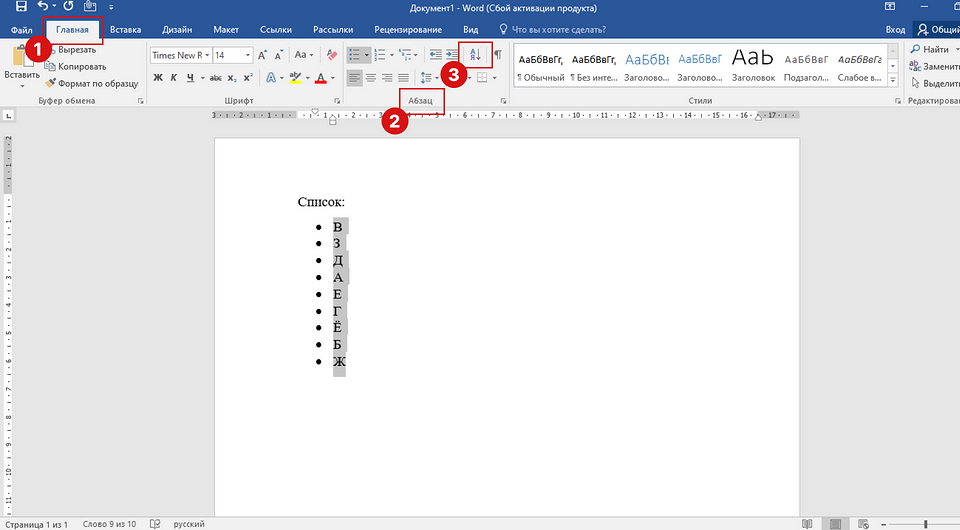
Теперь в верхней строке меню открываем второй пункт — «Главная». Там находим категорию инструментов «Абзац» (третий блок слева направо). В этом разделе в первой строке будет иконка с изображением синей буквы «А» на фиолетовой букве «Я» со стрелкой сверху вниз.
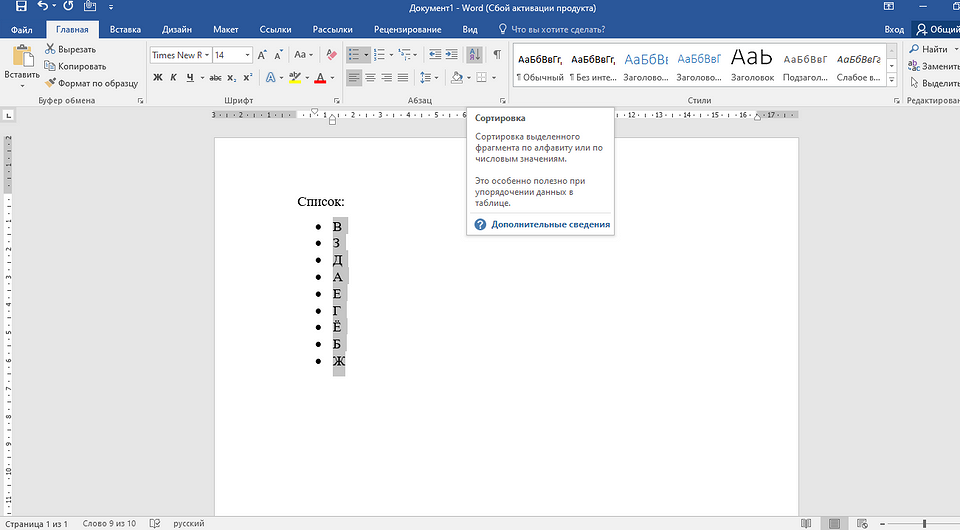
При наведении курсора на этот значок появится пояснение с заголовком «Сортировка». Нажмите на этот значок. Откроется окно «Сортировка текста».
В части окна «Сначала по» в первом пункте оставляем значение по умолчанию — «абзацам», а во втором пункте «тип» оставляем «тексту».
Выбрать самим нужно лишь один из двух вариантов — «по возрастанию» (от А до Я) или «по убыванию» (от Я до А). После нажимаем кнопку внизу «ОК» для сохранения выбора и закрытия окна.
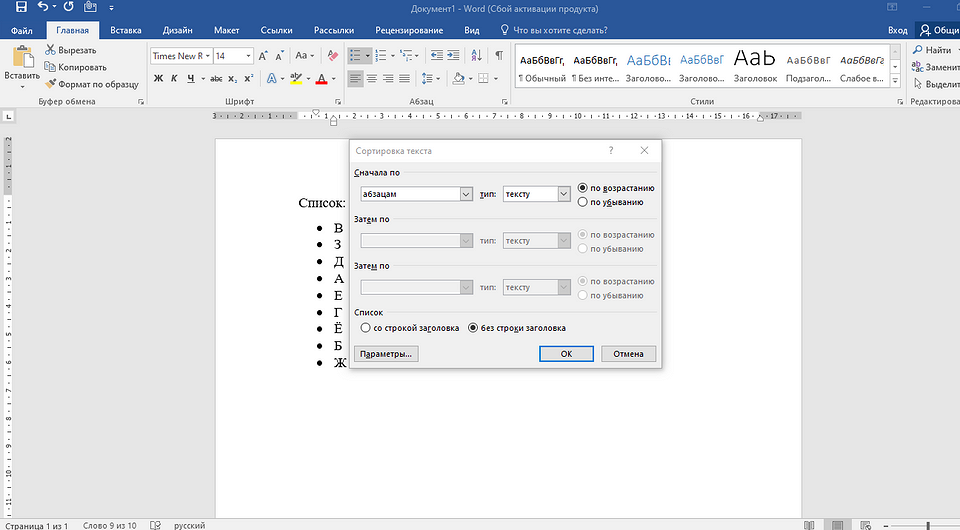
Элементы вашего списка будут автоматически организованы по алфавиту и в соответствии с выбранным вами порядком. При этом числа в нумерованном списке и знаки в маркированном будут оставаться на прежних местах.
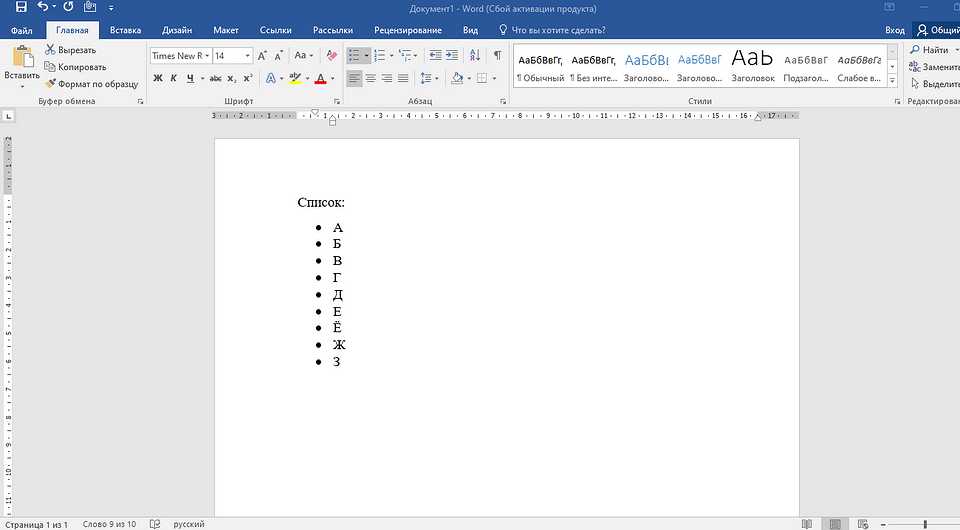
Это и есть всё, что нужно проделать, чтобы поставить элементы списка в алфавитный порядок.
При чём этим же способом можно сортировать и любой другой текст (необязательно список). Главное, чтобы каждый из элементов для сортировки был с новой строки.



