
В редакции Word 2003 набор функций «Иборьбы» находится в разделе «Сервис» с отображением доступных команд на панели инструментов. Альтернативным способом вызова режима правки является сочетание «Ctrl» + «Shift» + «E». После включения этого режима можно вносить изменения в текст.
Где в ворде кнопка правка?
- Перейдите на закладку «Рецензирование».
- Нажмите на кнопку «Иборьбы».
Как включить режим редактирования в ворде?
- В меню Файл выберите пункт Сведения.
- Выберите Защитить документ.
- Выберите Включить редактирование.
Где находится меню Правка?
Справа от меню Файл находится меню Правка — оно, в основном, также посвящено операциям c файлами.
Где находится команда Правка в Excel?
- Щелкните Файл > Параметры > Дополнительно. -ИЛИ- .
- В разделе Параметры правки выполните требуемое действие. Чтобы включить режим правки, выберите элемент Разрешить редактирование непосредственно в ячейках.
Как включить режим рецензирования Word 2003?
Для того чтобы его включить необходимо в меню «Сервис» выбрать пункт «Иборьбы» (Рис. 1). Появится панель «Рецензирование» (Рис 2), которую также можно включить нажав правой кнопкой мыши на свободном сером поле вверху и выбрав пункт «Рецензирование».
Как показать Иборьбы в Word 2007?
- "Показывать иборьбы в выносках" — примечания и иборьбы будут отображаться в виде выносок;
- "Показывать все иборьбы в тексте" — все иборьбы и примечания будут отображаться непосредственно в тексте;
Как выйти из режима правки в ворде?
Чтобы полностью удалить их, необходимо отключить режим отслеживания исправлений. Для этого: На вкладке Рецензирование нажмите команду Иборьбы и в выпадающем меню выберите пункт Выделять иборьбы. В появившемся диалоговом окне снимите флажок Отслеживать иборьбы и нажмите OK.
Как редактировать документ в режиме рецензирования?
- Перейти к «Рецензированию» на ленте.
- В середине группы «Запись исправлений» нажмите кнопку «Иборьбы» после этого все изменения будут записываться.
Как вносить изменения в режиме правки?
- Установить курсор на текущее исправление.
- Правой клавишей мыши вызвать контекстное меню.
- Выбрать соответствующий пункт «Принять» или «Отклонить».
Какие команды содержит меню Правка?
- Отменить (Undo). Команда позволяет отменить последнее действие. .
- Вырезать (Cut). Выделите фрагмент текста, который хотите удалить. .
- Копировать (Сору). Выделите фрагмент текста и нажмите кнопку Копировать (Сору). .
- Вставить (Paste). .
- Выделить все (Select All). .
- Найти (Find).
Что такое меню Правка?
Отменяет последнее изменение макета, включая перемещение, изменение размера и удаление объектов листа, а также изменения свойств объекта листа. Также можно отменить удаление листов, редактирование свойств листа или документа.
Для чего предназначены команды меню Правка повторить?
При редактировании текста можно воспользоваться командами Отменить и Повторить для восстановления до 20 изменений. Эти команды недоступны в среде выполнения, а В случаях, когда ранее не вносились какие-либо изменения или не выполнялись какие-либо другие действия после последней операции редактирования.
Где находится специальная вставка в Excel?
На вкладке Главная в группе Буфер обмена щелкните стрелку под кнопкой Вставить, а затем выберите команду Специальная вставка и один из вариантов. Совет: Если вы предпочитаете использовать клавиатуру, которую можно нажать CTRL+ALT+V для вызова специальной вставки.
Что такое правка в Excel?
Поиск и замена заданного текста, форматирования, сносок, концевых сносок или примечаний в текущем документе. Команда «Перейти» (меню «Правка»). В Microsoft Excel эта команда выполняет перемещение по листу и выбор ячеек, диапазонов и ячеек с заданными характеристиками. Команда «Связи» (меню «Правка»).
Как в Excel изменить все значения в таблице?
Способ 2 позволяет сразу изменить цены в столбце Excel
Снова выберите инструмент «Специальная вставка» (или нажимаем CTRL+SHIFT+V). В появившемся окне, в разделе «Вставить» выберите опцию «значения». В разделе «Операции» выберите опцию «умножить» и нажмите ОК. Все числа в колонке «цена без НДС» увеличились на 7%.
Режим рецензирования в Word: как работать?
Всем привет! Сегодня будет очень полезная статья для редакторов, учителей или преподавателей, так как мы поговорим про то, как в Ворде включить режим правки или редактирования. В таком режиме все иборьбы будут тщательно записаны, выделены красным, а проверяющий может добавить сноски с пояснениями по выбранным ошибкам. Очень полезная и удобная вещь.
Далее документ сохраняется и отправляется студенту или ученику. Он же в свою очередь может внимательно посмотреть все иборьбы, чтобы запомнить их и больше не допускать ошибок. Также есть возможность написать ответ учителю.
Включение режима

Итак, как же нам работать с режимом рецензирования в Ворде. Давайте я буду все показывать по шагам, так как интерфейс в Word в этом плане может немного запутать. Особенно в первый раз.
- Откройте документ, который мы будем проверять.
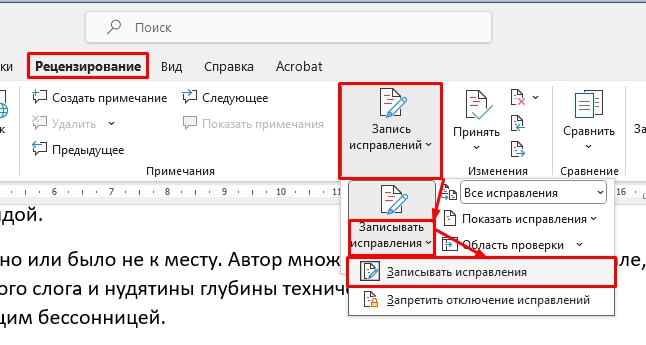
- Перейдите во вкладку «Рецензирование».
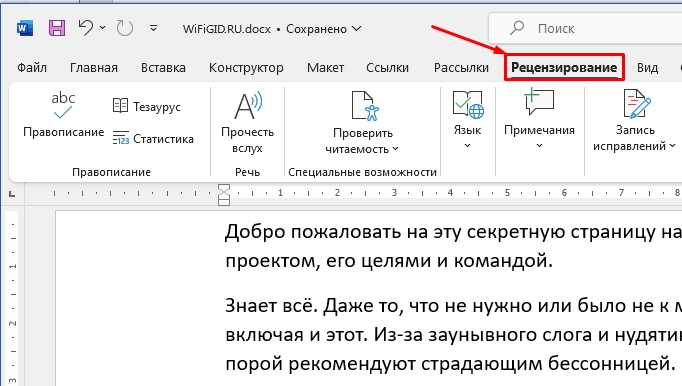
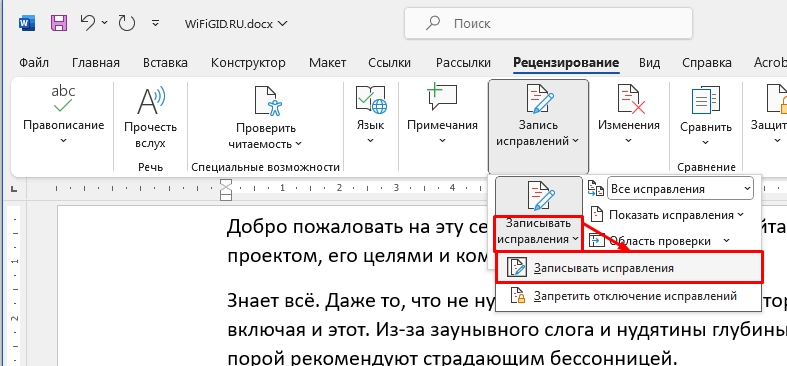
- Откройте пункт «Запись исправлений». Еще раз нажмите «Записывать иборьбы». Вы увидите, как данная кнопка обвелась – это значит в Word включился режим правки.
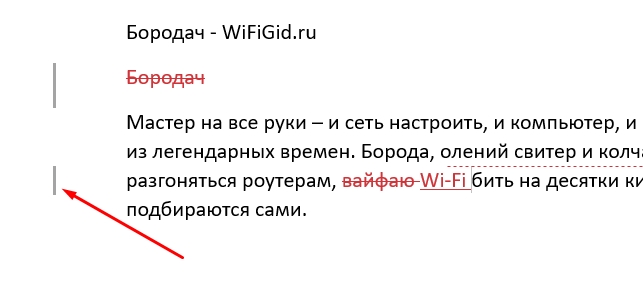
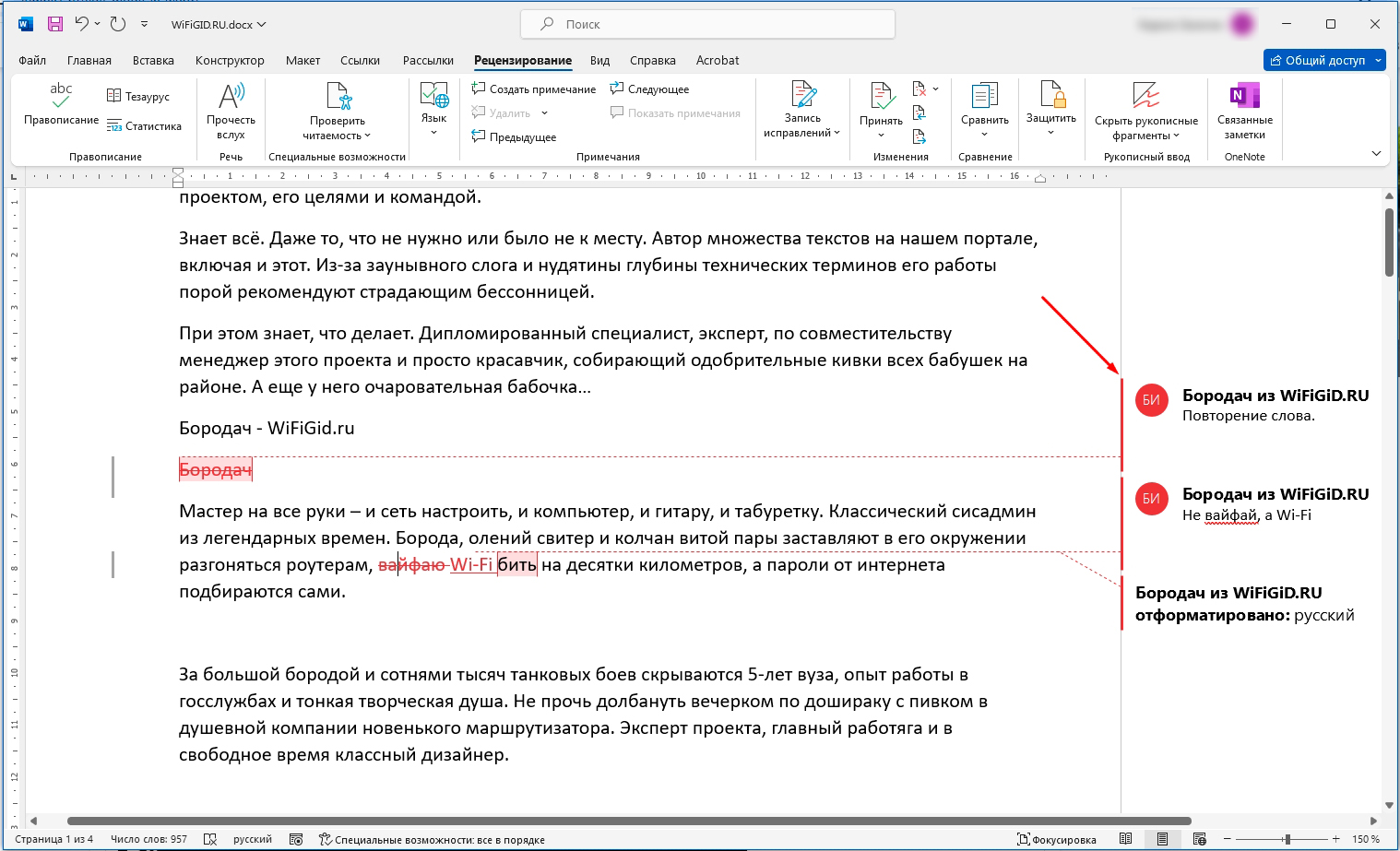
- Давайте я коротко покажу, как с ним работать. Попробуйте внести в документ какие-то иборьбы – что-то удалите, добавьте. Вы увидите, как текст начнет меняться. Например, удаленные символы будут зачеркнуты, а новые буквы и слова будут подчеркнуты. Слева появится линия правки.
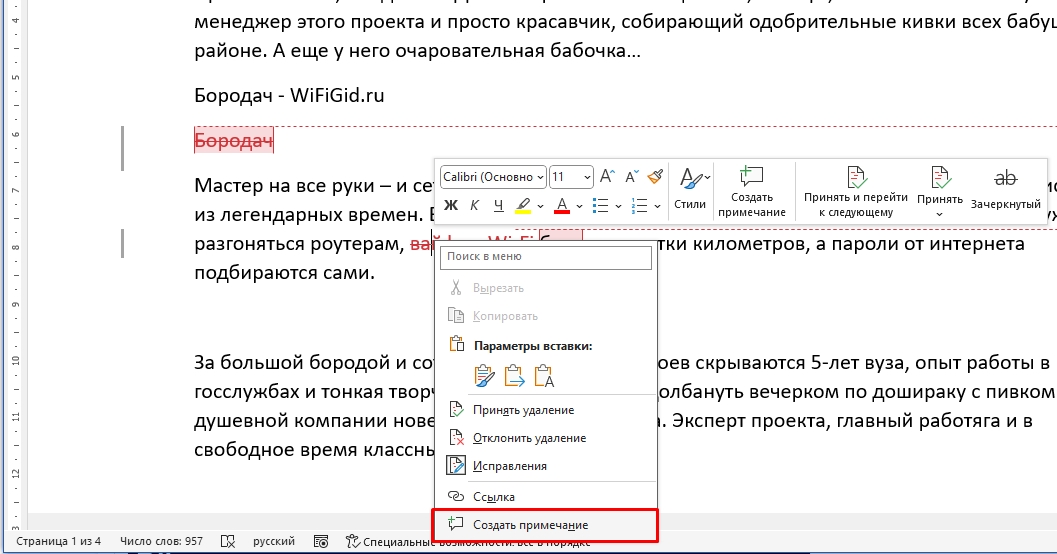
- Чтобы добавить сноску с информацией от преподавателя или учителя, нажмите правой кнопкой мыши по исправлению и в контекстном меню выберите команду «Создать примечание».
- Все примечания будут отображаться справа. Обратите внимание, что ученик и студент, может написать ответ – почему он допустил эту ошибку, или может написать вопрос.
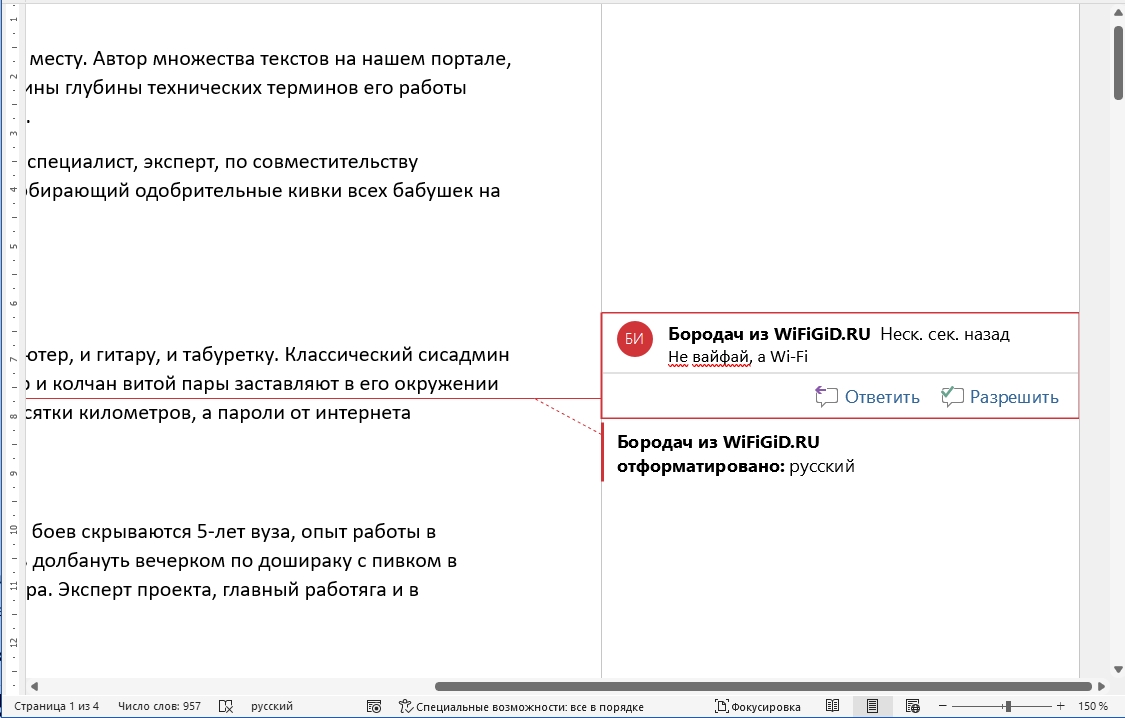
- Все очень удобно – в тексте подчеркиваются все иборьбы, а справа можно написать дополнительную полезную информацию для обучающихся.
Как выключить режим редактирования
Выключается режим правки точно так же, как и включается – переходим на вкладку «Рецензирование». Находим пункт «Запись исправлений» и выключаем режим «Записывать иборьбы.
ПРИМЕЧАНИЕ! Я уже писал про это, но, на всякий случай, повторюсь – если режим включен, то вокруг кнопки вы увидите черную обводку. Если режим выключен, то обводки не будет.
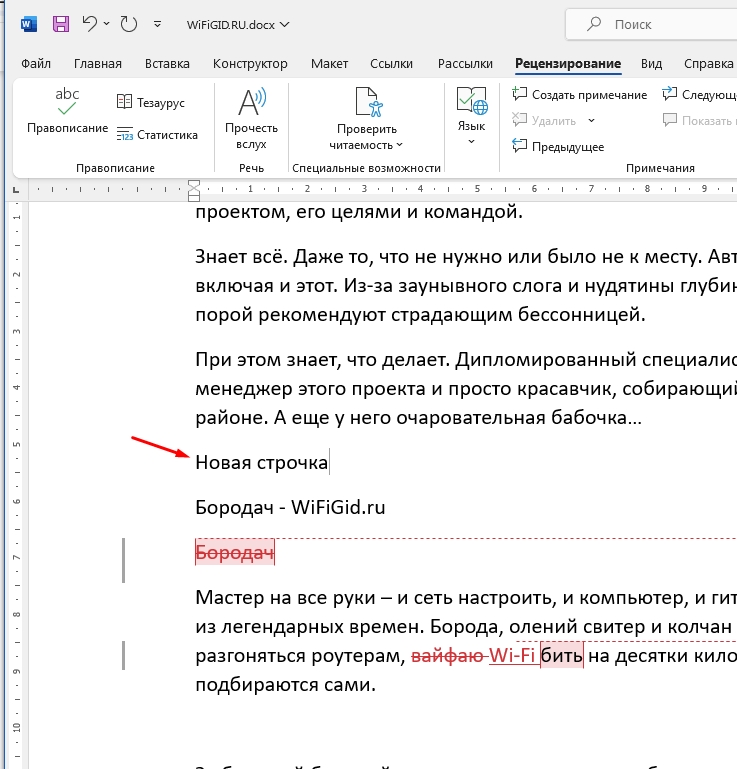
Теперь для проверки введите какое-нибудь слово или что-то удалите. Новые изменения перестали выделяться красным, а значит режим деактивирован.
Вот и все, дорогие друзья. Как видите, режим включается очень просто. Если у вас возникли какие-то трудности – напишите об этом в комментариях. Всем добра и берегите себя. Ждем вас снова на наших ламповых уроках от портала WiFiGiD.RU.



