
Обсудим, как можно выполнить зеркальное отражение изображения в Microsoft Word. Этот метод предоставляет возможность создать интересный визуальный эффект и добавить оригинальности вашему документу. Для этого нужно выполнить несколько шагов, которые помогут вам достичь желаемого результата.
Создание зеркального отражения изображения в программе Word довольно легкое и не требует специальных навыков. Важно понимать, что применение этой функции может заметно улучшить внешний вид вашего документа и сделать его более привлекательным для читателей. Поэтому не бойтесь пробовать новые возможности программы и добавлять интересные эффекты к вашим изображениям.
Простой способ зеркального отражения картинки в Word
1. Запустите документ в Word, где размещено изображение, которое необходимо отразить в зеркальном виде.
2. Выделите картинку, щелкнув по ней левой кнопкой мыши.
3. Кликните правой кнопкой мыши на выделенном изображении и выберите опцию Формат фигуры.
4. В появившемся окне Формат фигуры перейдите на вкладку Эффекты (в зависимости от версии Word она может называться Стили формы).
5. Нажмите на кнопку Трансформация и выберите Отражение.
6. В разделе Отражение выберите подходящий способ отражения: Горизонтальное отражение или Вертикальное отражение.
7. После того как вы выбрали необходимый способ отражения, кликните OK.
8. Изображение будет отражено в соответствии с вашим выбором.
Теперь у вас есть зеркально отраженная картинка в документе Word. Этот простой способ позволяет быстро и удобно изменить расположение картинки в документе.
Как вставить изображение в документ
Для вставки изображения в документ Word, выполните следующие шаги:
1. Нажмите на вкладку Вставка в верхней части окна программы.
2. Выберите опцию Изображение в разделе Иллюстрации.
3. В открывшемся диалоговом окне выберите файл с изображением на вашем компьютере и нажмите Вставить.
4. Изображение появится в документе Word, где вы сможете его редактировать и перемещать по странице.
Вставка изображения в документ позволяет дополнить текст визуальными элементами и сделать документ более наглядным и привлекательным для читателя. Не забывайте также указывать источник изображения, если оно не является вашим собственным творением.
Выбор подходящего инструмента для отражения
| Инструмент | Описание |
| Зеркальное отражение | Данный инструмент предоставляет возможность отразить изображение по горизонтали или вертикали, формируя эффект зеркала. Выберите этот инструмент, если вам нужно получить точное зеркальное отображение картинки. |
| Переворот | Инструмент переворота изображения дает возможность повернуть картинку на 180 градусов. Этот инструмент также может быть использован для изменения ориентации изображения, но не создает идеального зеркального отображения. |
Выберите инструмент Зеркальное отражение, чтобы получить идеально отраженное изображение. Этот инструмент обеспечит точное зеркальное отражение по выбранной оси и поможет вам достичь нужного эффекта.
Применение зеркального отражения
Зеркальное отражение — это эффект, который создает зеркальное отображение изображения по горизонтали или вертикали. Этот эффект может быть использован для создания интересных и оригинальных дизайнов в документах, презентациях или веб-страницах.
Использование отражения в зеркале помогает акцентировать внимание на изображении, делая его более выделяющимся и привлекательным для зрителей. Этот эффект может служить дополнительным дизайнерским элементом, придающим изображению исключительность и оригинальность.
Зеркальное отражение также может быть использовано для создания зеркального копирования информации или изображений. Например, если вам необходимо сделать копию изображения, вы можете применить зеркальное отражение и получить точную копию исходного изображения, но в зеркальном отражении.
Зеркальное отражение — это мощный инструмент для создания креативных и оригинальных дизайнов. При применении этого эффекта следует помнить о его целесообразности и соответствии общему стилю и цели проекта.
Как сделать картинку зеркально отраженной в Word:
1. Выберите картинку, которую вы хотите отразить зеркально.
2. Нажмите на вкладку Формат в верхнем меню.
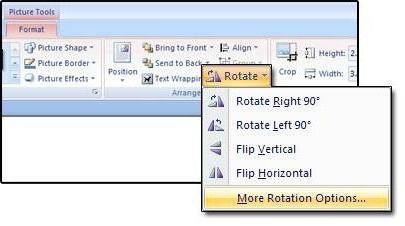
3. В разделе Организовать выберите опцию Отразить горизонтально или Отразить вертикально, в зависимости от того, как вы хотите отразить картинку.
4. Картинка будет отражена зеркально.
Это простой способ отразить картинку в Word без использования стилей и тегов HTML.
Сохранение и экспорт готового документа
После того как вы создали и отформатировали документ в Microsoft Word, важно правильно сохранить и экспортировать его для дальнейшего использования или публикации. Вот несколько шагов, которые помогут вам сохранить ваш документ:
1. Кликните по кнопке Файл, расположенной в верхнем левом углу приложения.
2. В выпадающем меню выберите пункт Сохранить как.
3. Выберите папку, в которой вы хотите сохранить документ, и введите его название.
После того как вы сохранили документ, вы можете экспортировать его в другие форматы для удобства обмена информацией с другими пользователями. Например, вы можете экспортировать документ в формат PDF, чтобы он оставался неизменным при просмотре на различных устройствах.
Чтобы экспортировать документ в формат PDF, следуйте этим шагам:
1. Нажмите на кнопку Файл в верхнем левом углу программы.
2. В выпадающем меню выберите пункт Экспорт.
3. Выберите Создать PDF/XPS.
4. Выберите путь и название файла, затем нажмите Сохранить.
Теперь у вас есть готовый документ, который можно сохранить и экспортировать в различные форматы для различных целей. Не забывайте регулярно сохранять свои документы, чтобы избежать потери данных.
Проверка результата и корректировка при необходимости
После использования функции зеркального отражения изображения в Microsoft Word необходимо проверить полученный результат, чтобы убедиться в правильной ориентации картинки. Может потребоваться внести изменения для достижения желаемого результата.
Для проверки результата рекомендуется просмотреть документ в режиме печати или предварительного просмотра. Обратите внимание на направление отражения и его соответствие вашим ожиданиям.
После проведения проверки и корректировок сохраните документ, чтобы сохранить изменения. Теперь вы можете использовать отраженную картинку в вашем документе Word в соответствии с вашими потребностями.
Зеркальное отражение изображений в Microsoft Word: пошаговое руководство
Работаете ли вы с документами, презентациями или просто хотите добавить изюминку в ваши тексты, умение зеркально отражать изображения в Word может быть очень полезным. В этой статье мы разберемся, как это сделать, ответим на часто задаваемые вопросы и поделимся некоторыми советами по форматированию изображений.
Что такое зеркальное отражение изображения?
Зеркальное отражение изображения — это изменение его ориентации по горизонтали или вертикали. Представьте, будто вы смотрите на изображение в зеркале — именно так оно выглядит после зеркального отражения. В Microsoft Word это можно сделать с помощью простых инструментов форматирования.
Как зеркально отразить изображение в Word?
Часто задаваемые вопросы:
- Если изображение нужно повернуть в другую сторону, чтобы оно правильно смотрелось в документе.
- Если вы планируете печатать изображение на ткани или другом материале, где направление имеет значение.
- Выберите несколько изображений, удерживая клавишу Ctrl.
- Внесите нужные изменения в настройках форматирования.
- Вставьте текстовое поле (Вставка > Текстовое поле).
- Щелкните правой кнопкой мыши на текстовом поле и выберите Форматировать фигуру.
- В разделе Эффекты >3-D Вращение введите 180 в поле X Вращение.
Советы по зеркальному отображению изображений:
Важно: Информация в этой статье носит общий характер. Для получения подробной информации по работе с конкретной версией Word, обратитесь к справочной документации.
Категория:
- Карьера и Саморазвитие
Делаем зеркальное отражение фотографий и текста
Часто при оформлении изображения возникает необходимость отразить картинку или текст. Сделать это можно несколькими способами, которые не займут много времени.
Зачем нужна функция зеркального отражения

Допустим, нужно сделать красивую композицию для какого-либо сайта, где в зеркале будет отражаться симпатичная девушка на фоне природы. Или же нужно просто сделать зеркальное отражение картинки, скачанной с какого-либо сайта для того, чтобы она была не сильно похожа на исходное изображение. Или фото получилось не очень удачное, но если его зеркально повернуть, то будет лучше.
Это далеко не полный список причин, почему делают зеркальное отражение. Даже если эта функция не нужна, то ещё не значит, что и завтра она не понадобится. Зеркально отразить картинку можно в любом редакторе и практически в каждой программе для просмотра изображений. Делается это очень просто: нужно всего-навсего открыть редактор или программу, найти кнопку "зеркальное отражение" или "отразить" (по горизонтали или по вертикали выбираем по необходимости), после чего фото перейдет в нужное нам состояние. Единственная трудность в том, что эта функция в различных программах находится в разных местах, поэтому рассмотрим самые популярные утилиты для просмотра и редактирования графических файлов на предмет данной функции.
Просмотрщики
Практически все просмотрщики графических файлов имеют функцию зеркального отражения. Кроме встроенной утилиты "Просмотр фотографий Windows", которая не располагает такой возможностью.
Диспетчер рисунков Microsoft Office
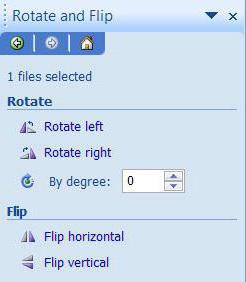
Этот просмотрщик входит в пакет программ Microsoft Office. Обладает небольшим набором функций: убрать красные глаза, подкорректировать яркость и контрастность, обрезание и зеркальное отражение фото. Отразить зеркально можно следующим образом: запускаем утилиту и открываем фото (или открываем фото с помощью диспетчера рисунков), в верхней панели инструментов кликаем на "Рисунок", где из выпадающего списка выбираем "Повернуть и отразить". Теперь в панели справа определяем, как именно отразить, и сохраняем.
FastStone Image Viewer
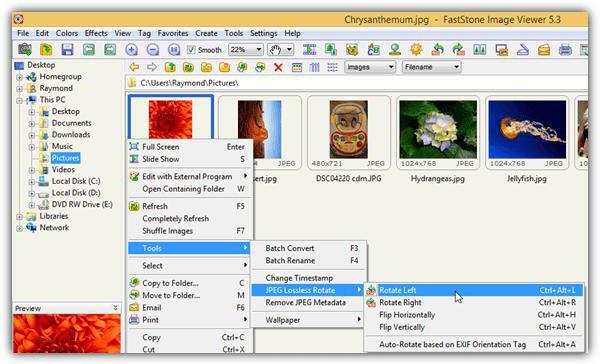
Довольно мощный просмотрщик графических элементов, который обладает массой разных функций и эффектов, среди них "Зеркальное отражение". Идем двумя путями:
Теперь кликаем правой клавишей мыши в любом месте рисунка, находим пункт "Изменить" и выбираем "перевернуть по горизонтали" (по вертикали).
Paint
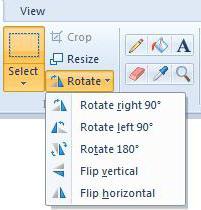
Всем известная с малых лет рисовалка также может перевернуть рисунок. Порядок действия тот же, что и с другими программами: запускаем рисовалку и открываем картинку (можно перетянуть) либо открываем "с помощью". Теперь на верхней панели инструментов находим значок с двумя треугольниками и поворачивающей стрелочкой (находится рядом с функцией "Выделить"). Нажимаем на треугольники и кликаем на пункты "Отразить по горизонтали" или "Отразить по вертикали".
С помощью графического редактора Adobe Photoshop
Photoshop — это, пожалуй, самый известный графический редактор. Всё благодаря его внушительным функциям для редактирования и создания графических файлов. Само собой, отразить эта утилита сможет фото без проблем.
Запускаем изображение в Photoshop, переходим к разделу "Изображение". В открывшемся меню ищем опцию "Повернуть холст". Наведя курсор на этот пункт, увидим дополнительный список, где можно выбрать "Отразить холст по горизонтали" или "Отразить холст по вертикали".
Отражаем текст
Кроме отражения картинки, многие текстовые и графические редакторы способны на зеркальное отражение текста. Все программы рассматривать не будем, остановимся на самых популярных — Microsoft Word и Adobe Photoshop.
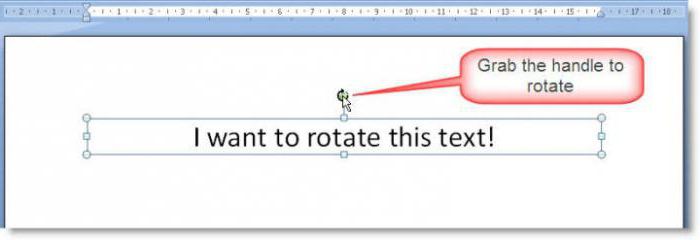
Зеркально отразить текст в "Ворде" можно следующим образом. Открываем документ и переходим во вкладку "Вставка" в верхней панели инструментов. Здесь находим инструмент "WordArt", нажимаем на него и выбираем понравившийся шаблон. Далее пишем нужный текст. Теперь у нас есть два пути, как отразить написанное:
Действуем так же, как и с изображением. Но сначала нужно написать текст. В панели с инструментами нажимаем на кнопку "Т" (или комбинацию Shift+T), кликаем на листе курсором и набираем текст. После заходим во вкладку "Изображение", "Вращение изображения" и "Отразить холст". Но перед тем как сделать зеркальное отражение написанного, нужно, чтобы был выделен именно этот слой, иначе отражено будет что-то ещё.



