
Если вам нужно написать текст, который будет находиться над линией в Microsoft Word, есть несколько способов сделать это. Один из них — использовать функцию «Вставить формулу». В этой статье я расскажу вам о нескольких способах, которые помогут вам добиться желаемого результата.
В следующих разделах статьи мы рассмотрим, как вставить формулу в Microsoft Word, как настроить отступы и выравнивание, а также как изменить шрифт и размер текста. Вы также узнаете о других полезных функциях, которые помогут вам создавать профессионально выглядящий текст над линией.

Использование функции «Надстрочный текст»
Надстрочный текст – это функция в программе Microsoft Word, которая позволяет разместить текст над уровнем основного текста, как будто он написан над ним. Это может быть полезно для обозначения сносок, сокращений, химических формул или математических символов.
Для использования функции «Надстрочный текст» в Word, следуйте этим шагам:
- Выделите текст, который вы хотите сделать надстрочным.
- Откройте вкладку «Шрифт» в верхней панели инструментов.
- В разделе «Эффекты» найдите и активируйте опцию «Надстрочный текст».
- Нажмите кнопку «ОК» для применения изменений.
Теперь выделенный текст будет отображаться над основным текстом, с небольшим отступом от верхнего уровня. Вы также можете изменить размер шрифта, начертание или цвет надстрочного текста, используя доступные настройки форматирования вкладки «Шрифт».
Функция «Надстрочный текст» полезна при создании различных документов, таких как исследования, химические отчеты или математические работы. Она помогает выделить важные элементы и облегчает чтение и понимание текста.
Изменение отступа между строками
В Microsoft Word существует возможность изменять отступы между строками, что позволяет улучшить внешний вид и читаемость документа. Для этого можно использовать различные методы, включая использование стилей форматирования или ручную настройку параметров.
Один из способов изменить отступы между строками — использовать стили форматирования. В Word предусмотрены стили, которые могут быть применены к абзацам или к определенным частям текста. Стили могут быть стандартными или созданными пользователем. Для изменения отступа между строками можно выбрать нужный стиль и применить его к тексту. В случае если нужного стиля нет, можно создать новый и настроить необходимый отступ.
Применение стилей форматирования
Чтобы применить стиль форматирования к тексту, необходимо выделить нужный участок и выбрать нужный стиль из списка стилей. Для этого нужно:
- Выделить нужный участок текста
- На панели форматирования выбрать нужный стиль из выпадающего списка
- Стиль будет применен к тексту и отступы между строками будут изменены в соответствии со стилем
Ручная настройка параметров
Если требуется более точная настройка отступов между строками, можно воспользоваться ручной настройкой параметров. Для этого нужно:
- Выделить нужный участок текста или весь документ
- На панели форматирования выбрать нужные параметры для отступов
- Изменить значения в полях «По верхнему краю» и «По нижнему краю»
- Нажать кнопку «Применить» или «ОК»
После применения настроек, отступы между строками будут изменены в соответствии с выбранными параметрами.
Таким образом, изменение отступа между строками в Microsoft Word является важной функцией, которая позволяет улучшить внешний вид и читаемость документа. Применение стилей форматирования или ручная настройка параметров позволяют достичь нужного результата в зависимости от требований документа.

Использование символов надстрочного текста
Символы надстрочного текста — это специальные символы, которые печатаются над уровнем основного текста. Они часто используются для обозначения различных математических и химических формул, сносок, индексов и других специальных символов.
Для использования символов надстрочного текста в программе Microsoft Word вы можете воспользоваться следующими методами:
1. Использование клавиатурных сокращений
Некоторые символы надстрочного текста могут быть набраны с помощью специальных клавиатурных комбинаций. Например:
- Для обозначения степени можно использовать клавиши «Shift» + «6» (например, «x^2» будет обозначать «x в квадрате»).
- Для обозначения индекса можно использовать клавиши «Ctrl» + «=» (например, «H2O» будет обозначать молекулу воды).
2. Использование панели символов
Microsoft Word также предоставляет панель символов, которая содержит множество специальных символов, включая символы надстрочного текста. Чтобы открыть панель символов, выберите вкладку «Вставка» в верхнем меню, а затем нажмите на кнопку «Символ» в правом верхнем углу.
На панели символов вы можете выбрать нужный символ надстрочного текста и вставить его в текущую позицию курсора в документе.
3. Использование формул
Если вам необходимо вставить сложную математическую или химическую формулу, вы можете воспользоваться функциональностью формул в Microsoft Word. Формулы позволяют вам создавать сложные выражения с символами надстрочного текста и другими математическими обозначениями.
| Пример | Результат |
|---|---|
| =x^2 | х в квадрате |
| =H2O | молекула воды |
Используйте эти методы для добавления символов надстрочного текста в ваши документы Microsoft Word и улучшите их внешний вид и понятность. Использование символов надстрочного текста может быть особенно полезным в научных, математических или технических документах.

Использование эффекта «Знак делимости»
Один из интересных эффектов, которые можно применить при печати в программе Microsoft Word, называется «Знак делимости». Этот эффект позволяет разместить текст или символы над линией, создавая особый визуальный эффект.
Чтобы использовать эффект «Знак делимости», вам нужно выполнить следующие шаги:
- Выделите текст или символы, которые вы хотите разместить над линией.
- На панели инструментов выберите вкладку «Главная» и найдите раздел «Подстрочный текст».
- В выпадающем списке выберите опцию «Вверх».
После выполнения этих шагов вы увидите, что текст или символы будут размещены над линией. Это может быть полезно, например, при наборе математических формул или химических уравнений, когда нужно указывать показатели или вставлять специальные символы.
Кроме того, в программе Word также есть возможность использовать таблицы, чтобы создать эффект «Знак делимости». Ниже приведен пример таблицы, которую вы можете использовать для размещения текста или символов над линией:
| Вверх | Текст над линией | Вниз |
|---|---|---|
| Ваш текст или символы |
В этой таблице вы можете заменить ячейку «Текст над линией» на нужный вам текст или символ. Остальные ячейки оставьте пустыми или заполните по своему усмотрению.
Таким образом, эффект «Знак делимости» в программе Microsoft Word позволяет легко и эффективно размещать текст или символы над линией. Это может быть полезно при создании математических или химических формул, а также при оформлении документов, которым требуется особое оформление.

Создание специального символа над линией
В Microsoft Word есть возможность добавить специальные символы над линией, чтобы выделить определенные части текста или создать графические элементы. Это может быть полезно при создании заголовков, подзаголовков, разделителей или декоративных эффектов.
Для создания специального символа над линией вам потребуется использовать функциональные возможности Word. Вот несколько шагов, которые помогут вам сделать это:
- Откройте документ в Microsoft Word и выделите текст, над которым вы хотите разместить символ над линией.
- Перейдите на вкладку «Вставка» в верхней панели меню Word.
- В группе «Символы» выберите опцию «Символ».
- В появившемся окне выберите нужный символ из списка или используйте поиск для нахождения нужного символа.
- Выберите символ и нажмите кнопку «Вставить». Символ будет вставлен в ваш документ.
- Выделите вставленный символ и перейдите на вкладку «Разметка» в верхней панели меню Word.
- В группе «Объекты» выберите опцию «Закрепить объект».
- Выберите опцию «За текстом», чтобы разместить символ над линией.
После выполнения этих шагов символ будет закреплен над линией текста. Вы можете изменять его размер, цвет и другие свойства с помощью инструментов форматирования Word.
Учтите, что эти шаги действуют в Microsoft Word 2016 и более новых версиях. В более ранних версиях Word процесс может немного отличаться, но основная идея остается той же.
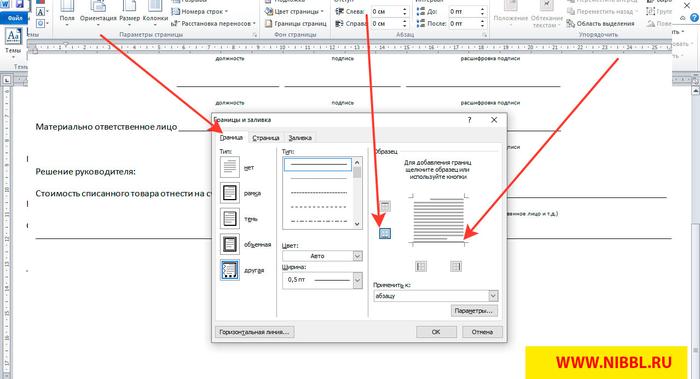
Использование таблиц для печати текста над линией
При работе с программой Microsoft Word существует несколько способов печати текста над линией. Один из таких способов — использование таблиц. Таблицы в Word предоставляют удобный способ организации и форматирования данных, их можно использовать не только для создания различных таблиц, но и для создания эффекта «над линией».
Для начала, создайте таблицу с одной строкой и одним столбцом. Чтобы сделать это, выберите вкладку «Вставка» в верхнем меню Word и нажмите кнопку «Таблица». Затем выберите «Вставить таблицу» и укажите число строк и столбцов. В нашем случае, выберите 1 строку и 1 столбец.
Затем внесите нужный текст в таблицу. Чтобы это сделать, щелкните в нужной ячейке таблицы и начните вводить текст. После ввода текста, укажите нужный размер шрифта и форматирование для текста над линией.
Чтобы создать эффект «над линией», установите границы таблицы на «Нет». Чтобы сделать это, выберите таблицу и перейдите на вкладку «Конструктор», а затем в группе «Стиль таблицы» выберите опцию «Обводка таблицы» и выберите «Нет обводки».
Если вам нужно изменить высоту строки таблицы, чтобы текст находился точно над линией, выберите таблицу и дважды щелкните на границе строки, чтобы открыть диалоговое окно «Высота строки». В этом окне вы сможете установить нужное значение для высоты строки.
Заключение
Использование таблиц для печати текста над линией является простым и эффективным способом. Они позволяют организовать и форматировать текст так, чтобы он находился над линией и выглядел эстетично. Этот метод может быть особенно полезен при создании заголовков, подзаголовков и других важных элементов документа. Пользуйтесь таблицами в Word для создания эффекта «над линией» и придайте своим документам профессиональный вид.



