
Каждый житель Республики Татарстан, независимо от его национальности, так или иначе, сталкивается в своей жизни с татарским языком. Кто-то ещё учит татарский язык в школе, кто-то тесно общается с друзьями-татарами, другим приходится отвечать на татарские письма, а кто-то изучает татарский язык самостоятельно. Про татар можно вообще не упоминать – татарский язык для них необходим как вода.
Данная статья не посвящена изучению татарского языка, она о том, как использовать татарский язык на компьютере. Как установить на компьютер татарскую клавиатуру, а точнее татарскую раскладку? На каких клавишах расположены татарские буквы? Как можно быстро набирать татарские тексты, не меняя при этом языка? Несмотря на то, что уже десятилетие назад на компьютере можно было использовать татарский язык, эти вопросы для многих пользователей актуальны и на сегодняший день.
Более 95% процентов пользователей в Татарстане отдают предпочтение операционной системе Windows. Поэтому сейчас мы начнём именно с неё, а в следующих статьях мы научимся писать по-татарски в системах Linux и MacOS.
Windows по-татарски
Наверняка многие пользователи Windows знают о существовании татароязычной версии. Если вы хотите поменять язык интерфейса на татарский, то перейдя по прямой ссылке на эти страницы, вы можете скачать языковые пакеты и установить на компьютер:
Установка в версии Windows 8 немного отличается от других, советы и указания по установке татарского языка в ней представлены на этой странице:
- http://windows.microsoft.com/ru-ru/windows-8/language.
По установке языков информация обобщена:
- http://windows.microsoft.com/ru-ru/windows-8/change-keyboard-layout.
Татарская клавиатура
Большинство пользователей прибегают к системам Windows 7 и Windows XP. Для того, чтобы установить стандартный татарский язык на этих системах, необходимо сделать всего несколько простых действий (прим. автора: существуют специальные программы для перевода клавиатуры на татарский язык, например, одна из них – «Җәһәт». В следующей статье мы планируем рассказать Вам о ней). Для того, чтобы не только установить татарский язык, но и понять как его установить, обратим внимание на основной способ.
Все действия, связанные с языками, выполняются на странице «Язык и региональные стандарты»:
Пуск → Панель управления → “Язык и региональные стандарты”


(Windows XP и Windows 7)
В этом окне, кроме языка, вы также можете выбрать языковые стандарты вашего региона или страны. В данной статье нас интересуют Языковая панель. После того, как вы нажали на кнопки, показанные на рисунках выше, вы переходите на окно «Языки и службы текстового ввода»


(Windows XP һәм Windows 7)
Теперь из списка Вам следует только добавить татарский язык, который не исчезает оттуда с версии Windows 2000 года. С каждым годом свойства улучшаются, и пользоваться становится удобнее.
Есть более простой способ установки татарской клавиатуры. Для этого кликаем правой кнопкой мышки на «Языковую панель» («RU»), которая расположена в правом нижнем углу экрана. Выбираем пункт «Параметры» и переходим в окно «Языки и службы текстового ввода». Теперь остаётся только выбрать и добавить язык!

Давайте попробуем напечатать текст на татарском языке. Для этого откройте какой-нибудь текстовый редактор (MS Word, WordPad, Блокнот и др.) и переведите раскладку на татарский язык («Ctrl+Shift» или «Alt+Shift»). Чтобы набрать текст на татарском языке, достаточно поменять раскладку только один раз:

Расположение татарских букв (кириллица) основано на русской клавиатуре. Когда вы будете набирать текст на татарском языке, вам придётся нажимать клавиши, которые используются сравнительно редко. По решению Microsoft татарские буквы расположены так, как показано ниже:
- Буква Ә на клавише Щ;
- Буква Ө на клавише Ц;
- Буква Ү на клавише Ъ;
- Буква Җ на клавише Ь;
- Буква Ң на клавише Ж;
- Буква Һ на клавише Ё.
Если в тексте вам нужно использовать эти русские буквы, не нужно менять раскладку: их следует писать, нажимая одновременно с клавишами «Ctrl» и «Alt». Например, чтобы набрать букву «ж», нажмите одновременно «Ctrl+Alt+ж».
Для кого-то писать на татарском покажется странным, некоторым, возможно, будет трудно. Не знаем как Вам, но нам удобнее и приятнее писать «әни» вместо «эни», «өрәңге» (клён), вместо «оранге», набирать тексты и общаться на татарском. Если бы мы не умели это делать, или нам бы это не нравилось, мы не смогли бы донести идею этой статьи до Вас.
Любое знание необходимо применять на практике. Чтобы запомнить лучше, где располагаются татарские буквы, попробуйте напечатать несколько страниц татарского текста, похвастайтесь перед друзьями, задав вопрос или оставив пару новостей социальных сетях. Вам также ответят на татарском! А друзьям, у которых нет татарской клавиатуры, предложите прочитать эту статью или помогите установить сами. Если вам не с кем общаться, но хочется использовать татарскую раскладку, напишите мне, будем друзьями: http://tatarile.org/aralashu/users/раил-гатауллин. 🙂
- Аналитические статьи
- Войдите или зарегистрируйтесь, чтобы отправлять комментарии
- Татарча
«Пишем татарча»: где найти татарские буквы и татарский алфавит?
Все мы рано или поздно сталкиваемся с необходимостью написания татарских слов. По работе, учебе или «әбигә матур котлау язарга». Но зачастую, у пользователей нет татарской раскладки. Сегодня «Миллиард.Татар» решил помочь всем, кто столкнулся с этой проблемой. Для копирования мы выпишем отдельные буквы, а также расскажем, как установить татарскую раскладку на ваш компьютер.
Ә ә – Әни, Әти, Әлбәттә Җ җ – Җәй, Җиләк, Җиделе Ң ң – Күңел, Гаҗәпләңдерү, Үзаң Ө ө – Өй, Өчпочмак, Өлеш Ү ү – Үбү, Үзгәртү, Үсемлек Һ һ – Һәвәс, Һәрвакыт, Һава
Если же вы хотите установить татарскую раскладку – то мы тоже готовы вам в этом помочь!
Windows 10
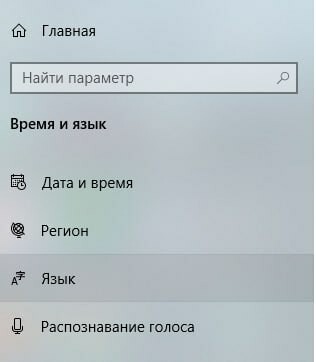
Нажмите кнопку «Пуск» и выберите «Параметры» > «Время «Язык»

В разделе «Предпочитаемые языки» выберите «Добавление языка».
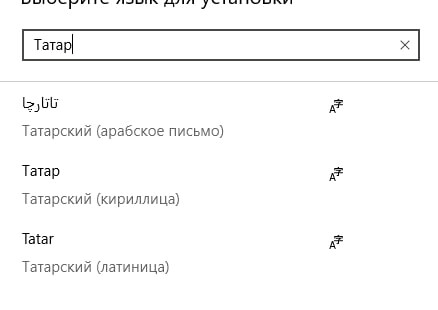
В списке найдите «Татар», и выберите вариант (кириллица). Также есть варианты (арабское письмо) и (латиница).
Затем нажмите «Далее» > «Установить». Теперь в вашем списке языков есть татарский. По умолчанию для переключения между языками нужно нажать комбинацию shift+alt.
Windows 11
Выберите «Пуск» > «Параметры» > «Время «Язык Буква Ө на клавише Ц; Буква Ү на клавише Ъ; Буква Җ на клавише Ь; Буква Ң на клавише Ж; Буква Һ на клавише Ё.
macOS
По умолчанию в «Маках» нет татарского языка. Но Академия наук РТ сделала ее, за что мы выражаем из огромной благодарности! В первую очередь нужно скачать установочник по ссылке — https://cloud.mail.ru/public/UXhr/ea5Mx51kU Откройте сохраненный файл, в открывшемся окне перенесите файлы Tatar и Tatar.icns в указанную папку Перезагрузите ваше устройство В Настройках (System Preferences) откройте раздел клавиатуры (Keyboard) — Источники ввода (Input Sources), нажмите на кнопку +, в списке слева выберите Другие (Others), после чего справа выберите Tatar и нажмите кнопку Добавить (Add) Клавиатура добавлена в список выбранных Вами раскладок и может быть использована.
Раскладка татарских букв тоже отлична от Windows для набора татарских букв: ө-ц, һ- (кнопка левее «1»), ә-щ, ү-ъ, ң-ж, җ-ь; для набора букв ц, щ, ъ, ь, ж — необходимо вводить их с зажатой клавишей alt; для ввода точки используется клавиша «/», справа от «ю»; для ввода запятой — shift + «/».
Android
Если вам нужна татарская клавиатура для ваших телефонов на системе Android, то нет ничего проще. Необходимо зайти в Google Play Ввести в поиске приложений «Тиз.Яз» (Татарская клавиатура с самой высокой оценкой) https://play.google.com/store/apps/details?id=ru.antat.tatar_keyboard Установить В настройках клавиатур на вашем устройстве (у разных устройств разные пути настройки) выбрать клавиатуру «Тиз.Яз»
iOS
Для iPhone действия примерно такие же! Необходимо зайти в App Store
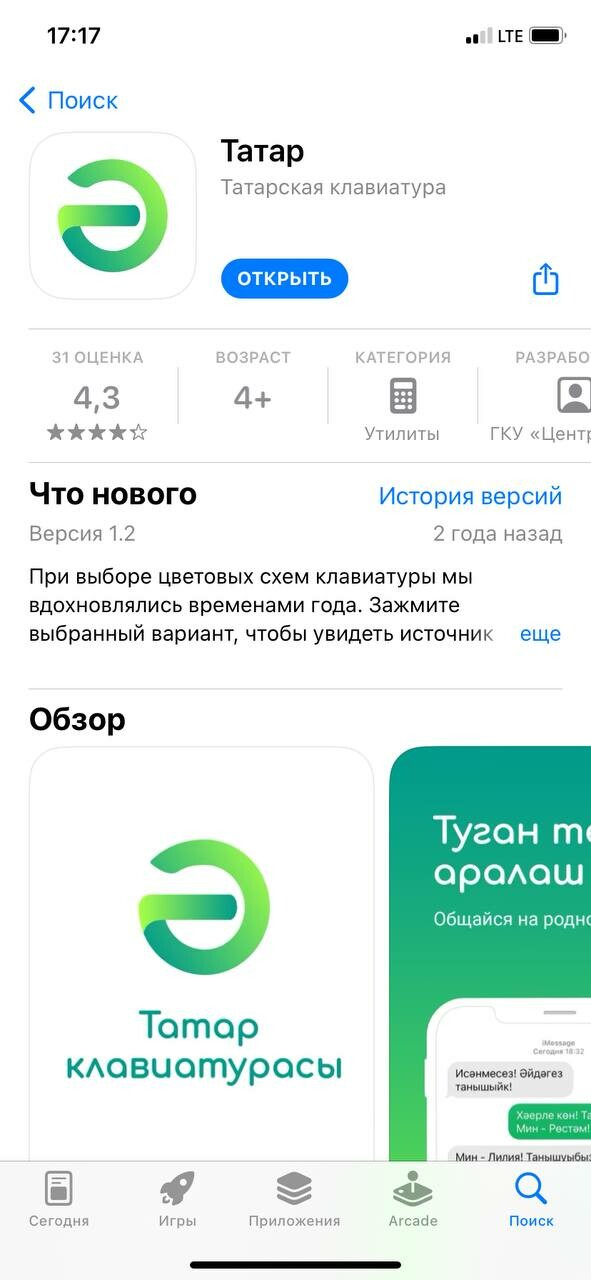
Ввести в поиске приложений «Татарская клавиатура» (Мы выбрали приложение «Татар») https://apps.apple.com/ru/app/%D1%82%D0%B0%D1%82%D0%B0%D1%80/id1561589360 Установить
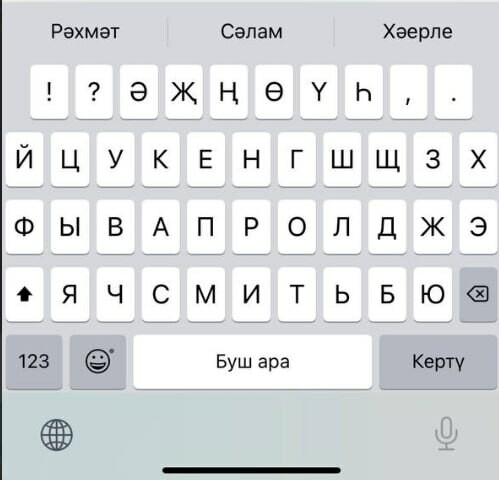
По простой инструкции в приложении добавить татарскую клавиатуру в список актуальных
Следите за самым важным и интересным в Telegram-канале



