
Microsoft Word занимает одно из ведущих мест среди программ для создания и редактирования текстовых документов. Это приложение стало важным инструментом в повседневной работе для множества пользователей, и его использование на смартфонах пользуется растущей популярностью.
Если у вас есть iPhone и вы хотите узнать, как начать печать в Word на своем устройстве, мы подготовили для вас детальную инструкцию. Далее представлены все необходимые шаги для того, чтобы начать работать с Word на вашем iPhone.
Шаг 1: Установите Microsoft Word на свой iPhone
Первым шагом является установка официального приложения Microsoft Word на ваш iPhone. Для этого откройте App Store на вашем устройстве, найдите приложение Microsoft Word и нажмите на кнопку "Установить". После завершения установки вы можете открыть приложение и зайти в свой аккаунт Microsoft или создать новый, если у вас его еще нет.
Шаг 2: Создание и редактирование документов в Word
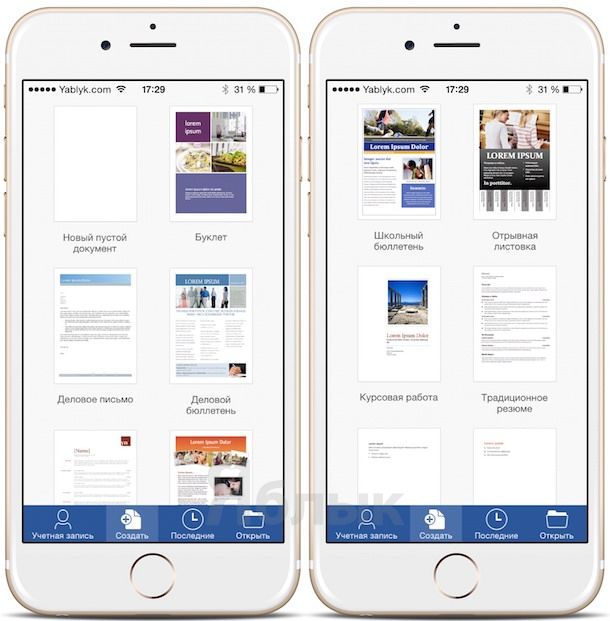
После того как вы успешно установили программу и выполнили вход в свой аккаунт Microsoft, у вас открывается возможность создавать и редактировать документы в Word. Для этого просто нажмите на кнопку "Создать" в нижней части экрана и выберите нужный тип документа. Затем вы можете свободно вводить текст, применять форматирование, добавлять изображения и выполнять другие действия, чтобы ваш документ соответствовал вашим ожиданиям.
Рассматривайте Microsoft Word как полноценную версию приложения, доступную прямо на вашем iPhone. Вы можете выполнять почти все те же действия, что и в текстовом редакторе, и достигать аналогичных результатов, как на компьютере.
Шаг 3: Печать вашего документа
Когда ваш файл готов, и вы хотите напечатать его с помощью своего iPhone, коснитесь иконки "Поделиться", расположенной в верхнем правом углу дисплея. В появившемся меню выберите пункт "Печать". Затем выберите принтер, на который вы хотите отправить документ, и настройте нужные параметры печати. После этого нажмите на кнопку "Печать", и ваш файл будет отправлен на указанный принтер.
Следуя этим простым шагам, вы сможете легко печатать в Word на своем iPhone. Это позволяет вам создавать и редактировать документы даже вдали от офиса или во время пути.
Печать в Word на iPhone: следуйте этой подробной инструкции
Если вам требуется напечатать важные документы или просто сделать физическую копию вашего файла, функция печати в Word на iPhone станет простым и эффективным решением. В этой подробной инструкции вы узнаете, как правильно выполнить эту задачу.
- Откройте приложение Word на своем iPhone и выберите документ, который вы хотите распечатать.
- Нажмите на значок "Поделиться", который обычно расположен внизу экрана и выглядит как квадрат с стрелкой вверх.
- Прокрутите список доступных действий и найдите в нем вариант "Печать".
- Выберите принтер из списка доступных принтеров. Если ваш принтер не отображается в списке, обратитесь к инструкциям по настройке принтера для iPhone.
- Выберите параметры печати, такие как формат страницы, количество копий и ориентацию страницы. Эти параметры могут немного различаться в зависимости от модели принтера.
- Нажмите на кнопку "Печать", чтобы начать процесс печати. Подождите, пока документ будет отправлен на принтер и выведен на бумагу.
Теперь у вас есть физическая копия вашего документа, созданная с помощью приложения Word на iPhone. Помните, что возможности печати могут зависеть от поддерживаемых моделей принтеров и настроек вашего устройства. Используйте данную инструкцию в качестве общей рекомендации и проконсультируйтесь с инструкциями пользователя или справочным руководством вашего принтера для получения более подробной информации по настройке и использованию функции печати.
Установите приложение Microsoft Word на iPhone
Перед тем, как начать печатать в Word на iPhone, вам понадобится установить официальное приложение Microsoft Word. Это приложение доступно для бесплатной загрузки в App Store. Для установки приложения Microsoft Word выполните следующие шаги:
Теперь вы готовы начать печатать в Word на своем iPhone с помощью приложения Microsoft Word.
Откройте документ в Microsoft Word
Прежде чем начать печатать в Word на iPhone, вам потребуется открыть нужный документ в приложении Microsoft Word.
1. Запустите приложение Microsoft Word на вашем iPhone.
2. На главном экране приложения нажмите на кнопку "Открыть файл", которая обычно находится в левом верхнем углу экрана.
3. В появившемся меню выберите способ, которым вы хотите открыть документ: "Облако" (если нужный документ хранится в облачном хранилище, например, OneDrive или Dropbox), "Недавние файлы" (если вы недавно работали с этим документом) или "Приложение Файлы" (если документ находится на вашем устройстве).
4. Если выбрали способ "Облако", вам потребуется войти в свою учетную запись для доступа к облачному хранилищу и выбрать нужный файл. Если выбрали способ "Приложение Файлы", просмотрите список доступных директорий и найдите нужный файл.
5. Когда вы найдете нужный документ, нажмите на его название, чтобы открыть его в Microsoft Word.
Теперь вы готовы начать печать документа в Microsoft Word на вашем iPhone.
Как работать с документами Office на iPhone и iPad
Те, кто давно пользуются iOS-устройствами, не дадут соврать, что долгое время на iPhone и iPad не было нормального приложения для работы с офисными документами. Несколько лет назад «офис» от Microsoft наконец-то пришел на устройства Apple, и для владельцев айфонов это событие было покруче, чем выход новой версии прошивки. Однако для того, чтобы пользоваться всеми возможностями «офиса», нужно оформлять недешевую подписку (про юрлиц и не говорим, там счет на лицензию вообще космический). Поэтому в App Store быстро набрали популярность сторонние редакторы документов.
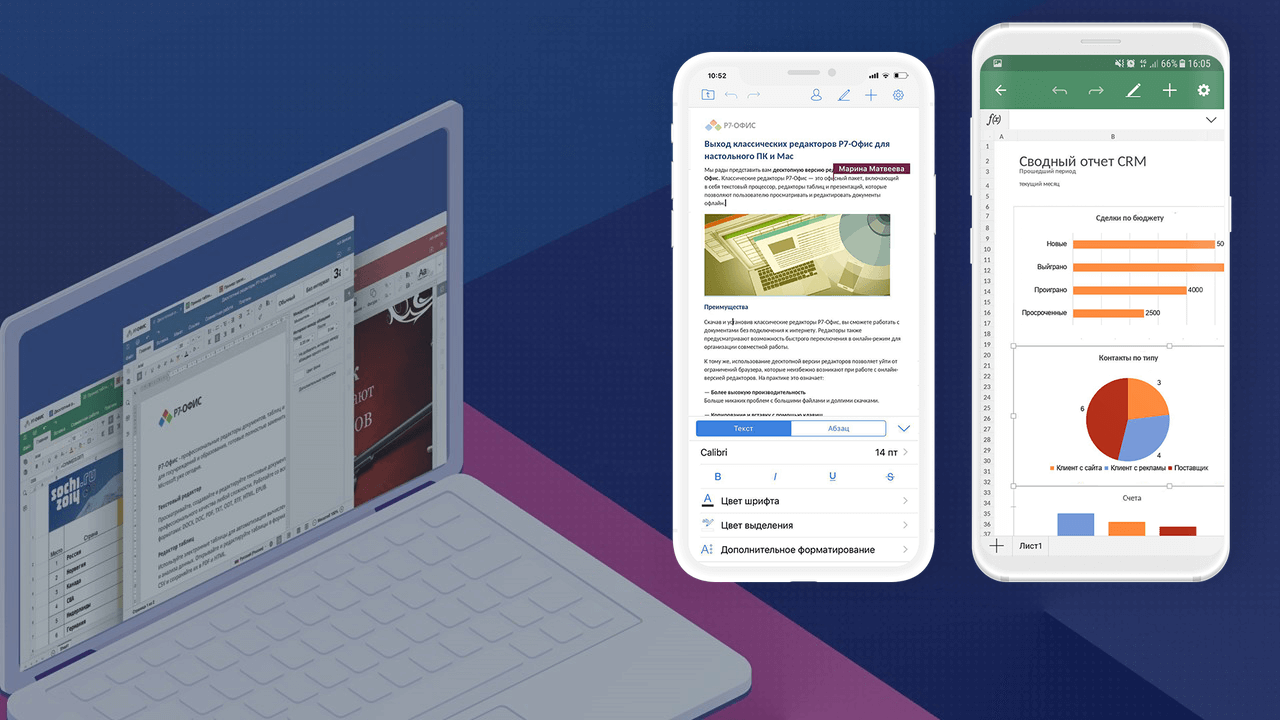
Наконец-то на iOS появилась нормальная альтернатива Microsoft Office
Главный их недостаток в том, что такие приложения ориентированы в основном на работу с iPhone и iPad. И если, например, нужно отредактировать документ на компьютере, все равно приходится скачивать какой-то другой «офис», еще и озаботиться, как переместить файл со смартфона на компьютер, чтобы не слетело форматирование документа. Хорошо, когда сервис не только совместим со всеми форматами MS Office, но и также позволяет быстро переключаться в процессе работы между мобильным и десктопным решением.
Один из таких сервисов, кстати, сделали российские разработчики, и это вполне достойная альтернатива «офису» от Microsoft — Р7-Офис. В чем преимущество этого решения — с самого начала разработка велась с учетом потребностей использования на мобильных устройствах, что позволило сделать многофункциональные приложения для iOS и Android.

Приложение P7-Офис на iPhone и iPad представляет собой полноценный комбайн для работы с любыми документами. Оно обеспечивает полную совместимость с привычными форматами «офиса», при этом если попробовать открыть в приложении файл, созданный в MS Office, верстка документа останется, как в исходнике, что очень удобно. Неважно, над чем вы решите работать — документом, таблицей или презентацией, все можно сделать в одном приложении. Возможностей для редактирования довольно много — от изменения цвета шрифта и создания списков до настройки межстрочных интервалов, формирования заголовков и так далее. С такой функциональностью можно взять с собой только iPad и редактировать документы с него, без использования компьютера.
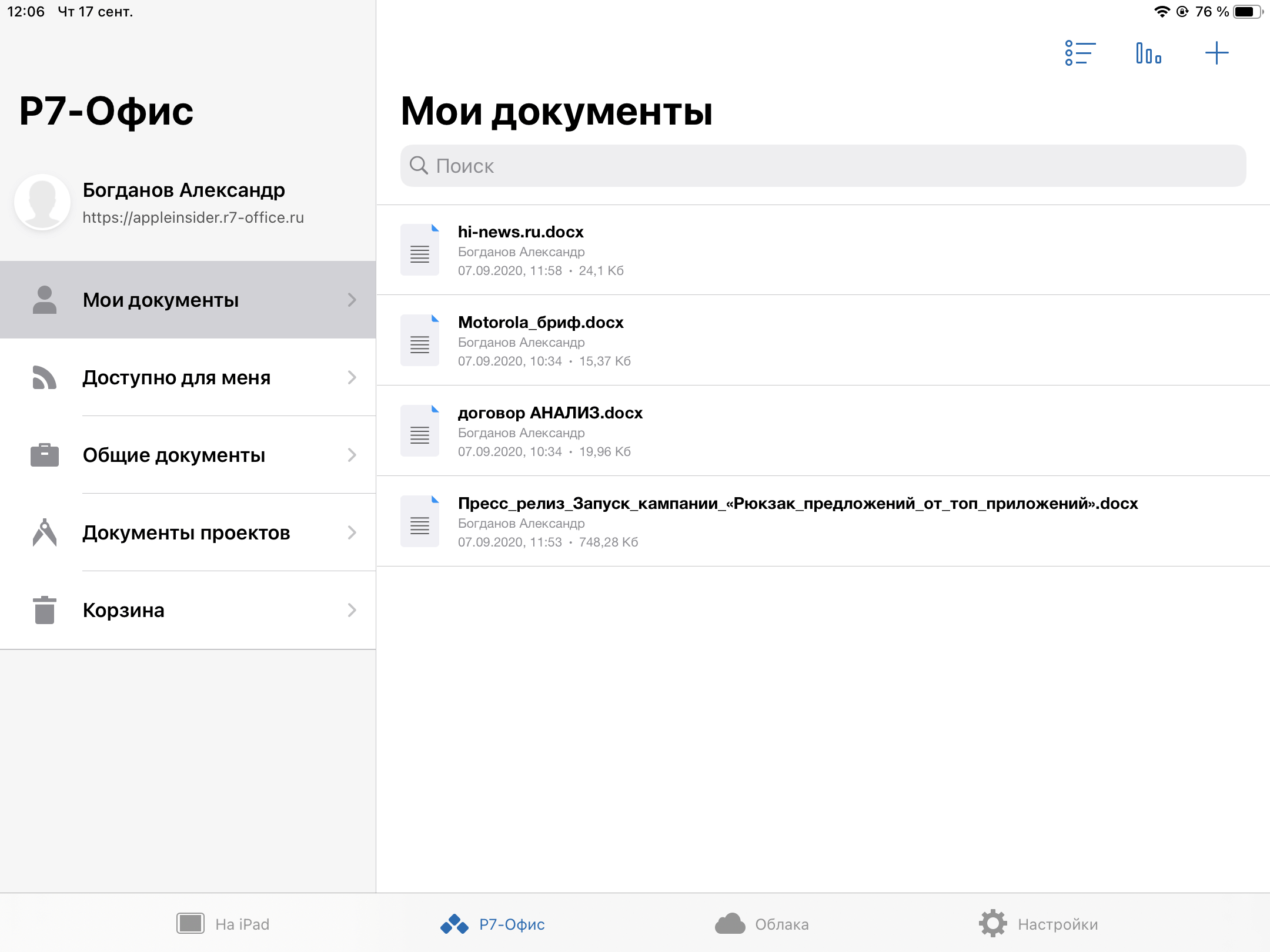
Так выглядит P7 Офис после подключения облака
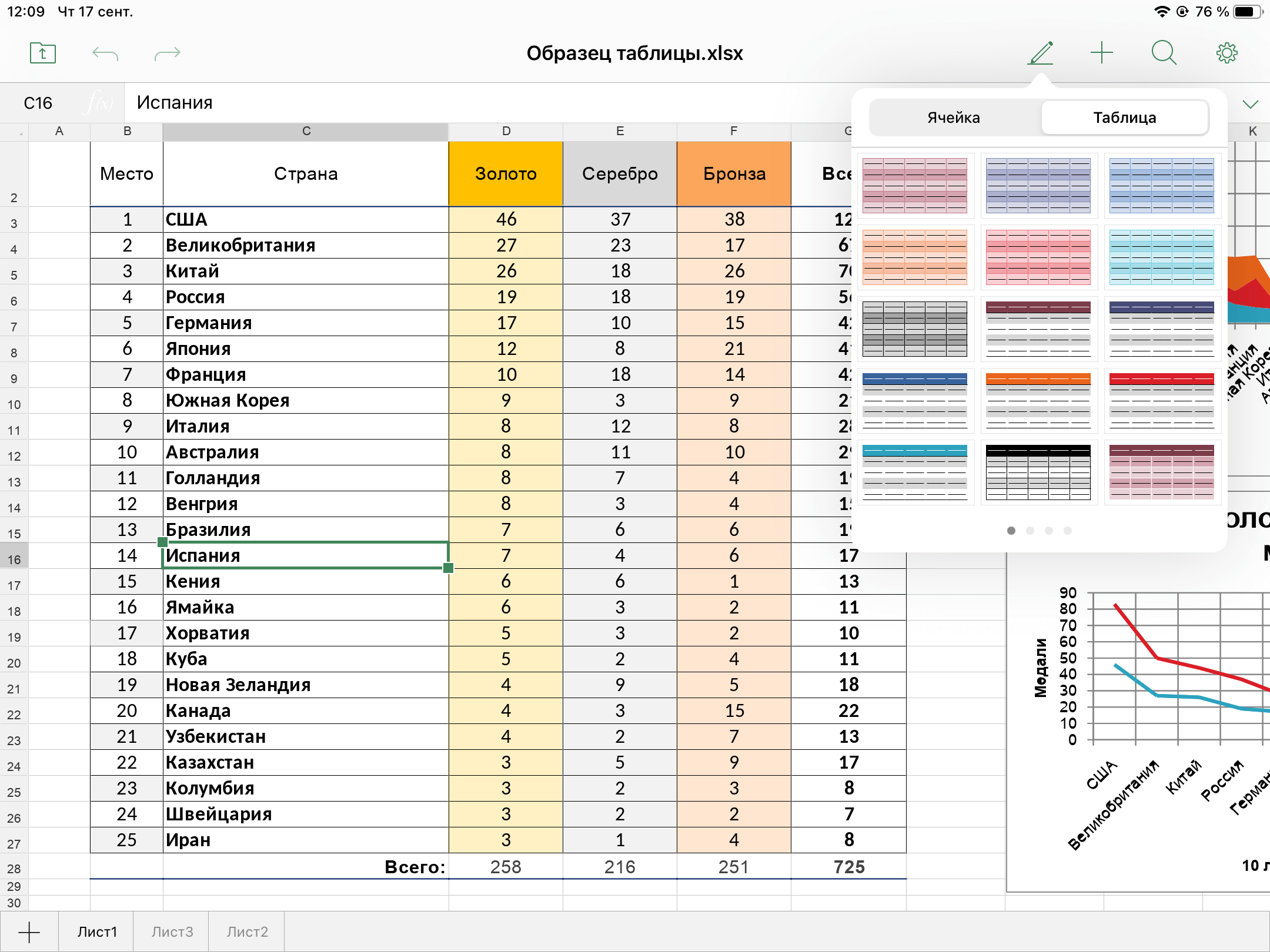
Или поработать над таблицей Excel
Главная фишка этого сервиса в том, что он облачный: то есть можно, например, начать редактировать документ на айфоне, а потом продолжить в приложении или веб-версии на компьютере (версия для Mac, кстати, тоже есть). Поддержка облака также позволяет делиться документами с другими, добавлять их в свое облако, совместно изменять документы. Создаете облако на сайте P7-Офис, а потом подключаетесь к нему с помощью мобильного приложения в один клик. Достаточно ввести адрес хранилища и авторизоваться по имени пользователя и паролю. А еще можно подключить ко всему этому еще Яндекс.Диск, чтобы редактировать другие документы из другого облака.
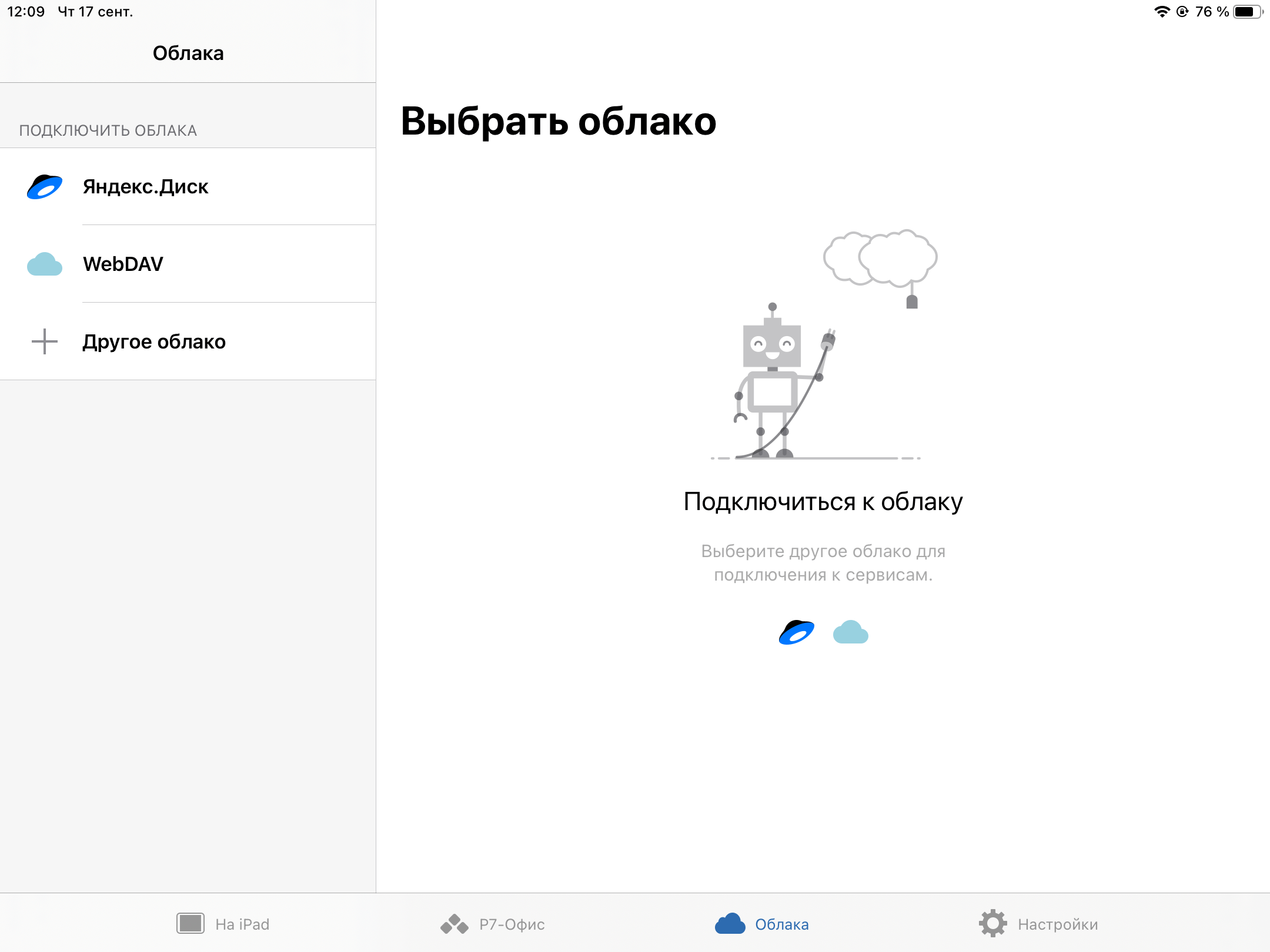
Можно также подключить собственное облако
Если вам требуется работать с объемным файлом и нужны расширенные функции редактирования, команда разработчиков сервиса предложила удобную веб-версию и настольные приложения. Эти инструменты поддерживают совместное редактирование, включая работу в реальном времени, функции рецензирования и возможность отслеживания изменений — идеальный вариант для небольших групп.
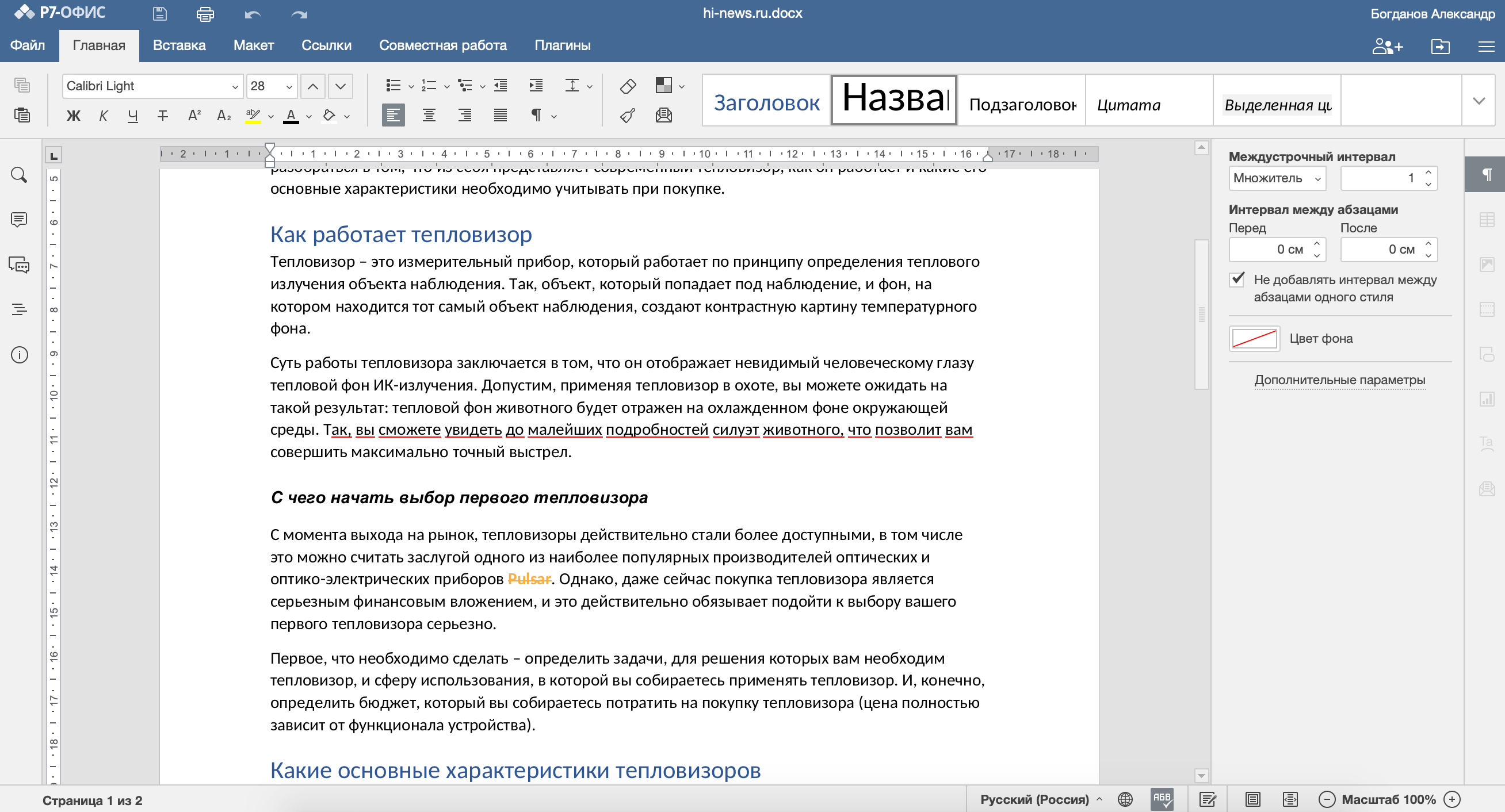
Веб-версия имеет еще большую функциональность
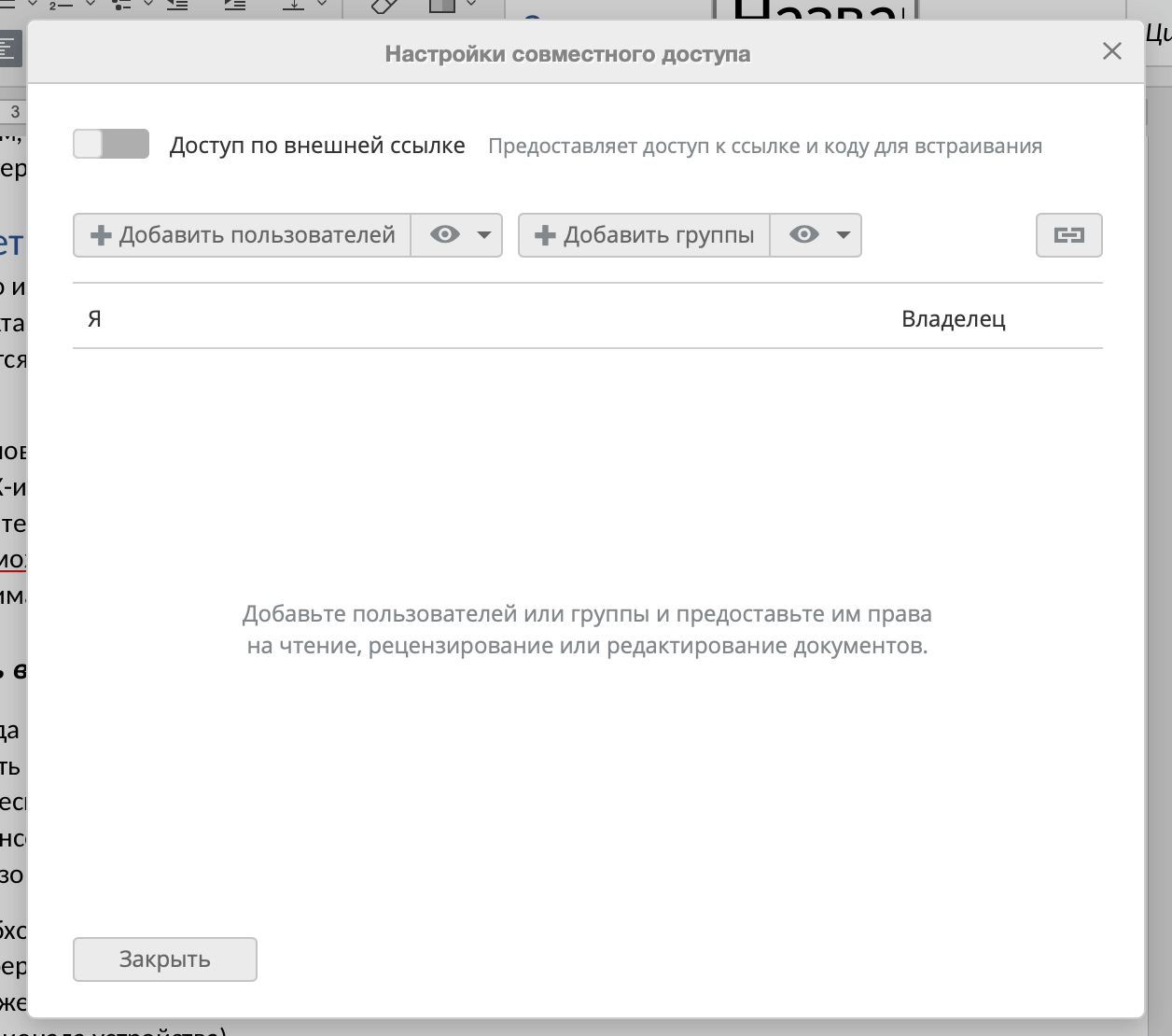
Можно работать над одним документом целой командой
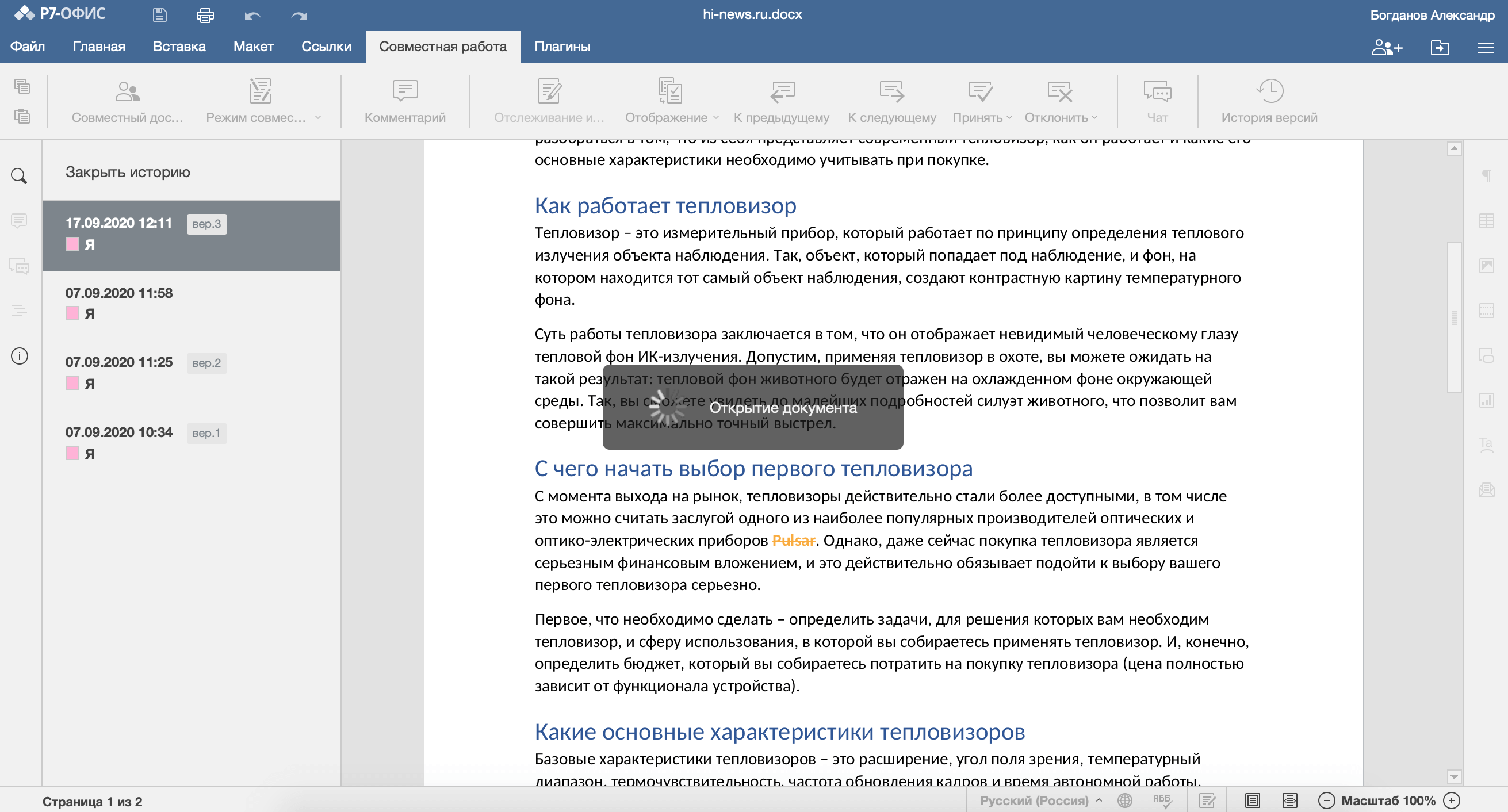
Или восстановить историю редактирования документа
В то же время P7-Офис не ограничивается только работой с документами. Сервис позволяет вести проекты, подключить почтовый ящик и взаимодействовать с другими участниками команды.
Вплоть до того, что прямо в веб-версии можно перейти в раздел «Команда», где начать переписку в чате с коллегами или даже позвонить им по аудио или видео. Не нужен никакой «Скайп», Zoom или другие сервисы — все в одном месте. В MS Office или документах Google такого и в помине нет.

Это не просто Офис, а целый инструмент для работы команды
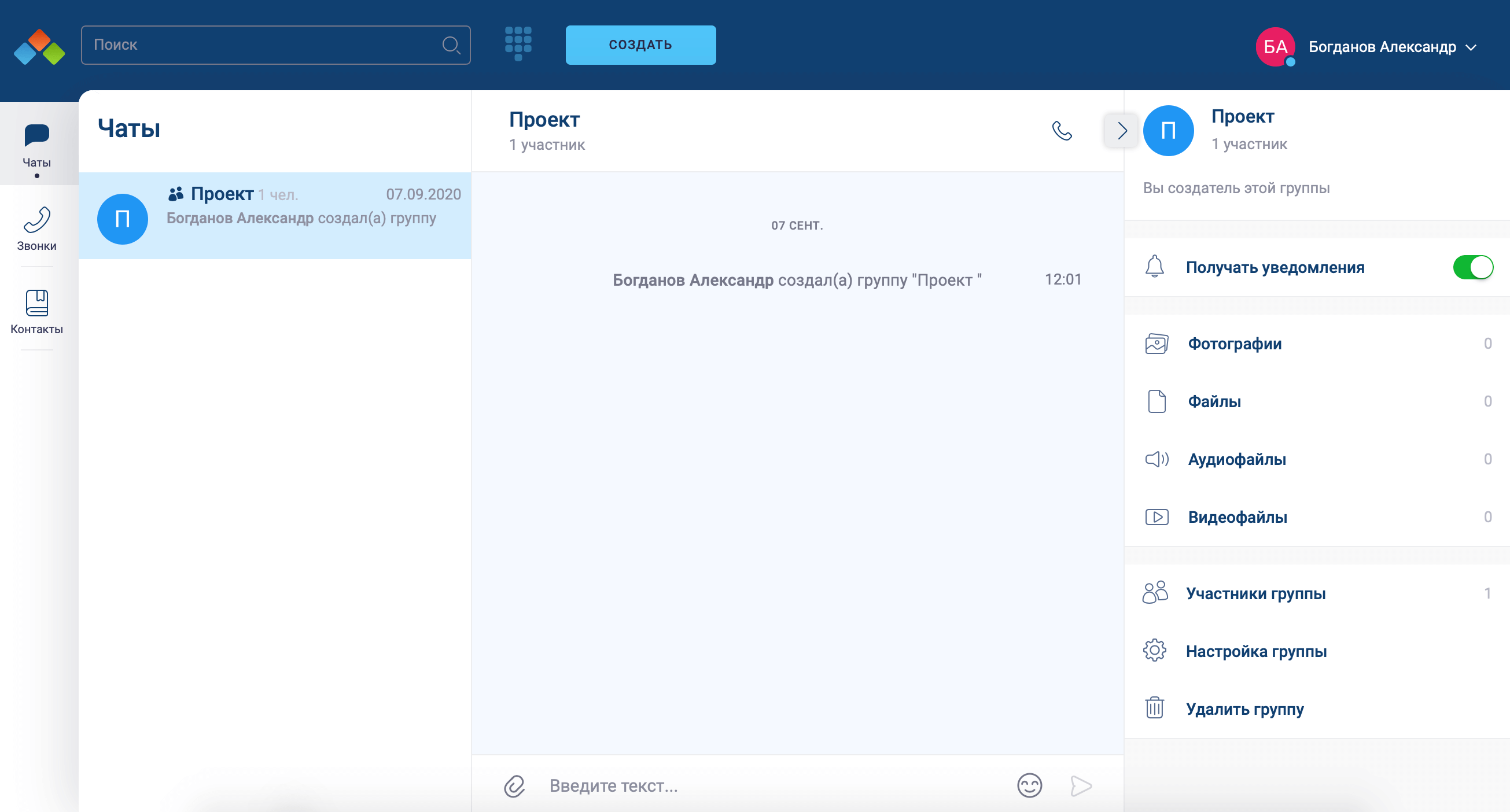
Чаты и видеозвонки в редакторе документов — это вообще топ
Хотя у меня макбук, мне оказалось довольно удобно работать с облачной веб-версией сервиса на компьютере, а если нужно отредактировать что-то на ходу — уже открываю мобильное приложение на iPhone или iPad. Удобно, что здесь тоже есть видеозвонки: можно быстро связаться с коллегами и решить накопившиеся вопросы.
За счет большого количества поддерживаемых платформ каждый сможет выбрать оптимальный вариант — есть версии на Windows, Linux, Mac, в вебе, а также на Android и iOS.
Как дела с финансами? Мобильная версия доступна безвозмездно при активировании облачной браузерной версии, и в данный момент вы можете оформить бесплатный пробный период на полгода (180 дней). Важно отметить, что функциональность не имеет ограничений. В итоге это оказывается более экономичным, чем покупка подписки на MS Office, при этом предоставляя больше возможностей.
Не зря большинство пользователей уже давно мигрировали в «облака» и держат все свои файлы там: это надежнее, к «облаку» можно получить доступ почти с любого компьютера (хватит уже носить с собой флешки), все изменения в документах сохраняются в реальном времени. Мы уже давно так работаем — попробуйте и вы — сделать это можно по ссылке ниже.
Microsoft Office (Word, Excel и PowerPoint) для iPhone. Инструкция по использованию
Многие пользователи iOS с удовольствием хотели бы пользоваться на своих гаджетах Microsoft Office – но как это сделать, они не знают. Во многом это вина Microsoft – Редмонд лишь недавно выпустил версии «офиса» для iPad и iPhone, и сделал это весьма своеобразно. Разобраться в том, как здесь всё работает, поможет эта статья.
На прошлой неделе Microsoft представила Office for iPhone – долгожданную версию своего офисного пакета для смартфонов Apple.
В новом приложении Редмонд демонстрирует совершенно другой подход к конкурирующим платформам. Если прежняя версия для iPad была условно-бесплатной (т.е. скачать её можно в любой момент, но за пользование нужно платить каждый месяц или каждый год), то основные возможности Office for iPhone бесплатны для всех и каждого. Так компания планирует удерживать верных клиентов в своей экосистеме.
Конечно же, для начала работы необходимо приложение Office for iPhone. Если на вашем смартфоне установлен Office Mobile от Microsoft, смело его удаляйте. Увы (или к счастью – кто знает), единого приложения для «офиса» больше нет. Office для iPhone – это четыре отдельные друг от друга программы.
Загрузите из App Store или iTunes нужные приложения – Word for iPhone, Excel for iPhone, PowerPoint for iPhone и OneNote for iPhone. Понадобится хорошее Интернет-соединение, «лёгкими» программы Microsoft не назовешь при всем желании.
Второе важное условие – для работы с офисными приложениями понадобится Microsoft Account. Это – та же учетная запись, что используется для входа на Windows 8.x-компьютер, устройство с Windows Phone, Xbox One / 360, Outlook.com, Office 2013 и другие продукты и сервисы IT-гиганта из Редмонда. Вполне возможно, что-то из этого списка у вас да есть, так что можете смело использовать существующий аккаунт и для Office for iPhone. Если такого аккаунта нет, заведите его здесь или прямо в приложении.
Настройка Office for iPhone
После первого открытия приложения вы сразу же увидите небольшую инструкцию. Пролистайте её свайпом влево.
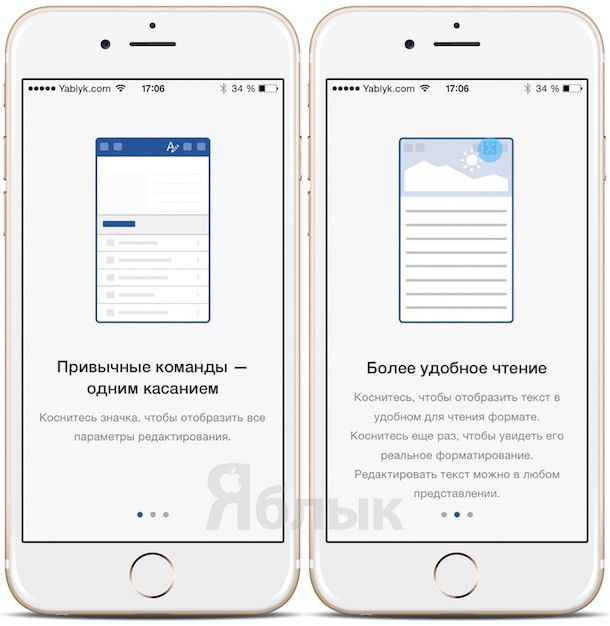
Теперь – самое время войти в Microsoft Account. В принципе, работать можно и без него, но тогда будут потеряны полезные «фичи» вроде синхронизации данных на всех устройствах. Сначала введите адрес электронной почты, на который зарегистрирован Microsoft Account, затем пароль от аккаунта или пройдите регистрацию здесь же.
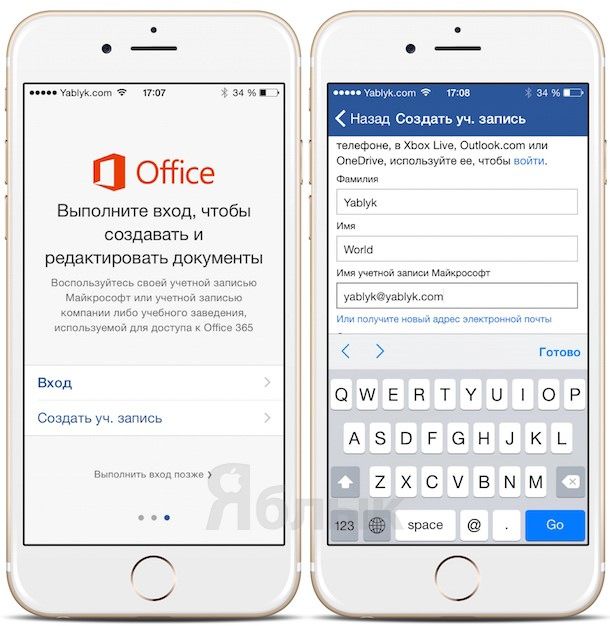
Следующим шагом будет выяснение, какая версия Office необходима для вашей работы. Microsoft предоставляет возможность бесплатно создавать и изменять документы. Премиум-версии включают Office 365, который можно использовать на одном планшете, смартфоне и ПК или Mac. За доступ к этому пакету устройств с Office потребуется ежемесячная оплата в размере 199 рублей.
Для более серьезных запросов (по 5 компьютеров, планшетов и смартфонов) предлагается другой пакет с ценой в 269 рублей / мес. В обмен Microsoft предложит бесплатную установку офисных приложений на ваш компьютер и 1 терабайт свободного места в облачном хранилище OneDrive, а также дополнительные функции для работы на iPhone.
Давайте выберем Создать и редактировать бесплатно – базовый (и достаточный для большинства пользователей) бесплатный функционал.
Использование Office for iPhone
Вы увидите все документы, созданные в последних версиях Office – от Office 2013 до Office Online. Так как мы пользуемся Word, то, соответственно, видны все документы данного формата. Все организовано по дате создания и последнему открытию. Старые документы находятся в нижней части экрана, новые – в верхней.
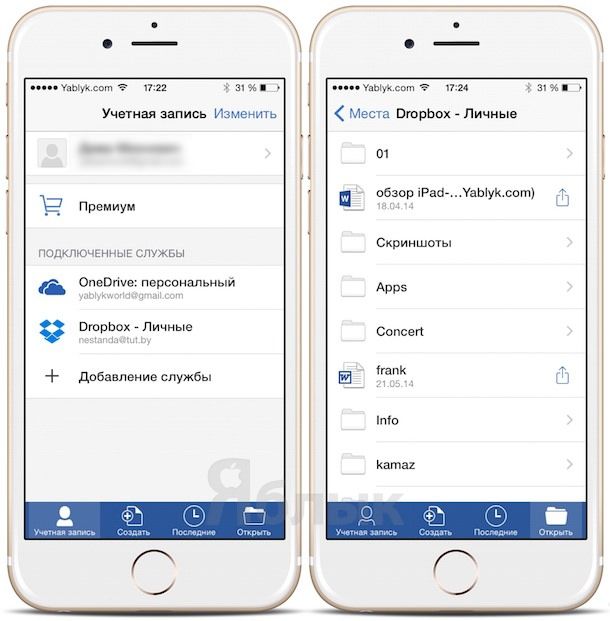
Можно создать новый документ, сделать свой собственный документ по шаблону, открыть совместимый файл из облачного хранилища (Dropbox). Отредактировать файл тоже очень просто – достаточно коснуться экрана в нужном месте, и из нижней части экрана сразу же выйдет клавиатура iPhone.
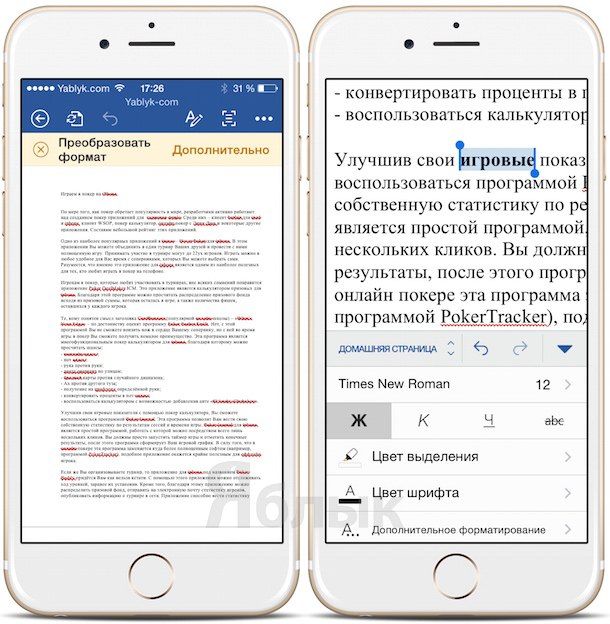
Нажатие на букву «А» в верхней части экрана вызывает настройки форматирования – можно выделить фрагмент текст жирным, курсивом, подчеркиванием и т.п.
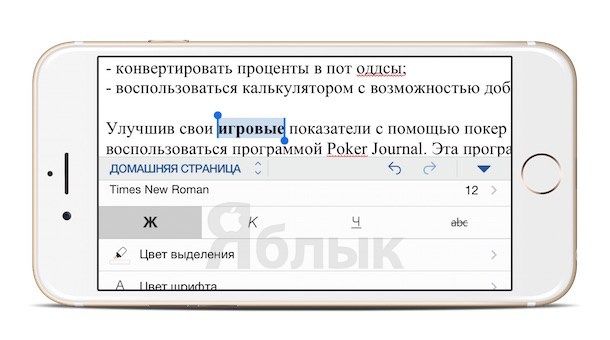
Работа в Excel и PowerPoint на iPhone выглядит примерно так же. Вся разница – лишь в специфике программ; если в Word это слова, то в Excel это электронные таблицы, а в PP – изображения. Приятная мелочь – достаточно зарегистрироваться в одном приложении, и каждый раз входить в свой Microsoft Account при переходе в другую программу не придется. Ещё одно замечание – PowerPoint на iPhone можно пользоваться только в ландшафном режиме.
Думается, для удачного старта этой информации вполне достаточно. Удачи вам – и успешной работы в приложениях Office, друзья!



