
Как начать печатать в ворде на телефоне?
Добавление текста в документ Откройте Word для Android документ, в который вы хотите добавить текст. Фокус будет размещен в тексте документа. Дважды коснитесь экрана и введите текст с экранной клавиатуры.
Как создать таблицу в Word на телефоне?
Нажмите на документ в том месте, где вы хотите поместить таблицу. Нажмите на значок плюса и выберите пункт Таблица. Выберите размер таблицы с помощью сетки или кнопок со стрелками.
Как работать с Word на телефоне?
- Перейдите на сайт загрузки файлов для своего устройства. Для установки Word на устройстве с Windows перейдите в Microsoft Store. .
- Найдите мобильное приложение Word.
- Выберите Microsoft Word или Word Mobile.
- Коснитесь кнопки Установить, Получить или Загрузить.
Как в ворде редактировать?
Чтобы начать работу с файлом, вам нужно открыть ссылку из письма в веб-браузере Word Web App. Затем выберите Редактировать документ – Изменить в браузере. Если с этим документом работает кто-то еще, вы увидите сведения об этом. Так вы можете редактировать документ вместе с другими людьми в режиме реального времени.
Как открыть файл docx на телефоне?
- Откройте приложение OfficeSuite.
- Для выбора документа нажмите на кнопку в правой нижней части экрана.
- В окне «Выбор файла» выберите директорию на телефоне, в которой находится файл DOCX или DOC.
- Нажмите на файл Word.
- В окне приложения откроется содержимое документа.
Как вставить скопированный текст в ворде?
Нажмите клавиши CTRL+V, чтобы вставить скопированный текст. Примечание: При этом вы можете сохранить форматирование или вставить только текст. Для выбора параметров используйте меню Параметры вставки, которое выводится под скопированным текстом.
Как вставить текст из одного документа Ворд в другой?
- Щелкните или нажмите место, куда нужно вставить содержимое существующего документа.
- На вкладке "Вставка" выберите стрелку рядом с объектом .
- Выберите текст из файла.
- Найдите нужный файл и дважды щелкните его.
Как сделать таблицу в вордовском файле?
Перейдите к главному меню и откройте вкладку «Вставка». Кликните по иконке «Таблица» и в поле «Вставка таблицы» выберете необходимый размер элемента. Чтобы таблица появилась в документе, надо кликнуть левой кнопкой мыши по ее превью из предыдущего шага.
В каком приложении сделать таблицу?
- AndrOpen Office. Цена: Бесплатно. .
- Docs To Go. Цена: Бесплатно / до 1 390 рублей. .
- Google Sheets. Цена: Бесплатно. .
- Microsoft Excel. Цена: Бесплатно / до 339 рублей. .
- OfficeSuite. Цена: Бесплатно / до 3 899 рублей. .
- Polaris Office. .
- Quip. .
- Table Notes.
Копирайтинг со смартфона: как полностью перейти на работу с мобильника
Максим Зайцев Редакция «Текстерры»
- Как дополнение. Вы печатаете в свободные минуты в транспорте, во время перерывов на работе (если совмещаете), в машине, в парке, лежа на кровати (ну не мечта ли?). Затем текст дорабатывается на десктопе.
- Как основной метод. Преимущества – независимость от местоположения, рабочий стол всегда с собой. Приложения и веб-сервисы позволяют полностью перенести работу на смартфон.
В первом случае понадобится объединение рабочих документов в единую сеть, чтобы не терять данные и мгновенно переходить с одного устройства на другое. Во втором не обойтись без средств для полноценной работы с текстом.
Итак, с теорией покончено, дальше – голая практика. Нам понадобятся:
- Текстовые редакторы.
- Нормальные средства ввода.
- Облачные хранилища.
- Веб-браузеры.
- Онлайн сервисы для проверки текстов.
Почему все во множественном числе? Дело в специфике работы со смартфонами. Например, мобильная версия Google Docs иногда не распознает выделение цветом в документах Microsoft Word. Mozilla Firefox, «Яндекс Браузер» и Google Chrome по-разному отображают некоторые страницы (особенно в полном размере). Возможности облачных хранилищ Dropbox и Google Disk отличаются.
Обновления приложений иногда выводят их из строя и приходится временно переходить на аналоги. Но обо всем по порядку. Начнем с главного: программ для набора текстов.
Текстовые редакторы для Android: мобильные версии программ
Сразу откажемся от приложений вроде блокнота или записей в формате txt – тексты из них приходится переносить, копировать – это лишние действия. Не во всех подобных программах есть функция отмены последнего изменения, а это важно, когда случайное касание мгновенно удаляет выделенный текст. Копирайтеру необходим полноценный текстовый редактор.
Microsoft Word
Для работы с платформы Android сервис предоставляется бесплатно, годовая подписка не потребуется. При этом мобильная версия повторяет функции «большой» программы и главное – сохраняется «родное» форматирование. Скачать Word можно в Play Market – после ввода названия программа окажется первой в списке.
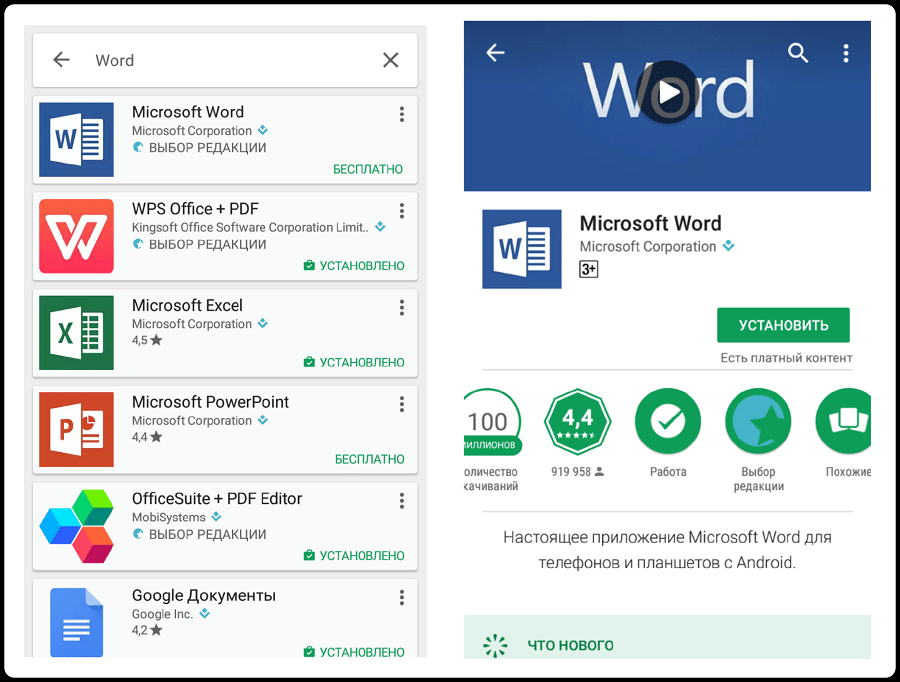
Если до этого вы уже пользовались Word 2016, то после входа в учетную запись увидите документы из встроенного «облака» One Drive. Если это первый опыт, придется зарегистрироваться.
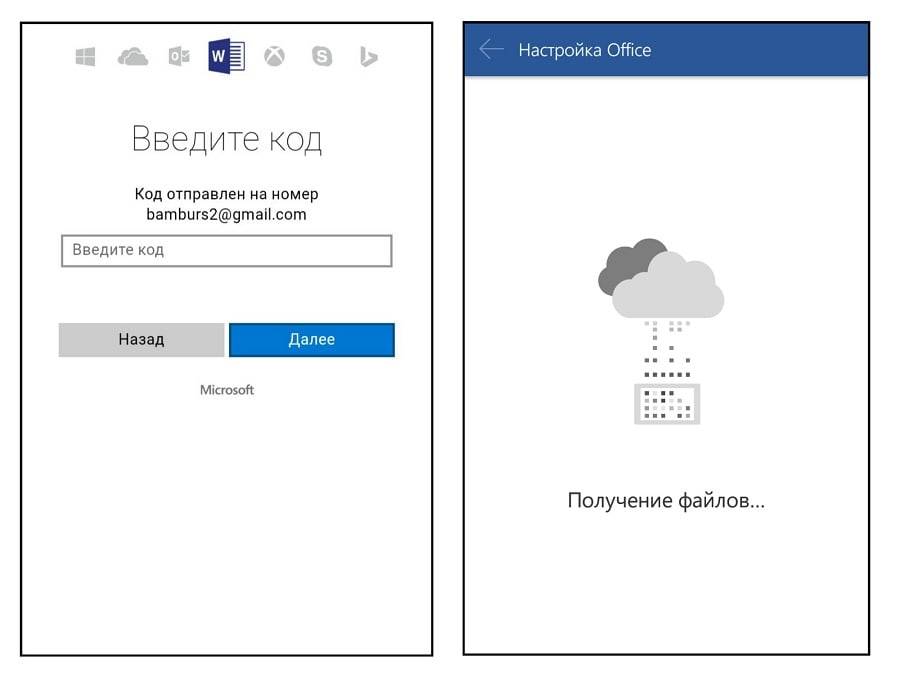
Для новой регистрации программа предлагает ввести почту или номер телефона. Установите пароль, введите полученный код, дождитесь, пока система обновит файлы. Все, наслаждайтесь – у вас на смартфоне появился полноценный «Ворд», лучшая программа для работы с текстом (по мнению Microsoft).
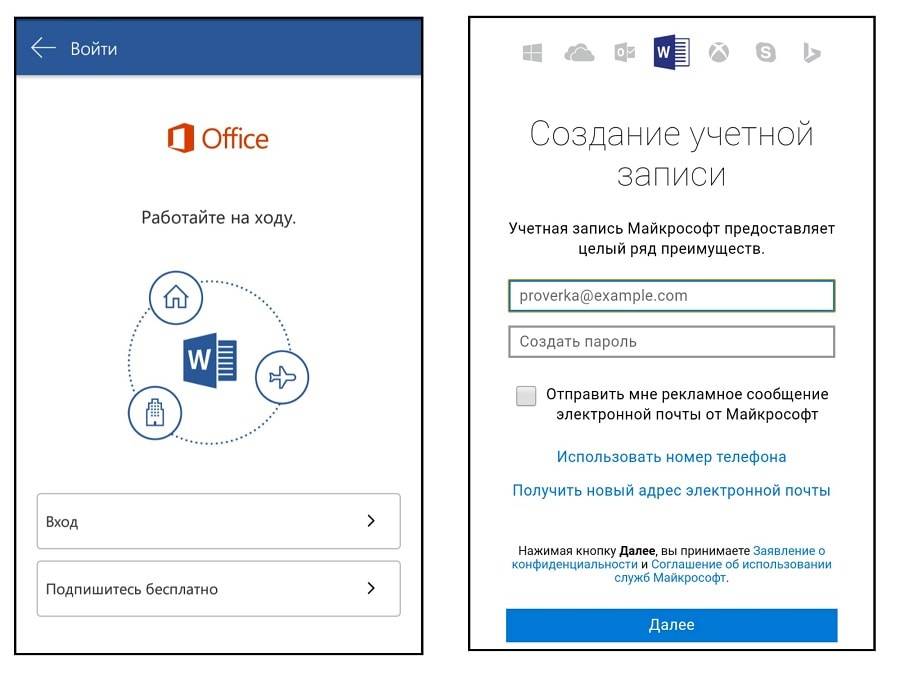
Итак, с чего начать? На стартовой странице редактор предлагает открыть файл или создать новый. Обратите внимание – программа открывает файлы из любого хранилища, но иногда отказывается их редактировать до переноса в один из поддерживаемых облачных сервисов. С Google Disk редактор соединяется только при оплате подписки Office 365.
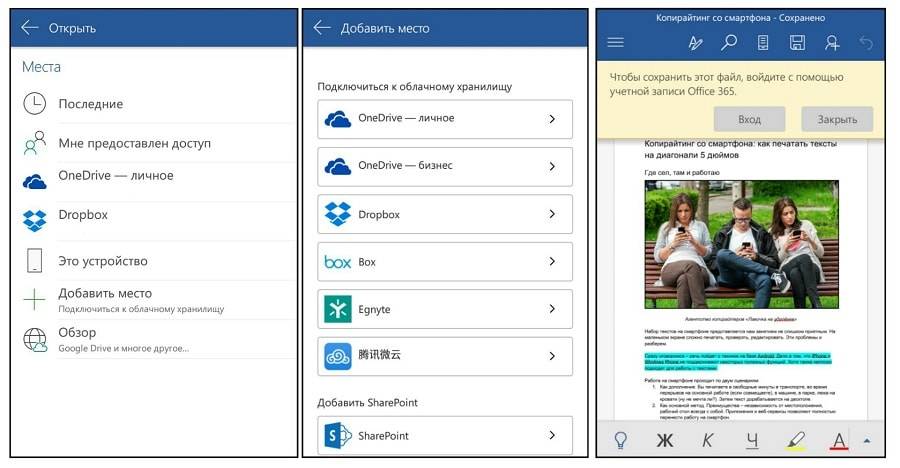
Обратите внимание на пункт «Мое устройство». Если выбрать сохранение в смартфоне, то удается работать и без подключения к интернету.
Будьте внимательны – если что-то случится с аппаратом, то вы можете потерять вместе с ним все данные! Важная рекомендация при работе со смартфона – пользоваться облачными сервисами.
Возможности мобильной версии Word
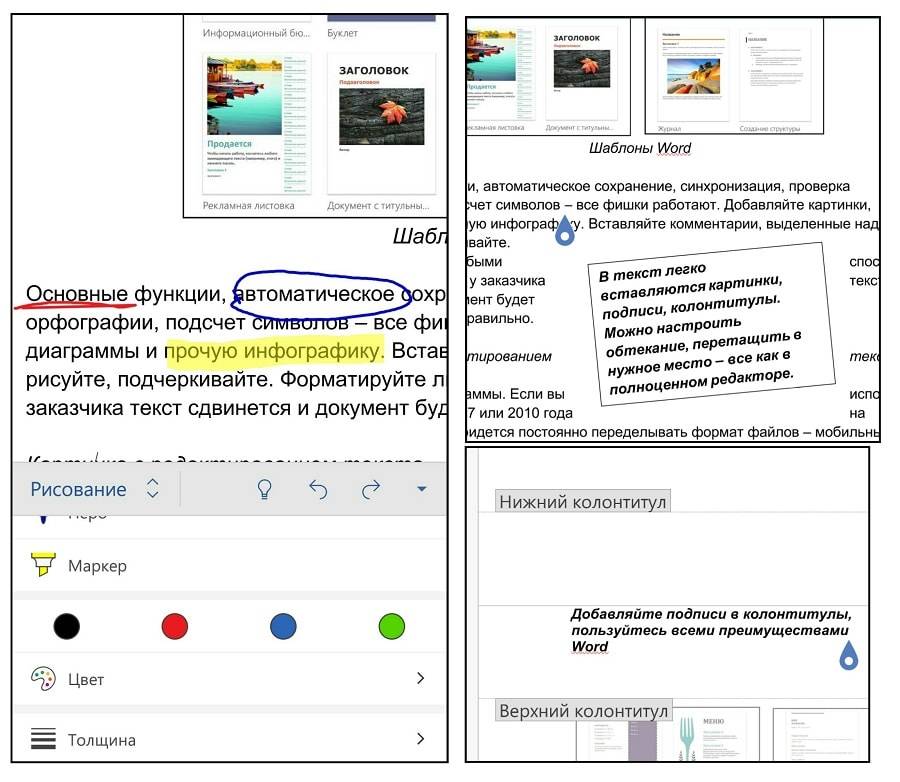
Что дает фрилансеру эта программа. Если вы привыкли к офисному пакету «Майкрософт», то Word – лучший выбор. Создание файлов начинается с шаблона. Их не слишком много, зато готовые бланки показывают возможности приложения
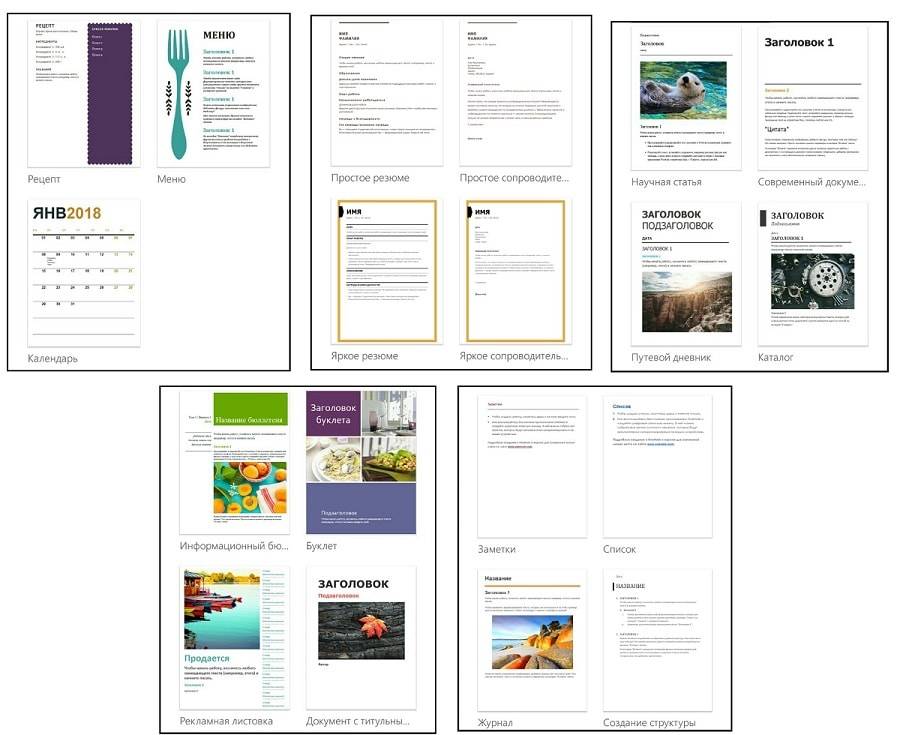
Автоматическое сохранение, синхронизация, проверка орфографии, подсчет символов – все фишки работают. Добавляйте картинки, диаграммы и прочую инфографику. Вставляйте комментарии, выделенные надписи, рисуйте, подчеркивайте. Форматируйте любыми способами без опасений, что у заказчика текст сдвинется и документ будет отображаться неправильно.
Недостатки Word
Если вы используете версии офиса 2007 или 2010 года на компьютере, то придется переделывать формат файлов – мобильный Word работает только с расширением docx.
Кроме того, Word все-таки остается платным продуктом и надпись:
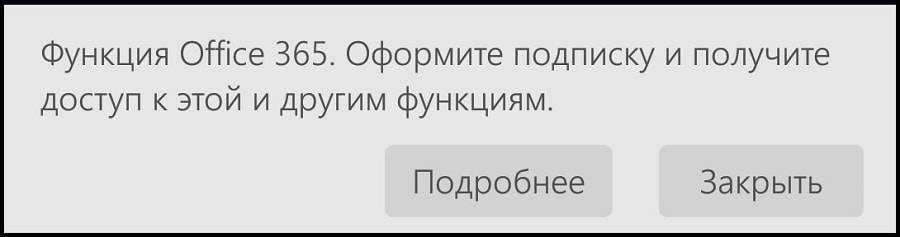
появляется при каждой попытке использовать дополнительные функции программы – синхронизироваться с Google Disk, разделить страницу на колонки, поменять ориентацию и т.п. Но в целом Word остается одним из лучших инструментов фрилансера, по крайней мере – на смартфоне.
Документы Google
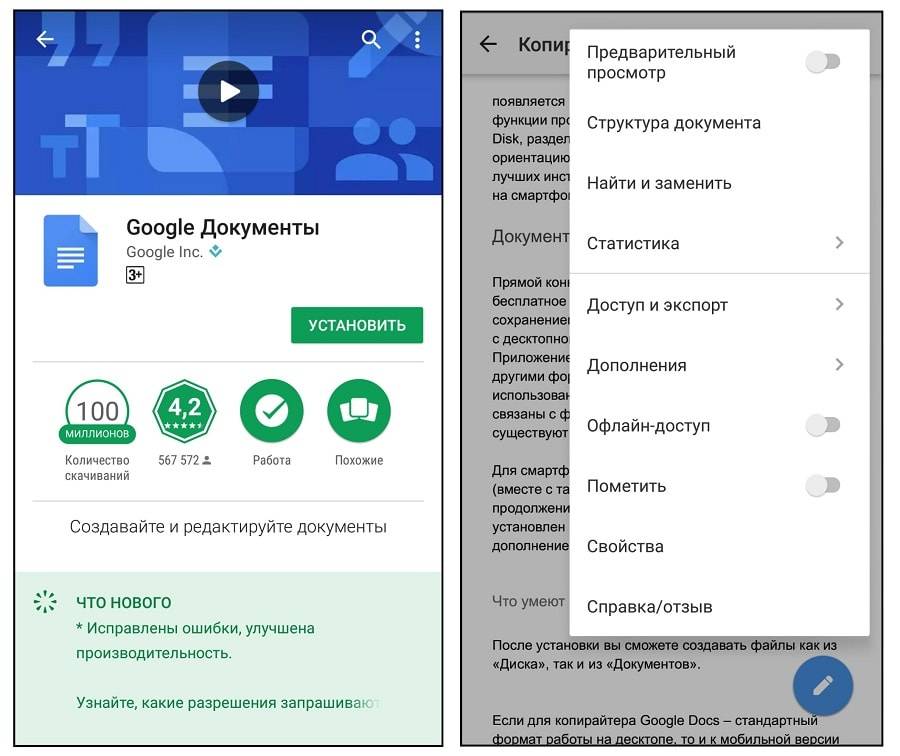
Прямой конкурент Word не отстает в качестве – это бесплатное приложение с молниеносным сохранением и простым интерфейсом. По сравнению с десктопной версией возможности немного урезаны. Приложение «Гугл» не отказывается работать с другими форматами, но полностью раскрывается при использовании Google Docs, которые неразрывно связаны с фирменным облачным сервисом и существуют только здесь.
Для смартфонов на Android «Документы» Google – это естественное продолжение системы. Google Drive обычно установлен в базовой версии, а Docs скачивается как дополнение.
Что умеют «Документы» Google
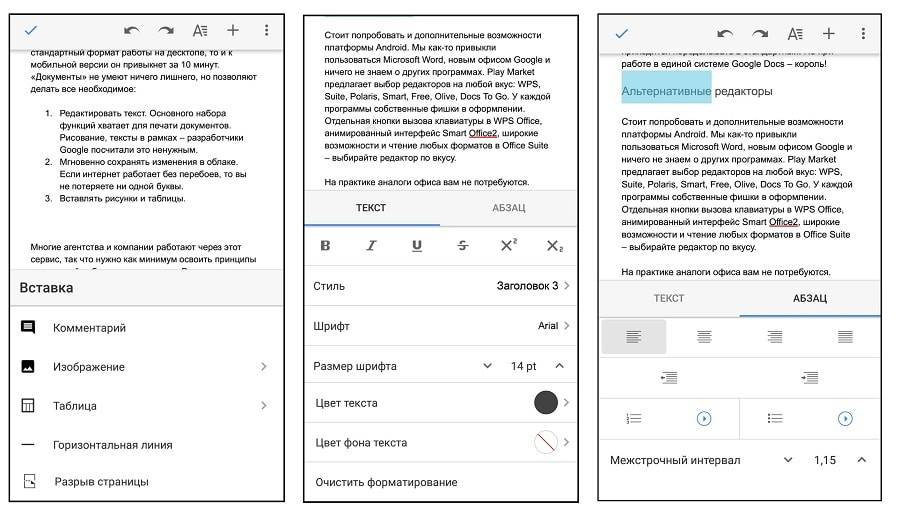
Если для копирайтера Google Docs – стандартный формат работы на десктопе, то и к мобильной версии он привыкнет за 10 минут. «Документы» не умеют ничего лишнего, но позволяют делать все необходимое:
- Редактировать текст. Основного набора функций хватает для печати документов. Рисование, тексты в рамках – разработчики Google посчитали это ненужным.
- Форматировать абзацы, добавлять списки.
- Устанавливать стили, менять цвет текста и выделять слова.
- Вставлять рисунки и таблицы.
- Мгновенно сохранять изменения в облаке. При стабильном подключении вы не потеряете ни одной буквы.
Возможно, именно эта простота делает «Документы» Google такими привлекательными? Здесь просто невозможно запутаться, все функции на виду.
Многие агентства и компании работают через этот сервис, так что нужно, как минимум, освоить принципы совместной работы с документами. В этом случае вы даже со смартфоном в руках остаетесь в корпоративной среде.
Недостатки Google Docs
После услужливых правок Word (автоматическое тире вместо короткого дефиса, выделение пропущенных пробелов после запятой, и т.п.) «Документы» слегка разочаровывают.
Во-первых, здесь нет длинного тире и кавычек «елочек». Точнее, они есть, но только в виде установки спецсимволов (на десктопе). На устройствах Android проблема решена – даже штатная клавиатура умеет вставлять нужные символы.
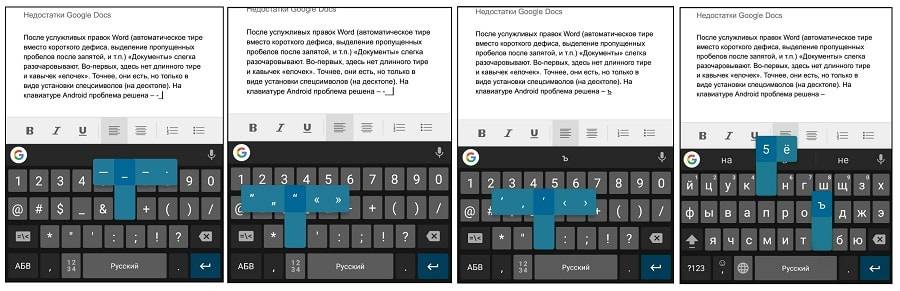
Сторонние клавиатуры (о них читайте далее) открывают еще больше возможностей для ввода символов, поэтому пользоваться «Документами» Google со смартфона даже удобнее, чем с ноутбука.
Еще один недостаток (или все-таки достоинство?) сервиса – собственный формат файлов, которые для передачи документов по почте приходится переделывать (или указывать нужный при отправлении) в стандартный. Но при работе в единой системе Google Docs – идеальное решение.
Альтернативные редакторы
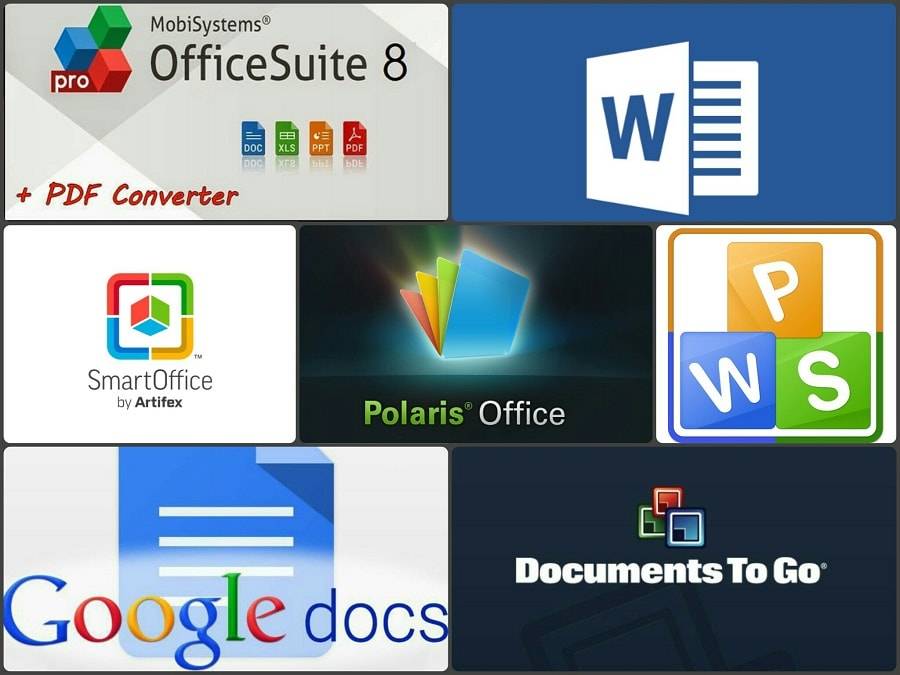
Стоит попробовать и дополнительные возможности платформы Android. Мы как-то привыкли пользоваться Microsoft Word, новым офисом Google и ничего не знаем о других программах. Play Market предлагает выбор редакторов на любой вкус: WPS, Suite, Polaris, Smart, Free, Olive, Docs To Go. У каждой программы собственные фишки в оформлении.
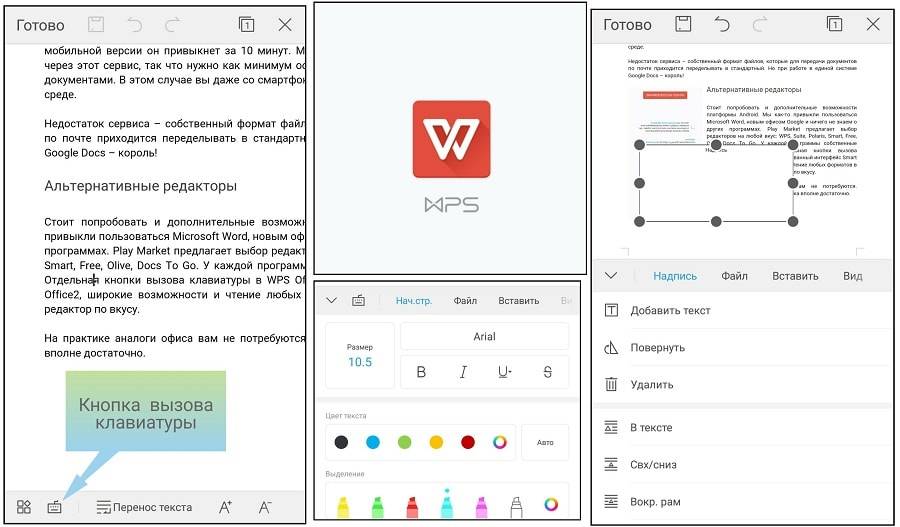
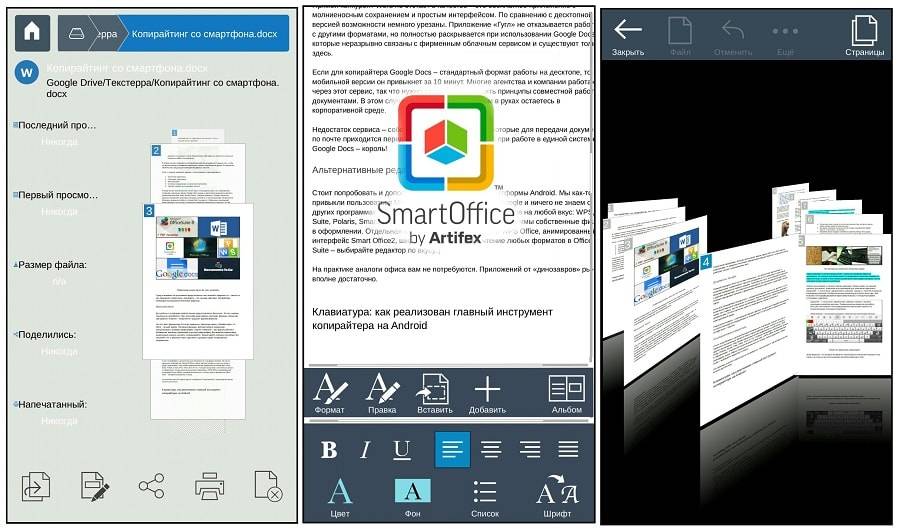
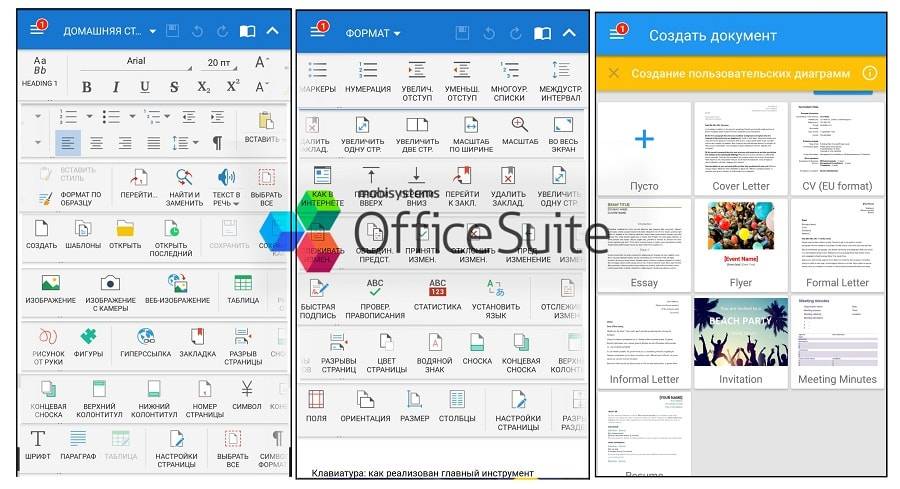
Отдельная кнопка вызова клавиатуры и полноценное редактирование WPS Office, анимированный интерфейс Smart Office2, широкие возможности и чтение любых форматов в Office Suite, удобный Polaris Office, который зачем-то научился читать текст вслух – выбирайте редактор по вкусу.
На практике аналоги офиса вам не потребуются. Приложений от «динозавров» рынка вполне достаточно.
Продвинем ваш бизнес
Клавиатура: как реализован главный инструмент копирайтера на Android
Сразу забываем о слепом методе печати – кнопки на сенсорном экране не чувствуются. Не спасает даже виброотклик. Со временем вы научитесь попадать на буквы не глядя, но даже в этом случае работаете только двумя пальцами. Так что некоторая потеря скорости неизбежна.
Обычно все начинают с штатного набора раскладок. Прямо скажем, не слишком удобного для работы. В магазине куча приложений для любителей переписки и украшений – с «кислотным» оформлением, наборами «эмодзи» и прочими ненужными копирайтеру мелочами.
Профессиональных вариантов для работы всего два: Jbak keyboard и ее модифицированная версия jbak2 keyboard. На второй программе остановимся подробнее.
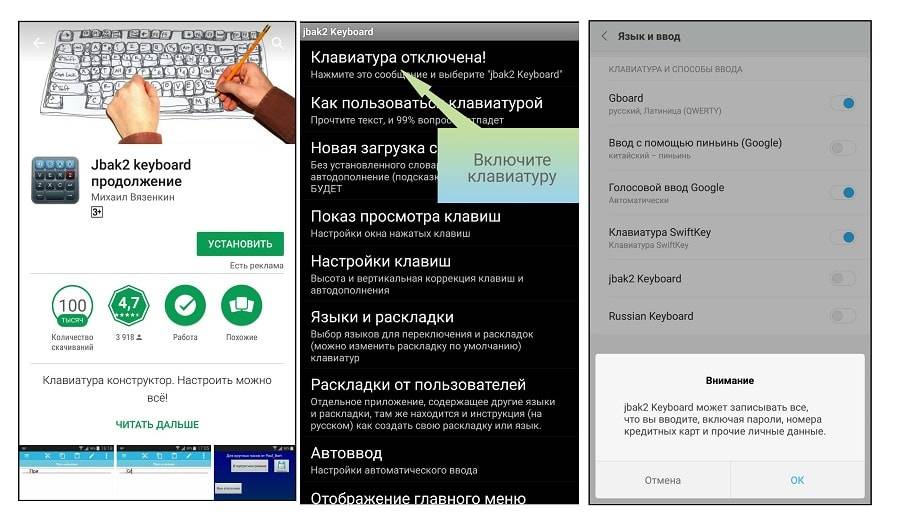
После первого запуска мы видим страшную картинку, которая, вероятно, отпугивает более половины пользователей:
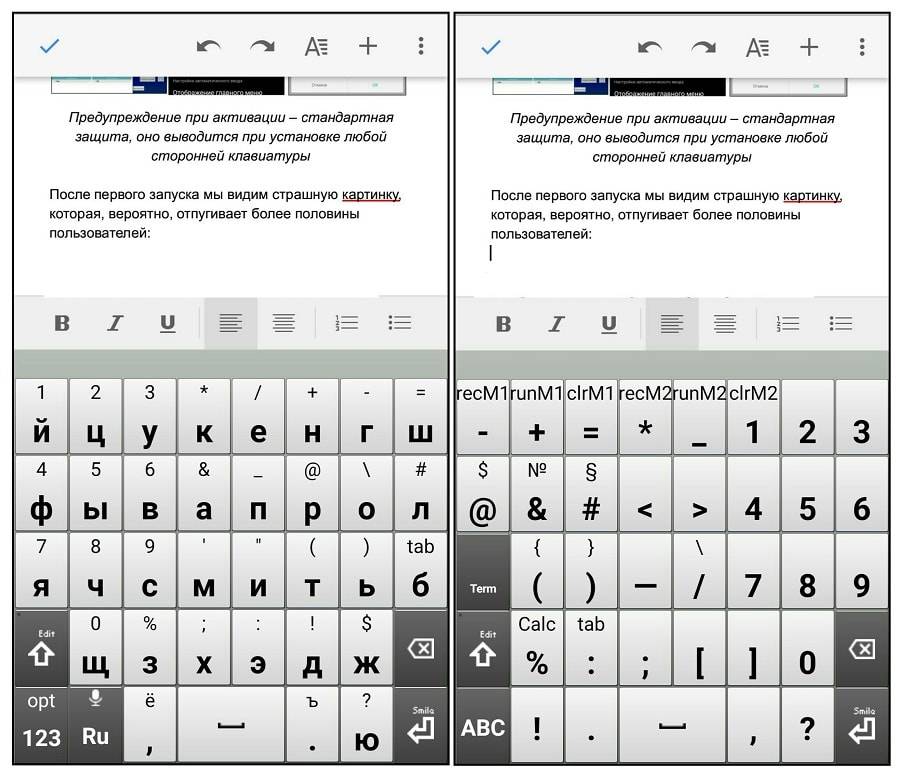
Нам потребуется пара минут, чтобы привести клавиатуру в порядок. Всего несколько шагов и рабочий инструмент в кармане. Начнем с выбора раскладки. Удобней и привычней остальных оказалась «qwerty для планшетов» – на ней есть стрелки для перемещения курсора, кнопки копирования и вставки текста и вообще она больше остальных похожа на компьютерную.
Для перехода в режим настроек нажмите и удерживайте кнопку «opt/123», затем выберите пункт «Языки и раскладки»
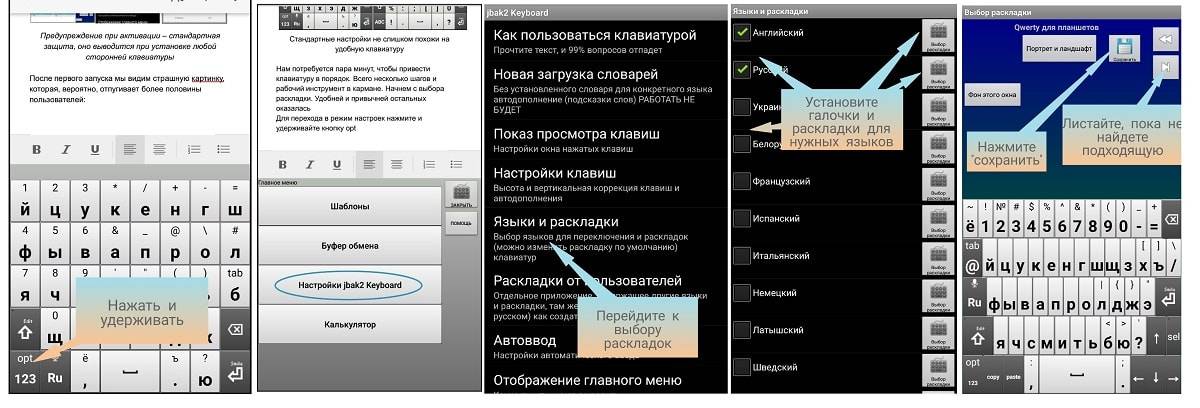
Клавиатура все еще занимает половину экрана, поэтому переходим в пункт «Настройки клавиш» и устанавливаем удобную высоту для портретного и ландшафтного режимов. После этого не забудьте пройти калибровку, чтобы программа настроилась на новые размеры и ваши движения.
Затем проходим по вкладке «внешний вид» – «шрифты» и меняем шрифт на кнопках (рекомендуется установить Monospace), отключаем вибрацию, добавляем жесты – настроек здесь и правда много, но ими можно заняться чуть позже. Сейчас важнее задействовать основные функции и найти символы. Для этого включите показ декомпиляции клавиатур в меню и, соответственно, декомпилируйте.
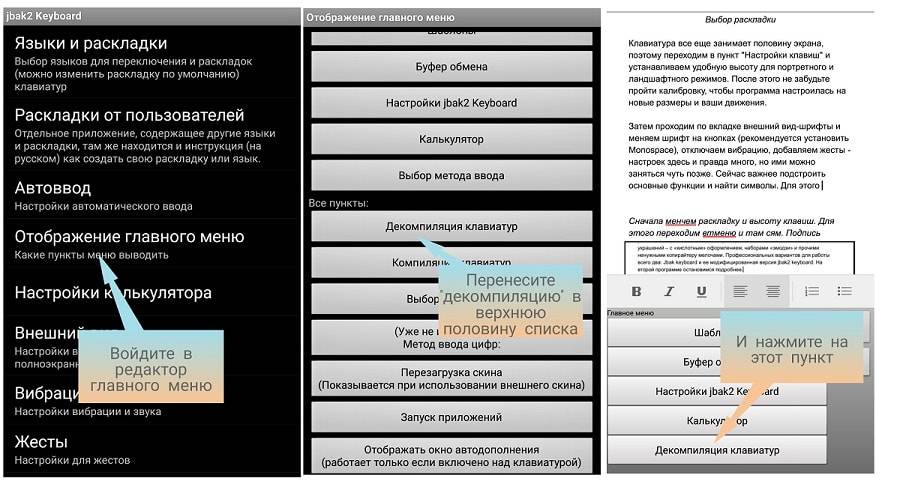
Папка с файлами клавиатур появится в памяти устройства по адресу: внутренний накопитель/jbac2keyboard/keyboards/res
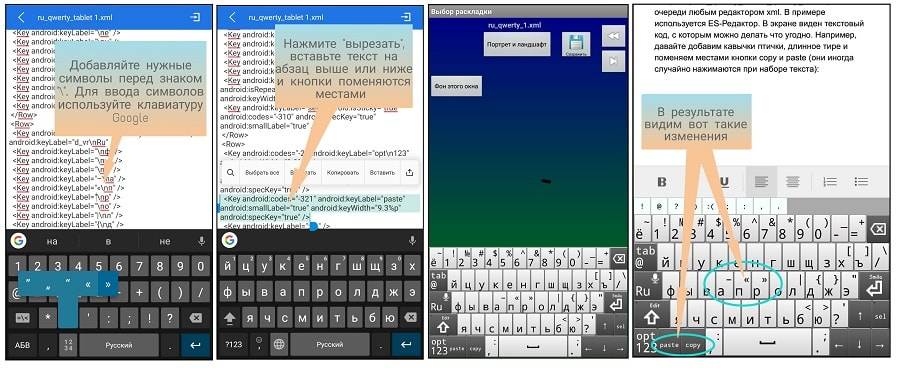
Найдите в списке файлы ru_qwerty_tablet и en_qwerty_tablet. Скопируйте их и вынесите в папку keyboards. Переименуйте файлы, но оставьте начало. Например, ru_qwerty_1 и en_qwerty_1. Откройте по очереди любым редактором xml.
В примере используется приложение «ES-Проводник». На экране виден текстовый код, с которым можно делать что угодно. Например, давайте добавим кавычки «птички», длинное тире и поменяем местами кнопки «copy» и «paste» (чтобы при наборе случайно не вставить текст из буфера обмена):
Теперь займемся автовводом. Одна из полезных функций – удаление пробелов перед символами. Найдите в настройках пункт «автоввод» и отметьте галочкой предпоследний раздел списка:
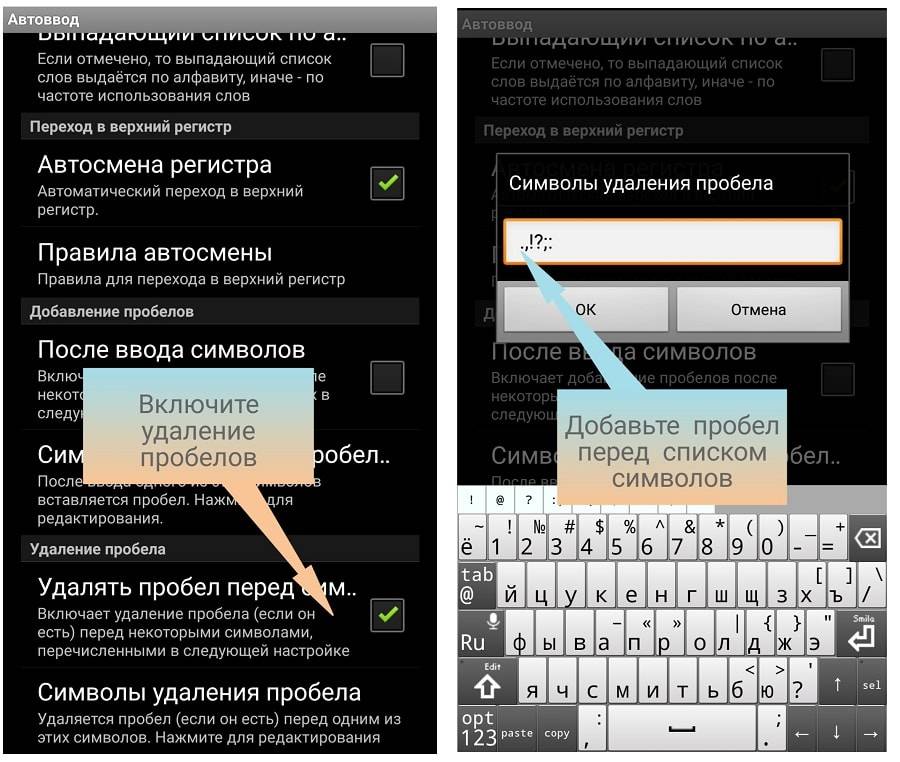
Теперь клавиатура будет автоматически стирать лишние пробелы при наборе текста. Кроме того, можно использовать в работе шаблоны, создавать целые папки готовых к вставке кусков текста, отдельных фраз или программного кода.
Очень полезная функция – собственный буфер обмена. Нажмите и удерживайте кнопку «opt/123» и выберите пункт «Буфер обмена» в списке. По умолчанию программа сохраняет 20 последних скопированных текстов (число элементов можно изменить).
Автора модификации – (Михаила Вязенкина) можно найти в соответствующей группе на форуме 4pda. В обсуждениях есть куча лайфхаков для более продуктивного применения программы, автор общается с пользователями. И что удивительно – занимается разработкой бесплатно.
Облачные сервисы для копирайтера: как плавно уйти с десктопа
Продвинутые «облака» встраиваются в программы и все изменения сохраняются сразу на сервере. Самые известные сервисы – Box, Dropbox и OneDrive. Связаться с ними можно практически из любого приложения. Еще удобнее – открывать документы через клиенты самих облачных сервисов и выбирать программу для работы.

Главное правило в работе с облачными сервисами – перед использованием с другого устройства обновлять данные. Иначе могут появиться дубли с разными продолжениями и программа предложит оставить самый свежий.
Отечественные аналоги («Яндекс Диск», «Облако Майл») для смартфонов пока работают как удаленное хранилище. То есть для работы приходится скачивать оттуда файл, а потом загружать его обратно и удалять предыдущую версию вручную. Для хранения и передачи такой формат подходит, для эффективной работы с документами – нет.
Особняком от остальных облачных сервисов стоит «Диск» Google. Многопользовательский командный режим работы реализован здесь на удивление изящно. При открытом доступе к документу вы в режиме онлайн вносите правки или наблюдаете, как это делают коллеги.
По оформлению облачные сервисы почти одинаковы, да и по функциям тоже. Это обычные хранилища данных, которые позволяют быстро обмениваться информацией и мгновенно сохранять изменения.
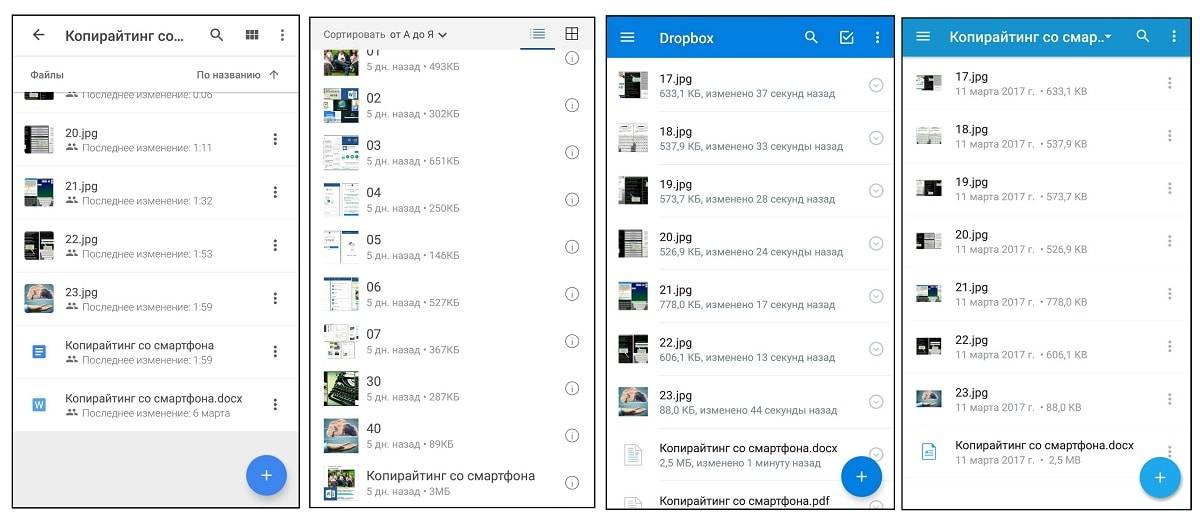
На деле гораздо удобнее работать с встроенными сервисами – для Word это OneDrive, для «Документов» Google – «Диск».
Для работы с «облаками» потребуется постоянное подключение к интернету, зато информация не пропадет и будет всегда под рукой.
Браузеры для работы на смартфоне
Для работы со смартфона потребуется корректное отображение страниц. Мобильные версии у сайтов часто «кривые», поэтому приходится пользоваться браузерами с разными возможностями. Рассмотрим пятерку лидеров Android.
Основные требования для нормальной работы – возможность создавать и структурировать закладки, быстро перемещаться по открытым вкладкам и удобство использования в целом.
Google Chrome
На большинстве устройств Android «Хром» уже установлен. Удобный, быстрый – этот браузер хорош всем, если не считать незначительных проблем с закладками. Дело в том, что закладки здесь удобно раскладываются по папкам и подпапкам, полноценно управляются со смартфона, но не умеют меняться местами. И если вы привыкли к упорядоченному списку закладок, то придется настроить его через десктоп. Хотя за последний год Google Chrome столько раз менялся, что, вполне возможно, и эта функция вскоре появится.
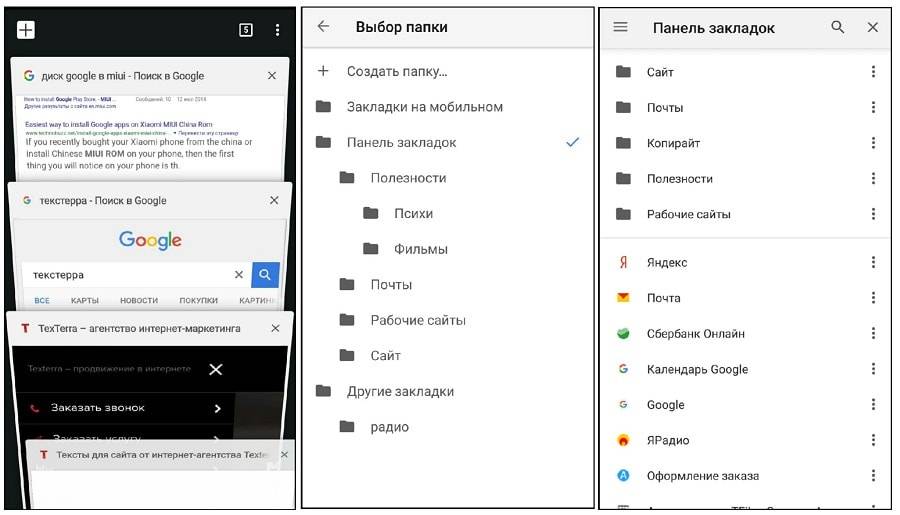
В остальном «Хром» – отличный инструмент, который умеет переводить страницы, адекватно работает с кириллицей, изображениями, загрузкой файлов.
Mozilla Firefox
Знаменитая «лисичка» и здесь отличается – мягкое оформление, визуальные настройки, куча дополнений. До последнего обновления «Яндекс Браузера» и Google Chrome только Mozilla Firefox умел принудительно открывать полные версии сайтов. К сожалению, при работе с закладками папок не предусмотрено – адреса страниц сохраняются единым списком или в виде миниатюр на начальном экране. Поэтому в списке браузеров Mozilla Firefox пока выполняет роль запасного игрока.
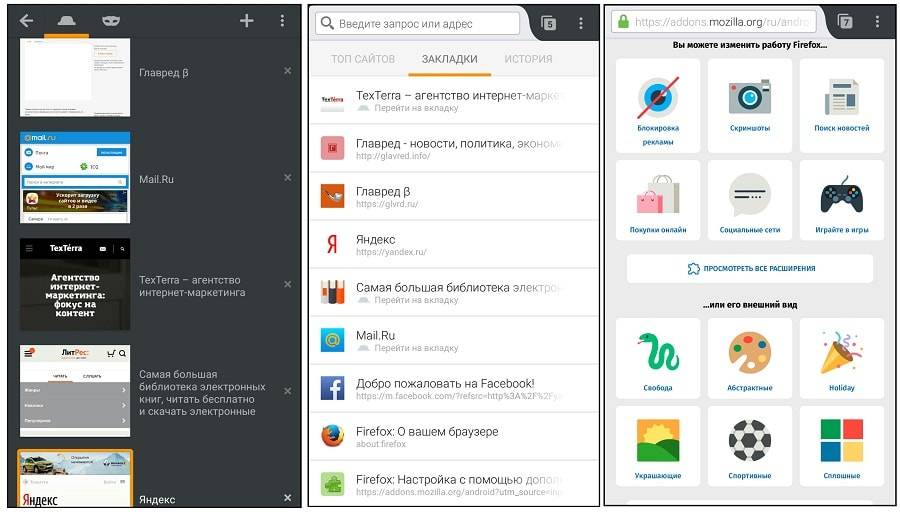
Если не считать проблемы с закладками (которая, возможно, для многих – никакая и не проблема), «Мозилла» работает вполне достойно. И если на компьютере вы пользовались «Огненным лисом», то и мобильный клиент не вызовет отторжения.
«Яндекс Браузер»
Российский аналог Chrome – браузер на таком же «хромистом» движке, но с несколько иными возможностями и оформлением. Начнем с того, что в «Яндексе» закладки меняются местами. Составить список сайтов в нужной очередности? Легко! Но работа с папками реализована только в «десктопной» половине списка – здесь можно менять закладки и папки местами, переносить их туда-сюда, редактировать.
Мобильная же половина обделена – здесь закладки сохраняются простым списком, как в Mozilla Firefox. Никаких папок и возможности перенести страницы в полноценную «компьютерную» часть. То есть чтобы навести порядок в закладках, придется включить компьютер и редактировать их в десктопной версии программы.
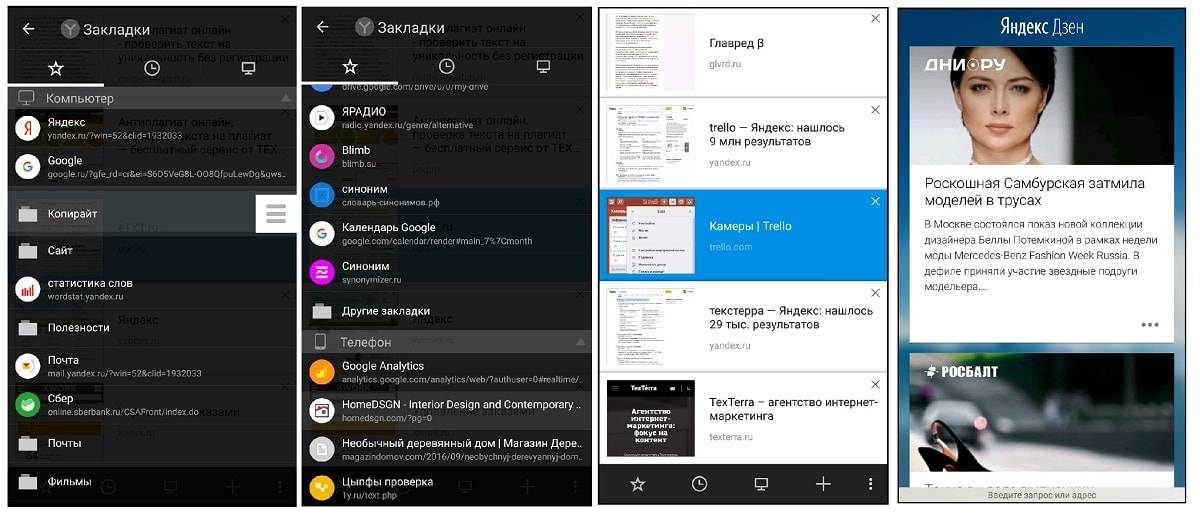
Еще программа умеет подбрасывать новости по вкусу («Яндекс Дзен»), блокирует рекламу, ну и строка управления внизу страницы при работе со смартфона удобнее. В целом программа – серьезный конкурент Google Chrome и единственный вариант для «импортозамещения».
UC Browser: знаменитая китайская «белочка»
Разработчики очень активны – UC Browser уже по многим параметрам обошел лидеров. Полноценная работа с закладками, внешним видом, настройка уведомлений, показа страниц, начального экрана – программа легко подстраивается под конкретные требования. И, возможно, это лучшее приложение из всего списка.
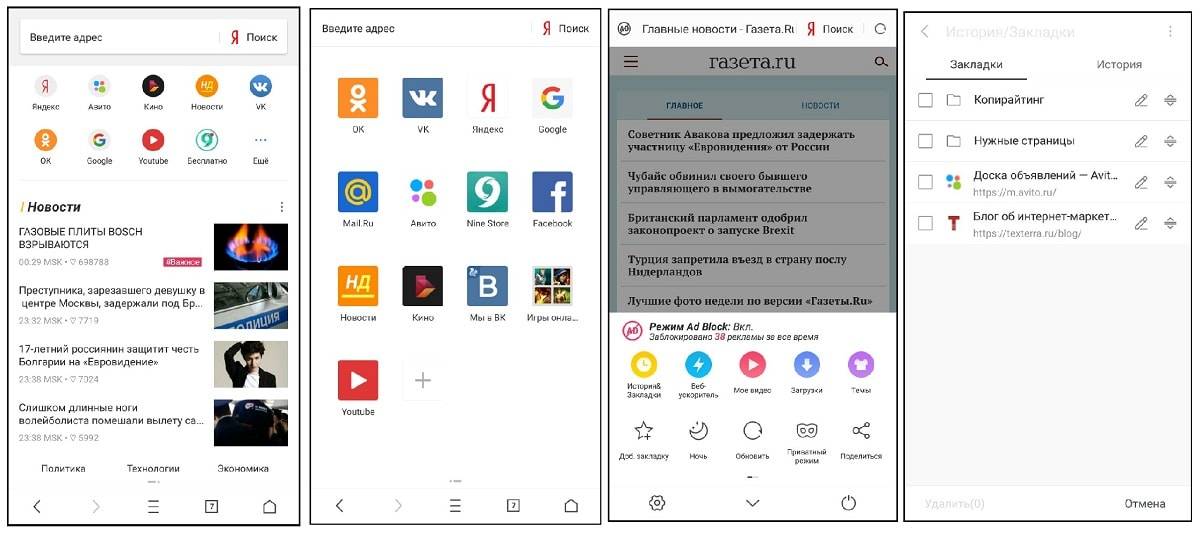
Даже превью открытых вкладок выглядит так, как этого хочет пользователь: в виде списка или полноэкранных изображений.
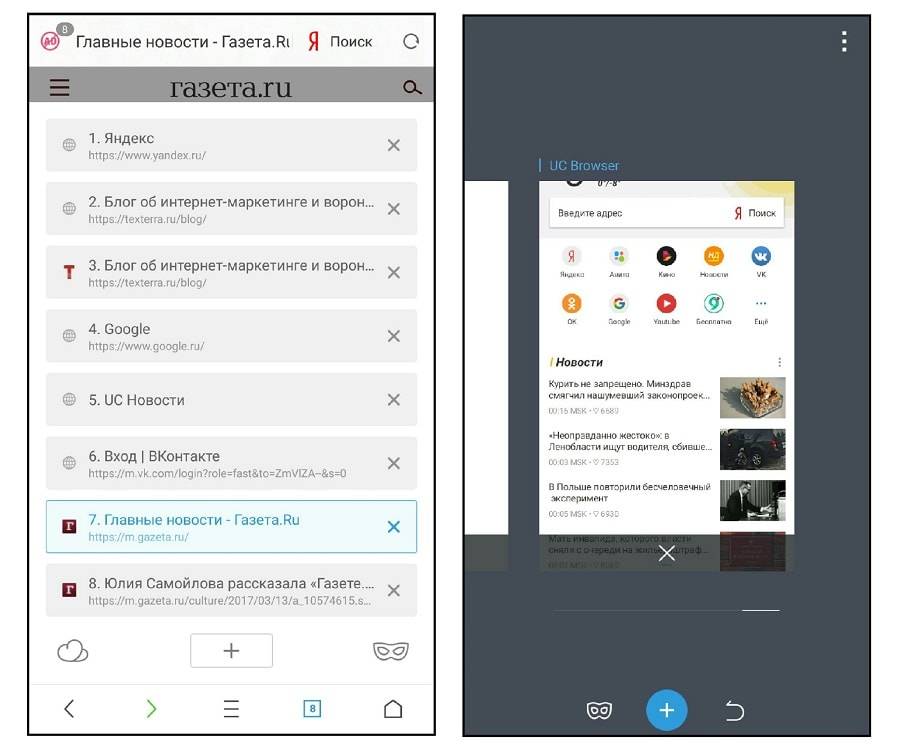
Единственная причина, по которой многие остаются на «классических» браузерах – привычка. Новый гибкий интерфейс, бесчисленные настройки, усиленная защита – «белочка» явно обскакала большинство конкурентов и представляет серьезную угрозу для лидеров.
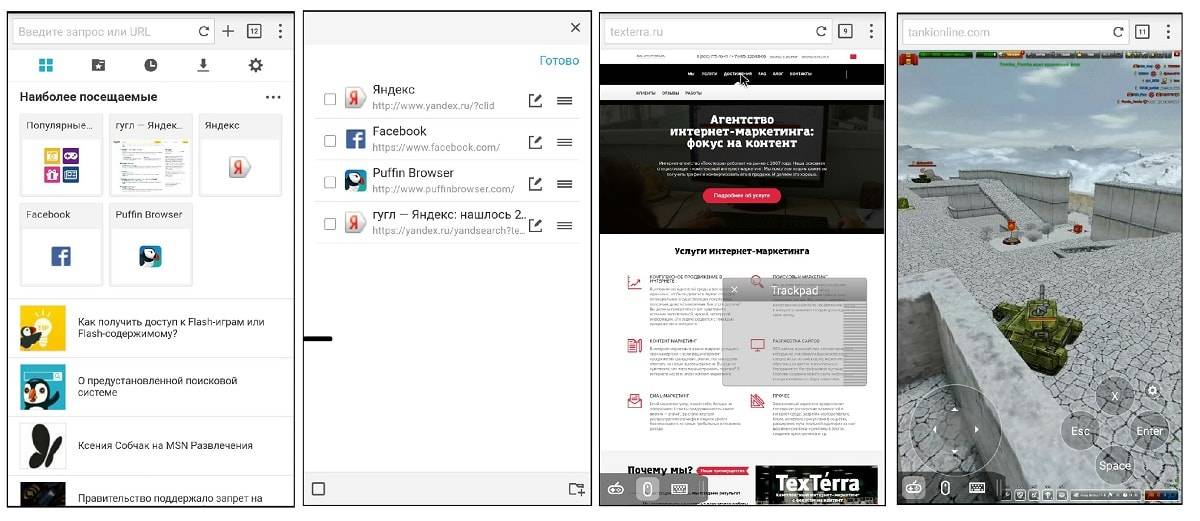
Puffin Browser
Еще один необычный и нужный инструмент для просмотра сайтов. Отличается от остальных дополнительными способами управления – имитацией мыши, джойстика и принудительным вызовом клавиатуры. Как и UC Browser, Puffin позволяет редактировать закладки, создавать папки, менять страницы местами. Интересно, почему Google Chrome, «Яндекс Браузер» и Mozilla Firefox никак не доберутся до этой функции?
Программа помогает в ситуациях, когда стандартными способами управления не обойтись – указатель мыши открывает всплывающие меню, помогает попасть в нужную точку экрана. Клавиатура безотказно появляется и исчезает. С джойстиком можно попробовать поиграть в браузерные игры, хотя удовольствие это сомнительное.
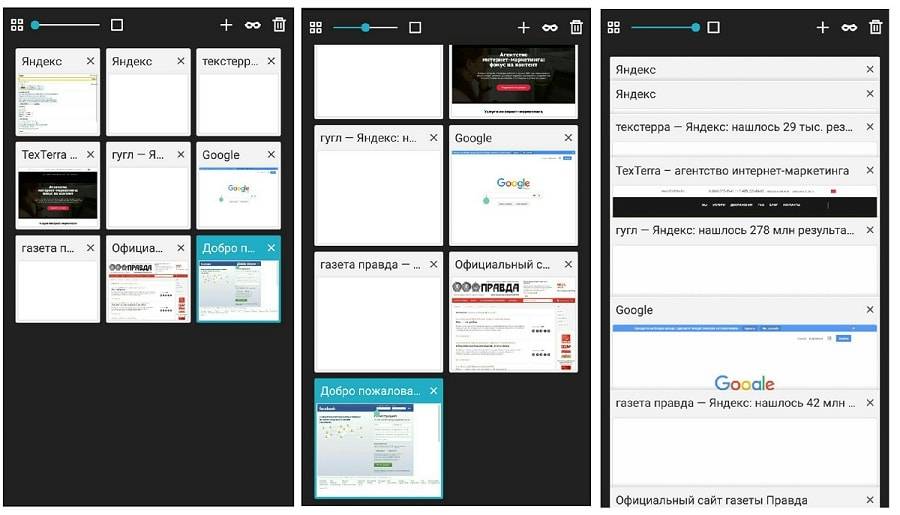
Превью открытых страниц тоже реализовано необычно – ползунок в левом верхнем углу меняет размер картинок от мелких значков до вполне читаемых миниатюр.
Имитация мыши помогает привыкнуть к работе на смартфоне и прямо-таки спасает при просмотре некоторых сайтов.
Браузеры синхронизируют закладки с десктопной версией – зайдите в аккаунт и не потеряете сохраненные страницы. Для переноса закладок также лучше воспользоваться полной версией, а затем синхронизировать данные.
На практике приходится кроме основного пользоваться понемногу еще парой дополнительных браузеров – к сожалению, производители софта пока не смогли добиться идеального результата. Стандартный набор: Google Chrome (или «Яндекс Браузер», кому что ближе) как главный инструмент, Mozilla Firefox для просмотра сайтов, которые отображаются с ошибками и Puffin Browser для ресурсов, где не обойтись без указателя «мышки».
Полезные веб-сервисы для проверки текста
Копирайтеру, работающему со смартфона, приходится проверять текст более тщательно. Как бы мы ни привыкали к чтению с маленького экрана, всегда находятся опечатки, пропущенные запятые или лишние пробелы. Набор сервисов для проверки помогает привести текст в порядок, оценить уникальность и посмотреть на него новым взглядом:
- https://advego.ru/text/seo/top/. СЕО-анализ текста с одновременной проверкой на ошибки дает общее представление о материале и слишком часто встречающихся словах. Регистрация не требуется – просто вставляем текст в окно, нажимаем «Проверить» и получаем подробный анализ.
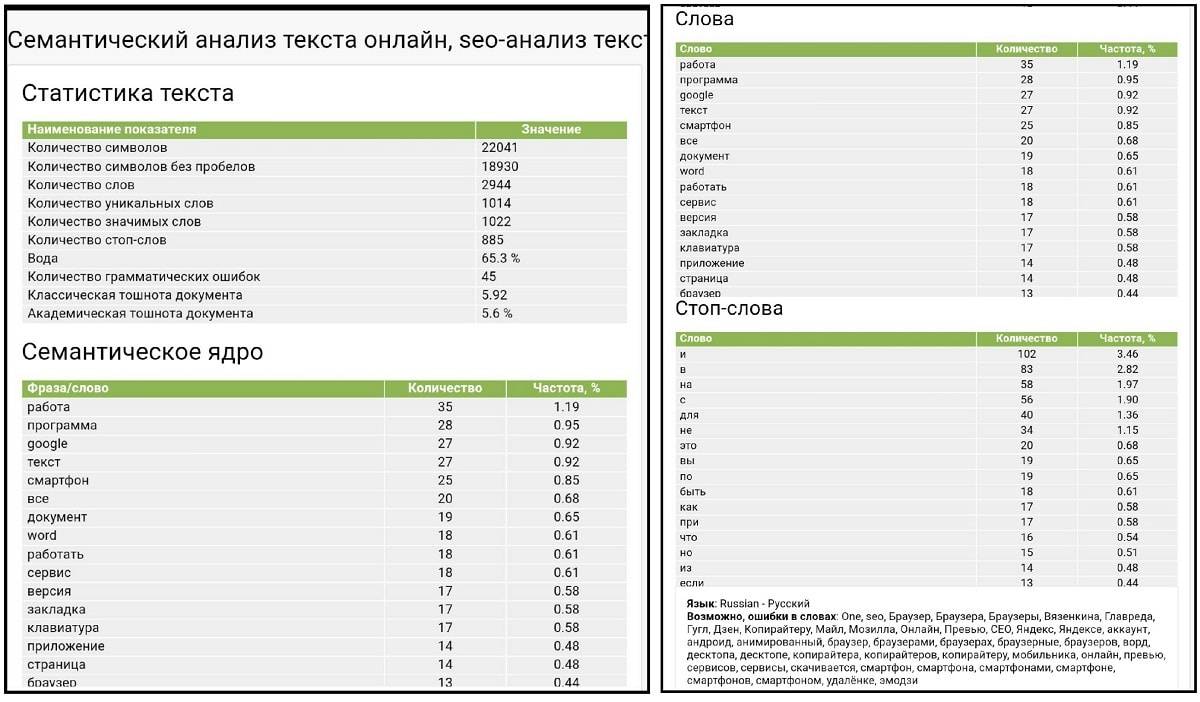
«Вода», «тошнота», частота вхождения слов плюс первичная проверка на ошибки и возможность отстраненно оценить текст. Неплохое начало обработки материала.
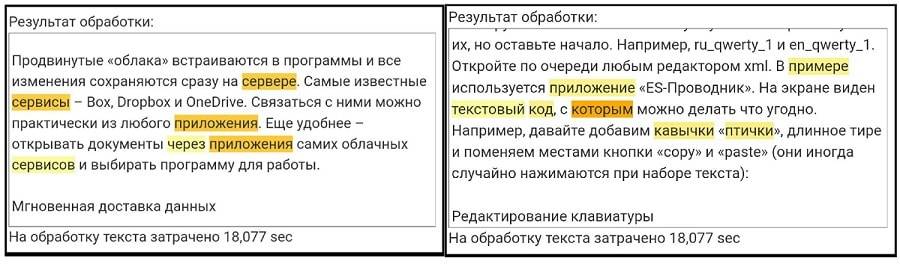
Сервис оценивает материал чисто по техническим принципам, считает похожими слова с одинаковым набором букв или окончаниями, например – «кавычки» и «птички». Но в целом это ОЧЕНЬ полезный ресурс, который помогает очистить текст от случайных повторов.
- https://glvrd.ru/. Знаменитый «Главред», помощник всех поклонников инфостиля Максима Ильяхова. Программа показывает лишние слова, без которых текст становится чище, понятнее. В конце – оценка материала по десятибалльной шкале. При выделении подчеркнутых слов сбоку появляются рекомендации.
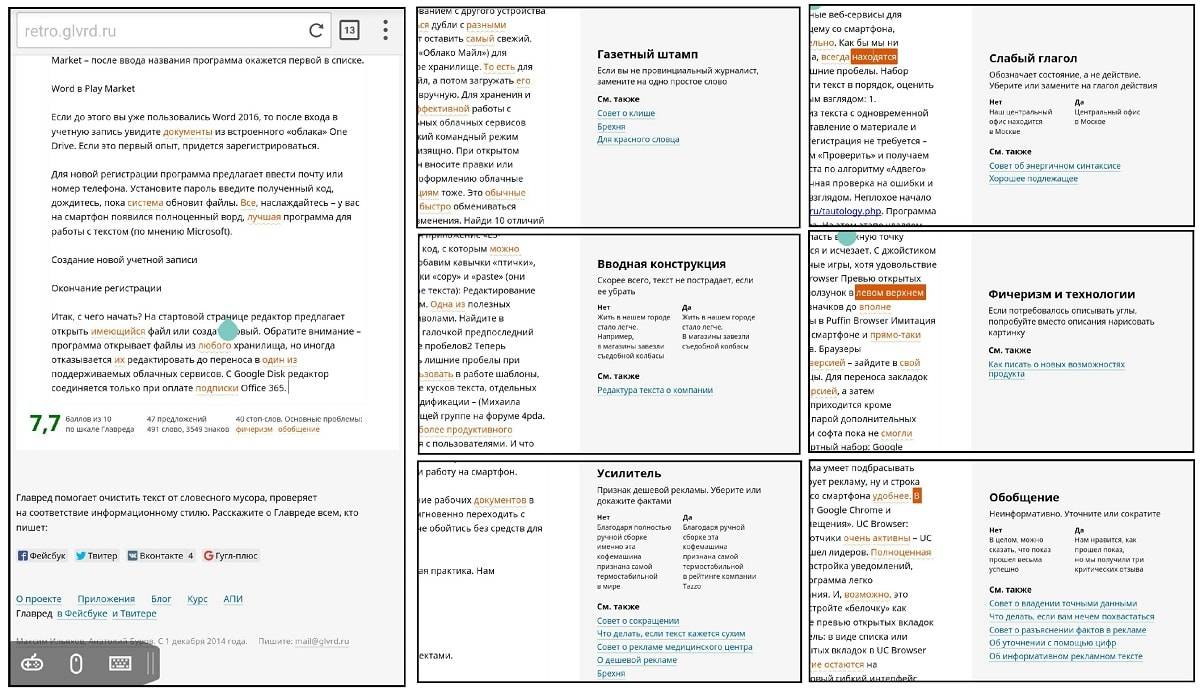
«Сервис не предназначен для работы с мобильных устройств» – такой ответ дает техподдержка при попытках выяснить, почему программа не анализирует текст со смартфона. Однако решения есть. В результате последнего обновления некоторые браузеры научились работать с новой версией проверки, другие воспринимают старый алгоритм (https://retro.glvrd.ru).
UC Browser пока вообще отказывается запускать сервис. Возможно, на проверку влияют и характеристики самого устройства. Раньше с работой справлялся только Puffin Browser – и до сих пор это единственное приложение, которое работает с «Главредом» (версия «ретро») без сбоев.
- https://content-watch.ru/text/. Проверка уникальности. Ищет копии статьи в сети. Сервис работает на всех браузерах. Ограничения: 7 проверок в сутки и тексты не более 10000 символов.
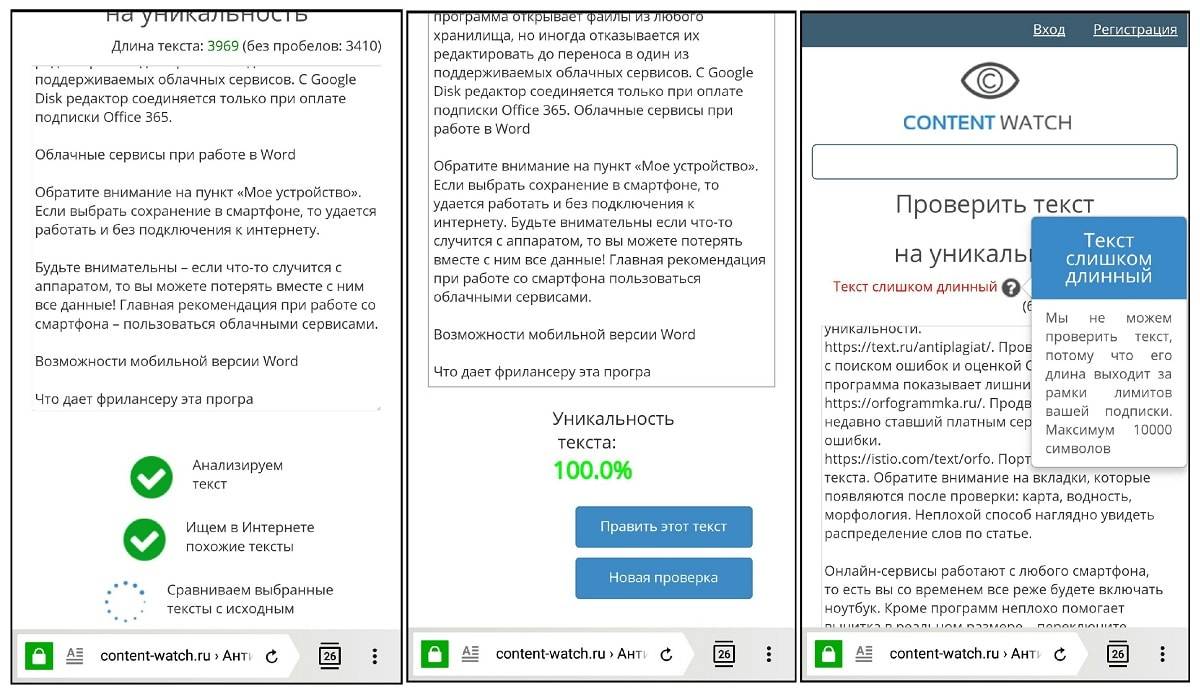
Сервис достаточно лояльный (по сравнению с «Адвего Плагиатусом»), ограниченно бесплатный, быстрый и отлично работает на смартфонах.
- https://text.ru/antiplagiat/. Проверка уникальности с поиском ошибок и оценкой SEO. По оценке уникальности к сервису есть вопросы – слишком уж часто ресурс показывает 100%. Зато поиск ошибок на высоте: программа выделяет лишние и недостающие пробелы, запятые, случайные латинские символы в словах.
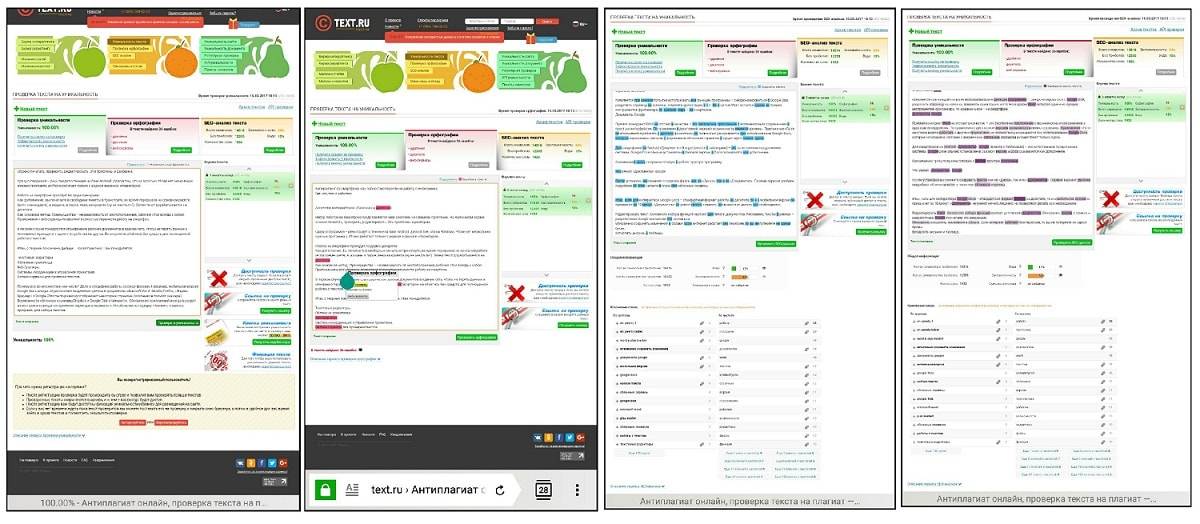
Для использования сервиса не требуется даже регистрироваться на бирже Text.ru, хотя аккаунт дает определенные выгоды – система запоминает результаты всех проверок. При работе с экрана смартфона такой подробный анализ и четкое выделение спорных мест – настоящая находка.
- https://istio.com/text/orfo. Портал для оценки текста. Ресурс выводит процент содержания каждого слова в тексте, оценивает «водность» и «тошноту». От остальных отличается скоростью и работой без ограничений – сервис принимает тексты любого объема. Регистрация не требуется.
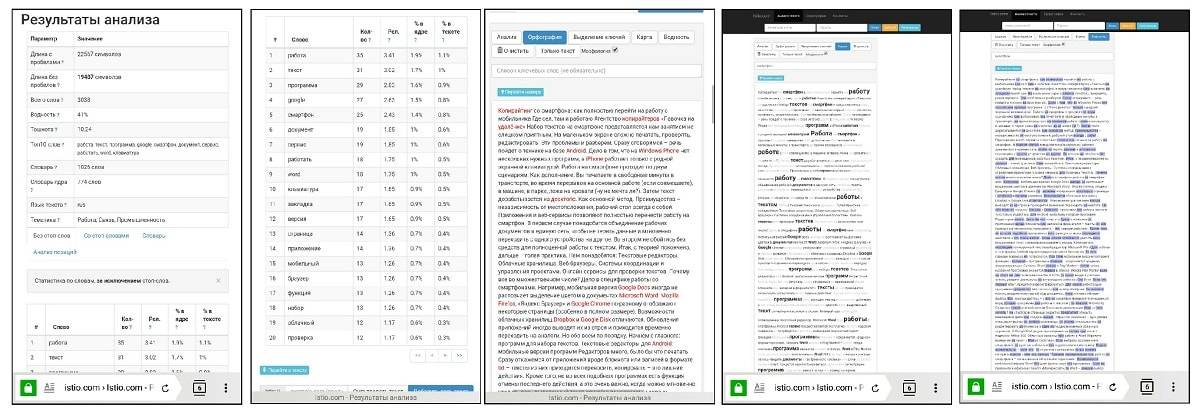
Обратите внимание на вкладки, которые появляются после проверки: карта, водность, морфология. Выделение повторяющихся слов шрифтом разного размера – неплохой способ наглядно увидеть распределение слов по статье, не вчитываясь в сам текст.
- http://orfogrammka.ru. Продвинутый сервис проверки на ошибки. Для работы потребуется регистрация и оплата услуг: безлимитная (на месяц, полгода и год) или по числу проверок. При оплате годовой подписки получается 150 рублей в месяц, при оплате 500 проверок – по рублю за сеанс. Без оплаты приготовьтесь к оценке текста кусками – программа принимает по 500 символов за раз.
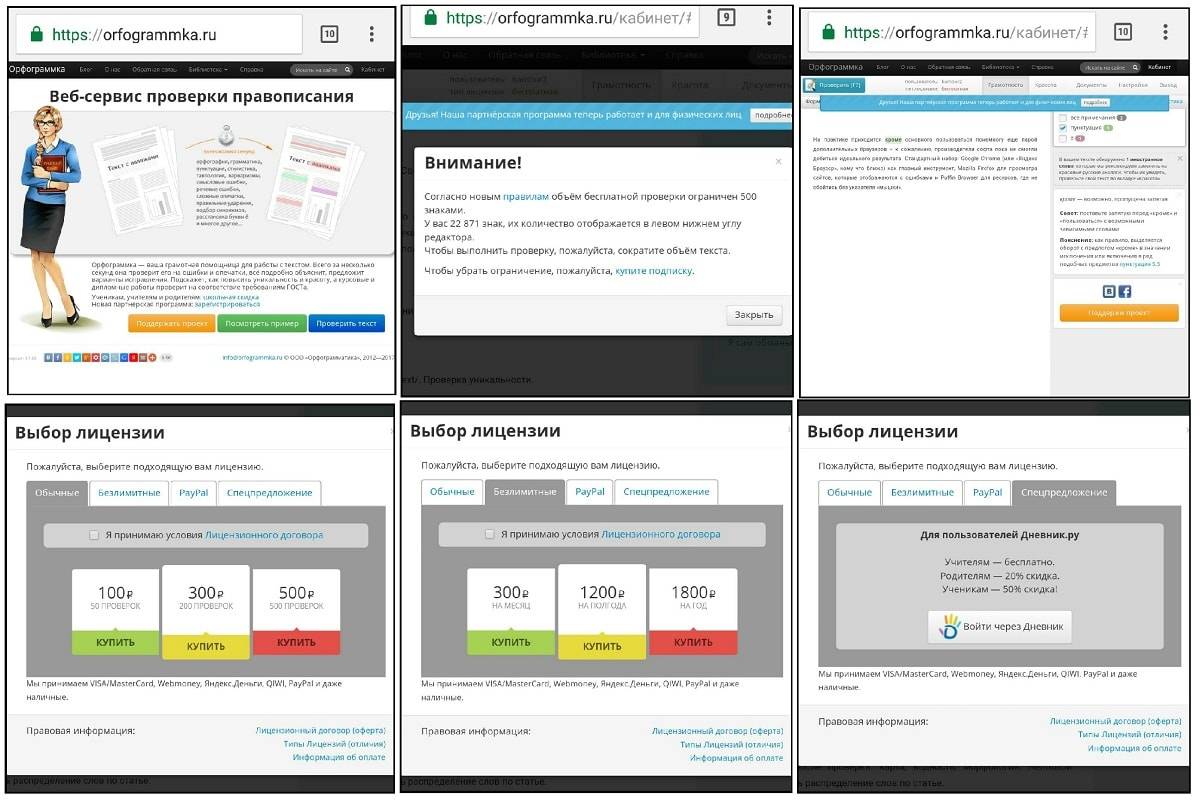
«Орфограммка» показывает большинство ошибок, и делает это правильно. В список включены не только орфография, но и пунктуация, стилистика, ошибки типографии и построения предложений. Даже ударения правильные подсказывает. Программа ссылается на правила и предлагает варианты замены.
Для копирайтера, который в день печатает объемные тексты по 5, 10 и более тысяч символов, это бесценный инструмент. Особенно, если есть проблемы с грамотностью. На смартфоне такая проверка становится финальным сервисом для оценки текста. Она покажет все, что до этого было пропущено. После «Орфограммки» следует еще раз прочитать материал – и можно отправлять его заказчику.
В список можно включить еще несколько страниц для оценки, форматирования в html, автоматического иборьбы типографии. Главное – почти все онлайн-сервисы работают с любого смартфона, то есть вы со временем все реже будете включать ноутбук. Кроме программ неплохо помогает вычитка в реальном размере – переключите текстовый редактор (эта функция есть в каждом из приложений для работы) с мобильного вида на просмотр листа и оцените, как будет выглядеть текст на мониторе компьютера.
Приложения постоянно развиваются, становятся лучше. Еще месяц назад в мобильной версии Google Docs нельзя было менять размеры картинок, а проверка Главреда запускалась только в Puffin Browser. Не за горами время, когда различия между десктопными и мобильными версиями и вовсе исчезнут.
Организация рабочего пространства
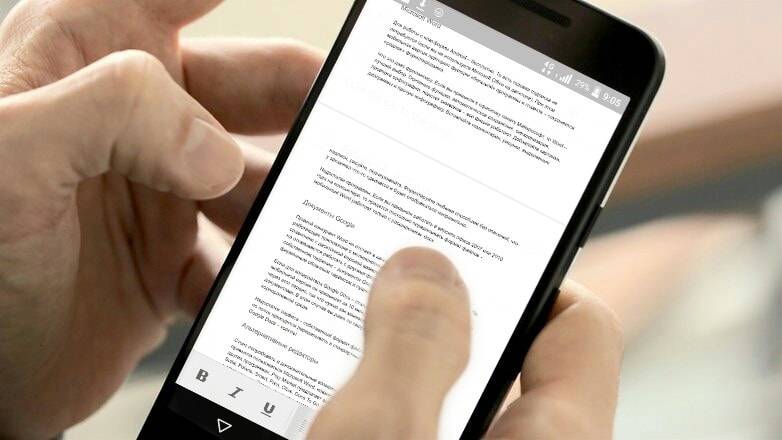
Все рабочее пространство теперь находится у вас в кармане. После 2-3 дней освоения смартфона с новой стороны вы сможете работать дома, в метро, сидя и лежа, стоя, на ходу, в случайных перерывах, в пробках. Везде, где есть мобильный интернет (или Wi-Fi) и не слишком трясет. Такая свобода расслабляет – вы легко меняете позы, печатаете одной рукой.
Работать на смартфоне так удобно, что частенько мысли об отдыхе вылетают из головы. Пожалуйста, следите за осанкой, положением шеи и почаще разминайте руки.
P.S. Копирайтинг со смартфона возможен: этот текст написан на обычном устройстве андроид. Да-да, 22416 знаков, 3551 слово и 40 картинок – все это появилось за несколько дней упорного труда и терзаний многострадального сенсорного экрана. И это не единичный опыт, а постоянный способ работы автора.
Лучшие офисные приложения для мобильных устройств
Офисные приложения для смартфонов – не просто обыкновенные текстовые процессоры. Центр цифровой экспертизы Роскачества представляет топ приложений для работы с файлами на телефоне.
Офисные приложения: итоги исследования
Как показало исследование, офисные приложения – многофункциональные рабочие системы, которые сильно облегчат работу авторам, редакторам и всем, кто много работает с различными видами файлов. Кроме того, приложения для смартфонов не только выглядят как десктопные собратья, но и функциональность у них не хуже.
Ассортимент мобильных офисных приложений огромен, и все исследованные нами продукты хорошо справились с решением базовых задач при работе с текстовыми документами, электронными таблицами и презентациями.
Более половины исследованных приложений на обеих платформах получили отметку выше 4 баллов, что является хорошим показателем.
Для Android и iOS определились разные лидеры. Бесспорным фаворитом на Android стало российское приложение «МойОфис Документы», а на iOS – Google Docs. Примечательно, что другое российское ПО – Р7 – заняло 2-е место для iOS.
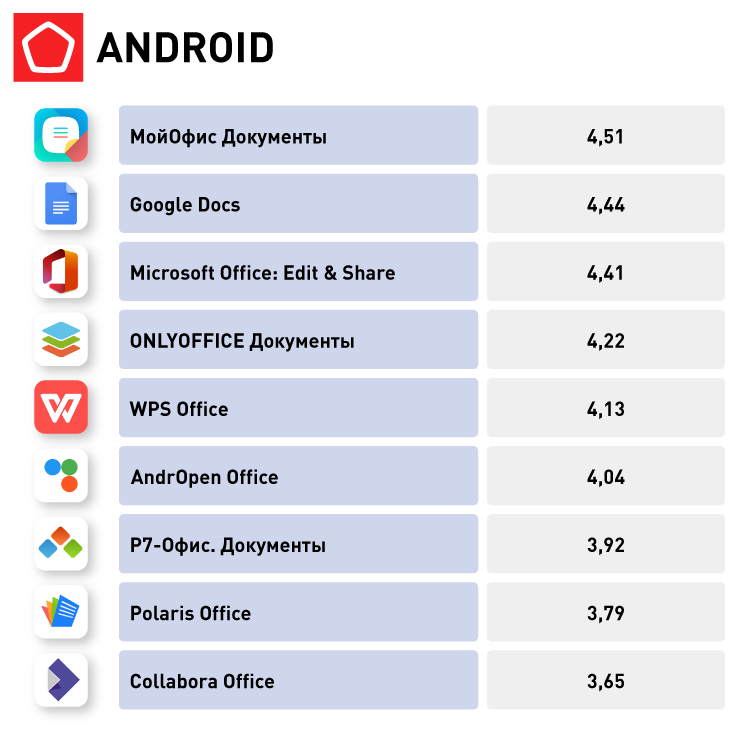
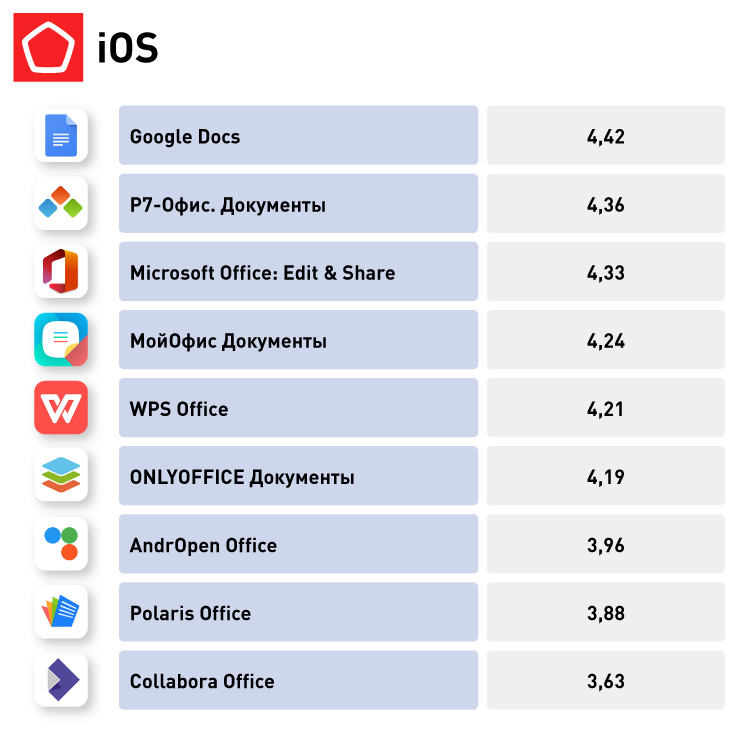
Все приложения оказались интересны, заслуживают внимания и изучения их функциональности. Эксперты Центра цифровой экспертизы Роскачества считают, что большинство пользователей смогут довольно быстро адаптироваться под другие, альтернативные MS Office продукты. Задачи по работе с документами, которые стоят перед обычными пользователями в повседневности, можно легко выполнять с помощью любого из рассмотренных нами продуктов.
Стоит отметить, что российские разработки объективно не хуже, чем MS Office. Так, приложение Р7 хорошо показало себя на платформе iOS с точки зрения удобства использования, а сами пользователи на немодерируемом UX-тесте оценили это приложение выше, чем на Android, поэтому мы можем видеть такой разрыв (2-е место в рейтинге для iOS, для Android – 7-е место). На iOS есть возможность изменить тему оформления приложения.
«МойОфис Документы»
«МойОфис Документы» – офисное приложение российских разработчиков. Программа предустановлена на многих смартфонах, продаваемых в стране.
Содержит необходимый набор функций и инструментов для редактирования файлов docx, xlsx, odt, ods и документов xodt, xods (собственный формат ПО «МойОфис»). Также откроются устаревшие форматы doc и xls (конвертируются в современные при сохранении), есть просмотр PDF-файлов и презентаций в формате pptx.
Программа свободно работает с текстами, таблицами и презентациями – при этом файлы могут находиться на мобильном устройстве или в облаке (iCloud Drive, «Яндекс.Диск» и другие).
Встроенные средства рецензирования и проверки орфографии. Простой и приятный дизайн.
Уникальная функция, которая выделяет «МойОфис» на фоне всех других редакторов, – возможность оставлять голосовые комментарии к определенному фрагменту текста. При этом аудиозаписи хранятся внутри самого документа и не передаются для расшифровки другим сервисам, а значит, информация не попадет в руки третьих лиц.
Приложением «МойОфис Документы» можно пользоваться бесплатно. Оно не требует регистрации и не содержит рекламы.
В приложение можно импортировать файлы из разных облачных хранилищ – Google Drive, «Яндекс.Диск», «Облако Mail.Ru», Microsoft OneDrive, Dropbox и других.
«P7-Офис. Документы»


Офисный продукт с пометкой «Сделано в России», а точнее – в Нижнем Новгороде. Это готовая альтернатива Microsoft Office или Google Docs. «P7-Офис» включен в реестр российского ПО и широко применяется в государственных и социальных структурах, в сферах образования и науки.
Работает на базе операционных систем Windows, Linux, MacOS и других. Создан на основе технологии HTML 5, поэтому все форматы документов Microsoft являются для него нативными.
Приложение Р7 бесплатное, оно не содержит рекламы и открывает три набора документов (тексты, таблицы и презентации), позволяет их редактировать. Хорошая верстка, поддерживаются все шрифты. Удобный инструмент для работы и хобби, даже если вам совсем неважно импортозамещение. Есть функция совместного доступа к просмотру и редактированию документов.
Microsoft Office


Бесспорный фаворит на рынке зарубежного софта для работы с документами. В мобильной версии представлен как в варианте «всё в одном» с Excel и PowerPoint, так и отдельным приложением Word. Можно выбрать то, что действительно необходимо, и не скачивать ненужный софт.
Что уж и говорить, но к Microsoft Office сложно придраться. ПО отличается четкой поддержкой форматов данных, дружит с OpenDocument Format, конвертирует файлы PDF и Word в обе стороны, извлекает текст из изображений и даже преобразовывает речь в текст. Особенно приятная «фишка» для журналистов и студентов. Интерфейс и меню привычны и понятны каждому.
Возможности Microsoft Office позволяют синхронизировать файлы на других устройствах и в различных облачных сервисах, управлять доступом к данным, быстро создавать документы, таблицы и презентации: в распоряжении пользователя множество доступных в офисном пакете шаблонов. Интересная «фишка» приложения – расширенная работа с PDF. Файлы можно создавать, конвертировать, добавлять в них подписи.
Коллективно работать над документами – легко. Проверка правописания в текстах на русском языке работает по умолчанию. Радует, что рекламных баннеров в бесплатной версии Microsoft Office нет. Подписку можно оформить после бесплатного 30-дневного периода. Но оплатить ее удастся только с иностранной карты или через App Store.
«Google Документы»
Пакет офисных приложений поискового гиганта Google, тесно интегрированный с экосистемой одноименных облачных сервисов.
Устаревшие doc, xls и ppt пакет Google Docs открывает только в режиме чтения, а при редактировании и последующем сохранении автоматически конвертирует их в современные docx, xlsx и pptx. С файлами OpenDocument Format тоже можно работать, но только после обязательного преобразования в формат документов Google.
Совместимость с PDF частичная – допускается только экспортирование файлов в этот формат. Такие бесконечные переводы документов из одного формата в другой не лучшим образом сказываются на качестве переноса их стилевого оформления и верстки, о чем свидетельствуют отзывы пользователей.
Приятный минималистичный дизайн, интуитивное меню и расположение всех инструментов. Полная поддержка для лиц с ограничениями по здоровью благодаря функции «голосовой набор текста».
WPS Office


Офисный пакет из Поднебесной по своим функциональным возможностям равняется на Microsoft Office и OfficeSuite.
WPS Office неплохо упакован. Судите сами: конвертирование PDF в редактируемые форматы, перевод документов с одного языка на другой с сохранением стиля и разметки, сканирование бумажных документов и их преобразование в цифровой формат, сжатие и защита файлов паролем, внушительная коллекция шаблонов, поддержка совместной работы с документами, интеграция с облачными сервисами Box, Dropbox, Evernote, Google Drive, OneDrive, WPS Cloud и файловыми серверами по протоколам WebDAV / FTP, проверка орфографии (русский не поддерживается), обмен данными через Wi-Fi, NFC, DLNA, электронную почту, мгновенные сообщения, WhatsApp, Telegram, Facebook [1] и Twitter.
Программа полностью совместима с файлами Microsoft Office и частично – с OpenDocument Format (данные документы автоматически конвертируются в облаке в поддерживаемый формат).
В числе прочего WPS Office оснащен полноценным редактором PDF, который, как и большинство перечисленных функций, доступен только в платной версии пакета.
Отдельного упоминания заслуживает пользовательский интерфейс WPS Office, отличительными особенностями которого являются вкладки, упрощающие одновременную работу с несколькими документами, и всплывающая панель быстрого доступа ко всем необходимым инструментам.
Можно отметить наличие режима перевода, а также уникальный режим защиты глаз. Есть возможность зашифровать документ паролем. Расширенная функциональность для файлов PDF также имеется (конвертер, редактор).
Реализация – на твердую четверку. Один балл мы списали за небольшие огрехи в локализации интерфейса на русский язык и наличие рекламы в бесплатной версии WPS Office, которой, впрочем, не так много. В течение трех дней все функции продукта можно опробовать бесплатно.
«ONLYOFFICE Документы»

Офисный пакет латвийской компании Ascensio System SIA, распространяемый на безвозмездной основе, без рекламы и с открытым исходным кодом.
С помощью OnlyOffice можно просматривать, создавать и редактировать любые офисные документы – текстовые файлы, таблицы и презентации. Базовыми форматами программы являются docx, xlsx, pptx. Другие популярные форматы (doc, xls, ppt, odt, ods, odp) тоже поддерживаются. Файлы PDF открываются только для чтения (но предусмотрен экспорт документов в этот формат).
Сообщается о стопроцентной совместимости с файлами Microsoft Office. Возможен просмотр изображений и видео.
Особенностью OnlyOffice является интеграция с одноименным облачным сервисом, позволяющим использовать приложение для коллективной работы над документами, совместного редактирования файлов и взаимодействия с коллегами. Программа позволяет задать права доступа для документов (только чтение, рецензирование или полный доступ), делиться файлами с отдельными членами команды и с целыми отделами, а также с незарегистрированными пользователями с помощью внешней ссылки.
Все это также доступно бесплатно, но при условии подключения к cloud-платформе не более пяти человек. В дополнение к этому OnlyOffice может подключаться к любым облачным хранилищам по протоколу WebDAV, умеет оперировать более чем 450 формулами Excel и отправлять документы на печать прямо из приложения. Достойный продукт.



