
Если вы используете ваш iPhone в паре с компьютером Mac, то синхронизация двух устройств у вас не вызовет никаких проблем. Для удобства пользователей есть iCloud, а при крайней необходимости можно воспользоваться AirDrop для переброски файлов. А вот для владельцев Windows таких привилегий нет, и приходится искать подручные средства. Летом я как раз купил ноутбук на Windows 11 и долго искал возможность, как удобно перекидывать файлы и синхронизировать другую информацию между Айфоном и компьютером.

Intel Unison имеет очень простой интерфейс, в котором легко можно разобраться.
❗️ЕЩЕ БОЛЬШЕ СТАТЕЙ ОБ APPLE ИЩИТЕ В НАШЕМ ДЗЕНЕ СОВЕРШЕННО БЕСПЛАТНО
Как раз недавно компания Intel выпустила приложение Unison, которое может вам легко помочь с этим делом. Рассказываем подробно про Intel Unison, где его можно скачать, как настроить соединение с iPhone и какие возможности это приложение предоставляет пользователям.
Как обновить Windows 11 в России
Первое, что следует сказать про Intel Unison — приложение подойдет далеко не всем компьютерам на Windows. Работать оно будет только на Windows 11. Причем для этого нужна самая последняя сборка 22H2. Любая другая для этого не подойдет. Как вы знаете, Microsoft заблокировала пользователям из России возможность установки новых версий программного обеспечения.
Недавно многие сайты писали, что обновление вновь стало возможным. Но у меня даже с включенным VPN получить последнюю сборку Windows не получилось, поэтому пришлось задействовать подручные средства:
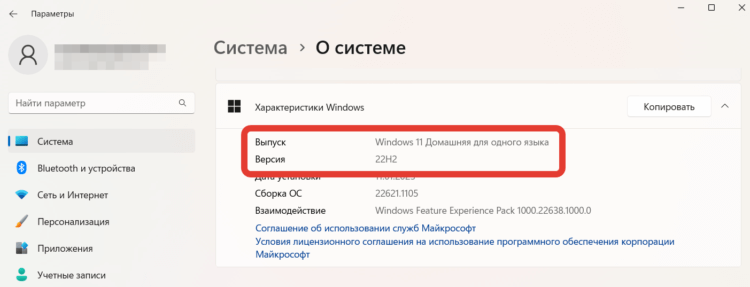
Если версия Windows у вас отличается от указанной, то приложение из Microsoft Store не установится.
- Перейдите по этой ссылке на официальный сайт Microsoft и скачайте специальную утилиту “Помощник по установке Windows 11”.
- Установите приложение и запустите его для обновления. В процессе может понадобиться догрузить дополнительный компоненты, о чем приложение вас уведомит.
- Если ваш компьютер соответствует всем требованиям, вам будет предложено скачать и обновить операционную систему, что и нужно сделать.
Для чего создавать такие проблемы, если через официальное приложение Microsoft я спокойно обновил Windows, мне не понятно. Будем надеяться, что в скором времени Microsoft одумается, и можно будет устанавливать обновления привычным способом.
Как подключить Айфон к ПК
После того как вы обновили операционку до версии 22H2, можно спокойно переходить к загрузке приложения Intel Unison. На Windows это можно сделать из фирменного магазина приложений Microsoft Store, а на iPhone, как обычно, из App Store. Как только приложения установлены можете их запускать и переходить к настройке:
- Включите Bluetooth на iPhone и компьютере.
- Откройте приложение Intel Unison на Windows и нажмите “Принять и продолжить”.
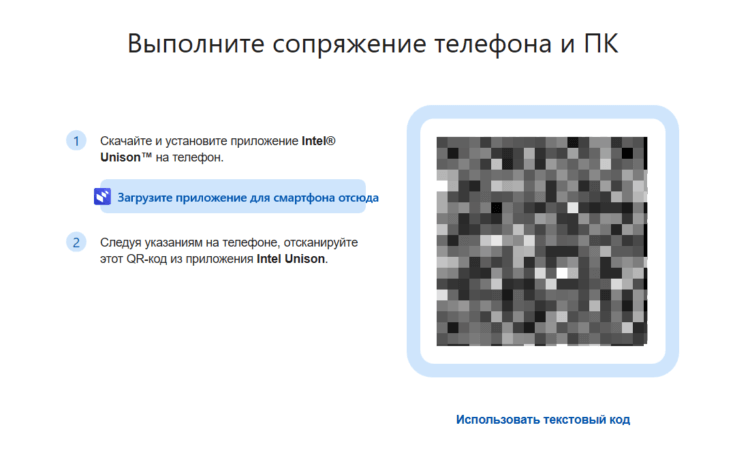
Для установления соединения достаточно отсканировать QR-код.
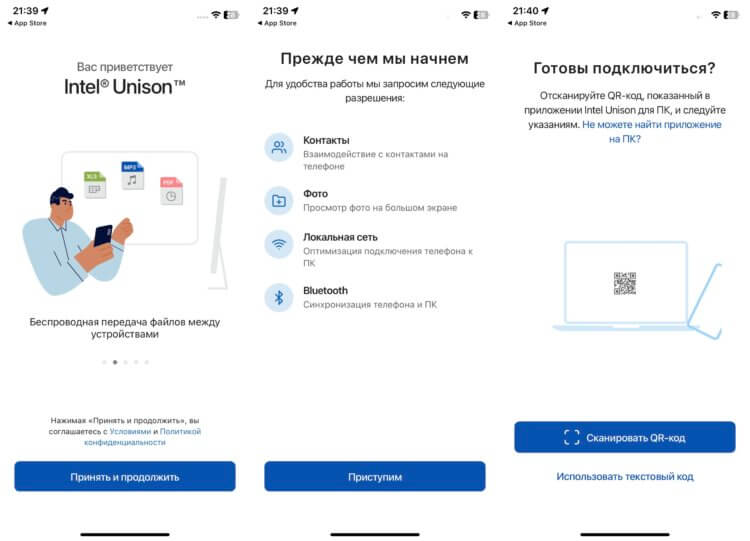
Перед переходом к сканированию необходимо раздать разрешения.
❗️ПОДПИСЫВАЙСЯ НА ТЕЛЕГРАМ-КАНАЛ СУНДУК АЛИБАБЫ, ЧТОБЫ ПОКУПАТЬ ТОЛЬКО ЛУЧШИЕ ТОВАРЫ С Алиэкспресс
Вот так легко и просто устанавливается соединение и не требует больше никаких лишних настроек. Когда я настраивал Intel Unison, я думал, что придется как следует помучиться. Но все прошло без сучка без задоринки. Даже удивительно было видеть, как iPhone спокойно взаимодействует с компьютером на Windows.
Как перекинуть файлы с Айфона на компьютер
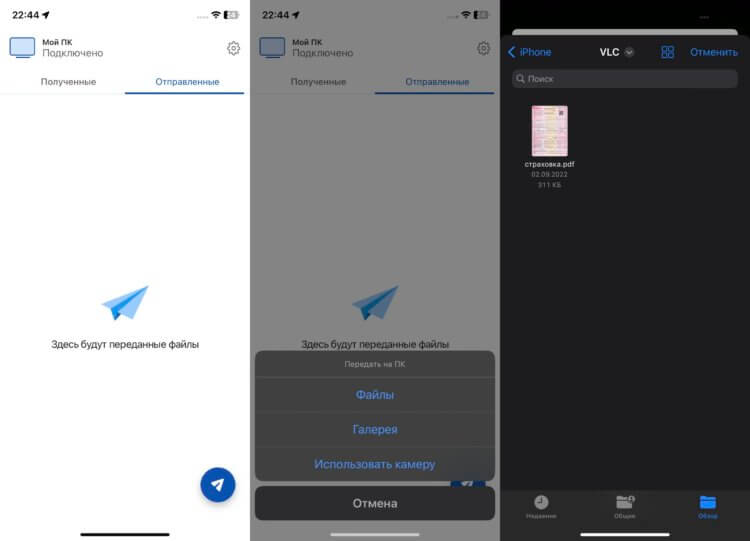
Передача файлов ничем не отличается от обычного мессенджера.
Теперь стоит посмотреть на основные возможности приложения Intel Unison. Если говорить про работу на Айфоне, то самое главное, для чего можно его использовать — это передача файлов со смартфона на ПК. Причем вы не ограничены только галереей с фотографиями, а можете выбрать любой документ из приложения “Файлы”.
Пользователи, которые часто что-то скидывают со смартфона, оценят эту возможность. Достаточно просто нажать на самолетик в правом нижнем углу и выбрать нужный документ. Все. Он сразу же окажется на компьютере. Удобно?
Не то слово.
А вот на ПК приложение имеет больше возможностей:
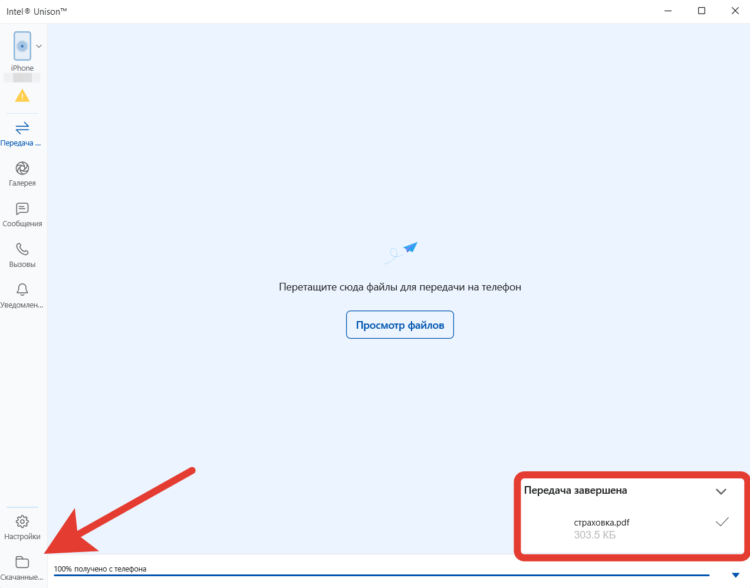
Все переданные с Айфона файлы можно посмотреть в этой папке.
- Передача любых файлов перетаскиванием в Intel Unison.
- Галерея позволяет просматривать все фотографии, которые сохранены в приложении “Фото” вашего Айфона.
- Через раздел “Сообщения” можно отправлять и получать СМС-сообщения.
- С помощью раздела “Вызовы” можно осуществлять и принимать телефонные звонки. В этой ситуации компьютер работает как большая Bluetooth-гарнитура.
- В разделе “Уведомления” можно посмотреть все непрочитанные уведомления, хранящиеся на смартфоне.
Самое удивительное, что это все работает и работает корректно. Intel отлично поработала над Unison. За все время тестирования у меня не было ни одного разрыва соединения. Я даже пытался перезагрузить и ПК, и смартфон в надежде, что произойдет какой-то сбой при подключении. Но и после этого все работало отлично. После каждого запуска устанавливался уверенный коннект.
Могу смело рекомендовать Intel Unison для использования. Программа получилась действительно хорошей.
5 простых способов передачи файлов с iPhone X / 8/7/6/5 на ПК
В нашей повседневной жизни мы не можем жить без нашего смартфона, особенно для пользователей iPhone, iPhone будет отличным развлекательным устройством для съемки фотографий и видео, воспроизведения музыки и фильмов, общения с семьей, друзьями и коллегами через iMessages, Facetime, WhatsApp и т. Д. iPhone просто стал частью повседневной жизни большинства из нас. Даже если его емкость увеличивается, мы все еще не можем хранить все наши файлы и данные на нашем iPhone. Поэтому передача файлов с iPhone на ПК будет лучшим способом освободить место на вашем iPhone и сохранить некоторые важные файлы на компьютер для резервного копирования. Как легко переносить файлы с iPhone на ПК? Продолжайте читать и найдите 5 способов скопировать ваши файлы на компьютер ниже.
- Способ 1. Передача файлов с iPhone на ПК с помощью FoneTrans
- Способ 2. Перенос файлов с iPhone на ПК с помощью iTunes
- Способ 3. Передача файлов с iPhone на ПК с iCloud
- Способ 4. Перенос файлов с iPhone на ПК с помощью проводника Windows
- Способ 5. Перенос файлов с iPhone на ПК с помощью автозапуска
Способ 1. Как перенести файлы с iPhone на ПК с помощью FoneTrans
FoneTrans представляет собой инструмент для передачи данных с iPhone на ПК, который позволяет передавать с iPhone X / 8 все виды файлов, таких как фотографии, музыка, контакты, голосовые заметки, фильмы, телепередачи, музыкальное видео, рингтоны, подкасты, плейлисты, альбомы, PDF и многое другое. / 7 / 6s / 6 / 5s / 5 / 4s / 4 / SE для ПК / Mac / iTunes. Он также поддерживает передачу файлов с компьютера на iPhone или между устройствами iOS. Он очень совместим с Windows 10, Windows 8 и Windows 7 и iOS 12/11/10/9/8/7.
Шаг 1 Скачайте и установите FoneTrans. Запустите его на своем компьютере и подключите iPhone к ПК через USB-кабель. После подключения вся информация на вашем iPhone будет отображаться в главном интерфейсе этой программы.
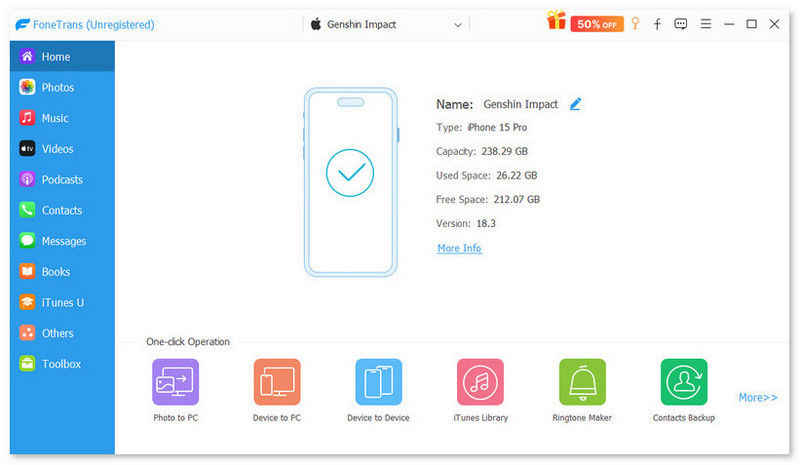
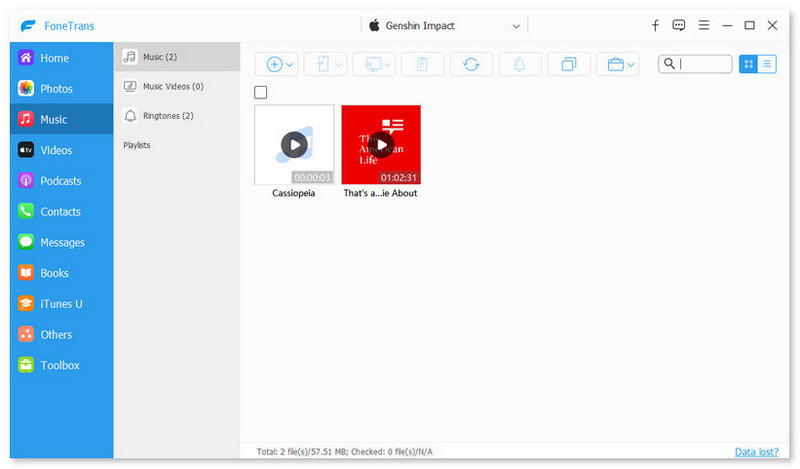
Шаг 2 Здесь на левой боковой панели основного интерфейса будут показаны все файлы на вашем iPhone, включая медиа, плейлисты, фотографии, книги, контакты и SMS. На носителях все мультимедийные файлы были классифицированы по различным группам, таким как музыка, фильмы, телепередачи, музыкальные видео, подкасты, iTunes U, мелодии звонков, аудиокниги и голосовые заметки.
Шаг 3 Выберите типы файлов, которые вы хотите перенести с iPhone на ПК. Просто отметьте файл или файлы и щелкните раскрывающееся меню Экспорт в > Экспорт на ПК, Выберите папку на вашем компьютере, чтобы сохранить экспортированные файлы и нажмите OK кнопку, чтобы начать передачу. Через несколько секунд вы можете найти файлы вашего iPhone на вашем компьютере.
Примечание: для контакта вы можете редактировать контакты, добавляя фотографию, группируя, изменяя, удаляя или добавляя контактную информацию к контакту перед передачей на компьютер. После редактирования отметьте и отметьте контакты, нажмите «Импорт / Экспорт» и выберите место назначения файла.
Способ 2. Как перенести файлы с iPhone на ПК с помощью iTunes
Если у вас iPhone с iOS 4 или более поздней версии, вы можете использовать iTunes для передачи файлов с iPhone на ПК с Windows. Это может помочь вам сохранить файлы, созданные на вашем iPhone, на ваш компьютер без синхронизации вашего iPhone для передачи файлов.
Передача файлов с iPhone на ПК с помощью iTunes через USB
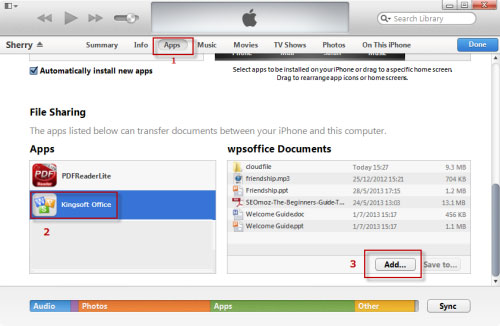
Шаг 1 Подключите iPhone к компьютеру, выберите свой iPhone и нажмите «Приложения».
Шаг 2 В списке слева ниже «Общий доступ к файлам» выберите приложение на своем устройстве, с которого вы хотите передавать файлы. Выберите файлы, которые хотите перенести, из списка справа и нажмите «Сохранить в».
Шаг 3 Во всплывающем окне выберите место, куда вы хотите сохранить файлы, и нажмите «Открыть». Затем файлы сохраняются в выбранном месте на вашем компьютере.
Передача файлов с iPhone на ПК с помощью iTunes через Wi-Fi
Убедитесь, что на вашем ПК установлена последняя версия iTunes, а iPhone и ПК работают в одной сети Wi-Fi.
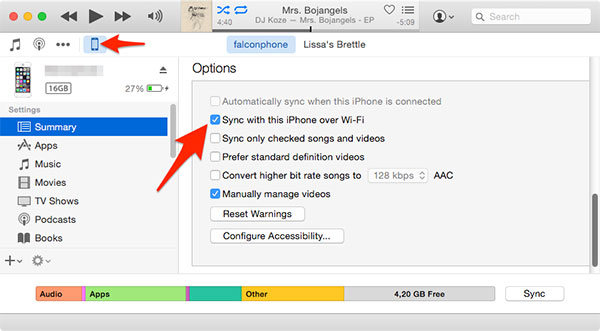
Шаг 1 Сначала подключите ваш iPhone к ПК через USB и нажмите значок устройства в верхнем левом углу iTunes. Затем нажмите «Сводка»> «Синхронизировать с этим устройством через Wi-Fi» и нажмите «Применить».
Шаг 2 Отключите USB-кабель. Выберите файлы, которые вы хотите синхронизировать между iPhone и ПК. Он автоматически начнет синхронизацию, что и будет происходить в дальнейшем, если iTunes открыт и iPhone заряжается.
Способ 3. Как перенести файлы с iPhone на ПК с помощью iCloud
iCloud предоставляет вам 5 ГБ бесплатного хранилища для фотографий, видео, документов, приложений и данных, чтобы автоматически обновлять все ваши устройства. Так что было бы легко использовать iCloud для загрузки файлов с iPhone на ПК.
Шаг 1 Убедитесь, что на вашем iPhone установлена последняя версия iOS. Затем включите iCloud на своем iPhone, нажав «Настройки»> «iCloud» и введя свой Apple ID. Затем нажмите «Настройки»> «iTunes тем не менее, в отличие от синхронизации данных с Mac, передать файлы между iPhone и ПК все еще сложно. Существует несколько различных способов синхронизации и передачи данных между компьютером под управлением Windows и iPhone или iPad.
Если вы пользуетесь iPhone, ознакомление с этими рекомендациями пригодится вам в любой момент, когда потребуется передача данных с iOS. Неважно, хотите ли вы перенести файлы с iPhone на компьютер или наоборот — эти способы подойдут.
Передача до 5 ГБ бесплатно
Регистрация не требуется

1. Передача файлов с iPhone на ПК с помощью iCloud
В целом iCloud — это один из самых простых способов передачи данных между iPhone и практически любым другим устройством, включая ПК с Windows. По сути, вы загружаете данные в iCloud, а затем получаете их на другом устройстве.
Тем не менее, бесплатный тарифный план iCloud предоставляет только 5 ГБ дискового пространства. Поэтому, если вы хотите использовать iCloud для передачи больших файлов, вам необходимо подписаться на премиум-план.
- Запустите приложение "Файлы" на iPhone.
- Найдите файлы, которые вы хотите перенести на компьютер.
- Длительно нажмите кнопку "Копировать" и коснитесь ее для отдельных файлов. Чтобы скопировать несколько файлов, воспользуйтесь опцией "Выбрать" в меню с тремя точками.
- В приложении перейдите в раздел "Диск iCloud" и вставьте туда скопированные файлы. Ваши файлы перенесены в iCloud Drive.
- Воспользуйтесь сайтом iCloud.com или приложением iCloud Drive для Windows, чтобы загрузить файлы на компьютер.

2. Передача файлов с iPhone на ПК через Bluetooth
Bluetooth — еще один простой способ передачи данных с iPhone на ПК. Однако следует помнить, что передача данных с iPhone на ПК по Bluetooth возможно только для ограниченного числа различных форматов файлов.
Поскольку ручной выбор файлов для передачи с iPhone на Bluetooth отнимает много времени, через Bluetooth можно передать лишь небольшое количество данных, а значит, и ограниченный объем информации.
Кроме того, Bluetooth — далеко не самый эффективный метод передачи данных. Поэтому в следующем параграфе мы рассмотрим еще одну эффективную стратегию.
- Проведите пальцем по панели настроек на главном экране iPhone вверх, нажмите и удерживайте символ Bluetooth. Разрешите ему подключиться к компьютеру, на который вы хотите передать данные.
- Чтобы начать передачу данных, выберите пункт "настройки" Windows, а затем активируйте опцию Bluetooth. На вкладке windows можно найти опцию "устройство". Включите Bluetooth, чтобы устройство Bluetooth могло принимать файлы.
- Выберите файлы, которые вы хотите перенести с iPhone на компьютер.
- Эти файлы появятся во всплывающем окне на вашем компьютере.

3. Передача файлов с iPhone на ПК с помощью File Explorer в Windows
Теперь в нашей статье о том, как перенести файлы с iPhone на ПК, мы рассмотрим самую распространенную и популярную операционную систему — Windows. Возможно, вы знакомы с File Explorer, программой для управления и передачи файлов на компьютерах под управлением Windows. Она упрощает доступ к файлам на компьютере и позволяет перемещаться по хранилищу.
Если вам нужно передать фотографии и видео из списка камер iPhone, вам подойдет Windows File Explorer, поскольку он позволяет напрямую передавать изображения и видео с iPhone на компьютер через USB-соединение. Никакого дополнительного программного обеспечения не требуется.
- File Explorer имеет графический пользовательский интерфейс для управления данными. С помощью USB-соединения вы можете подключить iPhone к компьютеру.
- Разблокировка iPhone Разрешите успешное установление соединения, выбрав "Доверять" на iPhone. a
- Перейдите на "Этот компьютер" > "[имя вашего iPhone]" > "Внутреннее хранилище" > "DCIM" > "100APPLE".
- Изображения на iPhone будут аккуратно разложены по папкам с указанием даты.
- Теперь вы можете скопировать нужные фотографии на компьютер.

4. Как передать файлы с iPhone на компьютер с помощью iTunes
Основная задача iTunes File Sharing — облегчить передачу данных между компьютером и совместимым приложением, запущенным на iPhone или iPad. Если вы уверены, что файлы, которые вы хотите передать, были созданы приложением, совместимым с функцией File Sharing, то вы можете использовать эту функцию для переноса материалов с iPhone на ПК.
Чтобы перенести файлы с iPhone на ПК с помощью iTunes File Sharing и USB, выполните следующие действия:
- Подключите iPhone к компьютеру и запустите iTunes, если он еще не запущен автоматически.
- В окне iTunes перейдите на вкладку "Устройство" и выберите пункт "Общий доступ к файлам".
- Если вы хотите перенести файлы из одной программы в другую на вашем компьютере, выберите это приложение из списка.
- Решив, какие файлы вы хотите скопировать на компьютер, выберите их, а затем нажмите кнопку "Сохранить в".
- Чтобы начать перенос файлов с iPhone на компьютер, выберите место на компьютере, где вы хотите сохранить файлы, а затем нажмите кнопку "Сохранить в".

5. Передача файлов с iPhone на компьютер с помощью FileMail
Вы можете отправлять файлы с устройства iOS на компьютер с помощью FileMail. Отправка огромных фильмов, аудиофайлов, высококачественных коллекций фотографий и коллекций любых других медиафайлов не составит труда.
Приложение для передачи файлов на iphone просто в использовании и имеет опцию "Только WiFi" на случай, если вы хотите предотвратить превышение лимита мобильных данных при использовании приложения. Чтобы начать работу, загрузите и установите приложение на свое iOS-устройство. Вы можете бесплатно поделиться до 5 ГБ без необходимости регистрации.



