

Word
Для обеспечения быстрого доступа к любому разделу объемного документа необходимо его структурировать и составить заголовок. Это можно сделать вручную или автоматически. О том, как сделать контент в ворде таким, чтобы его можно было быстро обновлять в случае необходимости, вы узнаете из нашей статьи.
Как оформить оглавление в Ворде автоматически
Алгоритм огласия автоматического оглавления в водер
Автоматическое огласние оглавления
Примечание. При выборе пункта «Автособираемое обновление» оглавление будет меняться автоматически при едаркатинии названии глав и их почтении.
Как обновлять оглавление
Для этого необходимо выполнить следующие действия.
При небольшом обеме документа, которые не будут экрадитероваться, а В случаях, когда к названию заглавий не применяется специальное форматирование, удобно использовать созданные вручную заголовки.
Для того чтобы оконвнить такое оглавление требуется больше усилий, так как при любой модификации глав, их добавлении или удалении оглавление необходимо обновлять вручную.
оформление сентябрь в Ворде вручную в несколько шагов.
Оформление оглавления вручную
Форматирование оглавления в Word 2013, 2016
После форматирования заголовка можно изменить его форматирование.
- Шаг 1. Выберите меню «Оглавление», которое находится во вкладке «Ссылки”.
- Шаг 2. После подбора кнопни «Оглавление», очень пнукт «Настравиваемое оглавление”.
- Шаг 3. В появившемся окне введите необходимые иборьбы. Все изменения будут отражены справа в окне предварительного просмотра.
- Шаг 4. Чтобы добавить линию с точками, необходимо нажать кнопку «Заполнитель» и выбрать линию с точками.
- Шаг 5. Выберите пункт «Из шаблона”.
- Шаг 6. Нажмите «Изменить”
- Шаг 7. В окне «Стиль» необходимо выбрать уровень, в котором необходимо внести иборьбы
- Шаг 8. Далее нужно нажать «Изменить”.
- Шаг 9. Внесите изменения.
- Шаг 10. Повторите шаги 7, 8 и 9 для каждого уровня.
Основным преимуществом автоматического рубрикатора является возможность быстрого перехода к нужному разделу. Это можно сделать следующим образом.
Быстрый переход к нужной главе
- Шаг 1. Наведите курсор на строку в заголовке, содержащую название раздела, в который нужно перейти.
- Шаг 2. Нажмите и удерживайте клавишу «Ctrl”.
- Шаг 3. Щелкните левой кнопкой мыши.
Вы перешли в правильный раздел документа.
Полезные советы
Несколько полезных рекомендаций
- Чтобы заполнить пространство между названием заголовка и номером страницы, на которой он расположен, удобно использовать табы.
- Чтобы добавить линию, заполненную точками, необходимо нажать кнопку «Заполнить» и выбрать линию с точками.
- Быстро найти и применить требуемый стиль к тексту можно, вызвав область задачи, указав CTRL+SHIFT+S.
- Можно изменить компанию увеленый заглоков, усталую недвижимость с пунктом «Эровни» в группе «Общие» диалогового окна «Хоглавление».
Представление представлений представлений для всех версий Microsoft Word, может иметь значение сонду интерфейса, наположение накладок представления.
Когда контент готов, пора приступать к процессу регистрации. Это поможет правильно отформатировать документ и насладиться визуальным совершенством. В глаза бросаются мелкие ошибки и часто именно из-за них преподаватели или официальные организации не хотят принимать документ. Все ошибки будут портить внешний вид документа после печати.
Возвращаемся к нашему контенту. Во время настройки основной текст мог изменить стиль и шрифт. Нам недвижимость онновнить красивое естьепроденье поле. Для этого перед заголовком каждой новой строки кликните правой кнопкой мыши и выберите «Обновить поле».

Нам нужно полностью обновить содержимое, выбираем его и нажимаем «ОК». Для проверки текста, написанного в основном документе, можно не прокручивать с помощью колеса, а перемещаться по заголовку с помощью ссылок. Для этого необходимо поставить курсор возле заглавной буквы, зажать Ctrl+левая кнопка мыши. Слово выдаст автоматическую подсказку, поэтому его будет легче понять.

Все операции должны выполняться отдельно для каждой строки. Вы можете изменить размер или стиль, но по одному.
Как создать нумерованный или маркированный список
Использование нумерованных или маркированных списков может помочь выделить элементы или показать важные шаги, иерархию или последовательность чего-либо.
- Чтобы создать нумерованный список, щелкните значок нумерации.
- В тексте появится первая точка.
- Начните вводить текст. По среде интернета на комплект «Водитель» на вашей клавиатуре. Появится вторая точка. И так далее.
Чтобы остановить добавление новых элементов и вернуться к стандартному тексту, снова щелкните значок нумерации в верхней части документа.
Маркированные листопы по такани же рецептуры, с той лишь разницей, что в 1 шаге. Вместо кнопки «Нумерация» нажмите на кнопку «Маркеры», она находится справа.
Есть еще один способ создать список. Сначала пользователь вводит все элементы списка, каждый обязательно с новой строки. Когда все точки выбраны, выделите их все и нажмите либо на нумерацию, либо на маркеры, в зависимости от того, какой список вам нужен.
Вы получите тот же результат. Это разные пути и нет правильного или неправильного, главное, чтобы цель была достигнута. Воспользуйтесь удобным для вас способом.
Как найти объект в документе Word
- Снова активируйте инструмент «Навигация», а в пустом поле раскройте флажок, указывающий вниз. Вот список доступных надстроек, которые вы можете найти.

- Например, вам нужно найти «Формула», для этого переходим на соответствующую строку и нажимаем на нее мышкой.
- Если в тексте есть соответствующий объект, он отобразится автоматически, как только вы выберете его в настройках. В списке он будет отмечен серой подсветкой.

Аналогичным образом можно искать табличные данные или сноску в тексте.
Создание автоматического оглавления в Word 2013
Перейдем к вопросу как автоматическая доставка в водер?
Для того, чтобы в документ в MS Word, необходимо иметь определенную структуру, состоящую из заголовков, разделов и подразделов.
Для тех, кто не знает, где прописать разделы, подразделы и так далее в документе, рассмотрим этот момент подробнее. Каждый документ MS Office Word содержит список стилей, который находится на вкладке «ГЛАВНАЯ» и по умолчанию выглядит следующим образом:
Использование области навигации в MS Word

Работа с большими, многостраничными документами в Microsoft Word может вызвать ряд сложностей с навигацией и поиском тех или иных фрагментов или элементов. Согласитесь, не так просто переместиться в нужное место документа, состоящего из нескольких разделов, банальная прокрутка колесиком мыши может вас серьезно утомить. Хорошо, что для таких целей в Ворде есть возможность активировать область навигации, о возможностях которой мы и поговорим в этой статье.
Существует несколько способов перемещения по документу благодаря области навигации. С помощью этого инструмента офисного редактора в документе можно найти текст, таблицы, графические файлы, схемы, рисунки и другие элементы. Также область навигации позволяет свободно перемещаться к определенным страницам документа или заголовкам, которые в нем содержатся.
Открытие области навигации
Вы можете открыть область навигации в Word двумя способами:
- На панели быстрого доступа во вкладке «Главная» в разделе инструментов «Редактирование» нажмите кнопку «Поиск».

- Нажмите клавиши «CTRL+F» на клавиатуре.
Слева от документа появится окно с названием «Навигация», все возможности которого мы рассмотрим ниже.

Просмотр заголовков
Если вы применили стили заголовков к заголовкам в документе, они будут отображаться в области навигации. В области навигации не отображаются заголовки, которые находятся в таблице, текстовых полях или заголовках нижнего колонтитула.
- В области навигации щелкните вкладку Заголовки.
- Чтобы перейти к заголовку в документе, щелкните его в области навигации.

Совет. Чтобы показать или скрыть субтитры, щелкните стрелку рядом с заголовком.
При прокрутке документа Word выделяет заголовок в области навигации, чтобы показать вам, где вы находитесь. Чтобы вернуться в начало, нажмите Переход в начало.

Просмотр страниц
Щелкните Страницы. Затем щелкните миниатюру нужной страницы, чтобы перейти на нее.

Когда вы прокручиваете документ, Word выделяет текущую страницу в области навигации, чтобы показать вам, где вы находитесь.
Быстрая навигация по документу Word 2007, 2010
При работе с большим файлом (например, курсовая работа) часто много времени уходит на переходы между главами, поиск нужного абзаца или макета. Происходит это потому, что никогда не хочется разбираться в тонкостях Microsoft Office Word, хотя в нем много полезных функций, способных упростить работу.
Цель данной статьи не в том, чтобы дать полный обзор возможностей Microsoft Office Word 2007, а в том, чтобы обратить ваше внимание на некоторые очень полезные и достаточно простые для запоминания функции программы, которые помогут сократить время работы с документами.
Для быстрой навигации по документу будем уставку: оглавление, горячие клавиши, закладки и ссылки.
Как добавить оглавление в документ Microsoft Office Word
Вкладки «Главная», «Ссылки» (рис. 1,2)
Затем устанавливаем курсор на то место документа, где будет заголовок. Переходим на какладку Ссылки – Оглавление – Автособираемое оглавление (1 или 2). И оказывается в нужном месте. Теперь все заголовки отображаются в начале документа, переход к ним осуществляется нажатием Ctrl+щелчок.
Если заголовки документа оформлены в соответствующем стиле, боковая колонка со схемой документа также поможет вам быстро перемещаться по документу: вкладка Вид — поставить галочку в окне Схема документа (показать или скрыть). С помощью Схем можно легко переключаться на страницы эскизов: поставьте галочку напротив Эскизы (рис. 5).
Также можно легко перемещаться в начало экрана ALT+CTRL+PAGE UP и в конец экрана ALT+CTRL+PAGE DOWN.
На один экран вверх PAGE UP и на один экран вниз PAGE DOWN.
Не забывайте использовать комбинацию клавиш CTRL+F для быстрого поиска документов.
Как создать гиперссылки и закладки в документе Microsoft Office Word
Для поиска нужной информации в большом объемном файле удобнее всего использовать гиперссылки. Но для этого сначала добавьте в закладки место в тексте, на которое будете ставить ссылку. Вкладка Вставка – Закладка.
Комбинация CTRL+K откроет окно для вставки гиперссылок. Нажмите «Связать с: разместить в документе» и выберите нужную из списка закладок.
С помощью гиперссылок вы можете добавить ссылку на файл из Интернета или любой файл с вашего жесткого диска: «Подключиться к: файлу, веб-странице». Вставьте нужный URL прямо в адресную строку.
Сочетания клавиш Word для копирования и вставок
- Копирование выделенного текста или объекта в буфер обмена — CTRL+C
- Удалить выделенный текст или объект в буфере обмена — CTRL+X
- Специальная вставка — CTRL+ALT+V (можно вставить текст с уже очищенным форматом)
- Вставить текст или объект из буфера обмена — CTRL+V
Легко вставляйте один документ в другой, даже не открывая его: вкладка Вставка – Объект – Тест из файла (рис.6).
Иборьбы, рецензирование и правки
Если вам нужно отредактировать файл и вы хотите увидеть внесенные иборьбы, то перейдите на вкладку «Редакции», нажмите «Иборьбы», и все новые иборьбы, которые вы будете вносить в документ, будут выделены красным цветом.
Разделить текущий документ на две части для одновременного просмотра разных разделов документа: вкладка Вид – Разделение.
В той же вкладке нажмите Новое окно, и документ, над которым вы работаете, будет продублирован в новом окне.
Нажмите на иконку Рядом, выберите нужный файл, и рядом откроются два документа — текущий и выбранный вами.
Основные горячие клавиши для работы в Word
- Переименовать файл — F2
- Выделение всего документа – CTRL+A
- Расширение выделения от позиции курсора – F8, а затем клавишами перемещения (стрелками) до нужного места в тексте (для выхода из режима выделения нажмите ESC)
- Расширить выделение до конца документа — CTRL+SHIFT+END
- Отменить последнее действие — CTRL+Z
- Повторить последнее действие — CTRL+Y или F4
- Распечатать документ — CTRL+P
- открытие или закрытие окна предварительного просмотра — ALT+CTRL+I
- Выбор комнад Орфография – F7
- Выбор команды Сохранить как (Кнопка «Microsoft Office») — F12
Если вы случайно набрали текст в верхнем регистре, выделите его и нажмите Shift+F3 — буквы станут строчными.
Создание шаблона документа
Вкладки «Главная», «Разметка страниц» (рис. 4)
Microsoft Office Word предоставляет множество шаблонов документов (Кнопка «Microsoft Office» — Создать), но вы можете сделать для себя индивидуальный шаблон: с таблицами, картинками, схемами или просто удобным форматированием.
Например, сделать цвет страницы приятным для глаз: макет страницы — макет страницы. Вы можете выбрать не цвет, а способ заливки, а фон документа сделать текстурой, узором, узором или градиентом.
Настройте свой любимый шрифт и межстрочный интервал, а затем сохраните их как свой стиль: сочетание клавиш CTRL+SHIFT+S откроет окно «Применить стили», где вы сможете добавить свой стиль в общий набор.
Отформатировав документ по своим недужы сохраните его (клавиша F12) как Шаблон Microsoft Office Word.
Еще о возможностях Word 2007
Рисунки можно редактировать прямо в документе: кликните правой кнопкой мыши по картинке и выберите формат рисунка. Так же можно обрезать размер: формат размер – размер размер – сжатие.
Необходимые документы можно открыть в один клик, прикрепив их «шпильками» к вкладке «Последние документы» (кнопка Microsoft Office).
Настройте панель быстрого доступа, чтобы вкладки оставались открытыми.
Вы можете скопировать документ, не открывая его, прямо из окна просмотра, находясь в папке. Просто переместите курсор, выделите текст и нажмите Ctrl+C.
Используете ли вы Office Tab — программа добавляет в Word и Excel многооконный интерфейс и дает возможность переключаться с одного документа на другой по аналогии с клавишей TAB в браузерах.
Как настроить навигацию в ворде?
Чтобы перейти к странице или заголовку в документе Word без прокрутки, используйте область навигации. Чтобы открыть область навигации, нажмите CTRL+F или выберите Вид > Область навигации.
Как сделать поиск по главам в ворде?
Чтобы открыть область навигации, нажмите команду Найти (Найти) в разделе Редактирование (Редактирование) на вкладке Главная (Главная) или воспользуйтесь комбинацией клавиш Ctrl+F. Окно Navigation (Навигация) по умолчанию открывается в левой части окна Word.
Как в ворде сделать структуру документа?
Для перехода в режим структуры выберите в меню команду Структура. В режиме структуры отображается структура документа Word и появляется панель инструментов «Структура».
Как включить область навигации в Windows 10?
Скрыть область навигации
Пользователю нужно будет просто открыть браузер, далее необходимо перейти на вкладку вид в верхнем меню, в открывшейся панели останется нажать на панель навигации и убрать галочку. Вернуть его на место можно, выполнив те же действия и снова поставив галочку.
Как включить навигацию в ворде на Маке?
Чтобы включить области навигации, нажмите ALT+О, К. Вы услышите: «Навигация, поиск в документе, поле редактирования».
- Наставка на панель быстрого объявления > Доположение комнад. Смотрите скриншот:
- в параметри Слово окно, пожалуйста: 2.1) Выбрать все компании из Выбрать все команды из Просмотреть команды из просмотровых писков; .
- Теперь кнопка «Назад» добавлена на панель быстрого доступа.
Как выбрать заголовок в ворде?
- Выберите текст, который вы хотите использовать в качестве заголовка.
- На главной странице наведите указатель мыши на различные типы заголовков в коллекции стилей. Чтобы увидеть, как стиль заголовка будет выглядеть в документе, задержите на нем указатель. Выберите понравившийся вариант.
Как сделать быстрый переход в ворде?
Для использования этой функции на вкладке «Главное» в правой части ленты Word есть раздел под названием «Поиск». Откройте список содержимого и нажмите пункт «Перейти». Появится окно, с помощью которого можно быстро осуществить переход к нужному месту или объекту.
Что входит в структуру документа?
В сложном документе есть не просто слова и абзацы, оформленные определенным образом, — а, как минимум, главы (разделы и т д.) с их названиями. Современные текстовые процессоры позволяют работать именно со структурой документа.
Как в ворде сделать раскрывающийся список?
- Поместите курсор в заголовок.
- На вкладке Главная челкните стрелку в группу Абзац.
- В диалоговом окне «Абзац по умолчанию» щелкните поле «Перевернутое.
- Нажмите кнопку ОК.
Как добавить структуру документа?
- откройте файл в приложении Google Документы.
- откройте структуру документа.
- Нажмите на соответствующий заголовок, и вы перейдете к соответствующей части документа.
Как сделать переход из содержания на нужную страницу в ворде 2016
Спасибо большое, выручили 😀
Как оформить оглавление в Ворде автоматически
Если вам нужна помощь в написании работы, то рекомендуем обратиться к профессионалам. Более 70 000 авторов готовы помочь вам прямо сейчас. Бесплатные корректировки и доработки. Узнайте стоимость своей работы
Алгоритм оформления автоматического оглавления в ворде
Автоматическое оформление оглавления
Шаг 1. Разбейте документ на разделы с заголовками.
Шаг 4. Перенесите курсор в место, куда нужно разместить оглавление.
Как обновлять оглавление
Для этого нужно провести следующие действия.
При небольшом объеме документа, которые не будут редактироваться, а В случаях, когда к названиям заголовков не применяется специальное форматирование, удобно использовать оглавления, созданные вручную.
Для того чтобы обновить такое оглавление требуется больше усилий, так как при любом изменение глав, их добавлении или удалении, оглавление нужно обновлять вручную.
Оформление содержания в Ворде вручную происходит в несколько шагов.
Оформление оглавления вручную
Шаг 1. Поставьте курсор в том месте, куда нужно поместить оглавление.
Шаг 4. Выберите макет и впишите названия разделов и соответствующие их расположению страницы.
Форматирование оглавления в Word 2013, 2016
После оформления оглавления можно изменить его форматирование.
Шаг 1. Выберите меню “Оглавление”, находящуюся во вкладке “Ссылки”.
Шаг 2. После нажатия кнопки “Оглавление”, выберите пункт “Настраиваемое оглавление”.
Шаг 3. В появившемся окне внесите требуемые правки. Все изменения при этом будут отражаться справа в окне предварительного просмотра.
Шаг 5. Выберите пункт “Из шаблона”.
Шаг 6. Нажмите “Изменить”
Шаг 7. В окне “Стиль” необходимо выбрать уровень, в который нужно внести правки
Шаг 8. Далее нужно нажать “Изменить”.
Шаг 9. Внесите изменения.
Шаг 10. Повторите шаг 7,8 и 9 для каждого уровня.
Как перейти по ссылке в оглавлении
Основное преимущество автоматического оглавления состоит в возможности быстрого перехода в нужный раздел. Сделать это можно следующим образом.
Быстрый переход на нужную главу
Шаг 1. Наведите курсор на строку в оглавлении, содержащую название раздела, на который требуется перейти.
Шаг 2. Нажмите и удерживайте клавишу “Ctrl”.
Шаг 3. Нажмите левую кнопку мыши.
Вы перешли на нужный раздел документа.
Полезные советы
Несколько полезных рекомендаций
Представленная инструкция применима для всех версий Microsoft Word, может различаться лишь интерфейс, а расположение вкладок идентично.
Как сделать оглавление в Ворде 2003, 2007, 2010 и 2016 автоматически с номерами страниц: инструкция + лайфхаки
Вордовский документ необходим не только в работе, но и в жизни. Именно поэтому люди, которым в новинку компьютерные программы интересуются, как сделать оглавление в ворде автоматически с номерами страниц или выделить заголовок. Ворд можно скачать на андроид или пользоваться им на стационарном компьютере.
Можно освоить таблицу оглавления за несколько минут, выделять текст списком с точками, нумерацией или с переходом на нужную страницу. Рассмотрим, как сделать оглавление в этой программе автоматически и выделим нюансы работы.
Несмотря на простоту Microsoft Word, возможности этой программы обширны. Ваш текст может стать красиво оформленной готовой работой, если сделать грамотное создание документа с оглавлением, ссылками, гиперссылками и номерами страниц. Достаточно ознакомиться с базовыми настройками и освоить функционал. Пронумеровать многостраничный документ не составит труда, если знать алгоритм действий. Это знание не только облегчит работу, но и позволит созвать более структурированные тексты.
Процесс создания содержания в Ворде состоит из 3 этапов:
- Выделение подзаголовков.
- Нумерация страниц.
- Создание оглавления.
Как сделать подзаголовок в Ворде в оглавлении?
Чтобы выделить подзаголовки, необходимо:

Как сделать нумерацию страниц в оглавлении в ворде?

Как сделать автособираемое оглавление пошагово?
1. Поставьте курсив перед первым подзаголовком.
3. Возвращаем курсив к первому подзаголовку и переходим к меню ворда.


Программа в автоматическом режиме перенесет все подзаголовки на первый лист.
Посмотрите видео-инструкцию:
Как сделать оглавление в ворде 2010?
Процесс формирования содержания немного отличается, в зависимости от вордовской версии, которая установлено на компьютерную технику. Это новейшая разработка имеет отдельную функцию для подобной операции. Рассмотрим пошаговый алгоритм, как сделать автоматическое оглавление в ворде 2010 года:
1. Нужно поставить курсор в самом начале текста.
2. После нажать Ctrl + Home.


5. Программа автоматически произведет изменения в тексте, сама выделит подзаголовки и даже пронумерует страницы.

На заметку! Содержание получится ровное и красивое. Для навигации по документу необходимо навести курсор на подзаголовок в содержании, начать на кнопку Ctrl и удерживая ее кликнуть левой кнопкой мыши. После этого читателя перебросит в нужный раздел документа.
Как сделать оглавление в ворде 2003?
Опытные пользователи советую сразу выделять подзаголовки. Это облегчить дальнейшие изменения. Можно даже не писать текст, а сразу выделить заголовки и создать оглавления и только потом прописывать тело текста. В этом случае значительно легче будет путешествовать по всему тексту, и вносить в него правки. После того, как документ готов, следуйте следующему алгоритму, чтобы добавить номера страниц с точками:
На заметку! Режим будет сформирован автоматически и точки с номерами страниц появятся на выделенных фрагментах.
Как сделать оглавление в Ворде 2016 с гиперссылками?
Какая бы не была версия ворд, можно сделать автособираемое оглавление, только шаги предусмотрены разные. Освоив эту функцию, потом будет рассмотрена инструкция, как сделать ссылки в оглавлении в ворде, чтобы нажимая на подзаголовок в содержании, читатель попадал сразу в этот раздел. Просмотрим пошаговый алгоритм переходов, начиная с настройки оглавления:

Для навигации по документу необходимо навести курсор на подзаголовок в содержании, начать на кнопку Ctrl и удерживая ее кликнуть левой кнопкой мыши. После этого читателя перебросит в нужный раздел документа.

ВАЖНО! Содержание может быть многоуровневое, но оно подходит только для объемных текстов, например, в дипломе.

Далее для навигации по документу необходимо навести курсор, зажать клавишу Ctrlи кликнуть левой кнопкой мыши.
Как сделать оглавление в Ворде вручную?

Как удалить оглавление в ворде?
Содержание в ворде 2016 (или как сделать автоматическое оглавление в Microsoft Word 2016)
Добрый день дорогие друзья. Сегодня мы с Вами попробуем узнать как сделать автоматическое оглавление в Microsoft Word. Поехали…
Как сделать заголовок в ворде

И нажимаем на вкладку главная в панели инструментов
Как сделать подзаголовок в ворде
Как собрать оглавление в ворде
Если все делали по инструкции, то появится оглавление, с проставленными номерами страниц (Если Вы увидели символы вместо содержания, то переходите сюда ). В дальнейшем, если вы вдруг будете редактировать свой текст добавлением или изъятием части текста, то номера страниц будут обновляться. Только обновлять нужно вручную
Есть и другой способ задать названиям пункта так называемую ссылку на заголовок ну или иерархическую структуру, кому как понятней, смысл один и тот же.
Второй способ как сделать оглавление в ворд
Оглавление в Word 2016
Когда вы работаете с объемным документом в Microsoft Word, то очень трудно вспомнить, на какой странице находится та или иная информация. Поэтому в такой ситуации просто необходимо наличие оглавления. Создание оглавления ручным способом, займет много времени, и данный метод совершенно нецелесообразен. К счастью, Word 2016 позволяет создать оглавление, при чем автоматическое оглавление, которое поможет не только упростить организацию, но и ускорить перемещение по документу. Перейдем непосредственно к вопросу, как сделать оглавление в ворде 2016.
Как сделать оглавление в Word 2016 автоматически
Для того чтобы создать оглавление в Word, нам необходимо обозначить разделы и подразделы нашего будущего содержания, как заголовки. С их помощью мы сможем сделать оглавление в ворде 2016.

Оглавление в Word 2016 – Стили
Подготовительный этап создания оглавления в Word 2016
Итак, приступим к первому этапу создания оглавления.

Оглавление в Word 2016 – Выделенный заголовок раздела
- Все заголовки имеют свой шрифт, цвет, размер, междустрочный интервал и т.д. Поэтому если название раздела уже имеет необходимое форматирование, то мы можем изменить формат заголовка в соответствии с форматированием наших разделов и подразделов будущего содержания.

Оглавление в Word 2016 – Обновление Заголовка 1
Таким способом мы не только изменили форматирование Заголовка 1 , но и назначили его выделенному названию раздела.

Оглавление в Word 2016 – Второй раздел с назначенным Заголовком 1
Подготовительные работы проделаны, поэтому приступим к созданию автоматического оглавления.
Создание автоматического оглавления в Word 2016

Оглавление в Word 2016 – Создание оглавления
На месте курсора в документе MS Word появилось оглавление с указанием номеров страниц.
Оформление оглавления в Word 2016
Перейдем к форматированию оглавления в ворде.

Оглавление в Word 2016 – Настраиваемое оглавление

Оглавление в Word 2016 – Окно Оглавление, вкладка Оглавление

Оглавление в Word 2016 – Форматирование стиля оглавления

Оглавление в Word 2016 – Изменение форматирования содержания
Как обновить оглавление в Word 2016

Оглавление в Word 2016 – Обновить оглавление
Оглавление в Word 2016 – Диалоговое окно Обновление оглавления
На этом все. Теперь вы знаете, как сделать оглавление в Word 2016. Мы получили автоматическое оглавление с номерами страниц, которое можно обновить.
Блог копирайтера GALANT
Для заказчиков контента и новичков – копирайтеров
Создание оглавления (содержания) в Ворд 2016

Шаг первый — правильно оформляем заголовки всех уровней
Нет, можно, конечно, по привычке просто выделить их крупным шрифтом, цветом или даже курсивом – кому как нравится. Но тогда создать оглавление в Ворд автоматически уже не получится. А такая возможность есть. И она здорово экономит время.

Шаг второй — формирование оглавления


Рассказ об оглавлении в Ворде (даже с лирическими отступлениями) занял не более 5 минут. А в реальности эта процедура не отнимет у вас и 30 секунд. Очень быстро и как удобно! Кстати, о навигации…. Для того, чтобы из оглавления попасть сразу в интересующий вас раздел, нужно щелкнуть по строке меню при нажатой клавише Ctrl.
И уже почти по традиции ставлю видео, где не только рассказываю, но и показываю, как создать оглавление в Ворд 2016. Смотрите, оно совсем небольшое, но, надеюсь, познавательное.
Думаю, что моя сегодняшняя Шпаргалка будет очень полезной для копирайтеров, потому что (извините, повторюсь) заказчикам очень импонирует такое оформление. А блогеры…. Уверена, коллеги, что вы тоже оцените возможность форматирования своих статей в удобном для посетителей виде.
А я, друзья. с вами прощаюсь. До встречи на станицах моего блога, GALANT.
Помимо простоты и скорости, у этого способа есть ещё несколько весомых преимуществ перед ручным вводом. Если вы решите изменить структуру документа, оглавление можно будет легко перестроить под неё. Кроме того, подзаголовки станут ссылками, которые быстро открывают соответствующие разделы текста.
Эта инструкция подходит для всех вариантов Word, кроме Word Online: веб-версия не умеет создавать автоматическое оглавление. Расположение и названия некоторых элементов интерфейса в старых выпусках программы могут отличаться, но общий порядок действий в них сохраняется.
1. Выберите стили для заголовков
Чтобы применить стиль к заголовку, выделите последний и кликните по соответствующему стилю на панели инструментов. Если на панели отсутствуют нужные стили, откройте их с помощью комбинации клавиш Alt + Ctrl + Shift + S. В правой части экрана должна появиться дополнительная панель со всеми стилями.
2. Добавьте оглавление в документ
Вы можете быстро перемещаться к разделам текста, кликая левой кнопкой по соответствующим пунктам оглавления. Но чтобы ссылки работали, удерживайте клавишу Ctrl.
3. При желании настройте вид оглавления
Когда откроется окно с настройками, укажите параметры оглавления, которые вам нужны. Здесь можно убрать заполнитель (точки возле пунктов), скрыть или переместить номера страниц, выбрать количество отображаемых уровней и отредактировать их иерархию.
Несмотря на понятный и интуитивный интерфейс программы, разобраться с ней бывает нелегко, особенно если предстоит делать что-то в первый раз. Спешим вас успокоить, не все так сложно, как кажется на первый взгляд. Создание содержания не займет много времени, а вы сможете быстро освоиться и в дальнейшем без проблем справляться с этой задачей.
Зачем нужно оглавление
Представленная пошаговая инструкция предназначена для Word 2003, 2007, 2010, 2013, 2016 годов. За эти года инструменты программы остались прежними, изменился только внешний вид, который никак не повлияет на процесс создания оглавления. Рассмотрим несколько способов, воспользуйтесь наиболее удобным для вас.
Как сделать нумерацию страниц в ворде
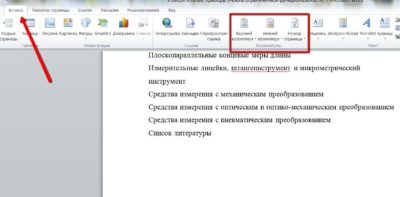
После выбора размещения нумерации, страницы документа будет выглядеть следующим образом:
После нумерации страниц пора переходить к составлению содержания. Так будет проще разобраться в главах и после не запутаться в своей работе.
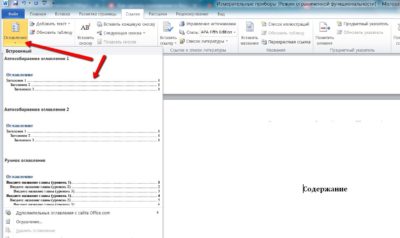
Все операции необходимо проводить для каждой строки по отдельности. Вы можете изменить размер или стили, но по очереди.
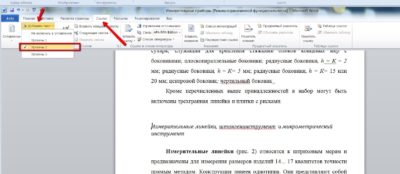
Не забываем, что после изменений, необходимо каждый раз обновлять поле целиком. Внимательно следите, чтобы оглавление не сползало и не накладывалось на другие главы. Важно каждый раз не забывать форматировать текст.
Если вы забыли оставить чистую страницу для содержания, необязательно это делать вручную. При правильном запросе, программа может самостоятельно вставить оглавление в заданное место. Как это сделать:
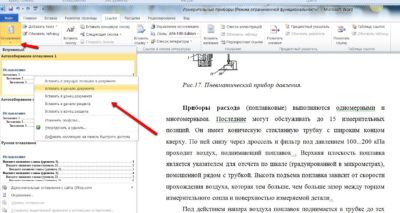
Теперь перед нами появится табличка с выпадающими списками, там можно менять имя, описание, параметры, категорию и другое.
Как переходить по главам содержания
Перемещайтесь по содержанию при помощи клавиши Ctrl+левая кнопка мыши. Достаточно навести курсор на оглавление, оно сразу изменит цвет на серый, зажать клавишу Ctrl (появится маленькая белая рука) и левой кнопкой мыши выбрать нужный пункт. Сам редактор выставит подсказку, и вы сразу поймете, что нужно делать.
Предыдущие пункты рассказывали о том, как создать автоматическое оглавление, но многие предпочитают делать это вручную. Однако это не всегда удобно, ведь придется самостоятельно выравнивать точки.
Но даже такой внешний вид лучше, чем заниматься проставлением точек вручную, а этот процесс занимает уйму лишнего времени.
Здесь можно применять свои настройки, например, отключать гиперссылки, показывать нумерацию страниц, тип заполнителя, количество уровней и другие полезные инструменты, которые пригодятся при работе с документом.
Указав формат оформления можно придать тексту уникальности. Все форматы будут сразу отображаться на экране, и вы оцените, как будет выглядеть шрифт в том или ином формате. Применяйте настройки и экспериментируйте. Ворд открывает безграничные возможности перед оформлением документа.

Перейдя в раздел параметры, вы сможете и дальше настраивать необходимый внешний вид. Здесь открывается еще большее количество инструментов.
Как удалить оглавление
Эксперименты закончились неудачей? Нестрашно. Оглавление можно удалить в том же разделе, где мы находились все это время.
Если функция недоступна, выскочит подсказка и программа расскажет, как поступить дальше. Удалить оглавление можно и стандартным способом. Выделить сам текст и нажать кнопку Delete. Сразу появится белый лист, и вы сможете начать сначала.
Если программа уже установлена на ваш Мак, но порядок создания автоматического оглавления или ручного оглавления не изменяется. Необходимо проделать все вышеперечисленные шаги.
Не забывайте, вне зависимости от года выпуска, процесс создания не изменяется. Разработчики меняли внешний вид программы, поэтому некоторые инструменты могут быть размещены в других местах. Но ворд – это интуитивно понятная программа, и вы всегда сможете найти нужный инструмент. Данная инструкция предназначена для WORD 2003, 2007, 2010,2013,2016.
Что нужно знать о содержании
Не забывайте, что главы и формулировки в содержании должны называться одинаково. Обязательно проверьте наличие нумерации страниц, а также совпадает ли нумерация с той, что указана в оглавлении.



