

В Microsoft Word, как и в большинстве аналогичных приложений, доступны два типа ориентации страницы: книжная (которая установлена по умолчанию) и альбомная (ее можно настроить в параметрах). Именно о втором варианте мы и поговорим в этой статье.
Альбомная ориентация страницы в Майкрософт Ворд
Часто работа с файлами происходит в вертикальной (книжной) ориентации, однако время от времени необходимо переключиться на горизонтальную, как в альбомах. Это возможно как для всего документа MS Word, так и для его отдельных собранных частей. Мы подробно объясним каждый из вариантов, но перед этим отметим один момент: если в документе есть содержание, оно также будет ориентировано в выбранном направлении (согласно ориентации страницы), но его положение на экране останется неизменным, то есть горизонтальным.
Обратите внимание: Данная инструкция подходит для всех версий текстового редактора Microsoft Word. Следуя ей, вы сможете установить альбомную ориентацию страниц в программах 2003, 2007, 2010, 2013, 2016 и 2019 годов. В качестве образца мы воспользуемся последней версией пакета Microsoft Office 365. Шаги, описанные ниже, а также элементы интерфейса, которые вам понадобятся, могут немного различаться по своему внешнему виду, но лишь в незначительных деталях, которые мы укажем.
Вариант 1: Альбомная ориентация для всех страниц
Наиболее часто возникает необходимость переключить ориентацию страницы с портретной на ландшафтную для всего документа (как для нового, так и для уже созданного, это не имеет значения). Это можно сделать следующим образом.
- Открыв документ, ориентацию страниц в котором вы хотите изменить, перейдите во вкладку «Макет» (или «Разметка страницы» в более старых версиях Ворда.)
![]()
- В первой группе инструментов на ленте («Параметры страницы») найдите пункт «Ориентация» и разверните его. В небольшом меню, которое перед вами появится, можно будет выбрать ориентацию. Нажмите «Альбомная».

- Страница или страницы, в зависимости от того, сколько их у вас в документе, изменят свою ориентацию с вертикальной (книжной) на горизонтальную (альбомную), а их содержимое (текстовое и/или графическое), если таковое имеется, будет «адаптировано» под заданное направление.

Вариант 2: Альбомная ориентация для некоторых страниц
Если же в текстовом документе вам необходимо иметь и вертикальные страницы, и горизонтальные, то есть совместить два типа ориентации, потребуется выполнить следующее.
Выделите с помощью мышки страницу или абзац (фрагмент текста) на ней, ориентацию для которой вы хотите изменить. Если требуется повернуть несколько страниц и они идут не подряд, выделяйте содержимое каждой из них с предварительно зажатой клавишей «CTRL». К сожалению, вариант с выделением и последующим поворотом нескольких разрозненных страниц в документе не всегда срабатывает корректно, а потому лучшим решением в таком случае будет поочередное изменение ориентации для каждой страницы в отдельности.
Обратите внимание: при создании альбомной (или книжной) ориентации для определенной части текста на страницы с книжной (или альбомной) ориентацией, после выполнения процедуры поворота выделенный текст окажется на отдельной странице, в то время как соседние текстовые фрагменты (до и/или после) будут размещены на смежных страницах.





Уведомление: Перед изменением ориентации текстового фрагмента автоматически будет вставлен разрыв раздела. Если документ уже разделён на секции, вы можете щёлкнуть в любой точке нужного раздела или выделить несколько из них, после чего у вас появится возможность изменить ориентацию только для выбранных разделов.
Печать документа с измененной ориентацией
Некоторые пользователи интересуются тем, как напечатать текстовый документ, в котором была изменена ориентация страниц на альбомную или она комбинируется с книжной. То, что для кого-то может показаться затруднением, на самом деле таковым не является — как Microsoft Word, так и операционная система вместе с подключенным принтером не обращают внимания на то, в каком направлении установлен весь документ или его отдельные элементы. Это означает, что вы просто отправляете документ на печать, а затем получаете его в виде бумажной копии. Более подробно о процессе печати можно узнать в статье по ссылке ниже.

Как в Word сделать альбомную страницу
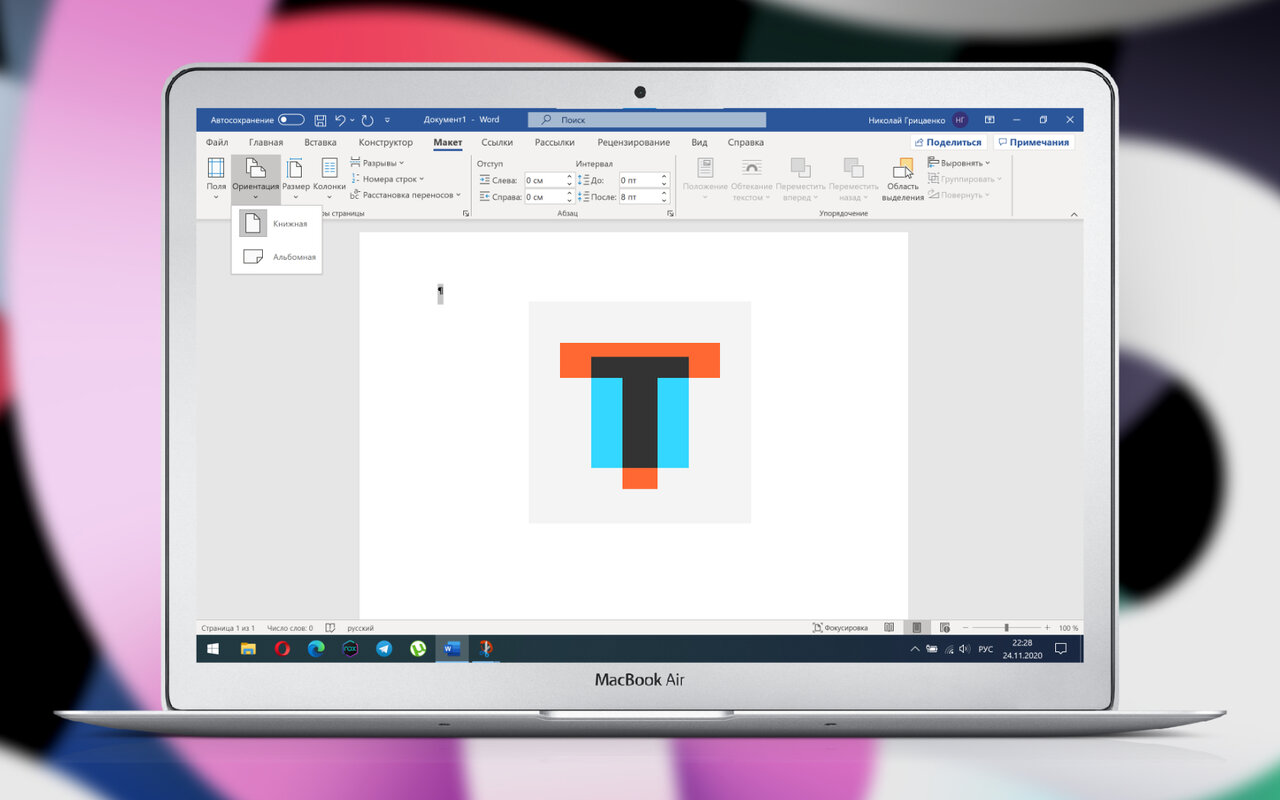
Формат альбомной страницы в Word идеально подходит для размещения горизонтальных фотографий и других визуальных объектов подобного типа. Этот вариант оформления удобно применять для создания объявлений, вывесок, табличек для выездных мероприятий, расписаний уроков и прочего.
Как сделать альбомную страницу в Word на Windows
Как сделать альбомными все страницы в документе
Шаг 1. Запустите Microsoft Word.
Этап 2. Загрузите ранее созданный файл или создайте новый документ.
Этап 3. Выберите вкладку «Макет» в верхней панели инструментов.
Шаг 4. Нажмите на кнопку «Ориентация» и выберите вариант «Альбомная».
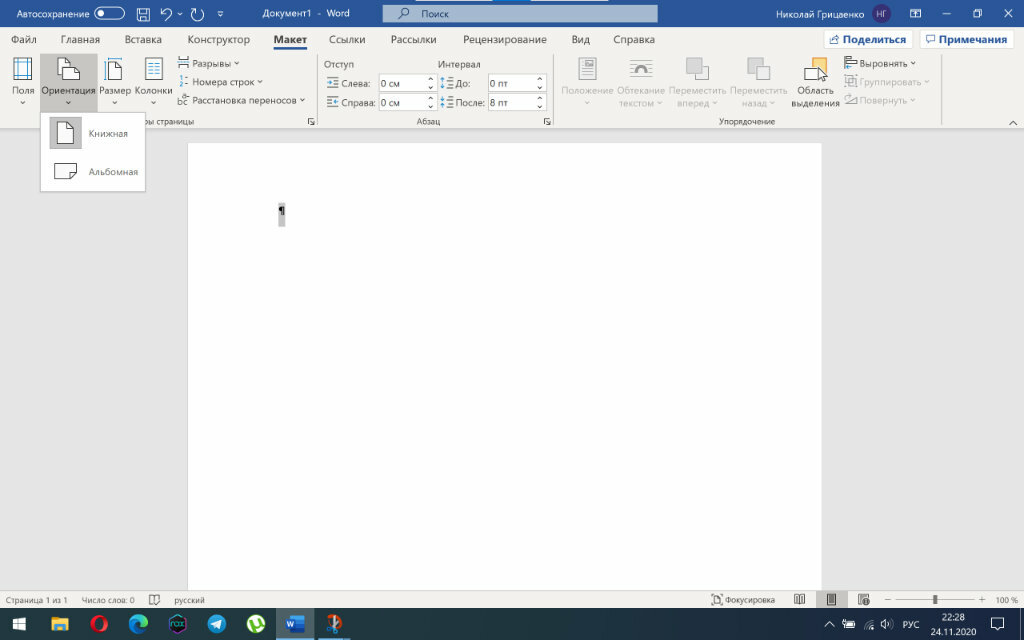
Как сделать альбомную ориентацию одной страницы в Word
Шаг 1. Запустите Microsoft Word.
Шаг 2. Откройте существующий документ или создайте новый, а потом выделите текст на страницах, которые необходимо перевернуть.
Шаг 3. Перейдите в раздел «Макет» в верхнем ленточном меню.
Шаг 4. Нажмите на кнопку «Параметры страницы».
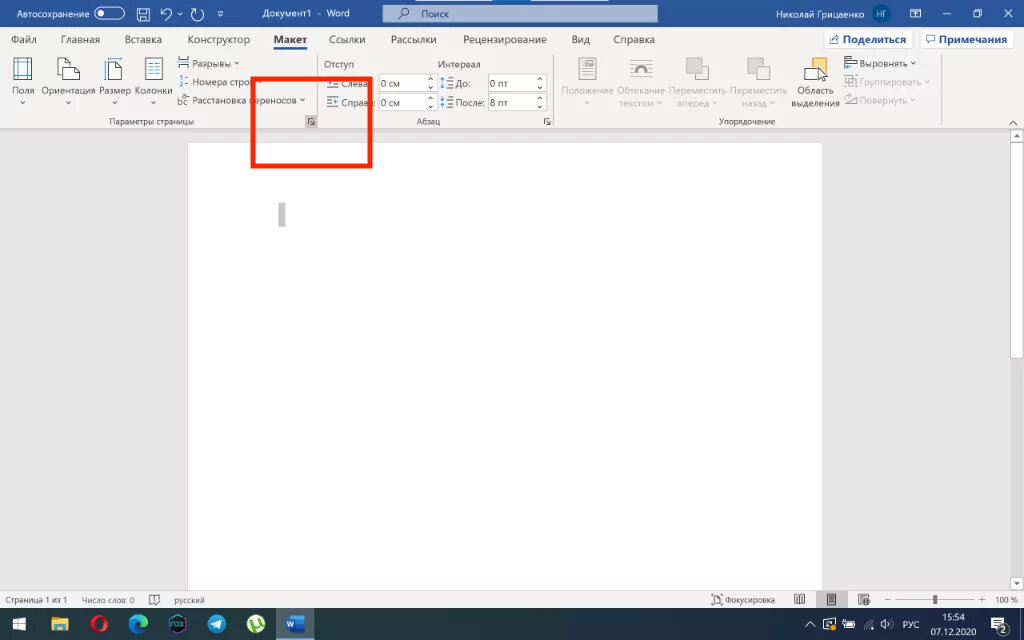
Шаг 5. Определите вариант «Альбомная» в поле «Ориентация».
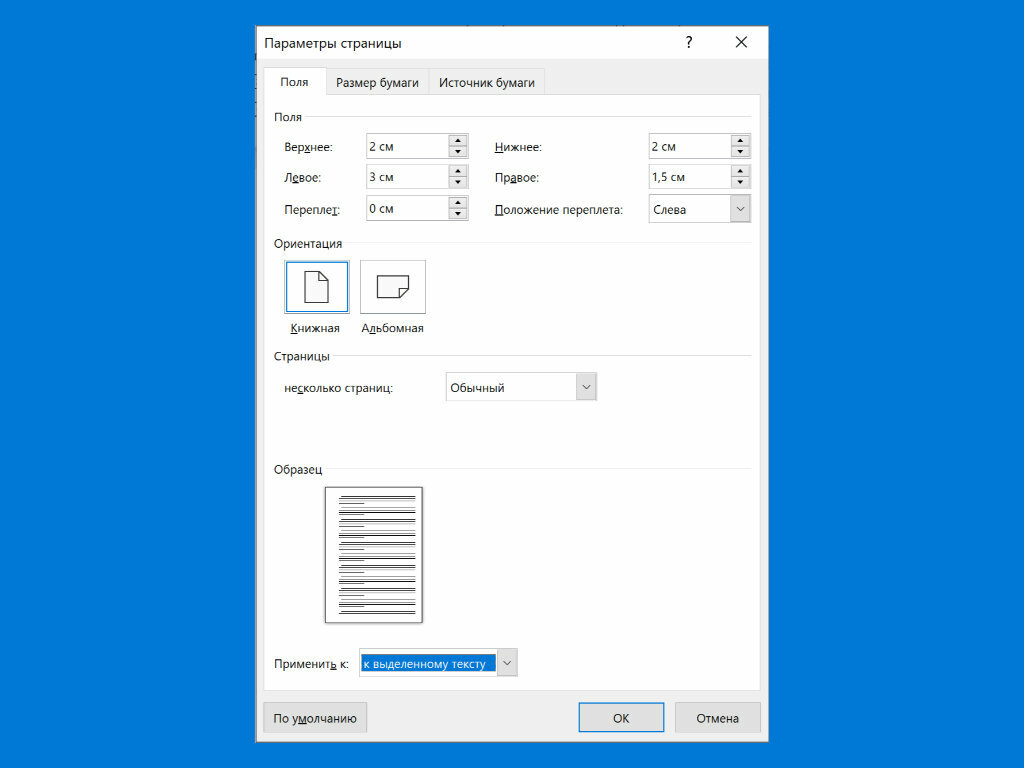
Шаг 6. Отметьте вариант «К выделенному тексту» в поле «Применить к».
Шаг 7. Подтвердите изменения с помощью кнопки «OK».
Как сделать альбомную страницу в Word на Mac
Как сделать альбомными все страницы в документе
Шаг 1. Запустите Microsoft Word.
Этап 2. Либо загрузите уже имеющийся файл, либо создайте новый.
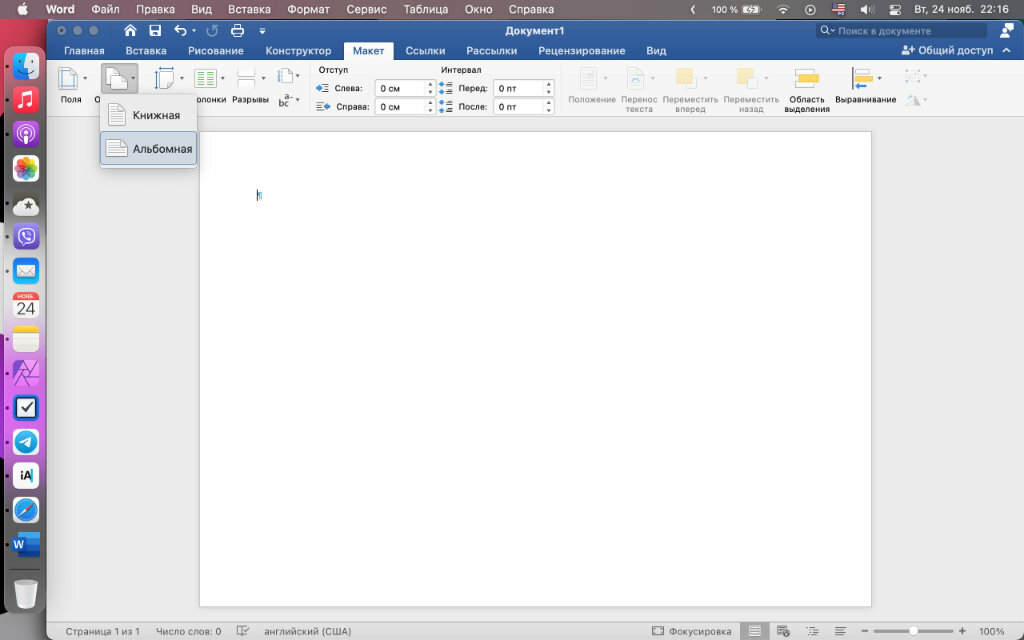
Шаг 3. Перейдите в раздел «Макет» в верхнем ленточном меню.
Шаг 4. Нажмите на кнопку «Ориентация» и выберите вариант «Альбомная».
Как сделать альбомную ориентацию одной страницы в Word
Шаг 1. Запустите Microsoft Word.
Шаг 2. Откройте существующий документ или создайте новый, а потом выделите текст на страницах, которые необходимо перевернуть.
Шаг 3. Выделите необходимый фрагмент документа.
Шаг 4. Перейдите в раздел «Файл» в строке меню и выберите пункт «Параметры страницы».
Шаг 5. Определите вариант «Альбомная» в поле «Ориентация».
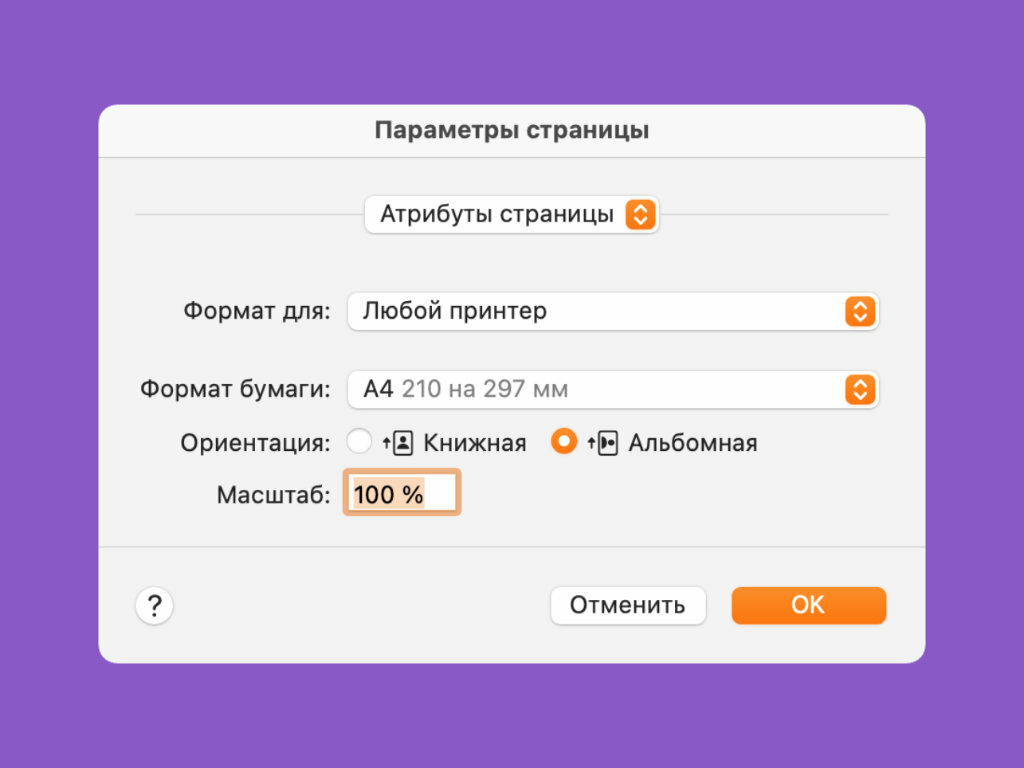
Шаг 6. Выберите «Microsoft Word» в самом верхнем выпадающем меню (по умолчанию в нем установлено «Атрибуты страницы)».
Шаг 7. Отметьте вариант «К выделенному тексту» в поле «Применять параметры страницы».
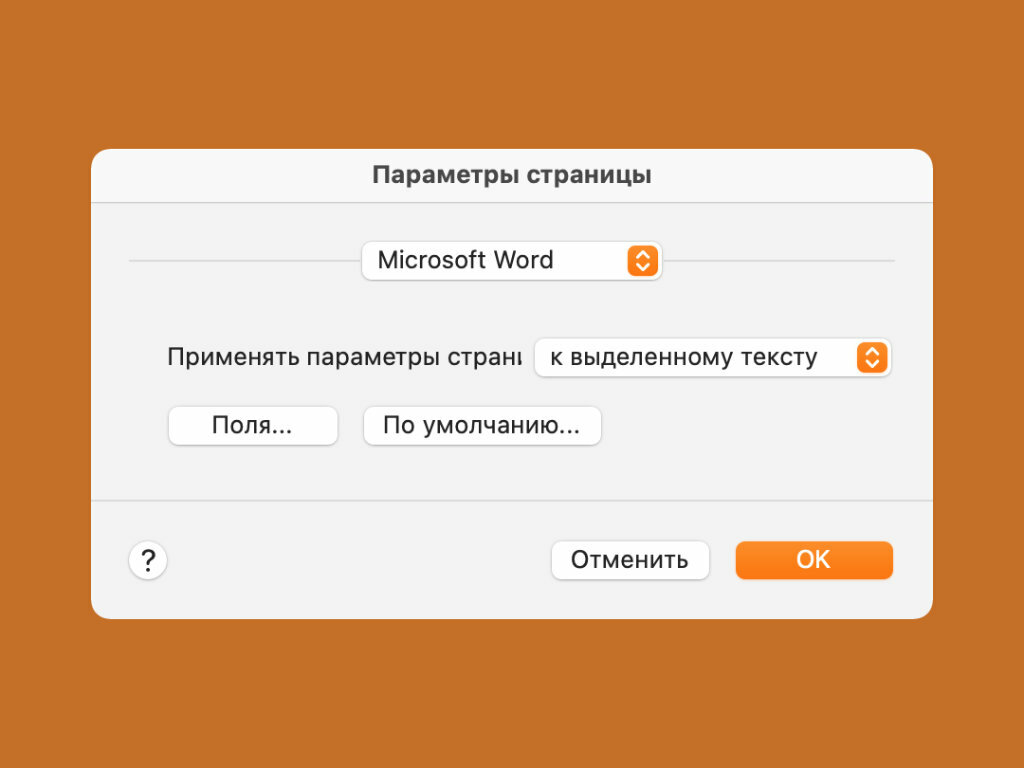
Этап 8. Подтвердите внесенные изменения, нажав кнопку «ОК».
⚠️ Если инструкция перестала работать или у вас возникли проблемы на каком-то шаге — пожалуйста, сообщите об этом в комментариях. Мы обязательно изучим проблему и обновим статью.
Telegram-канал создателя Трешбокса про технологии



