
В Microsoft Word есть несколько способов перейти на новую страницу без пробелов.
В этой статье мы рассмотрим два метода: использование разрыва страницы и вставку разрыва страницы перед выбранным текстом. У каждого из этих методов есть свои преимущества и они позволяют удобно форматировать документы, создавать заголовки и другие разделы без лишних пробелов и переносов.
В следующих разделах мы подробно разберем каждый из этих методов и расскажем о том, как правильно использовать разрыв страницы в Microsoft Word. Также мы рассмотрим возможные проблемы и их решения, чтобы вы могли легко создавать чистые и профессионально оформленные документы в Word.

Текстовый документ в Microsoft Word
Microsoft Word является одним из самых популярных текстовых редакторов, который позволяет создавать, редактировать и форматировать документы. В этой статье мы рассмотрим основные функции Word, которые помогут вам создать профессиональный текстовый документ.
1. Создание нового документа
Для создания нового документа в Word вам нужно открыть программу и выбрать опцию «Создать новый документ». Вы можете выбрать пустой документ или использовать шаблоны, предлагаемые Word.
2. Вставка текста
Чтобы вставить текст в документ, просто щелкните на месте, где вы хотите разместить текст, и начните печатать. Вы также можете скопировать текст из другого источника, например, из браузера или другого документа, и вставить его в Word, используя команду «Вставить» в меню.
3. Форматирование текста
Word предлагает множество возможностей для форматирования текста, чтобы сделать его более читабельным и привлекательным. Вы можете изменять шрифт, размер и цвет текста, добавлять жирность или курсив, а также применять другие стили и эффекты.
4. Разметка страницы
Word также позволяет настраивать разметку страницы, чтобы ваш документ выглядел так, как вы хотите. Вы можете изменять поля, задавать ориентацию страницы (горизонтальную или вертикальную), добавлять заголовки и номера страниц, а также настраивать разделы и стиль страниц.
5. Вставка изображений и таблиц
Word позволяет вставлять изображения и таблицы в документ, чтобы дополнить ваш текст. Вы можете добавить изображение из файла или из Интернета, а также создать таблицу и заполнить ее данными. Вы также можете форматировать изображения и таблицы, чтобы они соответствовали вашим требованиям.
6. Сохранение и печать документа
После завершения работы над документом вы можете сохранить его на вашем компьютере или на облачном хранилище. Word позволяет выбрать формат файла, в котором сохранить документ, например, .docx или .pdf. Вы также можете распечатать документ, используя функцию печати в Word.
В заключение, Microsoft Word — это мощный инструмент для создания текстовых документов. С его помощью вы можете создавать профессиональные документы с различными стилями и форматированием. Используя функции Word, описанные в этой статье, вы сможете создавать документы, которые будут выделяться и привлекать внимание.
Форматирование текста
Форматирование текста – это процесс изменения внешнего вида текстового документа с целью повышения его читабельности, улучшения визуального восприятия и передачи информации более эффективно. В текстовом редакторе Microsoft Word для форматирования текста доступно большое количество инструментов и функций. Рассмотрим некоторые из них.
Шрифт
Одним из основных инструментов форматирования текста является изменение шрифта. В Microsoft Word можно выбрать шрифт из предоставленного списка или указать собственный шрифт. Также можно изменять размер шрифта, задавать его жирность, курсивность и подчеркивание.
Выравнивание
Выравнивание текста позволяет изменить его позицию на странице. В Microsoft Word доступны четыре варианта выравнивания: по левому краю, по правому краю, по центру и по ширине. Выравнивание текста может быть применено к абзацам или к отдельным строкам.
Отступы и интервалы
Отступы и интервалы позволяют регулировать расстояние между строками и абзацами. В Microsoft Word можно задать фиксированные отступы сверху, снизу, слева или справа, а также установить интервалы между строками, используя предустановленные варианты или задавая собственные значения. Это особенно полезно при форматировании документов с определенными требованиями по оформлению.
Списки
Создание списков – это удобный способ организации информации в документе. В Microsoft Word можно создавать нумерованные и маркированные списки. Нумерованный список автоматически нумерует пункты списка, а маркированный список использует символы для обозначения пунктов. Также можно создавать многоуровневые списки, которые позволяют организовать информацию в иерархическом порядке.
Таблицы
Таблицы представляют собой удобный инструмент для представления и организации структурированной информации. В Microsoft Word можно создавать таблицы, которые состоят из ячеек, рядов и столбцов. Таблицы позволяют выровнять информацию в виде сетки и применять форматирование к ячейкам, рядам и столбцам. Также в таблицах можно объединять ячейки для создания сложной структуры.
Это лишь некоторые из возможностей форматирования текста в Microsoft Word. При работе с текстом важно использовать подходящие инструменты для создания читабельных и эстетически приятных документов. Знание основ форматирования текста позволит вам эффективно работать с текстовыми документами и добиться желаемого внешнего вида.

Размещение текста на странице
Размещение текста на странице – важная задача при создании документов. Правильное размещение текста обеспечивает его удобное восприятие читателем и создает эстетически приятный вид документа.
Один из основных аспектов размещения текста на странице – это выравнивание. Текст можно выравнивать по левому краю, по правому краю, по центру или по ширине. Выравнивание по левому краю создает привычный вид и облегчает чтение текста. Выравнивание по правому краю используется главным образом для подписей к рисункам или таблицам. Выравнивание по центру применяется для создания эффектных заголовков или выделения отдельных блоков текста. Выравнивание по ширине распределяет текст по всей ширине страницы и создает более компактный и современный вид.
Для создания более удобного чтения текста на странице также используются абзацы. Абзацы позволяют выделить отдельные части текста, разделить его на логические блоки и создать визуальное отличие между ними. Часто для отделения абзацев используются отступы или пустые строки.
Для создания маркированных или нумерованных списков в тексте можно использовать соответствующие теги. Маркированные списки обозначаются символами или картинками, а нумерованные списки – номерами. Это позволяет структурировать информацию и делать ее более понятной и легко воспринимаемой.
Еще одним способом размещения информации на странице является использование таблиц. Таблицы позволяют упорядочить данные в виде строк и столбцов. Они могут быть полезны для представления больших объемов информации или для создания сравнительных таблиц, где можно сравнивать данные по горизонтали или вертикали.
Основные принципы размещения текста на странице включают выравнивание, использование абзацев, маркированных и нумерованных списков, а также таблиц. Правильное размещение текста позволяет создать удобный для чтения и эстетически приятный документ.

Разделение на страницы
При работе с текстовым документом в Microsoft Word может возникнуть необходимость разделить его на несколько страниц без пробелов между ними. Это может быть полезно, например, при создании различных разделов в документе или при вставке содержимого из других источников. В данной статье я расскажу, как осуществить разделение на страницы в Word.
Для того чтобы перейти на новую страницу без пробелов, вам понадобится использовать специальную комбинацию клавиш. Вот несколько способов, которые вы можете использовать:
1. Использование сочетания клавиш
Для того чтобы перейти на новую страницу, вы можете использовать сочетание клавиш «Ctrl + Enter». При нажатии этих клавиш будет создан разрыв страницы, и курсор перейдет на новую страницу без пробелов.
2. Использование вкладки «Вставка»
Вы также можете использовать вкладку «Вставка» в верхней части окна программы. На этой вкладке расположена кнопка «Разрывы», при нажатии на которую появится список различных типов разрывов документа. Выберите в этом списке «Разрыв страницы», и программа автоматически создаст разделение на страницы без пробелов.
Вот и все! Теперь вы знаете, как перейти на новую страницу без пробелов в Microsoft Word. Этот метод позволяет удобно разделять текстовый документ на различные разделы и секции. При необходимости вы всегда сможете вернуться к этой статье и обновить свои знания. Удачи в работе с Word!

Переход на новую страницу
Переход на новую страницу в программе Microsoft Word может быть необходим в различных ситуациях, таких как создание нового раздела, начало нового главы или вставка нового документа в уже существующий. Когда вы переходите на новую страницу, вы можете избежать пробелов в тексте и создать более четкую и организованную структуру вашего документа.
Существует несколько способов перехода на новую страницу в Microsoft Word:
1. Использование сочетания клавиш
Самый быстрый и простой способ перейти на новую страницу — использовать сочетание клавиш Ctrl + Enter. Просто поставьте курсор в место, где вы хотите начать новую страницу, и нажмите эти две клавиши одновременно.
2. Использование вкладки «Разметка страницы»
Еще один способ перехода на новую страницу — использование вкладки «Разметка страницы». Для этого выполните следующие действия:
- Откройте вкладку «Разметка страницы» в верхней части окна программы Word.
- Найдите раздел «Разделы» и выберите кнопку «Переход на новую страницу».
3. Использование разделителя страницы
Вы также можете использовать разделитель страницы для создания новой страницы. Чтобы добавить разделитель страницы, выполните следующие действия:
- Перейдите на страницу перед которой вы хотите создать новую страницу.
- Нажмите на вкладку «Вставка» в верхней части окна программы Word.
- Выберите «Разделитель страницы» в разделе «Страницы».
В результате вы создадите новую страницу, начиная с указанного места.
Переход на новую страницу позволяет вам контролировать структуру и оформление вашего документа. Используйте эти простые способы для создания четких и организованных документов в программе Microsoft Word.
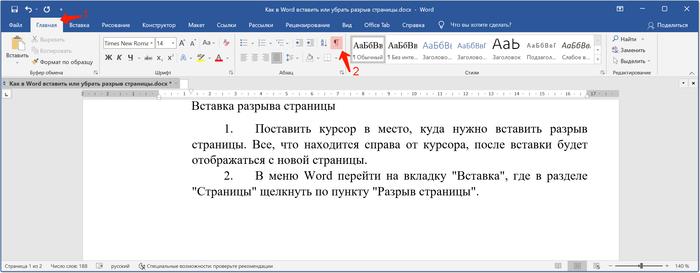
Использование разделителей страниц
При работе с текстовыми документами в Microsoft Word, часто возникает необходимость разделить текст на отдельные страницы без пробелов. Для этой задачи существует специальный инструмент — разделитель страниц.
Что такое разделитель страниц?
Разделитель страниц — это символ или команда, которая указывает, что текст должен начинаться с новой страницы. При использовании разделителя страниц, весь текст ниже этой команды будет перенесен на следующую страницу, начиная с нового абзаца.
Как использовать разделитель страниц?
В Microsoft Word, разделитель страниц можно вставить с помощью следующих шагов:
- Выберите место в документе, где вы хотите создать разделитель страниц.
- Перейдите на вкладку «Вставка» в меню программы.
- Найдите раздел «Страницы» и выберите «Разделитель страниц».
- После этого, текст будет автоматически перенесен на новую страницу, начиная с нового абзаца.
Преимущества использования разделителей страниц
Использование разделителей страниц имеет несколько преимуществ:
- Легкость вставки: разделитель страниц можно быстро и легко вставить в любое место документа.
- Обеспечение структуры: разделитель страниц помогает создать четкую структуру документа, разделяя его на логические разделы.
- Удобство чтения: разделители страниц делают текст более удобочитаемым, позволяя читателям легко найти нужную информацию.
В итоге, использование разделителей страниц — это простой и эффективный способ создания разделов в документе, который помогает улучшить его структуру и обеспечить удобство чтения.

Ручной переход на новую страницу
Существуют различные способы перейти на новую страницу без пробелов при работе в программе Microsoft Word. Один из наиболее популярных и простых способов – это использование сочетания клавиш «Ctrl + Enter». Комбинация этих клавиш поможет вам создать новую страницу и перейти на нее без необходимости добавления пробелов или нажатия клавиши Enter несколько раз.
Кроме этого, можно воспользоваться командами форматирования страницы в меню Word. Чтобы перейти на новую страницу, достаточно кликнуть на вкладку «Вставка», а затем выбрать команду «Обзор» в разделе «Раздел». После этого в открывшемся меню нужно выбрать пункт «Перейти на новую страницу». Это позволит вставить разрыв страницы и перейти на следующую без использования пробелов или клавиши Enter.
Преимущества ручного перехода на новую страницу:
- Более четкое разделение текста на страницы.
- Удобство в работе с большими объемами информации.
- Возможность легко настраивать шаблоны страниц и сохранять их для дальнейшего использования.
Удаление пробелов при переходе на новую страницу
Когда мы работаем с текстом в Microsoft Word, иногда возникает необходимость перейти на новую страницу без пробелов. Это может быть полезно, например, при создании заголовков разделов, рисунков или таблиц, чтобы они начинались с новой страницы. В данном случае, удаление пробелов между страницами может улучшить внешний вид и оформление документа.
Следуя нижеуказанным шагам, вы сможете легко удалить пробелы при переходе на новую страницу в Microsoft Word:
Шаг 1: Разделение текста на разные страницы
Первым шагом является разделение текста на разные страницы. Для этого вам понадобится курсор, который будет установлен перед текстом, которому нужно начать новую страницу. Затем выполните следующие действия:
- Выберите вкладку «Разметка страницы» в верхней панели инструментов.
- В разделе «Разделы» найдите и нажмите на кнопку «Разрыв страницы».
- Теперь у вас есть две страницы, разделенные разрывом страницы.
Шаг 2: Удаление пробелов между страницами
После разделения текста на разные страницы, вы можете удалить пробелы между ними. Для этого выполните следующие действия:
- Поставьте курсор в начало первой строки на новой странице (после разрыва страницы).
- Нажмите комбинацию клавиш «Ctrl + Shift + 8» на клавиатуре.
- Пробелы между страницами будут удалены, и текст на новой странице будет сразу же начинаться после предыдущей страницы.
Теперь вы знаете, как удалить пробелы при переходе на новую страницу без лишних усилий. Это может сэкономить ваше время и улучшить оформление документа в Microsoft Word.



