
Поговорим об экономии времени. Предположим, вам необходимо попасть на страницу 14, тогда как вы находитесь на странице 1. В вашем распоряжении четыре варианта того, как это можно сделать.
Во-первых, выйти на нужную страницу, перемещая бегунок, во-вторых, воспользоваться клавишами , благодаря чему через 28 (или несколько больше) нажатий окажетесь, где надо. В-третьих, можно 14 000 раз нажать клавишу >. И наконец, в-четвертых, воспользоваться командой Перейти.
Команда Перейти позволяет попасть практически в любое место документа — на заданную страницу, строку или куда-нибудь еще.
Выполните команду Правка>Найти или нажмите комбинацию клавиш . Перед вами появится вкладка Перейти диалогового окна Найти и заменить (рис. 3.2).
Из рис. 3.2 видно, что в списке Объект перехода расположены объекты, о которых вы даже не имеете представления. Пусть это вас не пугает. Чаще всего требуется попасть на определенную страницу. Следовательно, в поле Введите номер страницы следует набрать номер этой страницы.
Рис. 3.2. Вкладка Перейти диалогового окна Найти и заменить
В нашем примере мы вводим число 14 и, нажав , немедленно оказываемся на странице 14.
Как перейти на страницу в ворде
Чтобы перейти к странице или заголовку в документе Word без прокрутки, используйте область навигации.
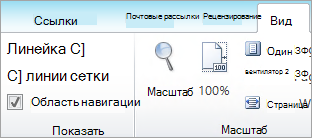
Чтобы открыть область навигации, нажмите клавиши CTRL+F или перейдите на вкладку Вид и выберите Область навигации.
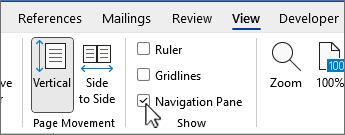
Просмотр заголовков
Если вы применили стили заголовков к заголовкам в документе, они отобразятся в области навигации. Область навигации не отображает заголовки, которые находятся в таблице, текстовых полях, верхних или нижних колонтитулах.
В области навигации выберите вкладку Заголовки .
Чтобы перейти к заголовку в документе, нажмите его в области навигации.
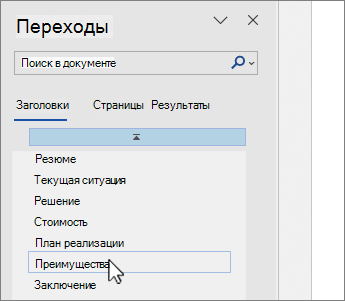
Совет: Чтобы показать или скрыть подзаголовки, щелкните стрелку рядом с заголовком.
Когда вы прокручиваете документ, Word выделяет заголовок в области навигации, чтобы показать вам, где вы находитесь. Чтобы вернуться к началу, выберите Перейти к началу.
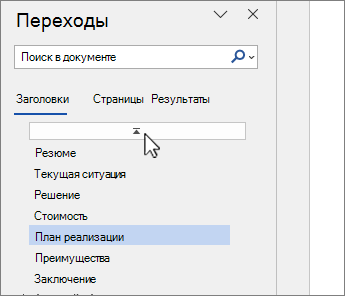
Просмотр страниц
Выберите Страницы. Затем выберите эскиз изображения, чтобы перейти на страницу.
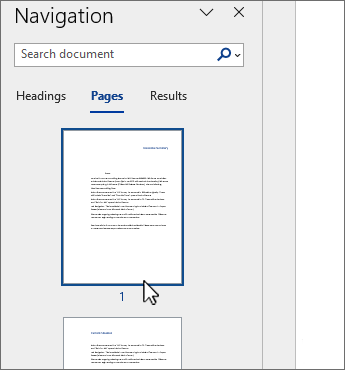
Когда вы прокручиваете документ, Word выделяет текущую страницу в области навигации, чтобы показать вам, где вы находитесь.
Поиск в документе
В поле «Поиск» вверху области навигации введите искомый текст.
Выберите результат, чтобы увидеть его в документе, или просмотрите все результаты, щелкнув стрелки вверх и вниз.
Изменение структуры документа
Вы можете перемещать части документа, перетаскивая их в области навигации. Вы также можете изменить уровень заголовков или даже добавить новые.
В области навигации выберите вкладку Заголовки .
Выполните одно из следующих действий:
Чтобы переместить часть документа, выделите заголовок и перетащите его в новое место.
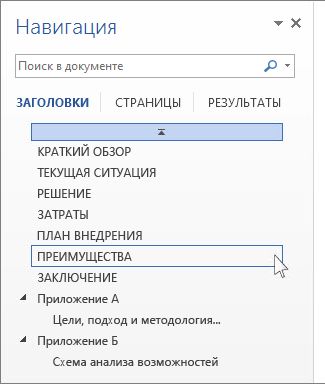
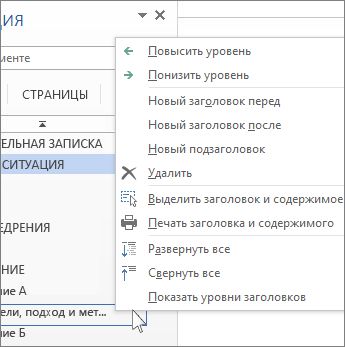
Чтобы изменить уровень заголовка или добавить новый заголовок, щелкните заголовок правой кнопкой мыши и выберите нужное действие.
Примечание: Если документ содержит защищенные области, перетаскивание области за предел последней защищенной области может быть недоступно.
Чтобы открыть область навигации, нажмите клавиши CTRL+F или выберите Вид > Область навигации.
Просмотр заголовков
Если вы применили стили заголовков к заголовкам в документе, они отобразятся в области навигации. Область навигации не отображает заголовки, которые находятся в таблице, текстовых полях, верхних или нижних колонтитулах.
В области навигации щелкните вкладку Просмотр заголовков в документе.
Чтобы перейти к заголовку в документе, нажмите его в области навигации.

Совет: Чтобы показать или скрыть подзаголовки, щелкните стрелку рядом с заголовком.
Когда вы прокручиваете документ, Word выделяет заголовок в области навигации, чтобы показать вам, где вы находитесь.
Просмотр страниц
Щелкните вкладку Просмотр страниц документа. Затем нажмите эскиз нужной страницы, чтобы перейти к ней.
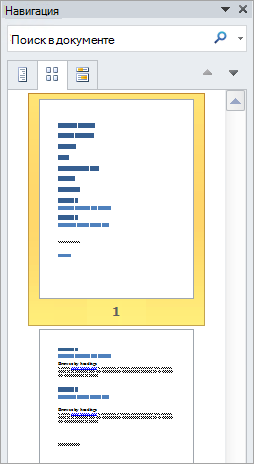
Когда вы прокручиваете документ, Word выделяет текущую страницу в области навигации, чтобы показать вам, где вы находитесь.
Поиск в документе
В поле «Поиск» вверху области навигации введите искомый текст.
Щелкните результат, чтобы увидеть его в документе, или просмотрите все результаты с помощью стрелок Следующий результат поиска и Предыдущий результат поиска.
Изменение структуры документа
Вы можете перемещать части документа, перетаскивая их в области навигации. Вы также можете изменить уровень заголовков или даже добавить новые.
В области навигации щелкните вкладку Просмотр заголовков в документе.
Выполните одно из указанных ниже действий.
Чтобы переместить часть документа, щелкните заголовок и перетащите его на новое место.
Чтобы изменить уровень заголовка, щелкните его правой кнопкой мыши и выберите команду Повысить уровень или Понизить уровень.
Чтобы добавить заголовок, щелкните Новый заголовок перед или Новый заголовок после.
Примечание: Если документ содержит защищенные области, перетаскивание области за предел последней защищенной области может быть недоступно.
Важно: Office 2007 больше не поддерживается. Перейдите на Microsoft 365, чтобы работать удаленно с любого устройства и продолжать получать поддержку.
Область навигации в Word 2007 называется схемой документа.
Чтобы открыть схему документа, щелкните Вид > Схема документа.

Просмотр заголовков
Если вы применили стили заголовков к заголовкам в документе, они отобразятся в схеме документа. В ней не выводятся заголовки, которые находятся в таблице, надписях или колонтитулах.
В схеме документа щелкните заголовок, чтобы перейти к соответствующему расположению в документе.
Совет: Чтобы показать или скрыть подзаголовки, щелкните значок «плюс» или «минус» рядом с заголовком.
Когда вы прокручиваете документ, Word выделяет заголовок в схеме документа, чтобы показать вам, где вы находитесь.
Просмотр страниц
Щелкните стрелку рядом с кнопкой Схема документа и выберите Эскизы. Затем нажмите эскиз нужной страницы, чтобы перейти к ней.
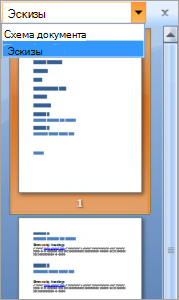
Когда вы прокручиваете документ, Word выделяет текущую страницу в схеме документа, чтобы показать вам, где вы находитесь.
Как быстро перейти к определенной странице, строке или разделу в Word

Вы можете использовать функцию «Перейти» в Microsoft Word для удобной навигации по длинным документам. Мгновенный переход к странице, разделу, строке или объекту.
Если у вас есть длинный документ Word, навигация по нему может стать проблемой. Вы можете включить оглавление, чтобы читатель мог перейти к нужному разделу. Однако для писателей и редакторов оглавление — не лучший способ перемещения по документу.
Программы для Windows, мобильные приложения, игры — ВСЁ БЕСПЛАТНО, в нашем закрытом телеграмм канале — Подписывайтесь:)
Есть еще вариант — с помощью Перейти к функции в Microsoft Word; вы можете поп прямо в место, которое вы хотите. Вы можете быстро перейти на страницу, строку или раздел, а также перейти к таблице, комментарию или объекту.
Вот что вам нужно сделать, чтобы использовать эту функцию в Microsoft Word.
Откройте инструмент «Перейти» в Microsoft Word
Вы можете открыть Идти к инструмент с помощью меню или сочетания клавиш в Word на Windows и Mac.
В Windows перейдите в Дом щелкните стрелку раскрывающегося списка рядом с Находитьи выберите Идти к. В качестве альтернативы нажмите Ctrl + г.

На Mac нажмите Редактировать > Находить > Идти к в строке меню или нажмите Вариант + Команда + г.
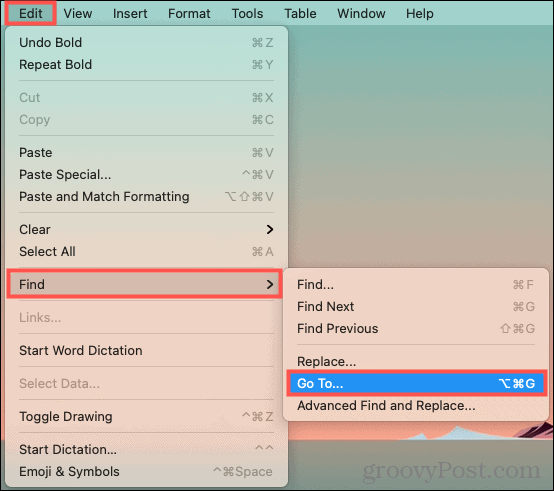
Перейти к следующему или предыдущему элементу в Word
Как только вы откроете Идти к инструмент, вы должны быть на Идти к вкладка Если нет, выберите его вверху.
Слева выберите из списка, куда вы хотите перейти. Вы можете выбрать страницу, раздел, строку, закладку, комментарий и многое другое.
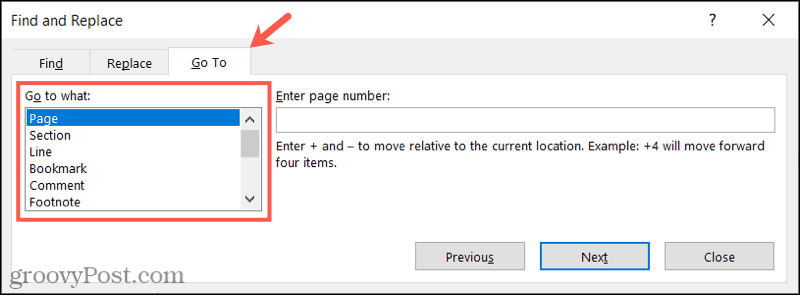
Если вы хотите перейти к следующему элементу в документе, вы можете нажать Следующий.
Например, если вы выбираете Страница и нажмите Следующий, вы перейдете на следующую страницу. Если вы продолжите нажимать Следующийвы будете переходить на каждую последующую страницу с каждым кликом.
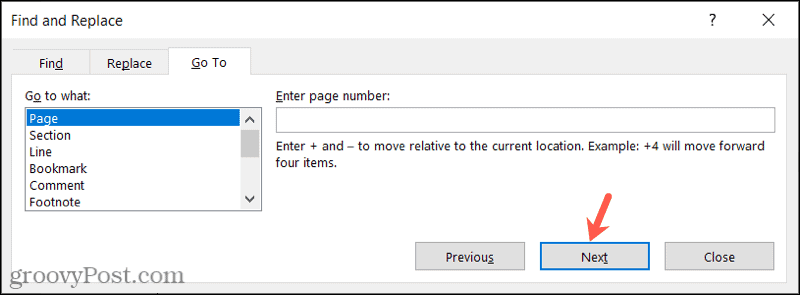
И если вы хотите вернуться, нажмите Предыдущий. Как с Следующийкаждый щелчок Предыдущий Кнопка возвращает вас к каждому элементу, один за другим.
Перейти к номеру или названию элемента
Если вы хотите перейти к определенному месту в документе, вы можете использовать поле справа, чтобы ввести число или выбрать имя элемента. Вот несколько примеров.
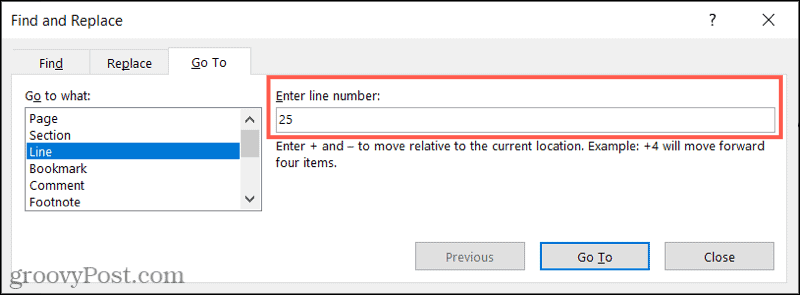
Чтобы перейти к определенной странице, разделу, строке, сноске или концевой сноске, таблице, графике, уравнению или заголовку, введите число в поле. Например, вы можете перейти к строке 25 в вашем документе. Таким образом, вы бы выбрали Линия из списка, введите «25» в поле и нажмите Идти к.
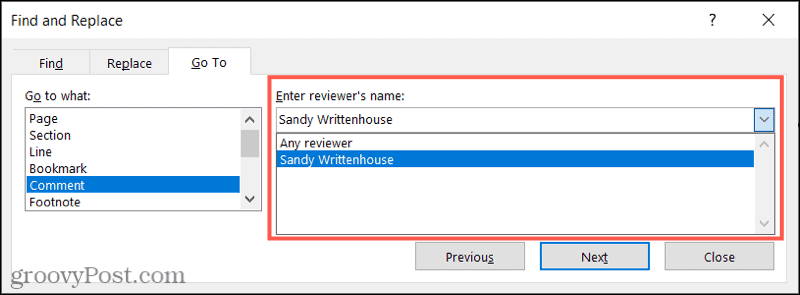
Выберите имя из раскрывающегося списка для конкретной закладки, комментария, поля или объекта.
Например, если вы хотите перейти к добавленному вами комментарию, выберите Комментарийвыберите свое имя в раскрывающемся списке и нажмите Следующий.
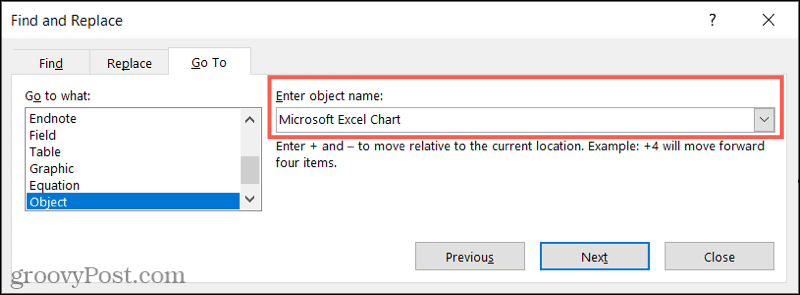
Если вы хотите перейти к вставленной диаграмме Excel, выберите Объектвыбирать Диаграмма Microsoft Excel в раскрывающемся списке и нажмите Следующий.
Переместиться относительно вашего текущего места
Еще один удобный способ использования Идти к инструмент для перехода вперед или назад от вашего текущего местоположения в документе. Вот несколько примеров.
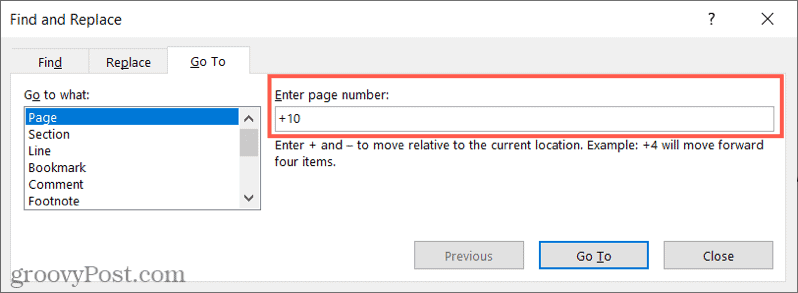
Может быть, вы хотите перепрыгнуть на десять страниц вперед с текущей страницы. Выбирать Страницавведите «+10» в поле и нажмите Идти к. Затем вы продвинетесь вперед на десять страниц.
Вы также можете вернуться с текущего места. Допустим, вы хотите вернуться на пять разделов назад — выберите разделвведите «-5» в поле и нажмите Идти к сделать это.
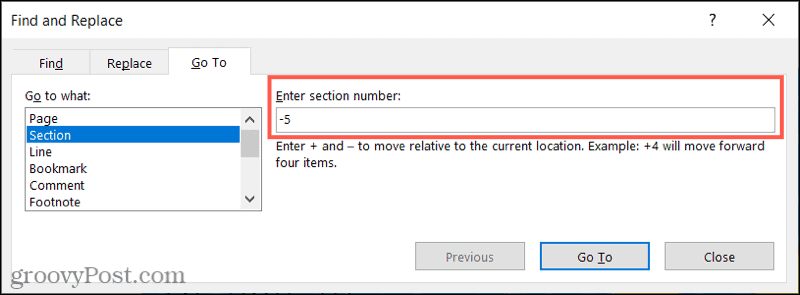
Не забудьте использовать знак плюс (+) идти вперед и знак минус (-) идти назад. Эти символы работают только для тех элементов, которые позволяют вводить число в поле, как описано ранее.
Удобная навигация с помощью Go To в Microsoft Word
Если у вас есть длинный документ Word, содержащий множество разделов, таблиц или строк, Перейти к инструменту позволяет быстро передвигаться. Вы можете использовать этот инструмент для поиска определенных разделов, внесения изменений или нелинейного просмотра своей работы.
Чтобы узнать больше, узнайте, как найти и заменить текст в Word или как найти и заменить форматирование в Word и Excel.
Программы для Windows, мобильные приложения, игры — ВСЁ БЕСПЛАТНО, в нашем закрытом телеграмм канале — Подписывайтесь:)
Как в большом документе быстро переместиться на страницу?
Как в большом документе быстро переместиться на страницу?
Чтобы быстро переместиться в любую часть открытого документа , необходимо установить указатель мыши на ползунок полосы прокрутки, нажав и удерживая левую кнопку мыши, переместить ползунок полосы прокрутки в нужное место документа . При этом слева от ползунка будет отображаться номер текущей страницы .
Как сделать в ворде переход на нужную страницу по содержанию?
- Выделите текст или объект, который должен представлять гиперссылку.
- Щелкните его правой кнопкой мыши и выберите пункт Ссылка .
- В разделе Связать с выберите параметр Место в документе.
- В списке выберите заголовок или закладку, на которую должна указывать гиперссылка.
Как в ворде перейти на середину страницы?
В вашем распоряжении четыре варианта того, как это можно сделать.
Во-первых, выйти на нужную страницу , перемещая бегунок, во-вторых, воспользоваться клавишами , благодаря чему через 28 (или несколько больше) нажатий окажетесь, где надо. В-третьих, можно 14 000 раз нажать клавишу >.
Как сделать быстрый переход в Word?
Чтобы воспользоваться этой функцией на вкладке «Главная» в правой части меню ленты Word имеется раздел под названием «Найти». Раскройте список содержания и нажмите пункт «Перейти». Появится окно, с помощью которого можно быстро осуществить переход к нужному месту или объект
Как сделать переход на другую страницу в ворде?
Установив курсор в нужное место, нажмите Ctrl+Enter. Появится начало новой страницы в позиции курсор
Как в ворде сразу перейти на нужную страницу?
Чтобы перейти к странице или заголовку в документе Word без прокрутки, используйте область навигации. Чтобы открыть область навигации, нажмите клавиши CTRL+F или выберите Вид > Область навигации.
Как перескочить на следующую страницу?
- Щелкните абзац, перед которым необходимо вставить разрыв страницы .
- На вкладке Разметка страницы нажмите кнопку вызова диалогового окна Абзац, а затем перейдите на вкладку Положение на странице .
- Установите флажок С новой страницы .
Как в ворде сделать чтобы текст начинался с новой страницы?
Еще проще и быстрее добиться желаемого результата позволяет сочетание клавиш. Установив курсор в нужное место, нажмите Ctrl+Enter. Появится начало новой страницы в позиции курсора.
Как перейти на следующую страницу в ворде

Можно, конечно, просто долбить клавишу Enrer, пока нужный текст не перейдет на новую страницу. Но эффект от этого будет несколько другим. Разрыв страницы – средство более простое и предсказуемое (попробуйте и сами убедитесь).
Вставка разрыва страницы
1. Поставить курсор в место, где нужно вставить разрыв страницы. Все, что находится справа от курсора, после вставки будет отображаться с новой страницы.
2. В меню Word перейти на вкладку «Вставка», где в разделе «Страницы» щелкнуть по пункту «Разрыв страницы».

Удаление разрыва страницы
1. Включить отображение пробелов и абзацев. Для этого в меню Word перейти на вкладку «Главная» и нажать кнопку «¶».

2. В результате выполнения предыдущего пункта в документе начнут отображаться все пробелы, переносы и разрывы страниц. Чтобы удалить разрыв, нужно просто выделить его и нажать кнопку «Delete».

3. Отключить отображение пробелов и переносов строк, снова щелкнув по кнопке «¶» на вкладке «Главная» (см. п.1).


Настройка автосохранения в Word
Автосохранение в Word — весьма полезная функция. Особенно, если приходится часто работать с текстом, а компьютер подключен к электросети напрямую, без блока бесперебойного питания. Лично меня оно много раз спасало.
По умолчанию, Word автоматически сохраняет открытые документы каждые 10 минут в папке «C:UsersПапка_текущего_пользователяAppDataRoamingMicrosoftWord». Если компьютер вдруг внезапно выключился, при следующем открытии программы Word пользователю будет предложено открыть сохраненные копии, или же удалить их, если необходимость в них отсутствует.
Указанные выше параметры можно изменить, заставив компьютер осуществлять автосохранение в любой другой папке, а также увеличив или уменьшив его частоту. Затрудняюсь придумать пример, когда это может понадобиться, но автосохранение Word при желании можно вообще отключить.

Как скопировать рисунок из документа Word
Как известно, в текстовом редакторе Microsoft Word удобно работать с текстом. Для наглядности, в текстовые документы можно вставлять рисунки. Практически все пользователи умеют это делать.
В то же время, не многим известно как извлекать рисунки из документа Word и сохранять их в виде отдельных изображений, поскольку в этом текстовом редакторе соответствующие инструменты отсутствуют.

Как включить линейку в Word
В текстовом редакторе Microsoft Word по левому и верхнему краям окна обычно отображается линейка. С ее помощью очень удобно изменять границы текста в документе.
Бывает, что эта линейка по каким-то причинам исчезает. Это вызывает неудобства при работе с программой. Чтобы вернуть ее на место, достаточно нескольких кликов мышки. Однако, многим неопытным пользователям не известно, как именно это можно сделать.

Как пронумеровать страницы в Word
Часто мне задают вопрос о том, как активируется нумерация страниц в Ворде.
Несмотря на относительную простоту решения этой задачи, ставить и снимать номера cо страниц не умеют не только неопытные пользователи, но и много людей с достаточным уровнем подготовки.

Как одновременно открыть разные страницы документа Word
Далеко не всем пользователям известно, что в текстовом редакторе Microsoft Word предусмотрена возможность одновременного редактирования одного и того же документа в нескольких окнах.
Это очень удобно, если, например, нужно сравнить или согласовать информацию, находящуюся в начале и в конце какого-нибудь большого документа. Документ можно открыть в двух окнах, в одном из которых будет отображаться его начало, а в другом — конец. В таком случае страницы не придется постоянно прокручивать. Достаточно будет просто переключиться на соответствующее окно.
В каждом из этих окон документ можно не только просматривать, но и корректировать. Количество окон, в которых можно работать с одним документом, не ограничено.

Как поставить пароль на документ Word
У многих из нас возникает необходимость защиты текстовых файлов паролем. При этом не важно, что в этих файлах содержится. Главное, чтобы установка пароля происходила быстро и посторонние не смогли их открыть.
Решить эту задачу способен всем хорошо известный текстовый редактор Microsoft Word, который присутствует на большинстве офисных и домашних компьютеров. Он позволяет ставить пароли на файлы всех поддерживаемых форматов (doc, docx, rtf и др.).
В разных версиях Word порядок необходимых действий отличается. Здесь Вы найдете рекомендации для Word 2010 и более старых версий.

ПОКАЗАТЬ ЕЩЕ
Как открыть следующую страницу в Ворде

Microsoft Word — одно из самых популярных программных приложений для создания и редактирования текстовых документов. Возможности программы очень широки, и даже опытные пользователи иногда не знают о всех ее функциях. Одна из таких функций — открытие следующей страницы. Это может быть полезно при создании длинных документов, например, книги или исследовательской работы.
Открытие следующей страницы в Ворде может быть сделано несколькими способами, и мы рассмотрим их в этом руководстве для начинающих. Существует несколько команд и сочетаний клавиш, которые позволят вам мгновенно перейти на следующую страницу без необходимости прокрутки документа вручную.
Если вы хотите быстро перейти на следующую страницу, вам понадобится знать горячие клавиши. Нажатие «Ctrl» и «Enter» одновременно вставит разрыв страницы в вашем документе, создавая новую страницу после текущей. Если вы предпочитаете использовать мышь, вы можете щелкнуть правой кнопкой мыши на месте, где вы хотите создать разрыв страницы, а затем выбрать «Вставить разрыв страницы» во всплывающем меню.
Эти простые команды помогут вам избежать прокрутки документа и быстро перейти на следующую страницу в Ворде. Ознакомьтесь с ними и попрактикуйтесь, чтобы стать более эффективным пользователем программы.
Надеемся, что это руководство для начинающих поможет вам стать более продуктивным и уверенным пользователем Microsoft Word!
Узнайте, как открыть новую страницу в программе Microsoft Word
- Использование разделителя страницы: чтобы вставить новую страницу в текущем месте документа, вы можете вставить разделитель страницы. Для этого перейдите на вкладку «Вставка» в ленте инструментов, выберите «Разделитель страницы» и щелкните на кнопке «Следующая страница». Вставив разделитель страницы, вы создадите новую страницу, начиная с этого места документа.
- Использование комбинации клавиш: более быстрым способом открыть новую страницу в Microsoft Word является использование комбинации клавиш «Ctrl+Enter». Вставив эту комбинацию в нужном месте документа, вы создадите новую пустую страницу.
Независимо от выбранного способа, открытие новой страницы позволяет вам организовать документ более удобным способом. Это может быть полезно, когда вы хотите разделить текст на разные разделы или вставить новую страницу для размещения таблицы, изображений или других элементов.
Простые инструкции по открытию следующей страницы в Ворде
1. Откройте документ в программе Microsoft Word, в котором вы хотите открыть следующую страницу.
2. Подведите курсор к концу текущей страницы.
3. Нажмите клавишу «Enter» на клавиатуре.
4. Программа автоматически откроет следующую страницу, и вы сможете приступить к работе.
Если вам нужно открыть несколько последовательных страниц, вы можете просто повторить шаги 2-4, пока не достигнете нужного количества страниц.
Теперь вы знаете, как открыть следующую страницу в Ворде. Следуйте этим простым инструкциям, чтобы эффективно работать с вашими документами.
Шаги для открытия следующей страницы в Ворде без проблем
Шаг 1:
Откройте документ в Microsoft Word.
Шаг 2:
Поместите курсор в конец текущей страницы.
Шаг 3:
Нажмите клавишу «Enter» на клавиатуре.
Шаг 4:
Вот и всё! Следующая страница будет создана автоматически.
Теперь вы знаете основные шаги для открытия следующей страницы в Ворде. Помните, что эти шаги работают в большинстве версий Microsoft Word. Если у вас возникнут проблемы, обратитесь к документации или посмотрите видеоуроки для вашей конкретной версии приложения.
Советы чайника
Простые советы, представляющие собой пошаговые инструкции по оптимизации и работе в операционных системах Win7, Vista, Win XP. Описание и работа популярных программ. Безопасность ПК. Советы не переполнены терминологией и доступны для повторения даже начинающему пользователю.
Приветствие
Страницы
суббота, 17 августа 2013 г
Текст с новой страницы Word
Иногда при работе с документом в Microsoft Word требуется перенести часть текста на новую страницу, либо просто начать новую страницу. Многие проделывают данную операцию с помощью клавиши Enter, нажимая ее до тех пор, пока не появится разрыв означающий начало новой страницы. Такой метод нельзя назвать совершенно правильным и удобным, тем более что он чреват некоторыми малоприятными последствиями — при редактировании верхней части текста, возможно, затем придется редактировать и нижнюю область с правильной расстановкой частей текста.
Правильным способом начала страницы считается применения разрыва страницы на вкладке «Вставка» щелкнув по пункту «Разрыв страницы».
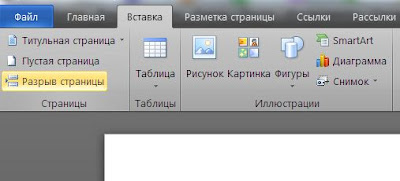
После чего в документе Word появится новая страница и их можно создать необходимое количество. Когда же требуется перенести участок текста в новую страницу необходимо сначала установить курсор в то место, которое требуется перенести. Затем воспользоваться пунктом «Разрыв страницы». После этого перемещенный кусок текста всегда будет начинаться с начала страницы независимо от того какие сдвиги текста производились на предыдущей странице.
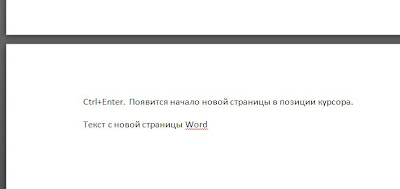
Еще проще и быстрее добиться желаемого результата позволяет сочетание клавиш. Установив курсор в нужное место, нажмите Ctrl+Enter. Появится начало новой страницы в позиции курсора. —————————————————————————————
Разбивка на страницы и разрывы строк и страниц в Pages на Mac

Используя форматирование, можно управлять перетеканием текста на странице.
- Разрыв строки. Используйте разрыв строки, также называемый мягким переносом, чтобы перейти на новую строку, не начиная новый абзац.
- Разрыв страницы. Используйте разрыв страницы (только в текстовом документе), чтобы переместить строку текста вверх следующей страницы или начать ввод на новой странице.
Можно также исключить отображение единичных строк текста вверху или внизу страницы (такие строки называются верхними и нижними висячими строками).
Перенос текста на новую строку или страницу
- Нажмите там, где требуется вставить разрыв.
- Выполните одно из описанных ниже действий. >
- Вставка разрыва строки. Нажмите в панели инструментов, затем выберите «Разрыв строки». Также можно выбрать «Вставить» > «Разрыв строки».
- Вставка разрыва страницы. Нажмите в панели инструментов, затем выберите «Разрыв страницы». Также можно выбрать «Вставить» > «Разрыв страницы».
При вставке разрыва страницы или разрыва строки Pages вставляет символ форматирования, называемый невидимым символом. Можно включить невидимые символы в документе, чтобы видеть, где применено особое форматирование.
Запрет отображения отдельных строк текста вверху или внизу страницы
Можно сделать так, чтобы страница не заканчивалась первой строкой абзаца, продолжающегося на следующей странице, (верхняя висячая строка), и не начиналась последней строкой абзаца с предыдущей страницы (нижней висячей строкой).

- Нажмите абзац, для которого следует исключить висячие строки.
- В верхней части боковой панели «Формат» нажмите кнопку «Еще».
- Установите флажок «Исключать висячие строки».
Задание разрывов абзацев между страницами
В Pages можно настроить автоматическое применение правил разрыва абзацев между страницами в документе. Например, можно установить, чтобы заголовок и следующий за ним абзац всегда находились на одной странице.
- Выберите абзацы, к которым нужно применить настройки.
- В верхней части боковой панели «Формат» нажмите кнопку «Еще».
- Установите нужные флажки в разделе «Разбивка на страницы и разрывы». >
- Все строки на одной странице. Все строки абзаца будут находиться на одной странице.
- Не отрывать от следующего абзаца. Абзац будет находиться на той же странице, что и следующий абзац.
- Начинать абзац с новой страницы. Абзац будет переноситься в начало следующей страницы.
- Запретить висячие строки. Первая и последняя строка не будут отрываться от абзаца.
Удаление разрыва, вставленного в процессе форматирования
- Установите указатель справа от метки форматирования, затем нажмите клавишу Delete на клавиатуре.
Можно включить невидимые символы в документе, чтобы видеть, где применено особое форматирование.



