
В меню Дополнительные установите режим Двусторонняя ручная, а в разделе Основные выберите в выпадающем списке Источник подачи бумаги опцию Автовыбор или Лоток 1.
Сначала принтер выполнит печать всех четных страниц на одной стороне листа.
После этого извлеките распечатанные четные страницы из выходного лотка и поместите их обратно в лоток для бумаги, при этом убедитесь, что сторона для печати (чистая сторона) направлена вниз. Следуйте инструкциям на экране.
Теперь принтер автоматически распечатает все нечетные страницы на другой стороне бумаги.
Примечание
Перед тем как загрузить бумагу в лоток, сначала уберите все листы, которые находятся в нем, а затем размещайте распечатанные страницы в лотке так, чтобы напечатанная сторона была обращена вверх. (Не кладите распечатанные страницы сверху на стопку чистых листов.)
Двусторонняя ручная печать из щели подачи бумаги вручную
Примечание
Не рекомендуется применять бумаги с высокой плотностью или, наоборот, слишком тонкие.
На вкладке Дополнительные выберите режим Двусторонняя ручная , а на вкладке Основные выберите в списке Источник подачи бумаги значение Ручной .
Обязательно вставьте бумагу в щель для ручной подачи с чистой стороной вверх, где будет осуществляться первичная печать. Следуйте подсказкам на экране. Повторяйте этот процесс, пока все четные страницы не будут распечатаны.
Извлеките напечатанные четные страницы из выходного лотка и по одной вставляйте их обратно в щель для ручной подачи, сохраняя тот же порядок. Убедитесь, что чистая сторона бумаги направлена вверх для печати. Следуйте инструкциям на дисплее.
Продолжайте выполнять шаг 3, пока не завершите печать всех нечетных страниц на обратной стороне бумаги.
Ориентация бумаги для двусторонней ручной печати
Принтер начинает печать со второй страницы.
Если требуется распечатать 10 страниц на 5 листах бумаги, то на первом листе бумаги сначала будет распечатана страница 2, а затем страница 1.
На втором листе бумаги сначала будет распечатана страница 4, а затем 3.
На третьем листе бумаги сначала будет распечатана страница 6, а затем 5 и т.д.
При выполнении двусторонней ручной печати бумагу следует вставлять в лоток для бумаги следующим образом.
Для щели подачи бумаги вручную.
Сначала вставьте бумагу вверх стороной, на которой сначала будет выполняться печать, и передним (верхним) краем вперед.
Для печати на другой стороне вставьте бумагу лицевой стороной вниз, передним (верхним) краем страниц вперед.
При использовании бланков их следует сначала вставить первой стороной вниз, верхним краем вперед.
Для печати на обратной стороне разместите бланк лицевой стороной вверх, с верхним краем направленным вперёд.
Для лотка для бумаги.
Вставьте вниз стороной, на которой будет осуществляться печать сначала, верхним (передним) краем к передней стороне лотка.
Чтобы напечатать на обратной стороне, разместите бумагу лицевой стороной вверх, при этом передний край бумаги должен быть направлен к передней части лотка.
При использовании бланков их следует вставлять первой стороной вверх, верхним краем к передней стороне лотка.
Для печати второй страницы вставьте бланки первой стороной вниз, верхним краем к передней стороне лотка.
Двусторонняя печать в Word`е штатными средствами
Наверное, каждый сталкивался с ситуацией, когда необходимо распечатать документ MS Word на двух сторонах листа. Хорошо, если в принтере или его драйверах предусмотрена функция двусторонней печати. А если производители этого не предусмотрели, то тут уже начинаются проблемы у пользователя, которые, на самом деле, не так уж и страшны.

В принципе, сейчас многие принтеры уже "из коробки" поддерживают двустороннюю (дуплексную) печать, если не аппаратно, когда в самом принтере есть встроенный модуль, осуществляющий печать на обеих сторонах листа, то на уровне драйверов. В этом случае на монитор выводятся специальные сообщения, подсказывающие пользователю, какие действия ему нужно сделать (например, перевернуть листы и положить их во входной лоток). Включается эта функция в окне свойств принтера либо в окне параметров печати текстового редактора.
Также можно воспользоваться сторонними приложениями для настройки различных параметров печати (например, FinePrint).
Ещё некоторые печатают сначала нечётные страницы, потом перекладывают листы и печатают чётные. Встречал пользователей, которые старались успевать перекладывать напечатанный лист в подающий лоток до затягивания его в принтер. В общем, количество методов ограничено только фантазией конкретного пользователя.
Но, как оказалось, Microsoft уже позаботился о пользователях Word и встроил функцию двухсторонней печати прямо в текстовый редактор. Правда, сделали это в свойственной им манере – фиг догадаешься!
За эту функцию в Office 2007 и выше отвечает пункт Печать вручную на обеих сторонах раздела Печать.

В 2003-м этот пункт называется двусторонняя печать:

Когда начнется печать, на экране появится уведомление, указывающее на необходимость перемещения напечатанных листов во входной лоток для осуществления печати на обратной стороне.

Вроде, всё просто, но вот беда – в большинстве случаев вы с удивлением обнаружите то, что страницы не совсем соответствуют нужному порядку. Дело в том, что, по-умолчанию, печатаются сначала нечётные страницы в прямом порядке (1, 3, 5. ), затем чётные тоже в прямом (2, 4, 6. ). а принтер после печати обычно складывает листы так, что оборотка должна печататься в обратном порядке (. 6, 4, 2). Но и это предусмотрели умные ребята из Microsoft. Достаточно просто найти соответствующую настройку.
В 2003-м Офисе этот пункт ещё более-менее интуитивно понятен. Идём в меню Сервис > Параметры. Открываем вкладку Печать и в самом низу находим раздел Двусторонняя печать, состоящий из двух пунктов с картинками:


Тут всё просто: если выбран порядок 1, то будут печататься в обратном порядке нечётные страницы, если порядок 2 – тогда чётные. Для наглядности даже соответственно выбору будут меняться картинки рядом с флажками, так что всё понятно.
В версии 2007 и выше программисты, руководствуясь только им понятными мотивами, немного сменили названия этих двух пунктов, так что об интуитивном восприятии можно забыть.
В общем, идём Файл (Главное меню) > Параметры. Выбираем пункт Дополнительно и ищем раздел Печать.

Здесь присутствуют два пункта:
Вот так, ничего сложного. Кстати, в справочной системе назначение этих двух пунктов описано довольно подробно.
Нумерация страниц и печать документов
По умолчанию документ печатается на принтере, который указан как принтер, установленный по умолчанию в настройках операционной системы. При наличии нескольких принтеров подключенных к компьютеру или локальной сети, можно выбрать принтер, на котором будет печататься документ.

увеличить изображениеРис. 6.97. Выбор принтера для печати документа
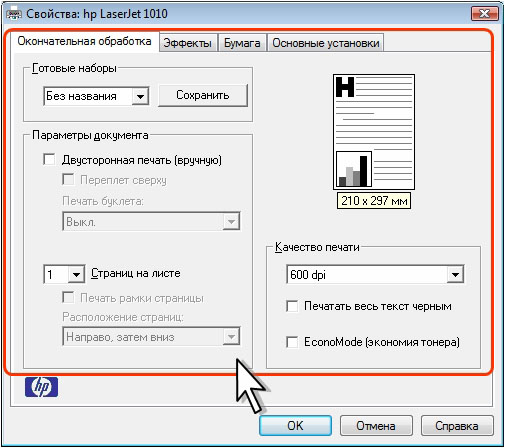
Рис. 6.98. Выбор принтера для печати документа
Организация печати документа на двух сторонах листа
В некоторых случаях документ необходимо напечатать на двух сторонах листа бумаги.
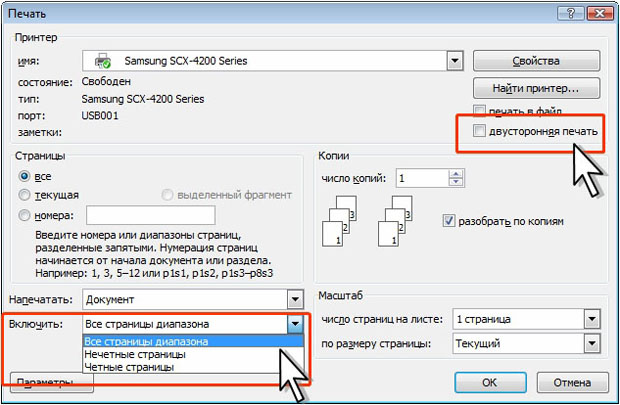
увеличить изображениеРис. 6.99. Установка двухсторонней печати документа

увеличить изображениеРис. 6.100. Информация о приостановке работы принтера
Для печати документа на двух сторонах листа можно использовать и другой способ.
В обоих случаях после печати на одной стороне листа важно правильно положить напечатанные листы бумаги.
Изменение масштаба печати
По умолчанию документ печатается в масштабе 100% на бумаге того же размера, который был установлен при настройке параметров страницы.
При необходимости документ можно напечатать в уменьшенном масштабе.

увеличить изображениеРис. 6.101. Печать нескольких страниц на одном листе бумаги
При печати документа на бумаге, размер которой отличается от размера, установленного в параметрах страницы документа, можно подобрать масштаб печати. При этом может произойти как уменьшение масштаба печати, если размер листов бумаги меньше установленного, так и увеличение масштаба, если размер листов бумаги больше установленного.



