
Ctrl + Page Up перемещает курсор в верхний край окна; Ctrl + Page Down перемещает курсор в нижний край окна; Ctrl + Home перемещает курсор в начало документа; Ctrl + End перемещает курсор в конец документа.
Как поставить курсор в нужное место в ворде?
Чтобы быстро переместиться в любую часть открытого документа, необходимо установить указатель мыши на ползунок полосы прокрутки, нажав и удерживая левую кнопку мыши, переместить ползунок полосы прокрутки в нужное место документа. При этом слева от ползунка будет отображаться номер текущей страницы.
Как переместить курсор в таблице?
Перемещение курсора в конец листа
Как поставить курсор в тексте?
Можно также нажать сочетание клавиш Ctrl+Стрелка (здесь знак + означает, что нужно нажать клавишу Ctrl и, не отпуская ее, нажать клавишу со стрелкой), чтобы переместить курсор влево или вправо на одно слово, а Вверх или вниз на один абзац.
Как сдвинуть курсор влево в ворде?
Перемещает курсор на одно слово влево. Нажмите клавишу и затем, не отпуская ее, нажмите клавишу со стрелкой. Отпустите обе клавиши. Не нажимайте очень сильно; используйте так же, как клавишу , когда нажимаете ее одновременно с буквенной клавишей для получения прописной буквы.
Как поднять курсор вверх?
Нужно выделить текст и зажать левую кнопку мыши, а затем поставить курсор после 1 абзаца и отпустить его. В процессе перетаскивания текста курсор немного изменит свою форму, и будет отображаться пунктирная линия, которая показывает, куда в итоге будет вставлен текст. Текст переместиться вверх.
Как включить курсор в Экселе?
Нажмите клавишу SCROLL LOCK, после чего удерживайте нажатыми клавишу CTRL и клавишу со стрелкой для быстрого перехода к нужным данным. Примечание: Если нажата клавиша SCROLL LOCK, в строке состояния Excel отображается текст Scroll Lock .
Как перемещаться по ячейкам стрелками?
Для перемещения между ячейками с помощью клавиш со стрелками необходимо отключить scroll LOCK. Для этого нажмите клавишу SCROLL LOCK (ScrLk) на клавиатуре. Если клавиатура не содержит эту клавишу, вы можете отключить режим SCROLL LOCK с помощью экранной клавиатуры.
Почему курсор не переходит по ячейкам?
Как называется мигающий курсор в тексте?
Ввод текста . Мигающая вертикальная черта (которая называется текстовым курсором или курсором ввода) показывает, где появится следующий символ.
Как сделать мигающий курсор тонким?
- Откройте меню “Пуск” и зайдите в “Параметры”.
- Зайдите в “Специальные возможности” и в левой колонке выберите “Другие параметры”, с правой стороны возле “Толщина курсора” передвигайте ползунок от 1 до 20, результат будет виден с левой стороны от ползунка.
Как переместить курсор на начало следующей страницы?
CTRL+ALT+PAGE UP – перемещает на предыдущую страницу; CTRL+ALT+PAGE UP – перемещает на следующую страницу; CTRL + клавиши стрелка влево (вправо) перемещает курсор мыши от слова к слову, а не по одной букве; CTRL + клавиши стрелки вверх (вниз)перемещает курсор мыши от абзаца к абзацу.
Как переместить курсор в конец строки?
В прикладном ПО
Как перейти в конец страницы в ворде?
Ctrl + Page Down – на страницу вниз. Ctrl + Home – переход в начало текста / документа. Ctrl + End – переход в конец текста / документа.


Вариант 2: Отдельные буквы
Чтобы сместить несколько букв относительно заданной плоскости:


Вариант 3: Подстрочный и надстрочный знак
Выделите фрагмент, подлежащий редактированию. На панели инструментов есть две рядом стоящие кнопки, которые располагают символы в верхнем/нижнем индексе. Нажав на них, вы преобразуете текст.

Для увеличения скорости форматирования фрагмента используйте горячие клавиши: CTRL+= (выше основной клавиатуры) для подстрочного индекса и CTRL+SHIFT+= – для надстрочного.
Вариант 4: Надпись


Вариант 5: Разрывы


Вариант 6: Боковая линейка

Установите курсор в тексте, наведите мышку на границу серого и белого полей слева от текста, удерживайте кнопку мыши и потяните вниз.

Чтобы поднять текст вверх и таким образом создать особую рабочую зону, перелистните к концу страницы и, аналогично удерживая мышку, подтяните границу вверх.

При уменьшении масштаба вы заметите, что на всех листах рабочая зона находится в указанном с помощью линейки интервале.

Самый простой способ (однако он приводит к проблемам с форматированием) – это опускать текст с помощью клавиши Enter и поднимать вверх с помощью BackSpace.

Мы рады, что смогли помочь Вам в решении проблемы.
Отблагодарите автора, поделитесь статьей в социальных сетях.
Стандартно текст в Ворде начинается с одного и того же места. Иногда приходится изменять местоположение символов или выровнять их. В этом текстовом редакторе можно сделать текст, например, выровненным с какой-либо стороны или посередине листа. Рассмотрим подробнее как это сделать в Word. Инструкция будет актуальна для всех редакций программы начиная с выпуска 2007 года.
Способ 1: Как выровнять тескт — На вкладке "Главная" подраздел "Абзац"
В Word есть верхнее меню с элементами управления. С его помощью можно выровнять текст следующим образом:

- Нажмите мышкой на желаемый абзац или часть или весь текст (Ctrl + A).
- На верхней панели переключитесь на раздел "Главная".
- В блоке "Абзац" найдите элементы управления выравнивания (4 кнопки с полосками разной длины и расположения).
- Выберите нужный вариант расположения текста (слева, по центру, справа, по ширине).
Способ 2: Как выровнять текст в Ворде с помощью горячих клавиш — быстрый способ выравнивания текста
Также отредактировать текст вам помогут горячие клавиши. Такие комбинации привязаны к определенному действию в программе. Таким образом, этот способ поможет сэкономить ваши силы и время. Выровнять текст этим способом можно с помощью следующих горячих клавиш:
- По левому краю — Ctrl + L;
- По центру — Ctrl + E;
- По правому краю — Ctrl + R;
- По ширине документа — Ctrl + J.
Так же потребуется кликнуть на нужный абзац или выделить текст.
Способ 3: Как выровнять тескт с помощью линейки
В Word есть такой элемент управления, как линейка. Она позволяет произвольно задавать размеры расположения текста. Чтобы выровнять текст в Ворде воспользуйтесь этим способом, следует сделать следующее:

- Активировать функцию линейки. Для этого требуется перейти в раздел "Вид" на верхней панели, затем в категории "Отображение" поставить галочку на пункте "Линейка".
- Нажать левой кнопкой мыши на желаемый абзац или выделить весь документ.
- С помощью линейки установить границы.
На линейке есть 3 ползунка. Два нижних позволяют смещать границы текста на листе. Верхняя правая задает место появления нового абзаца. Используя квадратный ползунок ниже линейки, можно одновременно менять границы текста и позицию начала красной строки.
Способ 4: Окно панели "Абзац" поможет выровнять текст
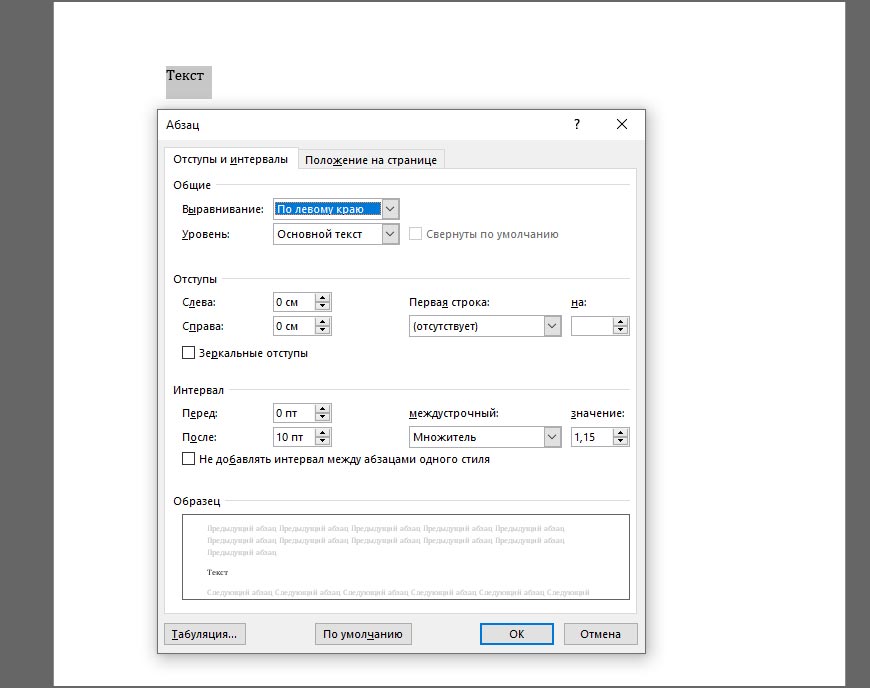
При нажатии на правую кнопку мыши в окне Word, появится контекстное меню, воспользовавшись которым вы сможете поменять различные параметры текста. Среди прочего, в нем есть пункт "Абзац", в котором можно установить выравнивание. Чтобы воспользоваться этим способом, следует:
- Установить курсор на желаемый абзац или зажать Ctrl + A.
- Кликнуть правой кнопкой мыши по выделенному тексту.
- Выбрать среди предложенных вариантов "Абзац".
- Откроется окно с параметрами. Сверху будет раздел "Общие", а в нем параметр "Выравнивание".
- Из выпадающего меню выберите нужный вариант.
- Нажмите "ОК".
Способ 5: Как выровнять текст вертикально по странице с помощью "Параметры страницы"
Окно "Параметры страницы" позволяет детально настраивать отображение документа. Таким образом можно легко изменять вертикальные границы документа.
Изменить вертикальное положение текста довольно просто, достаточно следовать данной инструкции:
Когда окно закроется, вертикальное положение текста поменяется. Если требуется отредактировать только часть документа, необходимо предварительно его выделить, а в конце в графе "Применить к" выбрать "к выделенным разделам".
Как выровнять текст в Ворде в таблице по центру
Кроме простого текста, в Word можно создавать таблицы. Нередко в них, так же, необходимо выравнивание. Чтобы разместить символы по центру ячеек, следует:
- Выделить требуемые ячейки или всю таблицу. Она может быть как заполненной, так и нет. В последнем случае новый текст будет появляться по центру.
- В верхнем меню во вкладке "Главная" в категории "Абзац" нажмите на "По центру".
Можно изменить формат расположения текста как для всей таблицы, так и для каждой ячейки. Выравнивать можно не только по центру, но и по краям или размеру текста.
Также можно воспользоваться горячими клавишами. Для этого так же требуется выделить нужные ячейки, а после одновременно нажать Ctrl + E. Все способы выравнивания текста подходят для таблиц.
Настройка выравнивания абзаца
С помощью окна настроек абзаца, кроме непосредственного расположения текста, можно установить отступы. Таким образом так же можно выровнять документ. Этот способ похож на линейку, однако позволяет детальнее устанавливать границы. Отступы особенно удобны тогда, когда нужно установить конкретные значения выравнивания по сантиметрам. Так же можно настроить красную строку.
Отступ от левого поля
Если необходимо выровнять текст от левой стороны листа, то подойдет этот способ. Требуется следовать инструкции:

- Поставьте курсор на желаемый абзац или выделите часть текста.
- С помощью правой кнопки мыши вызовите контекстное меню.
- Выберите в списке "Абзац".
- В разделе "Отступ" выберите нужный вариант для параметра "Слева".
- Нажмите "ОК".
Окно настроек абзаца можно открыть через верхнюю панель управления. Для этого следует перейти во вкладку "Главная", а затем нажать на иконку в левом нижнем углу категории "Абзац".
Альтернативно воспользоваться этим способом можно на вкладке "Макет". В категории "Абзац" можно выставить отступы для левого и правого края. Однако контекстное меню позволяет это делать быстрее и удобнее.
Отступ от правого поля
Чтобы выровнять текст от правой стороны листа нужно установить границы для правого поля следующим образом:
- Выделите нужный фрагмент.
- Через вкладку "Главная" или с помощью контекстного меню откройте настройки "Абзаца".
- Установите размер отступа справа.
- Нажмите "ОК".
Выравнивание с помощью помощника
Во многих продуктах Microsoft есть помощник, который упрощает использование программы для новых или неопытных пользователей. Word не стал исключением. С помощью этой функции можно выровнять нужный фрагмент, не разбираясь в интерфейсе. Для этого:
- Выделите нужную часть статьи или нажмите на "Абзац".
- В верхней части программы найти иконку помощника в виде лампочки и надписи "Что вы хотите сделать?".
- Нажмите на вопрос, начните вводить "Выровнять".
- Из предложенных вариантов выберите нужный.
За счет большого количества инструментов, MS Word позволяет отредактировать внешний вид под любые требования. Способов выровнять текст в этой программе много, поэтому всегда можно настроить документ так, как нужно. С помощью горячих клавиш можно быстро установить требуемые параметры, а для более детальных настроек стоит воспользоваться отступами или окном "Абзац".

Чтобы выровнять текст в ворде достаточно воспользоваться кнопками на главной панели Microsoft Word, горячими клавишами, линейкой и табуляцией. Расскажу подробно, как это сделать правильно быстро и без ущерба для набранного текста.
Кнопки на главной панели


Горячие клавиши
Каждый раз обращаться к панели быстрого доступа при оформлении многостраничных документов долго и не слишком удобно: приходится переключаться между вкладками, искать Текст в Word выравнивается с помощью набора горячих клавиш:
- По левому краю – Ctrl + L;
- По ширине – Ctrl + J;
- По правому краю – Ctrl + R;
- По центру – Ctrl + E
Применяются горячие клавиши и к отдельным страницам, и к выбранным фрагментам текста. При повторном использовании комбинации параметры выравнивания автоматически сбрасываются. Запомнить сочетания несложно: достаточно действовать по аналогии: L – Left; J – Justify; R – Right.
Когда не нужно выравнивать текст по ширине
Равномерного распределения информации по странице (выравнивание по ширине) требуют в высших образовательных учреждениях, в государственных организациях и в бухгалтерии на производстве. И причин придерживаться стиля несколько: текст не обрывается, слова не переносятся, а страница заполняется равномерно.

Использование табуляции
Каждое нажатие на Tab по умолчанию сдвигает текст на 1,25 сантиметра (классический отступ). И, если с помощью табуляции задавать абзацы, то проблем с оформлением не возникнет, но как быть, если сдвинуть необходимо заголовок? Сколько раз предстоит нажимать на Tab и как перенести подготовленное выравнивание на последующие заголовки нескольких уровней?
Кроме проблем с расчетами табуляция не в лучшем свете выглядит и при просмотре подготовленного документа на сторонних компьютерах, где доступны иные версии Word. Вероятность того, что текст, получивший выравнивание с помощью Tab, потеряет заданное положение на странице, приближается к 100%.
Линейка


Если сдвинуть специальные индикаторы, то информация поменяет местоположение по горизонтали. Но вместе с тем переместится и остальной текст на всех страницах документа.
Если нужно выровнять текст по вертикали


Используем линейку для вертикального выравнивания

Промежуточный результат настраиваемого положения текста отображается в Word пунктирной линией: редактор наглядно продемонстрирует, насколько сильно поменяют положение абзацы и какое место займет добавленная информация.


Особенности выравнивания текста в таблице


При взаимодействии с таблицами работают и стандартные горячие клавиши – Ctrl + E, Ctrl + L, но только после выделения ячеек.
Выравниваем текст в текстовом поле


Вне зависимости от способа необходимо придерживаться трех правил: выделять блок рекомендуется стандартным нажатием левой кнопкой мыши, клавиша Tab стирает текст в выбранном поле, а при попытке перетащить информацию на соседнюю страницу вся конструкция сразу развалится.
Иллюстрированный самоучитель по Microsoft Word 2003
Не все пальцы на руке имеют одинаковую длину. Посмотрите и убедитесь в этом. Видите? Одни длиннее, другие короче. Те, что покороче, наверняка стали такими из-за того, что вы неправильно нажимаете клавиши со стрелками – другими словами, слишком часто без помощи CTRL.
Это неразумно. Ведь перемешаться по документу можно гораздо более быстрым способом.
Постоянное тыканье пальцем в клавиатуру может привести к возникновению опасного (и трудноизлечимого) синдрома дятла. Поэтому советуем учесть советы следующего раздела.
Вверх и вниз на один экран
PgUp на языке клавиатуры означает Page Up (На страницу вверх), PgDn – Page Down (На страницу вниз). На вашей клавиатуре имеется два комплекта таких клавиш: на вспомогательной цифровой клавиатуре и на блоке клавиш для управления курсором (справа от основного блока клавиш). Очень мило, не так ли?
Логично предположить, что нажатие клавиш PgUp и PgDn переносит вас, соответственно, на страницу вверх и вниз. На самом деле это не так. Эти клавиши служат для перемещения вверх и вниз на один экран.
Word наделен особой логикой, привыкайте.
| PgUp | Перемещает курсор на один экран вверх. Если вы находитесь на первой странице документа, курсор переместится в самую верхнюю часть экрана. |
|---|---|
| PgDn | Перемещает курсор на один экран вниз или в конец документа, если вы находитесь на последней странице. |
Как и в случае с клавишами управления курсором, вы можете комбинировать клавиши PgUp и PgDn с клавишей CTRL. В результате вы получите несколько специальных эффектов.
| CTRL + PgUp | Эта комбинация клавиш переместит вас в начало текущей страницы документа. Чтобы убедиться в этом, взгляните на строку состояния. |
|---|---|
| CTRL + PgDn | С помощью этой комбинации клавиш вы переместите курсор в начало следующей страницы. |
Обратите внимание на следующее: можно изменить назначение этих комбинаций клавиш. Убедитесь, что вы используете правильный метод.
Что касается меня, то я никогда не пользуюсь этими клавишами. Мне намного удобнее протащить мышь по тексту и щелкнуть в выбранной области.
Существуют и другие комбинации клавиш, которые неудобно нажимать, но при должной практике они очень полезны.
| CTRL + ALT + PgUp | Переносит курсор в начало текущего экрана. |
|---|---|
| CTRL + ALT + PgDn | Переносит курсор в конец текущего экрана. |
Компьютеры вообще наделены весьма своеобразной логикой.
Перемещение в начало или конец документа (строки)
При работе с документом часто приходится переходить в начало (или конец) документа (или строки). Для этого используются специальные клавиши с очень удачными названиями.
| End | Нажатие этой клавиши переносит курсор, установленный в любом месте строки, в ее конец. |
|---|---|
| Home | Нажатие этой клавиши переносит курсор, установленный в любом месте строки, в ее начало. |
| CTRL + End | С помощью данной комбинации клавиш вы можете переместить курсор в конец документа. |
| CTRL + Home | С помощью данной комбинации клавиш вы переместите курсор в начало документа. |
Комбинацию клавиш CTRL + End очень просто нажать случайно. В таком случае вы будете отброшены в конец документа. Если это произошло вопреки вашему желанию, нажмите SHIFT + F5, чтобы вернуться на прежнюю позицию. (См. также ниже раздел "Как вернуться к предыдущей позиции курсора".)



