
Клавиатурные сочетания в таблицах Microsoft Word: перемещения и выделения
Внимание! Следует отчетливо понимать, что в каждой версии есть незначительные отличия. Если вас заинтересовала какая-то возможность, но у вас она не работает, попытайтесь её найти, воспользовавшись Справкой.
Важно, что для работы с таблицами используется и клавиатура и мышь. Грамотное сочетание этих двух устройств ввода облегчает и ускоряет работу во много раз. Для того, чтобы разобраться с приведенным описанием, вам нужно создать в Word таблицу и обязательно заполнить все ячейки. Если ячейки будут содержать несколько строк текста (не абзацев!) — ещё лучше.
Для перехода между соседними ячейками можно воспользоваться клавишами Tab (вперёд) и Shift+Tab (назад).
Этот способ вообще чрезвычайно важен в любом, как графическом, так и текстовом интерфейсе. Именно с его помощью удобно перемещаться между полями ввода в диалогах.
Побочный эффект такого перемещения — выделение всего содержимого ячейки, в которую перескакивает курсор. Надо сказать, что сделать вручную это довольно сложно, а нужда в таком действии возникает нередко. Например, для того, чтобы скопировать не саму ячейку, а её содержимое.
Использованием стрелок скакать по ячейкам таблицы не слишком удобно. Вправо/влево происходит только сдвиг на один символ. Даже смещение вверх/вниз зависит от числа строк внутри текущей ячейки.
Доступ к этим материалам предоставляется только зарегистрированным пользователям!
Клавиша BackSpace удаляет выделенный табличный объект. Им может быть: ячейка или диапазон ячеек, строка (несколько строк), столбец (несколько столбцов) или вся таблица.
Выделение элементов таблицы
Действия выделения подчиняются общим закономерностям работы с любыми таблицами, но для практического освоения необходимо конкретное описание. Работа с таблицами в Word в некоторых случаях намного эффективнее, если использовать мышь, но существуют и крайне удобные (незаменимые) клавиатурные комбинации.
Доступ к этим материалам предоставляется только зарегистрированным пользователям!
Выделение таблицы
В режиме макета страницы (Page Layout), при наведении курсора мыши на таблицу, в её левом верхнем углу появляется квадрат с символом четырехнаправленной стрелки .
Доступ к этим материалам предоставляется только зарегистрированным пользователям!
Выделение колонки
Первым вариантом будет использование мыши.
Доступ к этим материалам предоставляется только зарегистрированным пользователям!
Выделение строки. Если перевести мышь на левое поле документа, то курсор изменит свой вид на .
Теперь, щелчок левой кнопкой выделит строку таблицы, а буксировка — диапазон строк. Но, если щелкнуть правой клавишей, то можно и выделить строку, и сразу вызвать контекстное меню.
Выделение диапазона ячеек. В обычном случае речь идет о прямоугольном фрагменте, выделить который проще всего мышью. В крайнем случае — Shift+стрелки .
Для выделения непримыкающих ячеек, точнее — пофрагментно, придется воспользоваться действием Ctrl+мышь . Следует помнить, что сброс выделенных на предпоследнем шаге ячеек становится невозможным.
Следует считать одним из наиболее сложных и востребованных вариантов выделение колонки без шапки, для чего в большой таблице потребуется уже определенное мастерство.
Выделение единичной ячейки. Наведем курсор на левое поле ячейки. Курсор изменится на , и щелчок выделит ячейку. Если ее скопировать и вставить где-нибудь вне таблицы, то в текст вставится таблица, состоящая из одной ячейки, полностью идентичной исходной.
На рисунке показана разница в выделении всей ячейки и только ее содержимого (включен режим отображения непечатаемых символов).
Идентично можно расширить выделение содержимого после перехода клавишей Tab или его выделения мышью слева направо (нажав Shift+→ ). При других направлениях выделения метод работать не будет!
Изменение размеров ячеек
Примеры выделений и перемещений
Правильным будет обсуждение с точки зрения возможности автоматизации и, наоборот, ее отсутствия. То есть часть алгоритмов может стать элементом макроса на VBA.
Выделить колонку без шапки для выравнивания значений
- Нужно поместить курсор в первую строку тела таблицы (хвост) в нужной колонке.
Можно и наоборот, но при простой шапке для колонки. Иначе произойдет выделение всех колонок под общим заголовком, сузить которое получится не всегда.
Выделить строку для копирования, удаления или изменения форматирования
Переместиться в начало/конец таблицы
С учетом описнного выше, данная темя может показаться смешной, но только для того, кто не имеет практического опыта.
Транспонирование таблиц в Word
Верстая сложные документы в тестовом редакторе Word, нередко приходится тратить массу времени на обработку табличных данных и приведение их в приемлемый для восприятия читателем вид. Обычно особую сложность вызывают широкие таблицы, из-за обилия столбцов никак не умещающиеся должным образом на страницу. В подобных случаях частенько единственных выходом является транспонирование таблиц, то есть изменение их ориентации путем замены строк на столбцы. О том, как проделать эту нехитрую операцию и рассказывает наш сегодняшний материал.
Транспонирование при помощи Excel
Пожалуй, самый универсальный способ, обладающий одним существенным недостатком: при переносе данных из Word в табличный редактор и обратно напрочь теряется все форматирование ячеек. Если потеря стилевого оформления транспонируемых таблиц вас не пугает, то приводим алгоритм действий.
1. В редакторе Word выделяем ячейки таблицы, которую необходимо транспонировать, и копируем их в буфер обмена Windows.
2. Открываем Excel и переносим в него нашу свежеиспеченную таблицу.
3. Не выходя за пределы табличного редактора, вновь выделяем мышью таблицу и копируем ее в буфер обмена.
4. Курсором помечаем левую верхнюю ячейку области вставки. При этом обратите внимание, что область вставки не должна накладываться на область копирования.
5. Жмем правую кнопку мыши, в контекстном меню выбираем пункт "Специальная вставка. ", далее в появившемся окне ставим галочку напротив опции "Транспонировать" и нажимаем на клавишу OK для вставки таблицы в лист Excel.
6. Путем копирования переносим транспонированную таблицу обратно в документ Word и повторно форматируем данные на свой лад.
Транспонирование средствами надстройки WrdTools для редактора Microsoft Word
Второй способ, о котором мы бы хотели рассказать, заключается в использовании специального плагина WrdTools (800 кб) стоимостью в 9,5 долларов США. Разработанная Николаем Расторгуевым надстройка в процессе инсталляции интегрируется в панель инструментов редактора Word и умеет выполнять массу других задач кроме банального транспонирования таблиц. Пугаться условий распространения продукта не стоит, так как пользоваться плагином можно в течение пятнадцати дней без регистрации программы. После истечения данного срока надстройку придется либо купить, либо удалить с компьютера.
WrdTools позволяет транспонировать любые таблицы, в том числе и с нерегулярной структурой (с неодинаковым количеством ячеек в строках). При этом таблица может содержать объединенные ячейки или только по колонкам, или только по строкам. Если присутствуют оба варианта объединенных ячеек, то табличные данные необходимо преобразовать таким образом, чтобы они содержали только один тип объединения.
Схема работы с надстройкой следующая.
1. Выделяется мышью таблица, которую нужно преобразовать, и в панели инструментов Word нажимается кнопка "Транспонировать таблицу".
2. В открывшемся окне выбирается предпочтительный режим транспонирования. Обработка в режиме "Сохранять формат" сохраняет формат для каждой ячейки (цвет, шрифт, фон и пр.), а трансформирование в режиме "Встроенный формат" форматирует данные по умолчанию, что положительно сказывается на скорости преобразования таблиц с большим количеством ячеек.
3. Нажимается кнопка OK для начала процесса транспонирования таблиц.
Перед установкой программы обязательно убедитесь, что в редакторе стоит разрешение на запуск макросов (меню "Сервис -> Макрос -> Безопасность"), иначе вся эффективность надстройки будет загублена на корню.
Как двигать строки в ворде вправо
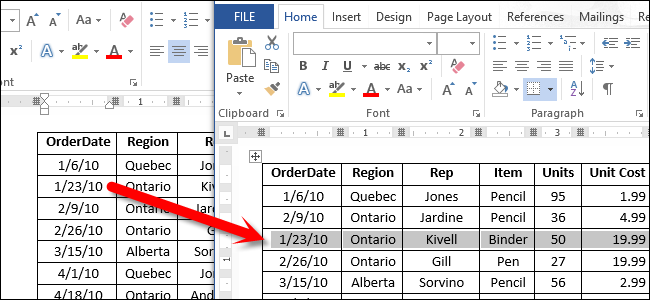
Приходилось ли вам создавать огромную таблицу в Word, как вдруг оказывалось, что строки нужно поменять местами? К счастью, строки внутри таблицы очень легко перемещать вверх или вниз, используя простое сочетание клавиш.
Поставьте курсор в любую ячейку строки и нажмите Shift+Alt+Вверх или Shift+Alt+Вниз, чтобы передвинуть стоку вверх или вниз.
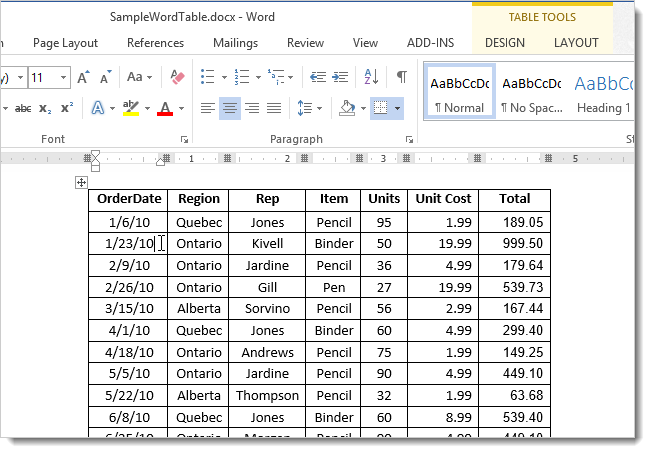
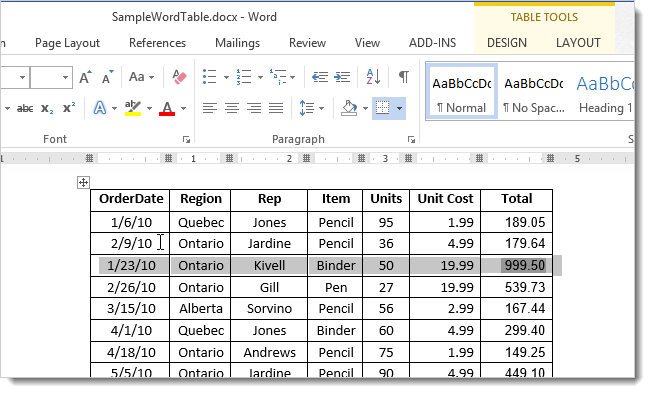
Строка выделена и перемещается.
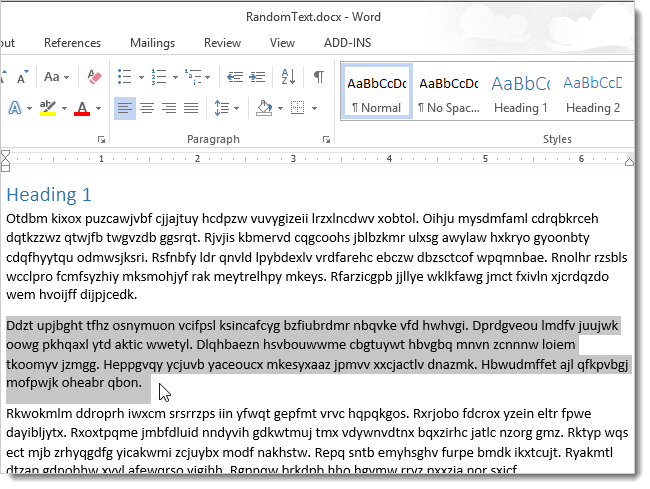
Вы можете использовать этот же трюк для перемещения абзацев вверх и вниз. Поставьте курсор в абзац и зажмите Shift+Alt+Вверх или Shift+Alt+Вниз. Теперь абзац выделен и передвигается, как до этого строка в таблице.
То же самое можно делать с элементами маркированного или нумерованного списка.
Перемещение строки или столбца с помощью мыши
Но есть другой путь.
Еще записи по вопросам использования Microsoft Word:
- полезных заметок о колонтитулах
- 3 способа очистки списка недавно открытых документов
- Microsoft Office: популярные команды на одной вкладке
- SQL для начинающих: изучите SQL онлайн за 9 часов
- Word 2007: полотно, рисунки, линии
- Word 97. Слияние документов как один из способов упростить свою работу
- Абзац с цветным фоном
- Автозаполняемые колонтитулы
- Автоматизация текстового набора в Word
- Автоматическая запись макроса
- Автоматическая нумерация билетов
- Автоматическое обновление полей при открытии документа
- Автоматическое сохранение всех открытых документов
- Автотекст с последовательной нумерацией
- Автоформат документов
- Белый текст на синем фоне: ностальгия по DOS
- Буквица
- Быстрая смена ориентации страниц документа
- Быстрое выделение идущих рядом слов
- Быстрое изменение стиля форматирования текста
- Быстрое перемещение между открытыми документами Word
- Быстрое создание списков в документе
- Быстрое удаление границ у таблицы
- Быстрый доступ к диалоговому окну Параметры страницы
- Быстрый поиск форматированного текста
Как двигать строки в ворде вправо



Скачай курс в приложении
Перейти в приложение Открыть мобильную версию сайта
Наши условия использования и конфиденциальности

Public user contributions licensed under cc-wiki license with attribution required
11 заповедей Word
При смене форматирования, возможно, придется ставить или убирать их заново.

1. Чтобы поставить отступ первой (красной) строки, используйте треугольный маркер или выберите пункт меню Формат | Абзац… В поле Отступ | Первая строка задайте нужное значение. Стандартный отступ – 1,27 см. Не используйте для вставки отступов табуляторы.

2. Чтобы текст был по центру страницы, либо справа, щёлкните по нужной кнопке на панели инструментов.
3. Чтобы отделить звание от подписи, после звания нажмите клавишу Tab. Теперь щелкните по линейке. Появится черный маркер в виде уголка. Дополнительно параметры (выравнивание, заполнитель) настраиваются через пункт меню Формат | Табуляция .
Таким простым способом можно формировать целые таблицы. При необходимости через пункт меню Формат | Табуляция можно выбрать любые заполнители для пустого пространства и выравнивание. Чтобы удалить маркер, перетащите его за пределы экрана.
4. Чтобы текст был в правом углу, но выровнен по левому краю, сдвиньте квадратный маркер вправо или выберите пункт меню Формат | Абзац … В поле Отступ слева выберите нужное значение.
5. Чтобы сочетания «4 км.», «г. Пермь» в конце строки не разрывались, вместо пробела после цифры и символа населенного пункта вставьте неразрывный пробел Ctrl+Shift+Пробел . Вставляйте всегда неразрывные пробелы после сокращений населенных пунктов «г.» (город), перед сокращениями измерительных величин «км.» (километр), между инициалами и фамилией А.Б. Иванов, при отделении разрядов чисел 1 000 000, после знака номера №.
6. Чтобы текст шел вразрядку, выберите пункт меню Формат | Шрифт…Закладка Интервал . В поле Интервал выберите значение Разреженный и задайте нужное расстояние между буквами. При этом слова, идущие вразрядку в тексте, переносятся правильно.
Чтобы убрать все лишние пробелы и табуляторы в началах и концах строк, выделите текст, задайте выравнивание по центру и верните выравнивание.
Чтобы убрать все лишние пробелы по всему тексту, выберите пункт меню Правка | Заменить . В поле Найти введите два пробела (нажмите два раза на пробел). В поле Заменить на введите один пробел. Нажмите кнопку Заменить все . Нажмите еще раз – возможно в тексте были тройные пробелы.
Включите отображение невидимых символов для их просмотра ¶. Тогда пробелы отображаются точками «·», табуляция стрелочкой «→», неразрывный пробел кружком «°».
Не вставляйте лишние абзацы (не жмите Enter каждый раз)
При смене форматирования, возможно, придется ставить или убирать их заново.
1. Чтобы установить расстояние перед (после) заголовком главы, раздела, измените Формат | Абзац… В поле Интервал | Перед (После) измените значение на большее.
2. Чтобы текст (например, новая глава) всегда шел с начала страницы, выберите пункт меню Вставка | Разрыв | Начать новую страницу .
Второй вариант – выберите пункт меню Формат | Абзац… Закладка Положение на странице . Поставьте галочку в поле С новой страницы .
3. Чтобы заголовок главы, раздела не оставался внизу предыдущей страницы, выделите его, выберите пункт меню Формат | Абзац… Закладка Положение на странице . Поставьте галочку в поле Не отрывать от следующего .
Не нумеруйте вручную абзацы
При их перестановке или вставке нового абзаца придется перенумеровать все вручную.

Чтобы автоматически пронумеровать строки, выделите нужные, щелкните по кнопке Нумерация на панели инструментов, либо выберите пункт меню Формат | Список… Через меню можно автоматически создавать сложные многоуровневые списки вида «1.1», «1.1.1» или автоматически дополнять нужными символами «Глава 1», «Глава 2»
Не вставляйте вручную переносы слов
1. Чтобы автоматически расставить переносы по всему тексту, выберите пункт меню Сервис | Язык | Расстановка переносов… Поставьте галочку в поле Автоматическая расстановка переносов .
Иногда не переносятся слова, написанные через дефис (черно-белый). Вставьте в нужном месте мягкий перенос – нажмите Ctrl+– (знак тире).
Если слова не переносятся, проверьте язык документа Сервис | Язык | Выбрать язык… Выберите русский язык, снимите галочку в поле Не проверять правописание , поставьте галочку в поле Определять язык автоматически .
Если слова не переносятся, выберите пункт меню Формат | Абзац… Закладка Положение на странице. Снимите галочку в поле Запретить автоматический перенос слов.
В заголовках переносы не ставятся – поставьте галочку в поле Запретить автоматический перенос слов .
Не нумеруйте страницы вручную
1. Выберите пункт меню Вставка | Номера страниц .
2. Чтобы изменить формат номера страницы, щелкните по ней 2 раза, либо выберите пункт меню Вид | Колонтитулы . Щелкните по рамке номера страницы, измените формат. Чтобы вернуться в текст, щелкните 2 раза в любом месте текста.
3. Чтобы удалить номера страниц по всему тексту, перейдите в колонтитулы, щелкните по рамке номера страницы, нажмите Delete.
Не вставляйте сноски вручную
1. Выберите пункт меню Вставка | Ссылка | Сноска…
2. Вынесите эту кнопку на панель инструментов.
Не набирайте заново уже набранный текст
1. Если ошиблись в наборе или удалили нужный текст, выберите пункт меню Правка | Отменить .
2. Если какой-либо текст был набран ранее, даже в другом документе, найдите его, выделите, выберите пункт меню Правка | Копировать . Перейдите в нужное место документа, выберите пункт меню Правка | Вставить . Чтобы выделить весь текст, выберите пункт меню Правка | Выделить всё .
3. Используйте перетаскивание текста – выделите текст, подведите курсор к выделенному тексту, нажмите кнопку мыши. Тащите выделенный фрагмент в нужно место и отпускайте. Держите Ctrl при буксировке, чтобы скопировать текст в новое место, а не перенести.
Активней используйте клавиатуру
Многие действия выполняются намного быстрее с помощью клавиатуры, а не мыши.
1. Используйте клавиши курсора (вверх, вниз, вправо, влево), чтобы перемещаться по тексту. Чтобы переместиться на целое слово, держите нажатой Ctrl.
2. Используйте клавиши Home, End, чтобы переместиться в начало, конец строки. Чтобы переместиться в начало, конец документа, держите нажатой Ctrl.
3. Используйте клавиши PageUp, PageDown, чтобы переместиться на страницу вверх, вниз.
4. Держите Shift и используйте вышеперечисленные клавиши для быстрого выделения текста. Например, чтобы выделить кусок текста от текущего места до начала строки, нажмите Shift+Home. Чтобы выделить слово, нажмите Shift+Влево.
5. Чтобы выделить с помощью мыши кусок текста на нескольких страницах, не перескакивая несколько лишних страниц, щёлкните мышью в начале текста, нажмите Shift. Перемотайте колёсиком или полосой прокрутки документ на нужное место, щёлкните мышью в конце текста. Точно так же можно выделять файлы в Проводнике.
6. Используйте клавиши Shift+Delete (Ctrl+X), чтобы вырезать текст в буфер обмена.
Ctrl+Insert (Ctrl+C), чтобы скопировать.
Shift+Insert (Ctrl+V), чтобы вставить.
Обратите внимание на сочетания клавиш, указанные в меню. Например, сохранить документ можно выбрав пункт меню Файл | Сохранить . Можно щёлкнуть по кнопке на панели инструментов. А можно нажать Ctrl+S, что намного быстрее. Любым командам можно присвоить любые нужные сочетания клавиш – Сервис | Настройка | Команды | Клавиатура…
7. Не вставляйте русские буквы и цифры вместо латинских букв для ввода римских цифр. Вместо русской Ш набирайте три латинских III, вместо Y – V, вместо 1 – I и т.д.
Чаще используйте стили
Используйте оформление текста стилями. Однотипные элементы (заголовки, подзаголовки глав, разделов, подписи, даты) помечайте одним стилем – это поможет при изменении их быстрого одновременного форматирования. Выделение стилями позволяет автоматически собирать оглавление со всеми заголовками и аккуратно проставленными номерами страниц.
Не изменяйте шрифт, выравнивание заголовков, помеченных стилями, нажатием кнопок на панели инструментов. Чтобы изменить формат заголовков по всему тексту, например, сделать выравнивание по центру вместо левого, достаточно будет изменить формат стиля – пункт меню Формат | Стили и форматирование . После этого все заголовки одновременно изменят свой вид.
Сервис | Параметры автозамены… . Закладка Автоформат при вводе , в поле Автоматически при вводе определять стили снимите галочку.
Не создавайте вручную оглавления

При смене форматирования, добавлении новых глав, страниц придется всё переделывать вручную.
2. Выберите пункт меню Вставка | Ссылка | Оглавление и указатели… . Закладка Оглавление . Выберите нужный вид.
3. После изменения, вставки новых заголовков, смены страниц щелкните правой кнопкой по оглавлению, выберите пункт меню Обновить поле либо вставьте оглавление заново, при этом оно заменит предыдущее.
Не создавайте вручную указатели терминов (именные, географические)
При смене форматирования, добавлении новых глав, страниц придется всё переделывать вручную.
1. Выделите нужный термин. Нажмите Alt+Shift+X. Нажмите кнопку Пометить либо Пометить все, чтобы пометить таким образом одинаковые термины по всему тексту.
Нажмите кнопку ¶ , чтобы были видны коды – .
2. Выберите пункт меню Вставка | Ссылка | Оглавление и указатели… . Закладка Указатели . Выберите нужный вид.
3. После вставки, изменения терминов, смены страниц щелкните правой кнопкой по указателю, выберите пункт меню Обновить поле.
4. Чтобы вставить еще один указатель, его термины надо помечать особым образом – добавить тип указателя – . Текст указателя будет формироваться кодом – . Таким способом можно вставлять сколько угодно типов указателей. Код формирования указателя можно уви-деть, нажав правой кнопкой по указателю и выбрав пункт меню Коды/Значения полей.
Не ленитесь читать справку – выберите пункт меню Справка | Справка: Microsoft Word . В справке в любой момент можно найти решение проблемы, почерпнуть новые знания. Все, что есть в этом тексте, есть и в справке.
Запомните клавишу F1 – так справка вызывается в любой программе, в любом её окне.
Попробуйте начать выполнять данные советы – набирать, форматировать тексты в Word можно намного быстрее и аккуратней.



