
Как поставить цифры внизу текста в Word: подробное руководство
Microsoft Word – один из самых популярных текстовых редакторов, которые используют миллионы пользователей по всему миру. Он предоставляет широкий набор инструментов для создания и форматирования документов. Одним из таких инструментов является возможность постановки цифр внизу текста. Это может быть полезно при создании приложений, сносок, примечаний, а также при оформлении документации.
Используя данное руководство, вы сможете легко и быстро поставить цифры внизу текста в Word. Независимо от того, создаете ли вы научную статью, техническое руководство или бизнес-документацию, данная функция поможет вам лучше организовать информацию и сделать ваш документ более удобным для чтения и понимания.
Давайте начнем наше подробное руководство по постановке цифр внизу текста в Word и изучим, как использовать эту функцию на практике. Мы надеемся, что данная информация будет полезной и поможет вам улучшить качество ваших документов.
Как поставить цифры внизу текста в Word: подробное руководство
Microsoft Word предоставляет возможность поставить цифры внизу текста, чтобы обозначить примечания или ссылки. Это полезно, когда нужно сделать текст более структурированным и удобочитаемым. В этом руководстве мы рассмотрим, как использовать эту функцию.

Шаг 1: Выделите текст, к которому нужно добавить цифры внизу. Это может быть отдельное слово, предложение или целый абзац.
Шаг 2: В верхнем меню выберите вкладку «Ссылки»…
Шаг 3: В выпадающем меню выберите «Вставить сноску».
Шаг 4: После нажатия на «Вставить сноску» внизу страницы появится цифра, соответствующая выделенному тексту вверху страницы.
Шаг 5: Чтобы добавить сноску к другому участку текста, повторите шаги 1-4.
Шаг 6: Чтобы перейти к тексту, на который ссылается сноска, щелкните на соответствующую цифру внизу страницы. Word автоматически переместит курсор к месту сноски вверху страницы.
Таким образом, вы можете легко добавить цифры внизу текста в Word и вставить сноски для обозначения примечаний или ссылок. Это очень полезная функция для создания структурированного и удобного для чтения документа.
Шаг 1: Открытие документа в Word
Для начала работы с программой Microsoft Word необходимо открыть нужный документ. Это можно сделать следующими способами:
- Запустите программу Microsoft Word с помощью ярлыка на рабочем столе или в меню «Пуск».
- В открывшемся окне программы выберите «Открыть» из меню «Файл».
- В появившемся диалоговом окне выберите местоположение документа, который вы хотите открыть. Если документ расположен на компьютере, перейдите в нужную папку. Если документ находится на внешнем устройстве, вставьте его и выберите соответствующую директорию.
- Выберите необходимый документ и нажмите на кнопку «Открыть».
После выполнения этих шагов выбранный документ откроется в программе Microsoft Word и вы сможете начать редактирование и форматирование текста, добавлять изображения и выполнять другие действия.

Шаг 2: Выбор раздела «Вставка»
После открытия документа в программе Microsoft Word, следующим шагом является выбор раздела «Вставка» в верхнем меню.
Чтобы выбрать раздел «Вставка», необходимо:
- Нажмите на вкладку «Вставка» в верхнем меню.
- На этой вкладке вы найдете различные функции и инструменты, которые помогут вам вставить разные элементы в документ. Например, здесь можно вставить таблицу, изображение, ссылку, формулу и т. д.
- Выберите нужную функцию, которую вы хотите использовать. Например, если вы хотите вставить номера страниц внизу документа, выберите функцию «Номера страниц».
Следуя этим шагам, вы сможете перейти к следующему этапу: настройке вставленных номеров страниц.
Шаг 3: Выбор опции «Номера страниц»
После того, как вы открыли диалоговое окно «Вставить номера страниц», следующим шагом будет выбор самой важной опции — «Номера страниц». Эта опция позволяет выбрать, каким образом будут выглядеть номера страниц внизу документа.
Существует несколько вариантов представления номеров страниц:
- Номера страниц внизу по центру — в этом варианте номера страниц будут выравнены по центру нижней части страницы. Это является наиболее распространенным и классическим вариантом.
- Номера страниц внизу по правому краю — в этом варианте номера страниц будут выровнены по правому краю нижней части страницы. Это может быть полезно, если вы хотите создать более современный и эстетичный вид.
- Номера страниц внизу по левому краю — в этом варианте номера страниц будут выровнены по левому краю нижней части страницы. Такой вариант может использоваться для создания более необычного и оригинального вида документа.
Чтобы выбрать опцию «Номера страниц», выделите нужный вариант путем щелчка на нем. Далее вы можете нажать кнопку «OK», чтобы закрыть диалоговое окно «Вставить номера страниц» и применить изменения к документу.

Теперь, когда вы выбрали опцию «Номера страниц», номера будут автоматически вставляться внизу каждой страницы вашего документа.
Шаг 4: Настройка формата номера страницы
После добавления номеров страниц и выбора позиции, необходимо настроить формат номера страницы. Это позволит задать не только внешний вид номера, но и его расположение относительно текста.
1. Выделите номер страницы, на котором хотите изменить формат.
2. Нажмите правой кнопкой мыши на выделенный номер страницы и выберите всплывающее меню «Формат номера страницы».
3. В открывшемся окне «Формат номера страницы» выберите один из предложенных форматов или создайте собственный, кликнув на кнопку «Кастом».
4. Если решите создать собственный формат номера страницы, вам придется ввести необходимый вам формат с использованием специальных символов. Например, чтобы добавить дефис между номером страницы и общим количеством страниц, введите «страница **N**-**Общая**». Где **N** — номер текущей страницы, а **Общая** — общее количество страниц.
5. После выбора или создания нужного формата нажмите кнопку «ОК».
Теперь номера страниц будут отображаться в выбранном вами формате и располагаться на нужной позиции на странице.
ПРОФИ отвечают на вопросы онлайн
Делаем нумерованный список, порядок работы
Разберём порядок работы с нумерованным списком. Когда Вы его установили, у Вас появится одна цифра в списке. Чтобы проставить все, необходимо нажать поочерёдно перед каждым словом левой кнопкой мыши и нажимать по нумерованному списку. После этого, все слова будут пронумерованы цифрами от 1 до 5 и больше.
Создать многоуровневый список можно вручную. Устанавливаем курсор мыши в самом начале предложения и нажимаем клавишу на клавиатуре – «TAB» и стрелку вправо. После их нажатия, слова будут разделены на разные уровни. Вместе с тем, многоуровневый список будет выглядеть по-другому.
Нумеруем строки в таблице Ворда автоматически
Лучше всего пронумеровать строки в таблице ворд в самом начале, как только вы создали таблицу, и строк в ней пока мало.
После этого переходим на вкладке «Главная» в блок «Абзац» и выбираем иконку «Нумерация».
Если вам необходимо пронумеровать строки римскими цифрами, то нажмите на маленькую стрелочку с правой стороны иконки «Нумерация». Откроется библиотека нумерации, где можно выбрать другой формат номера.
А если вы в открывшемся меню нажмете на строку «Определить свой формат номера…»,
то откроется окошко, в котором можно задать свой формат нумерации.
Многоуровневый список в word
Многоуровневый список в ворде может состоять из цифр, алфавитов и маркеров, расположенных на разных уровнях. Вы можете использовать многоуровневые списки, чтобы разбить список на его иерархии или подпункты. Word 2016 предоставляет нам специальную кнопку на ленте для создания многоуровневого списка.
Шаг 1. Установите курсор в документ где хотите видеть многоуровневый список, перейдите в ленту на вкладку «Главная» и выберете там «Многоуровневый список»;
Шаг 2. Заполните первую строчку, перейдите на следующую использую Enter появится вторая промаркированная строчка чтобы сделать ее многоуровневой нажмите клавишу «TAB» таким способом можно создать столько уровней сколько вам необходимо.
Шаг 3. Нажмите «Shift + Tab», чтобы отменить и перейти на элемент более высокого уровня.
Примечание: вы также можете написать весь список заранее. Выделите его, а затем нажмите кнопку Многоуровневый список. Для выравнивания используйте клавиши Tab и Shift + Tab, чтобы упорядочивать список.
Как сделать списки в Ворде
Итак, как сделать списки в Ворде? Чтобы их успешно создать, будем придерживаться простой инструкции:
- пишете текст в Ворде;
- далее, наводите курсор компьютерной мыши перед любым словом в тексте;
- нажимаете на раздел «Главная» и выбираете виды списков левой кнопки мыши чуть ниже раздела «Рецензирование». Или через меню правой кнопки мыши;
- после этого появятся нужные Вам списки, которые можно установить.
Эту инструкцию в создании списков, мы будем использовать на практике.
Как изменить текст в список
Текст можно изменить в список без использования списков Word. Если у Вас слова написаны в документе сплошным текстом, их можно разделить. Для этого нажимаете один раз мышкой перед словом, которого нужно опустить (Скрин 3).
Далее, жмёте кнопку «Enter» на клавиатуре, чтобы слово опустилось вниз и превратилось в список. Вы можете вручную проставить цифры в начале слова или английские буквы.
Нумерованный список в ворде
Шаг 1. Выделите текст который хотите пронумеровать, если текста еще нет просто поставьте курсор в, то место где хотите видеть список;
Шаг 2. Перейдите на вкладку «Главная» ленты word и в группе «Абзац» найдите нумерация, кликните радом с ними на стрелочку и выберите нужный тип нумерации;
Шаг 3. Возле появившегося цифры введите текст, для создания следующего нумерованной строки просто нажмите Enter.
Чем больше знакомишься с текстовым редактором Ворд, тем больше убеждаешься, что в нем предусмотрено практически все. Сегодня мы узнаем, как пронумеровать строки в таблице Ворд в автоматическом режиме. А заодно рассмотрим и такую же нумерацию для столбцов.
Как добавить номера в уже существующие колонтитулы?
Если в документе Word есть верхний или нижний колонтитул (например, название раздела, главы и пр.), нумерация через меню «Вставка» (вышеописанный способ) приведет к их удалению. Чтобы избежать этого, то есть, оставить начальный колонтитул и добавить к нему номера страниц, необходимо сделать следующее:
- В первом случае необходимо начать отсчет не с первой, а с какой-либо другой страницы. Для этого откройте вкладку «Вставка», нажмите «Номер страницы», затем выберите пункт Формат номеров страниц. Выберите пункт «Начать с» и проставьте в окошке номер нужной страницы.
- Во втором случае счет начинается как обычно, с первой титульной страницы, однако номер на ней не будет проставлен. То есть, титульная страница должна быть без указанного номера, а вторая страница и последующие – с номером. Действуйте следующим образом:
- Проставить нумерацию страниц, как обычно (смотри предыдущий раздел).
- Зайти во вкладку «Разметка страницы».
- Нажать на маленький квадратик справа от строки «Параметры страницы».
- В выпавшем меню открыть «Источник бумаги».
- В меню «Различать колонтитулы» поставить галочку напротив «С первой страницы».
- Подтвердить.
Как Поставить Цифры в Ворде Внизу Текста
Шаг 2. Перейдите на вкладку «Главная» ленты word и в группе «Абзац» найдите маркеры, кликните радом с ними на стрелочку и выберите нужный вид маркера;
Как сделать маркированный список в Ворде
В первую очередь создадим маркированный список. Открываете документ Word с текстом. Далее, нажимаете один раз перед текстом левой кнопкой мыши. Например, в начале предложения. И выбираете правой кнопкой мыши «Маркированный список» (Скрин 1).
На панели управления Ворд он отображается первым из других списков. После его нажатия Вы увидите в тексте точки перед словами (Скрин 2).
Как продолжить нумерацию списка?
Как начать нумерацию заново с единицы
Если вы хотите, чтобы нумерация в каждом разделе двух списков, которые находятся рядом, начиналась с единицы, то правой кнопкой мыши кликните на первый номер в начале раздела и в контекстном меню выберите «Начать заново с 1». В результате нумерация начнётся заново.
Выберите Колонтитулы > Номер страницы и щелкните элемент Номер страницы. Выберите положение и выравнивание номеров страниц. Если вы не хотите, чтобы номер выводился на титульной странице, снимите флажок Номер на первой странице.
Шаг 2. Заполните первую строчку, перейдите на следующую использую Enter появится вторая промаркированная строчка чтобы сделать ее многоуровневой нажмите клавишу «TAB» таким способом можно создать столько уровней сколько вам необходимо.
Как поставить цифры в ворде внизу?
Выберите Вставка > Номера страниц. Выберите положение (слева, по центру или справа в верхнем или нижнем колонтитуле). Установите флажок Добавить число страниц, чтобы отобразить общее число страниц (например, 7 из 9).
Для того чтобы в таблице Word сделать автоматическую нумерацию, необходимо выделить столбец где должна быть нумерация и во вкладке «Главная» в группе «Абзац» выбрать пункт «Нумерация».
Как Поставить Цифры в Ворде Внизу Текста
Колонтитулами называют области, которые находятся вверху или внизу каждой страницы документа. Их используют в тех случаях, когда недостаточно просто вставить номера страниц в ворде. Колонтитулы позволяют добавлять к номерам страниц такие важные сведения, как номер или название главы, общее количество страниц в документе или ссылку на файл.
Написание цифр в нижнем (подстрочном) индексе в Word
Способ 1: Кнопка на панели инструментов
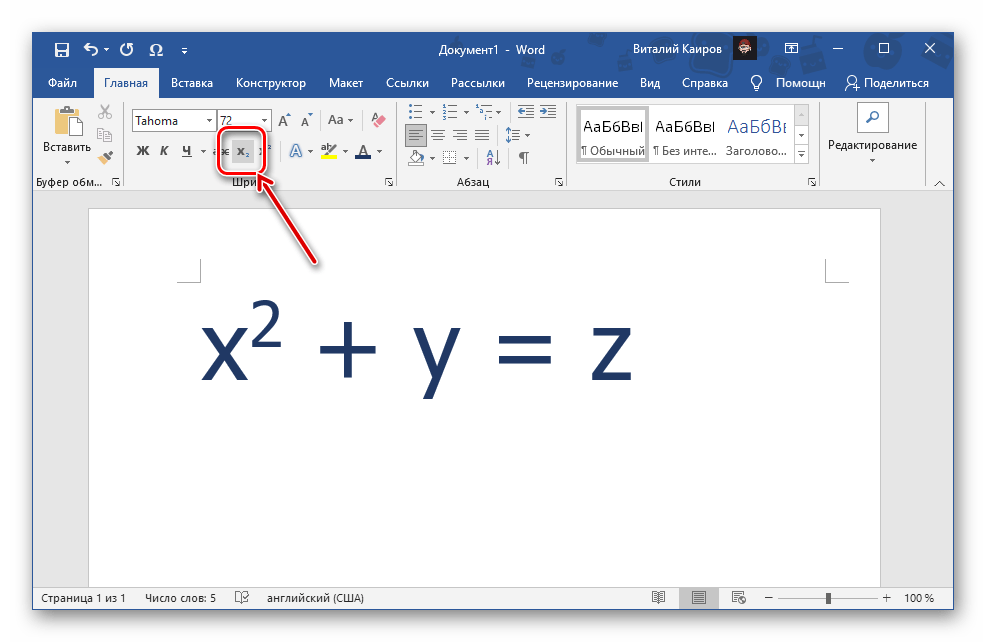
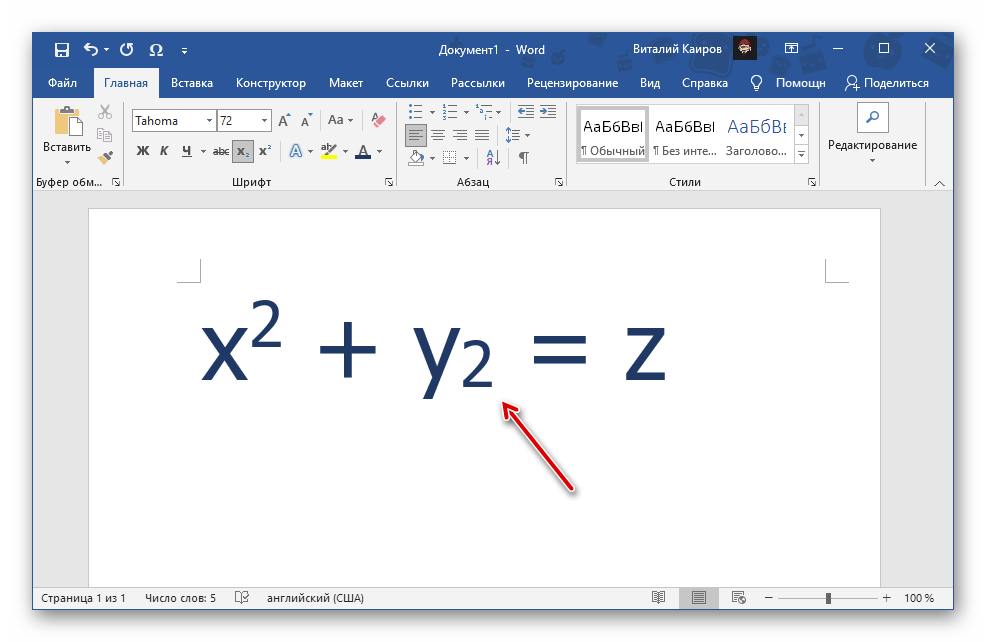
Наиболее простой вариант написания цифры внизу заключается в использовании инструмента «Подстрочный», расположенного в группе «Шрифт» программы Ворд.
- Установите указатель курсора (каретку) в том месте, куда требуется добавить цифру в нижнем регистре,
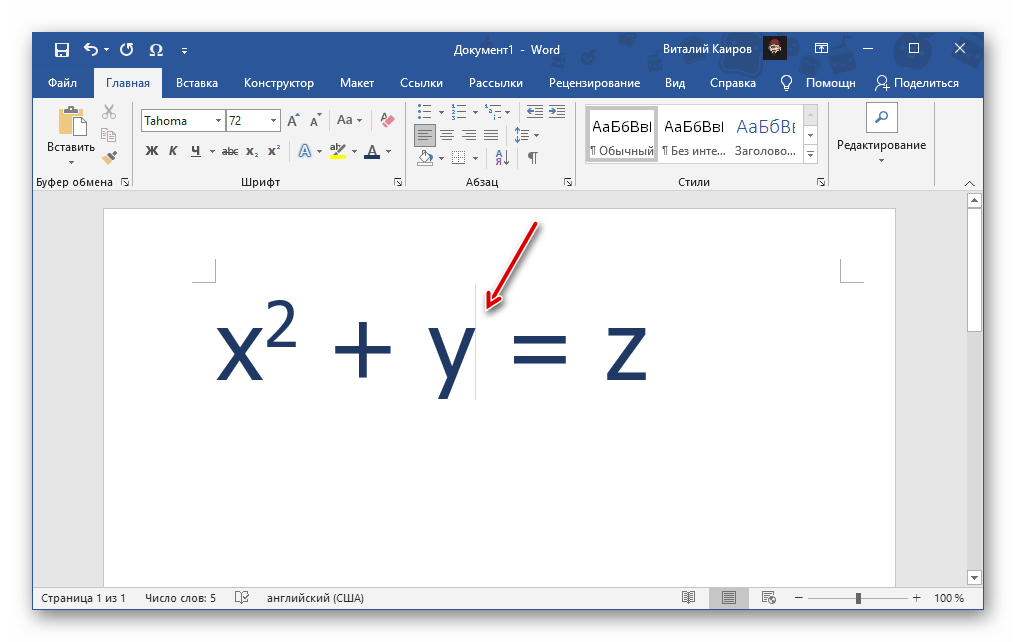 или выделите ее, если таковая уже записана.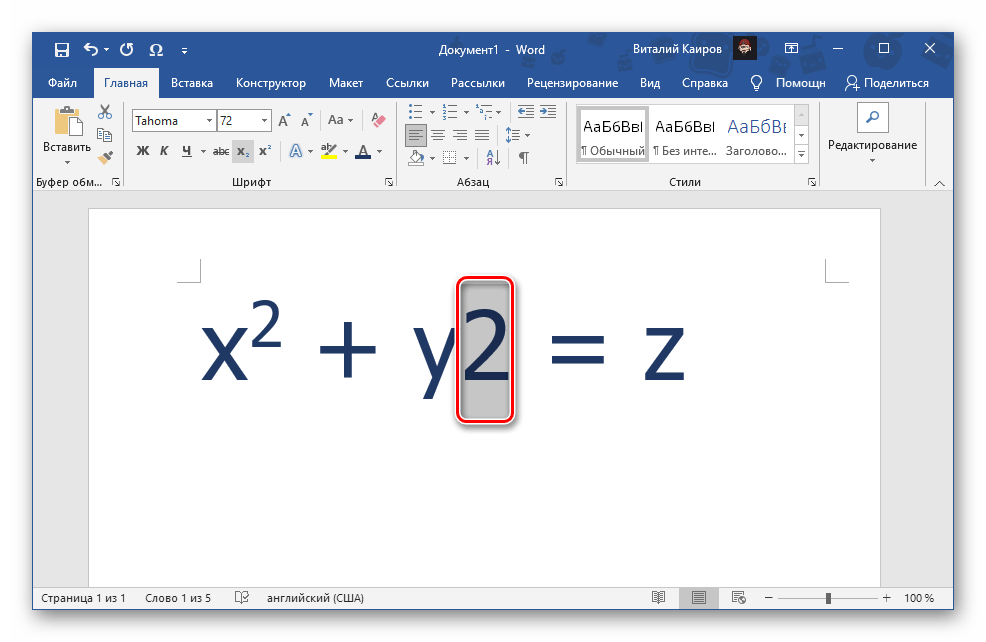
- Кликните по обозначенной на изображении ниже кнопке.
- Введите нужный символ. Если он уже был записан и выделен, вы сразу увидите результат преобразования.
Способ 2: Сочетание клавиш
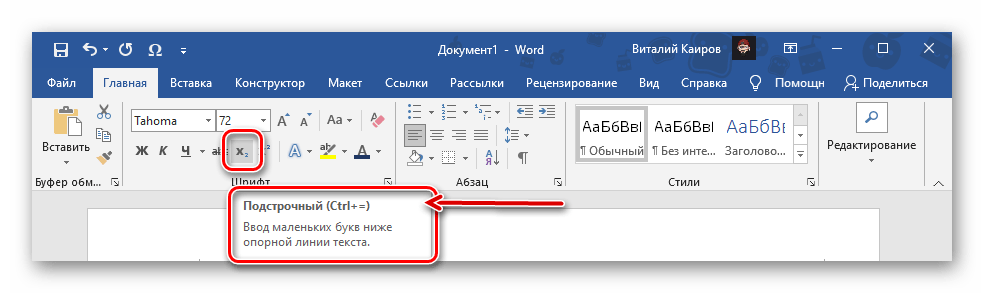
При наведении указателя курсора на кнопку, которую мы использовали для написания цифры в нижнем регистре, можно увидеть закрепленную за данной функцией комбинацию клавиш – она указана ниже. Ctrl + =
Способ 3: Вставка символа
В текстовом редакторе Microsoft есть большой набор специальных знаков и символов, которые отсутствуют на клавиатуре, но нередко требуются при работе с документами. Цифры, записанные в подстрочном регистре, в нем тоже содержатся.
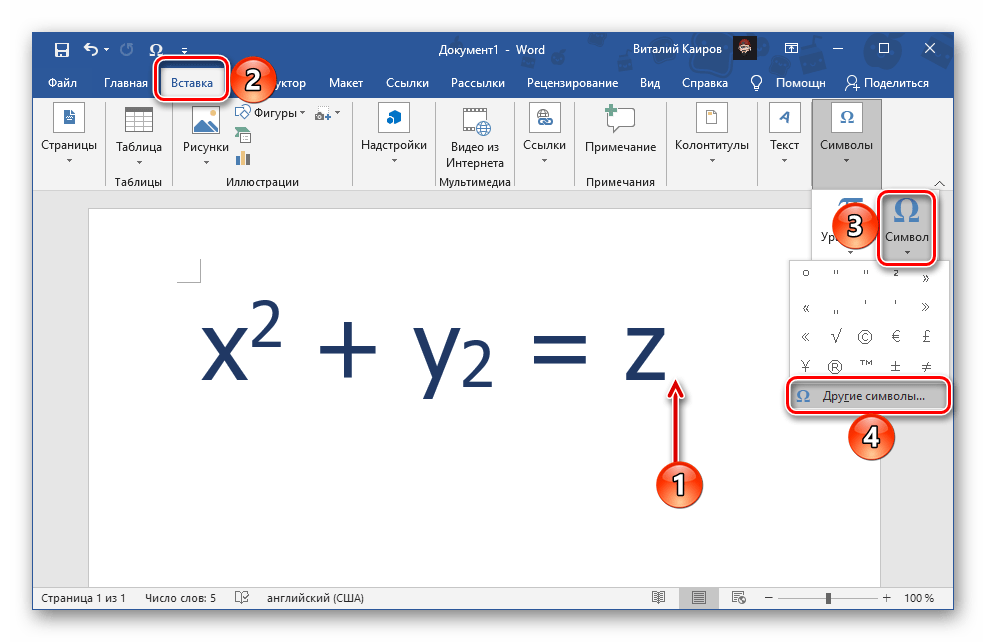
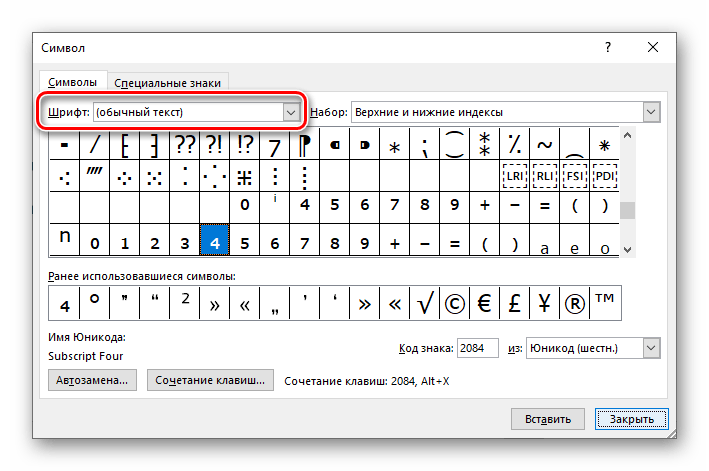
- Установив курсор в месте записи цифры, перейдите во вкладку «Вставка», разверните меню кнопки «Символ» и кликните «Другие символы».
- В открывшемся окне в выпадающем списке «Набор» выберите «Верхние и нижние индексы», выделите необходимую цифру и нажмите на кнопку «Вставить».
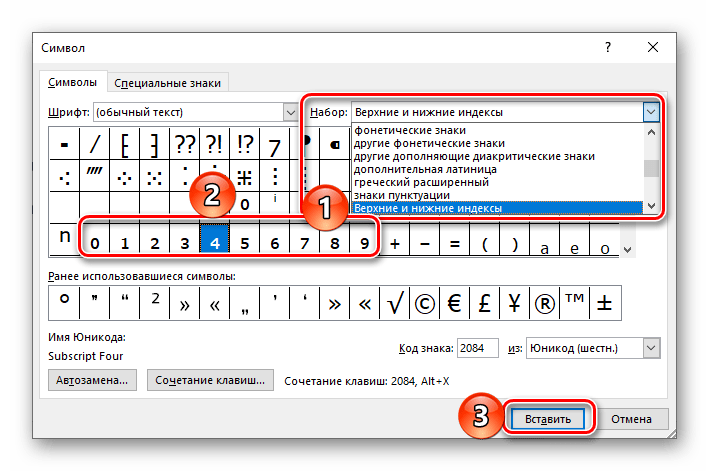
Важно! Если в списке наборов отсутствует нужный, попробуйте изменить «Шрифт» в расположенном слева списке.
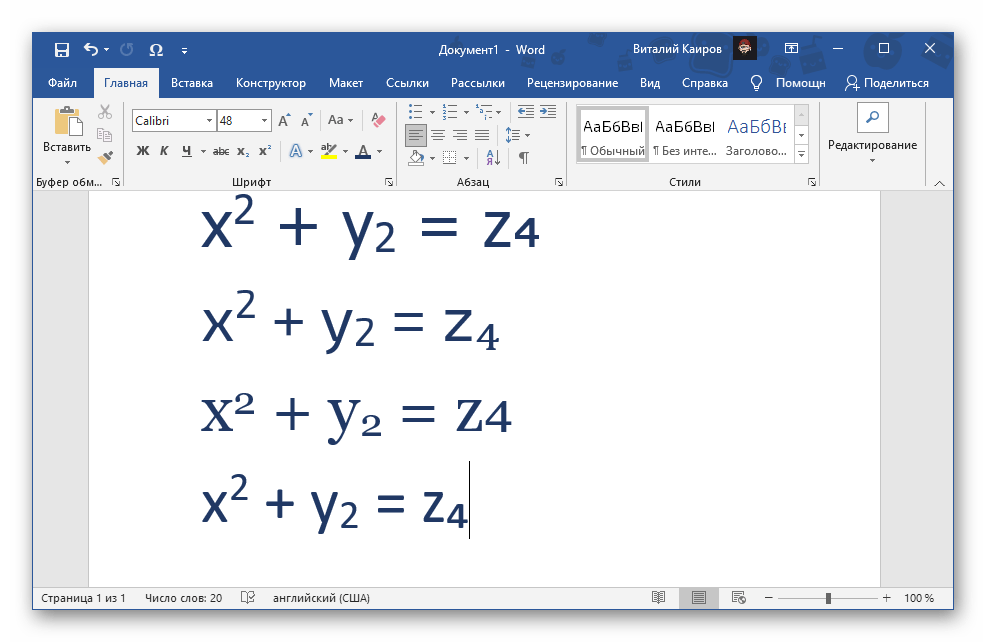
Закройте окно вставки символов и ознакомьтесь с полученным результатом. Так, по изображению ниже можно заметить, что цифра 2, записанная в нижнем индексе по инструкции из предыдущего способа, визуально отличается от цифры 4, добавленной в качестве символа. Если вас не устраивает внешний вид этих знаков, попробуйте изменить шрифт или воспользоваться другим решением. 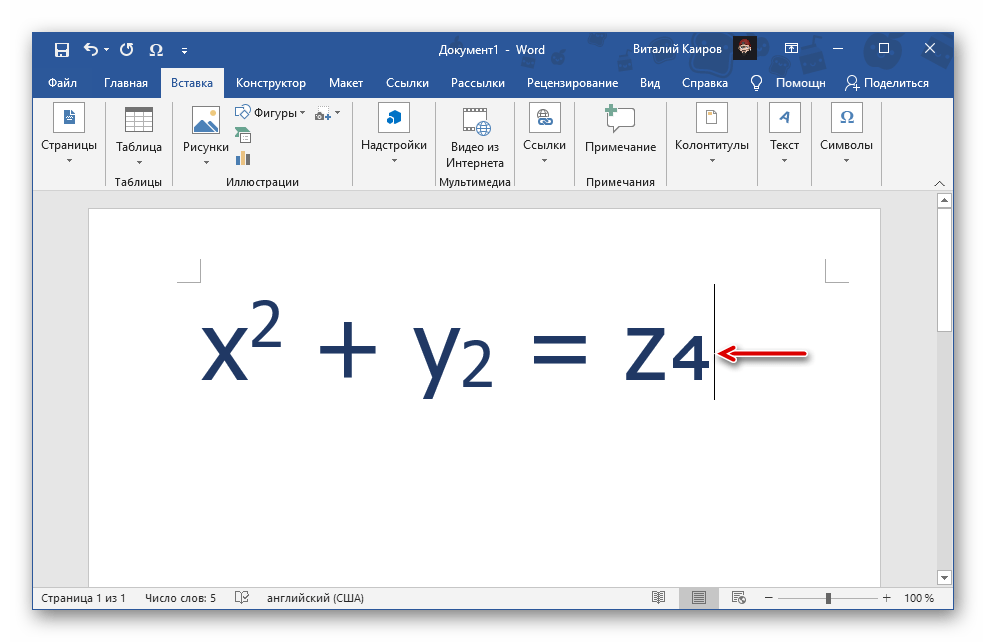
Способ 4: Код символа и сочетание клавиш
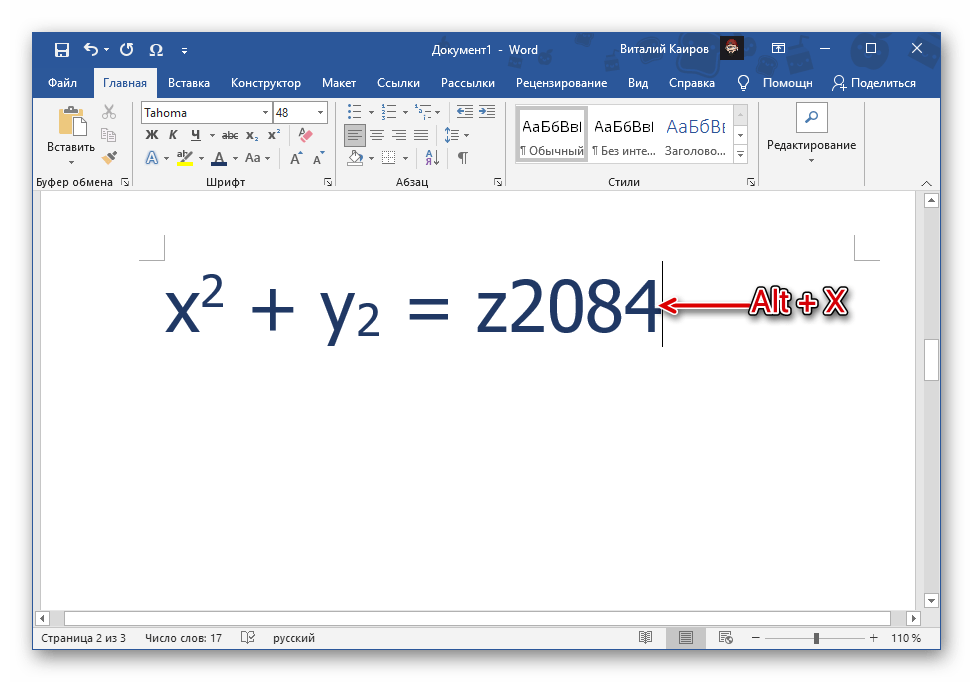
Каждый из символов во встроенной библиотеке редактора Ворд имеет свое кодовое обозначение, зная которое ему можно придать желаемый вид с помощью специального сочетания клавиш. Ниже показаны коды всех цифр в нижнем индексе – просто введите любой из них в нужном месте документа, а затем, не делая отступа, нажмите на клавиши «Alt+X» для преобразования.
| Код | Цифра в нижнем индексе |
|---|---|
| 2080 | ₀ |
| 2081 | ₁ |
| 2082 | ₂ |
| 2083 | ₃ |
| 2084 | ₄ |
| 2085 | ₅ |
| 2086 | ₆ |
| 2087 | ₇ |
| 2088 | ₈ |
| 2089 | ₉ |
Способ 5: Вставка уравнения
Нередко написание маленькой цифры внизу продиктовано необходимостью записи математических выражений – уравнений и формул. Для удобной работы с ними в Ворде есть отдельный набор инструментов.
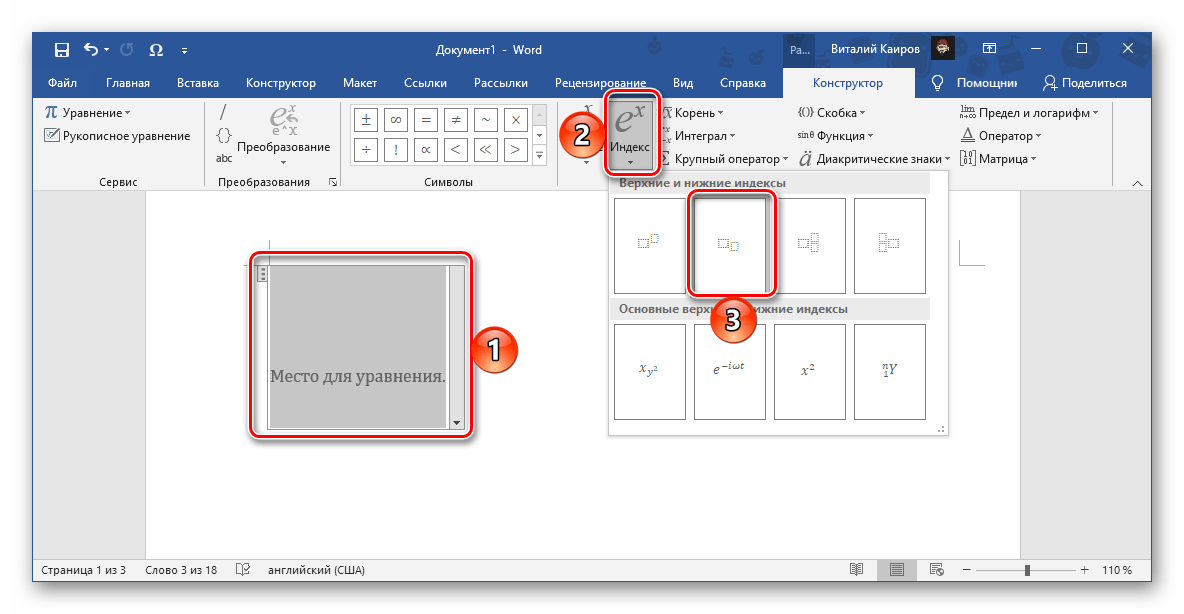
- Перейдите во вкладку «Вставка», разверните меню расположенной справа кнопки «Уравнение» и выберите «Вставить новое уравнение».
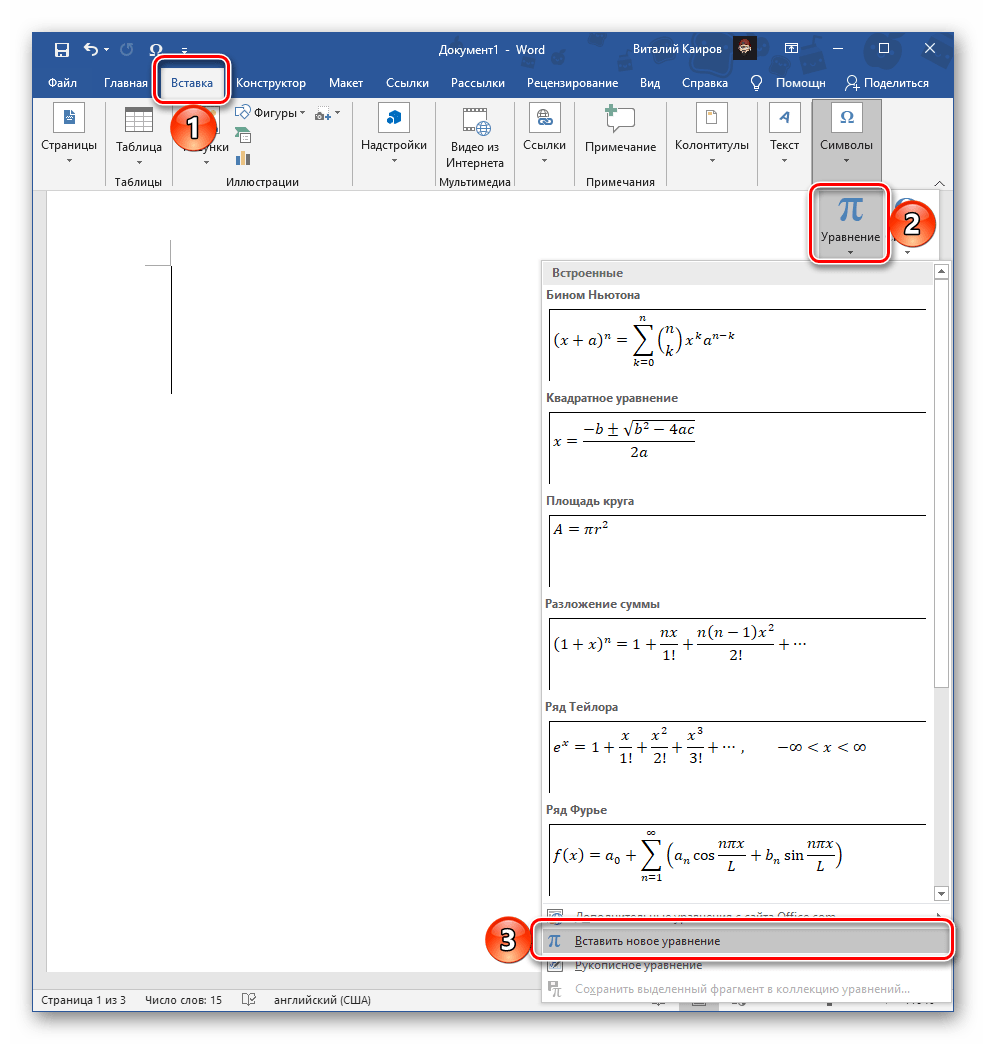
- В документе появится выделенная область «Место для уравнения», а на ленте будет открыта вкладка «Конструктор». Разверните в ней меню кнопки «Индекс» и выберите необходимый вариант записи в блоке «Верхние и нижние индексы». Наиболее простым решением нашей задачи является второй вариант, а справа от него расположен так называемый смешанный, позволяющий записать выражение с надстрочным и подстрочным знаком одновременно.
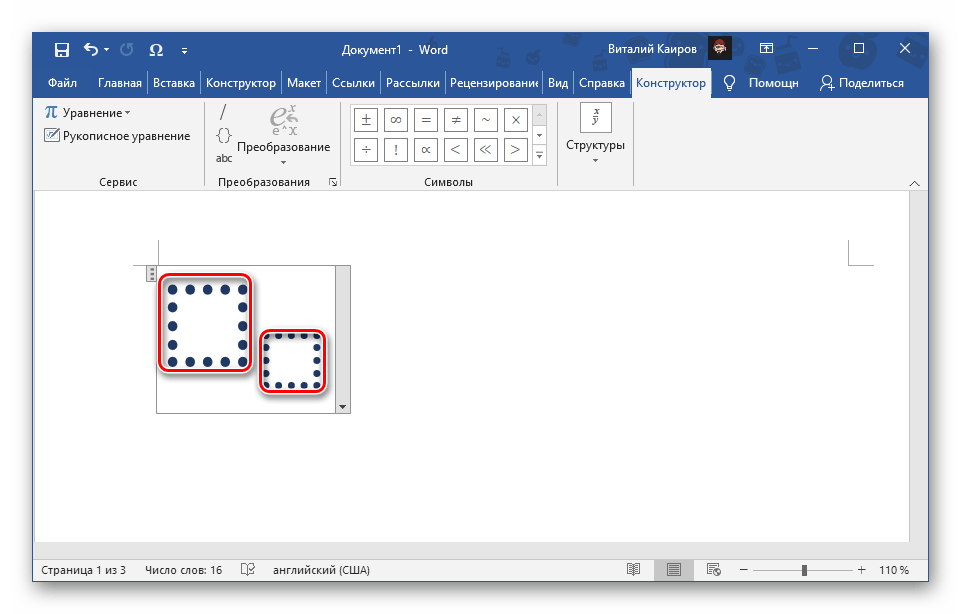
- В изменившейся области для ввода в соответствующие блоки впишите символы в обычном и нижнем индексе.
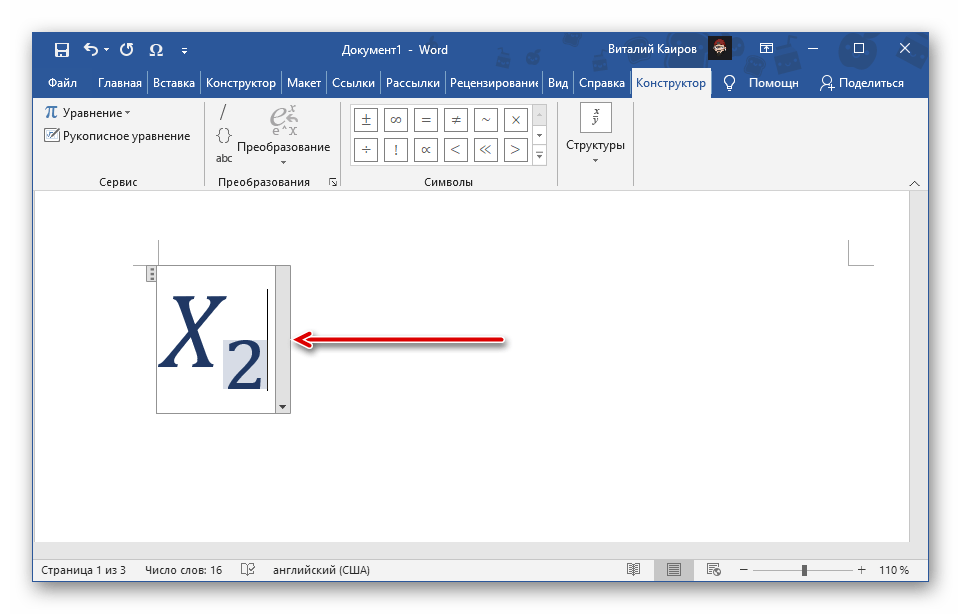
 В результате получится запись следующего вида.
  Для того чтобы выйти из режима работы с уравнениями, просто кликните в произвольном (свободном) месте текстового документа.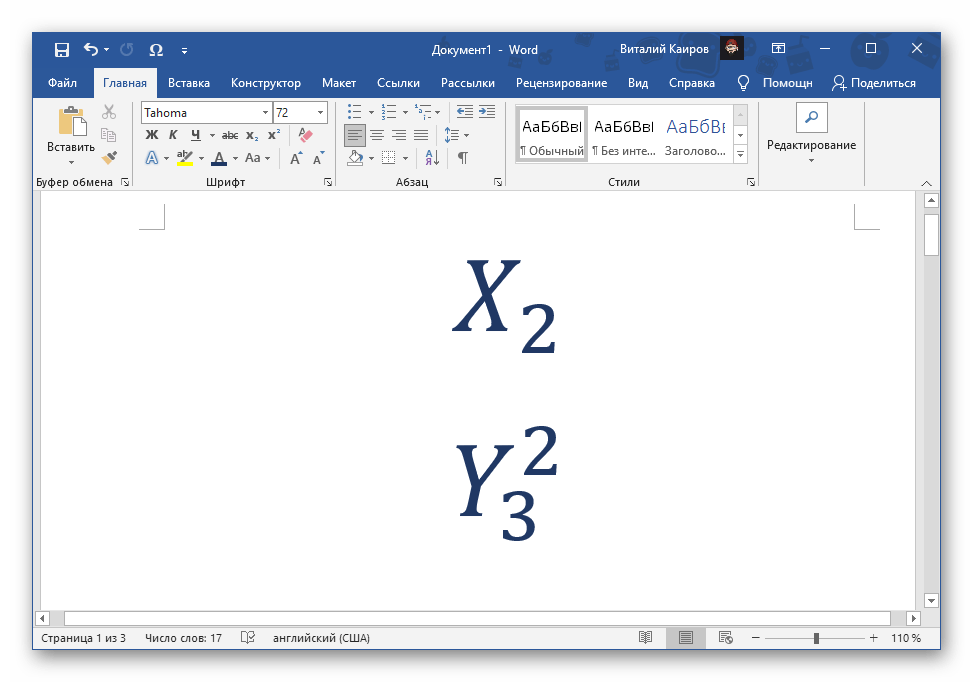
Более детально о том, какие возможности текстовый редактор от Microsoft предоставляет для создания формул и уравнений и работы с ними (например, рукописный ввод, последующее распознавание и преобразование символов в печатные), а также определенными ограничениями, с которыми можно столкнуться в ходе решения данной задачи (отсутствие возможности выбора произвольного шрифта для записи, недоступность некоторых других средств форматирования и т. д.), рассказывается в представленных по ссылкам ниже инструкциях.
Как в ворде сделать маленькую цифру внизу
Использование любых материалов сайта допускается строго с указанием прямой ссылки на источник, упоминанием названия сайта, имени автора и неизменности исходного текста и иллюстраций.
| ООО «Планета Эксел» ИНН 7735603520 ОГРН 1147746834949 | ИП Павлов Николай Владимирович ИНН 633015842586 ОГРНИП 310633031600071 |
Как добавлять степень в Microsoft Word
В создании этой статьи участвовала наша опытная команда редакторов и исследователей, которые проверили ее на точность и полноту.
Команда контент-менеджеров wikiHow тщательно следит за работой редакторов, чтобы гарантировать соответствие каждой статьи нашим высоким стандартам качества.
Количество просмотров этой статьи: 36 443.
Степень может обозначаться приподнятыми над строкой формулы цифрами или переменными (в виде буквенных обозначений), которые указывают, в какую именно степень следует возвести соответствующее число. Другими словами, степень показывает, сколько раз число, к которому она относится (основание степени), следует умножить само на себя. Например, пять в третьей степени говорит нам о том, что необходимо перемножить три пятерки: 5 x 5 x 5 = 125. В Microsoft Word ввести степень числа можно одним из нескольких доступных способов: в виде символа, форматированием текста через диалоговое окно «Шрифт» или с помощью встроенного редактора формул. Ниже можно ознакомиться со всеми упомянутыми способами.
С помощью символов

- В Word 2007 и более поздних версиях нажмите на кнопку «Символ» (которая выглядит как греческая буква “омега”) в группе кнопок «Символы» на вкладке меню «Вставка». В появившемся всплывающем окошке нажмите внизу кнопку «Другие символы», чтобы открыть диалоговое окно «Символ».
- В Word 2003 и более ранних версиях приложения перейдите в меню «Вставка» и выберите вариант «Символ».

- Знайте, что не во всех шрифтах предусмотрены надстрочные цифры и буквы. Если используемый для основного текста шрифт не поддерживает надстрочные знаки, которые вам необходимо добавить, для показателя степени придется выбрать другой шрифт, который поддерживает надстрочные знаки.

Выберите ту степень, которую вы хотите ввести. Для этого можно воспользоваться полосой прокрутки справа от поля с различными символами либо выбрать из раскрывающегося списка у поля «Набор» один из следующих вариантов: «Дополнительная латиница-1» (или просто «Латиница-1») либо «Верхние и нижние индексы». Так у вас появится возможность выбрать числовую степень от «1» до «9» или буквенную степень «n», отражающую собой переменную. Кликните по нужному вам символу, чтобы его выбрать.

- В Word 2007 и более поздних версиях программы использованные вами в недавнем времени символы степени будут отображаться в строке «Ранее использовавшиеся символы» внизу диалогового окна «Символ». Если вам необходимо повторно ввести ту же самую степень, просто выделите ее в этой строке и вставьте.
- Также можно вставить степень с помощью специального кода конкретного символа. Когда в диалоговом окне «Символ» вы выделяете определенный символ, внизу окна отображается последовательность четырех клавиш которую следует набрать при зажатой комбинации клавиш «Alt+X» (или просто «Alt»). Зажав «Alt+X» (или «Alt») и набрав соответствующую последовательность указанных клавиш, в будущем можно вводить степень без диалогового окна «Символ». Обратите внимание, что в более ранних версиях Word могут отсутствовать комбинации клавиш для быстрого ввода отдельных степеней. Однако, по кнопке «Сочетание клавиш» у вас есть возможность создать свое собственное сочетание клавиш для вставки в текст конкретного символа.
Как в экселе поставить верхний и нижний индекс?
Поставить верхний или нижний индекс в программе эксель довольно простая задача, давайте рассмотрим её на простейшем примере.
Необходимо в ячейке «А1» написать сочетание букв m i , а ячейке «В1» написать другое сочетание букв nj. Для этого сначала в ячейке «А1» напишем две маленькие буквы mi, а в ячейке «В1» nj.

Теперь в ячейке «А1» выделим только вторую букву «i», а на мышке нажмем на правую клавишу, чтобы на экране появилась небольшая таблица, в которой выберем «Формат ячеек».

На экране появится вкладка «Шрифт», в которой посередине есть раздел «Видоизменение», поставим галочку напротив строчки «надстрочный». После нажимайте на кнопку «ОК».

В результате на экране уже будет отображаться сочетание букв m i .

Теперь в ячейке «В1» выделим только букву «j», после также отправимся в меню «Формат ячеек», но в это раз в разделе «Видоизменение», поставим галочку напротив строки «подстрочный», после закрываем меню через кнопку «Ок».

В итоге мы сделали в программе эксель верхний и нижний индекс, как вы убедились, данная операция очень простая и не требует много времени.
Комбинации клавиш для символов в Автокаде
Автокад символы
Промилле Alt + 0137 = ‰
Градус Alt + 0176 = °
Диаметр Alt + 0216 = Ø (на анг. раскладке)
Плюс-минус Alt + 0177 = ±
Вертикальная черта Alt + 124 = |
Открытая кавычка Alt + 0171 = «
Закрытая кавычка Alt + 0187 = »
Больше либо равно U+2265
Меньше либо равно U+2264
Двойка в нижнем индексе U+2082
В квадрате U+00B2 или на английской раскладке Alt + 0178 = ²
В кубе U+00B3 или на английской раскладке Alt + 0179 = ³
Многоточие (троеточие) Alt + 0133 = …
Длинное тире Alt + 0151 = —
Текст в верхнем|нижнем индексе в АutoCAD
Для того, чтоб вставить текст в верхнем или нижнем индексе в Автокаде, вызываем диалоговое окно многострочного текста и делаем следующее:
1. Вставляем символ ^ (Shift+6 на анг.) после нужного текста для верхнего индекса, и перед текстом для нижнего.
2. Выделяем текст вместе с галочкой, что то вроде этого для верхнего индекса пример ^ или ^ пример для нижнего.

3. Нажимаем кнопку дробный
Дробь в Автокаде
Если необходимо записать дробь с горизонтальной чертой, то пишем скажем 56/123 или формулу, выделяем и так же нажимаем кнопку дробный.
Все легко и просто, а то порой чего только не увидишь, и текст в 2 строчки с линиями, и подчеркнутые тексты или %0.
Интересно. Как выровнять объект в пару кликов можете прочитать здесь.



