
Свободное перемещение картинок в Microsoft Word
Вы освоите все инструменты пакета MS Office: научитесь эффективно работать с текстовыми документами, анализировать большие объемы данных с помощью таблиц, создавать запоминающиеся презентации. Сможете освободить время для более важных задач и претендовать на более высокую зарплату.
Научитесь свободно перемещать картинку в Microsoft Word для удобного оформления документов. Этот курс поможет вам повысить эффективность работы с текстовыми документами.
При разработке текстовых документов в редакторе Word часто необходимо добавлять изображения, иллюстрирующие написанное. Но со стандартными настройками Word изображения несколько ограничены в движении. Обычно изображение можно разместить либо в центре страницы, либо вдоль правого или левого поля. В этом случае свободное перемещение изображения по странице недоступно.
Расположение картинок в Word 2007, 2010, 2013, 2016 и 2019
В этом кратком руководстве мы расскажем, как решить эту проблему и включить свободное распространение изображения в документе Word. Эта статья будет полезна для всех современных версий Word, включая Word 2007, 2010, 2013, 2016 и 2019.
Если вы используете одну из последних версий текстового редактора Word, эта проблема будет решена очень легко в вашем случае. Все, что вам нужно сделать, это выбрать изображение с помощью мыши и щелкнуть плавающую кнопку «Параметры макета», которая появится рядом с изображением.

Откроется меню, в котором вы можете выбрать один из способов обтекания текстом изображения.

Расположение картинок в Word более ранних версиях
В более ранних версиях Word эта плавающая кнопка может не отображаться. В этом случае вам просто нужно выбрать изображение и перейти на вкладку «Формат изображения» (эта вкладка появляется только после выбора изображения). Есть кнопка «Перенос по словам», с помощью которой вы можете выбрать один из способов переноса изображений.

Вы также можете щелкнуть изображение правой кнопкой мыши и в появившемся меню выбрать «Перенос по словам».

Параметр обтекания по умолчанию называется «Картинка в тексте». В этом случае изображение ведет себя так, как если бы оно было частью текста. Этот вариант очень часто не подходит, поэтому его нужно менять. В открывшемся меню можно выбрать такие параметры потока, как: «Квадрат», «По контуру», «Сквозь», «Сверху и снизу», «За текстом» и «Перед текстом». Ниже мы рассмотрим наиболее часто используемые и полезные варианты упаковки.
Параметр «Квадрат» позволяет вам свободно перемещать изображение в документе Word, в то время как текст будет обтекать изображение, образуя определенный квадрат. Пример можно увидеть на скриншоте ниже.

Параметр «По краю» позволяет свободно перемещать изображение, но в этом случае текст пытается обернуть изображение как можно ближе к его краям.

Параметр «Сверху и снизу» позволяет вам свободно перемещать изображение в документе, в то время как изображение, как представляется, разделяет текст на две части.

Параметры «За текстом» и «Перед текстом» позволяют свободно перемещать изображение в документе Word, игнорируя текст. В этом случае текст ведет себя так, как будто изображения нет, и находится либо над, либо под изображением.

Советы по работе с изображениями в редакторе Word
В заключение дадим несколько советов по работе с изображениями в редакторе Word:
- Вы можете использовать клавиши со стрелками на клавиатуре для точного перемещения изображений в тексте Word. Для этого выделите изображение и удерживайте клавишу Ctrl.
- Изображения можно объединять в группы. Для этого, удерживая клавишу Ctrl, выберите несколько изображений, щелкните их правой кнопкой мыши и выберите опцию «Группировать».
- Изображения можно накладывать одно за другим. В этом случае, щелкнув по изображению правой кнопкой мыши, можно переместить его «На передний план» или «Назад».
Создание рисунков
Рисунки из нескольких фигур создают, как правило, в Полотне.
Если Полотно не вставилось автоматически при вставке первой фигуры, его можно вставить самостоятельно.
- В группе Иллюстрации вкладки Вставка щелкните по кнопке Фигуры и в нижней части галереи фигур выберите команду Новое полотно (см. рис. 5.62).
Полотно по умолчанию вставляется в документ без обтекания текстом. Ширина Полотна равна ширине страницы, за вычетом полей, а высота составляет 60% от ширины.
Полотно можно оформлять, как до вставки в него фигур, так и после.
Только что вставленное в документ Полотно всегда выделено. У выделенного Полотна фигуры отображаются маркеры по углам и сторонам ( рис. 5.95).
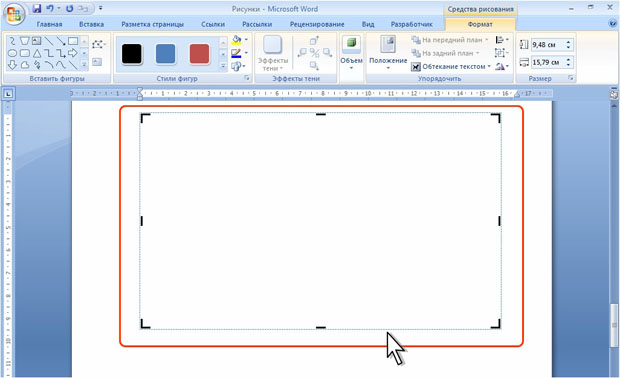
увеличить изображениеРис. 5.95. Маркеры Полотна
Для оформления Полотна используют элементы вкладки Формат (см. рис. 5.95).
Так же, как для фигуры, для Полотна можно изменить стиль обтекания текстом, выбрать параметры линии контура и заливки или стиль оформления. Для Полотна с установленной линией контура и/или заливкой можно применять эффекты тени и объема. Полотно нельзя поворачивать и отражать.
Изменение размера Полотна
Размеры Полотна можно изменять вручную перетаскиванием маркеров. При этом размер Полотна будет уменьшаться только до границы фигуры в нем находящейся.
Для того чтобы подобрать Полотна размер под размер находящихся в нем фигур, щелкните по Полотну правой кнопкой мыши и в контекстном меню выберите команду Подобрать размер ( рис. 5.96).
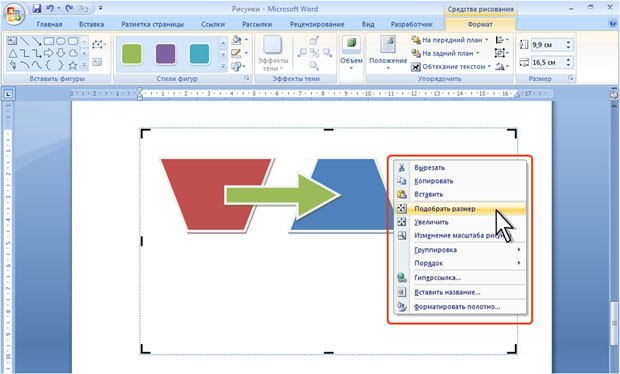
увеличить изображениеРис. 5.96. Подбор размера Полотна
При изменении размера Полотна в счетчиках группы Размер вкладки Формат (см. рис. 5.96) будет изменяться не только размер Полотна, но и размер находящихся в нем фигур. При этом размер будет изменяться пропорционально по ширине и высоте как Полотна, так и находящихся в нем фигур.
Для того чтобы размер Полотна вместе с фигурами можно было изменять перетаскиванием маркеров, щелкните по Полотну правой кнопкой мыши и в контекстном меню выберите команду Изменение масштаба рисунка (см. рис. 5.96). При этом внешний вид маркеров изменится; они примут вид маркеров обычной фигуры.
Работа с несколькими фигурами
Создание фигур одного типа
Можно создать несколько фигур одного типа, например, прямоугольники, не обращаясь каждый раз к кнопке Фигуры вкладки Вставка.
- В группе Иллюстрации вкладки Вставка щелкните по кнопке Фигуры, затем щелкните правой кнопкой мыши по кнопке с требуемой фигурой и в контекстном меню выберите команду Зафиксировать режим рисования ( рис. 5.97).

увеличить изображениеРис. 5.97. Фиксация режима рисования
Создание фигур одного стиля оформления
Можно создавать фигуры, к которым сразу при вставке будет применено одинаковое оформление.
Вставьте одну фигуру и оформите ее.
- Щелкните по фигуре правой кнопкой мыши и в контекстном меню выберите команду По умолчанию для автофигур ( рис. 5.98).

увеличить изображениеРис. 5.98. Изменение стиля вновь создаваемых фигур
Выделение нескольких фигур
- Выделите первую фигуру щелчком мыши.
- Каждую следующую фигуру выделяйте щелчком мыши при нажатой клавише CTRL или SHIFT.
Для выделения нескольких фигур можно также при нажатой левой кнопке мыши растянуть рамку над этими фигурами ( рис. 5.99).
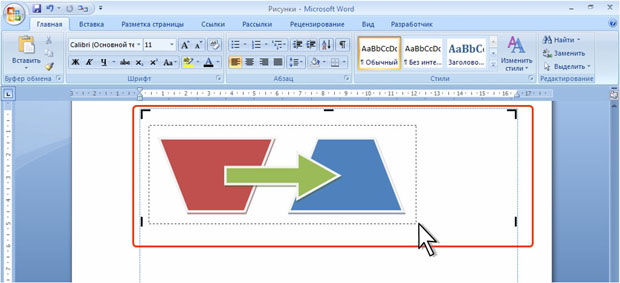
увеличить изображениеРис. 5.99. Выделение нескольких фигур
Если фигуры находятся не в Полотне, а непосредственно на странице, то перед растягиванием рамки в группе Редактирование вкладки Главная нажмите кнопку Выделить, а затем выберите команду Выбор объектов.
Управление слоями фигур
При добавлении рисунков фигур в документ они автоматически располагаются слоями. Каждая следующая добавляемая фигура находится в слое, расположенном выше предыдущих.
Для расположения фигуры в самом верхнем слое или в самом нижнем слое нажмите кнопку На передний план или На задний план в группе Упорядочить вкладки Формат, соответственно ( рис. 5.100).

увеличить изображениеРис. 5.100. Изменение расположения фигур по слоям
Для перемещения на один слой вверх или вниз щелкните по стрелке кнопки На передний план или На задний план соответственно, и выберите требуемую команду.
Для размещения фигуры в соответствующем слое можно также щелкнуть по ней правой кнопкой мыши, в контекстном меню выбрать команду Порядок и воспользоваться командами подчиненного меню ( рис. 5.101).
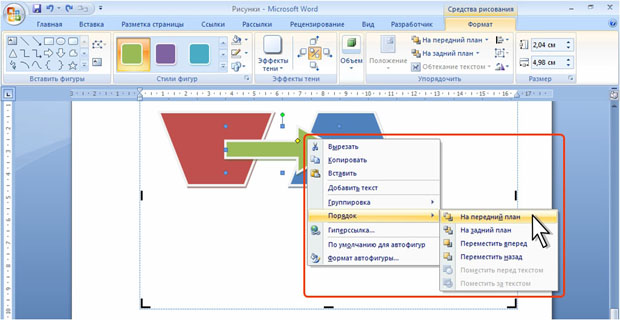
увеличить изображениеРис. 5.101. Выбор слоя расположения фигуры
Выравнивание фигур
Несколько фигур можно выравнивать и распределять друг относительно друга или относительно полотна.
- Выделите несколько фигур.
- В группе Упорядочить вкладки Формат нажмите кнопку Выровнять и выберите способ выравнивания ( рис. 5.102).

увеличить изображениеРис. 5.102. Выравнивание фигур
Группирование фигур
Несколько фигур можно сгруппировать, после чего с ними можно работать как с одной фигурой.
- Выделите несколько фигур.
- В группе Упорядочить вкладки Формат нажмите кнопку Группировать и выберите команду Группировать ( рис. 5.103)

увеличить изображениеРис. 5.103. Группирование фигур
Для группирования фигур можно также щелкнуть правой кнопкой мыши по любой из фигур выделенной группы, в контекстном меню выбрать команду Группировка, а затем выбрать команду Группировать ( рис. 5.104).

увеличить изображениеРис. 5.104. Группирование фигур
Сгруппированные фигуры имеют общие маркеры выделения ( рис. 5.105).

увеличить изображениеРис. 5.105. Сгруппированные фигуры
Группу фигур можно перемещать, оформлять, можно изменять размеры сразу всей группы. При этом в группе можно выделить отдельную фигуру ( рис. 5.106). Для отдельно выделенной фигуры можно изменять оформление.

увеличить изображениеРис. 5.106. Выделенная фигура в группе фигур
Для разгруппирования фигур выделите группу, в группе Упорядочить вкладки Формат нажмите кнопку Группировать и выберите команду Разгруппировать ( рис. 5.107).

увеличить изображениеРис. 5.107. Разгруппирование фигур
Использование сетки при работе с фигурами
Отображение сетки
Для удобства работы с фигурами можно отобразить сетку. Сетка облегчает установку размера фигур, перемещение и выравнивание фигур.
Для отображения сетки в группе Показать или скрыть вкладки Вид установите флажок Сетка ( рис. 5.108). Также можно в группе Упорядочить вкладки Формат нажать кнопку Выровнять и выбрать команду Отображать сетку (см. рис. 5.102).
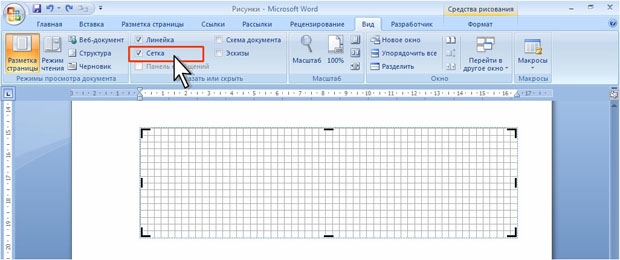
увеличить изображениеРис. 5.108. Отображение сетки в Полотне
При выделенном Полотне сетка отображается только в его границах (см. рис. 5.108). В остальных случаях сетка отображается непосредственно на страницах документа. Сетка отображается во всех открытых документах Word. Сетка отображается только в режиме просмотра документа Разметка страницы.
Вставляемые фигуры по умолчанию привязаны к узлам сетки, даже если она не отображается. При перемещении фигуры обычно сдвигаются с шагом, равным шагу сетки.
Настройка параметров сетки
Для настройки параметров сетки в группе Упорядочить вкладки Формат нажать кнопку Выровнять и выбрать команду Параметры сетки (см. рис. 5.102).
В диалоговом окне Привязка к сетке ( рис. 5.109) В группе Шаг сетки в счетчиках По горизонтали и По вертикали укажите расстояние между горизонтальными или вертикальными линиями сетки.
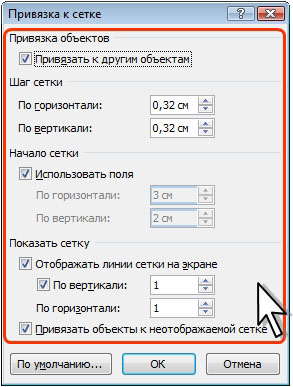
Рис. 5.109. Настройка параметров сетки
В группе Показать сетку должен быть установлен флажок Отображать линии сетки на экране. В счетчиках По горизонтали и По вертикали укажите частоту отображения сетки. Например, если требуется отображать только каждую четвертую линию сетки, укажите 4.
Для временной отмены настроек сетки во время добавления и/или перемещения фигуры держите нажатой клавишу ALT.
Рисунок на передний план word
Работать с изображениями в Microsoft Word не обязательно сложно, но есть некоторые уловки для позиционирования изображений. Если у вас есть два или более изображения, которые вы хотите пересечь друг с другом, мы покажем вам, как это сделать.
Настройте параметры макета изображения
Прежде чем вы сможете перекрывать изображения в Word, вы должны убедиться, что используете поддерживаемый вариант макета. Вы можете проверить это несколькими способами.
- Выберите изображение и щелкните значок «Параметры макета», который появляется справа от него.
- Выберите изображение, перейдите на появившуюся вкладку «Формат изображения» и щелкните стрелку раскрывающегося списка «Перенос текста».
- Щелкните изображение правой кнопкой мыши и переместите курсор на «Перенос текста», чтобы отобразить параметры во всплывающем меню.

Если вы используете опцию In Line with Text, вы не сможете перекрывать изображения, пока не выберете другой вариант макета. Выберите «Прямоугольный», «Плотный», «Сквозной» или один из других — в зависимости от того, что лучше всего подходит для вашего документа.
Затем вы включите функцию перекрытия ваших изображений.
Вы можете заметить, когда перетаскиваете изображение рядом с другим в документе Word, что не можете поместить его поверх другого. Другая картинка может внезапно сместиться в сторону, чтобы освободить место для той, которую вы перетаскиваете.
Чтобы накладывать изображения в Word, вам необходимо включить эту опцию для каждого изображения, которое вы хотите в группе.
- Выберите изображение, щелкните значок «Параметры макета» справа и нажмите «Подробнее» внизу.
- Выберите изображение, перейдите на вкладку «Формат изображения», нажмите «Положение» и выберите «Дополнительные параметры макета».
Когда откроется окно «Макет», вы должны оказаться на вкладке «Положение». Но если нет, выберите его. Внизу окна под «Параметры» установите флажок «Разрешить перекрытие». Нажмите «ОК».
Убедитесь, что вы включили параметр перекрытия для каждого изображения, которое хотите наложить.
Наложение изображений в Word
Как только все вышеперечисленное будет на месте, просто перетащите свои изображения и наложите их, как хотите.
Если вы хотите, чтобы определенное изображение было вверху, щелкните правой кнопкой мыши или перейдите на вкладку «Формат изображения» и выберите «На передний план» или «На передний план» в зависимости от количества используемых изображений и их расположения.
Вы можете сделать то же самое, если хотите, чтобы изображение было сзади. Щелкните правой кнопкой мыши или перейдите на вкладку «Формат изображения» и выберите «Отправить назад» или «Отправить на задний план».
Как видите, перекрывать изображения в Word несложно. Но это один из тех скрытых приемов, которые могут значительно упростить работу с изображениями, точно так же, как размещение текста поверх изображения.

Иногда во время работы с MS Word возникает необходимость не просто добавить картинку или несколько картинок в документ, но еще и наложить одну на другую. К большому сожалению, средства работы с изображениями в этой программе реализованы не так хорошо, как хотелось бы. Конечно, Ворд — это в первую очередь текстовый, а не графический редактор, но все же было бы не плохо совмещать две картинки путем простого перетягивания.
Урок: Как в Word наложить текст на картинку
Для того, чтобы наложить рисунок на рисунок в Ворде нужно проделать ряд несложных манипуляций, о которых мы и расскажем ниже.
1. Если вы еще не добавили в документ изображения, которые хотите наложить друг на друга, сделайте это, воспользовавшись нашей инструкцией.
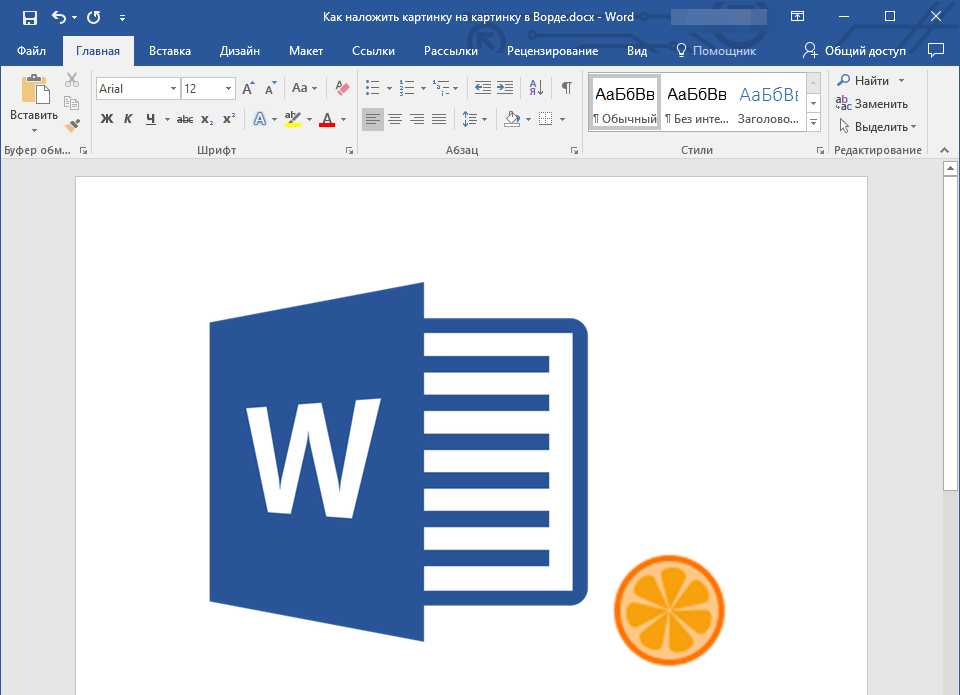
Урок: Как в Word вставить изображение
2. Кликните дважды по картинке, которая должна находиться на переднем плане (в нашем примере это будет меньшая картинка, логотип сайта Lumpics).
3. В открывшейся вкладке “Формат” нажмите на кнопку “Обтекание текстом”.
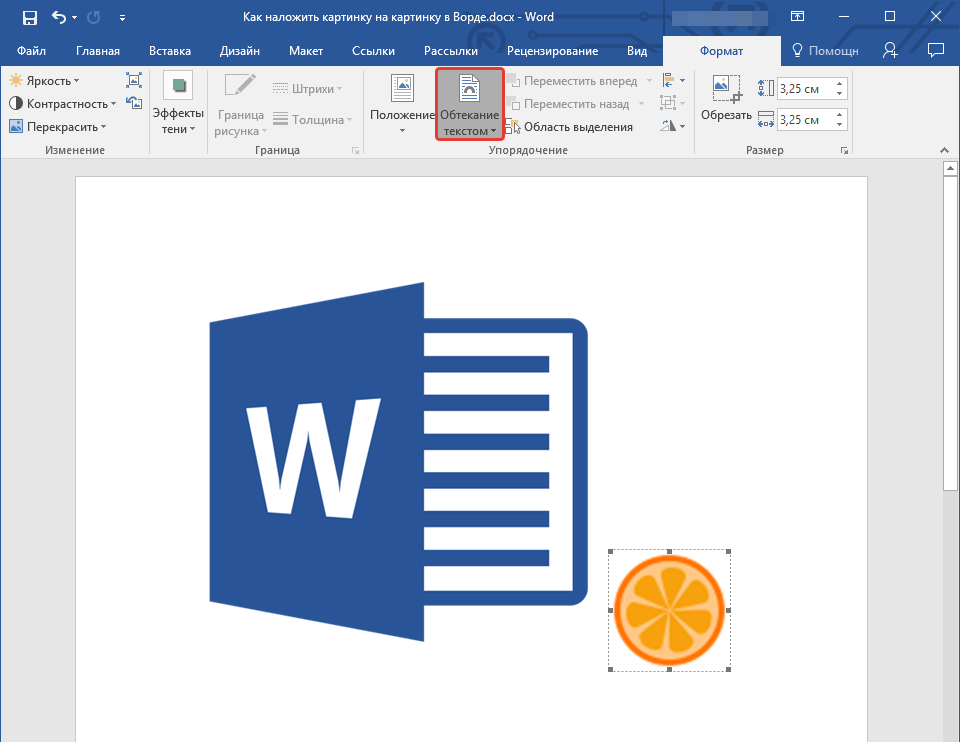
4. В развернувшемся меню выберите параметр “Перед текстом”.
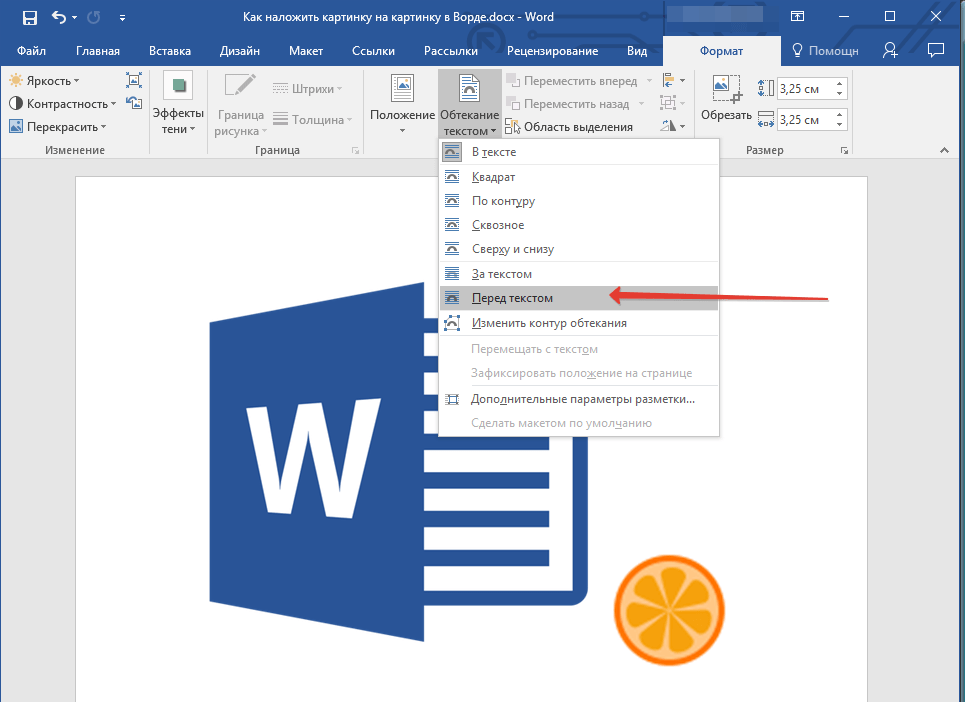
5. Переместите эту картинку на ту, которая должна находится за ней. Для этого просто кликните левой кнопкой мышки по изображению и переместите его в нужное место.
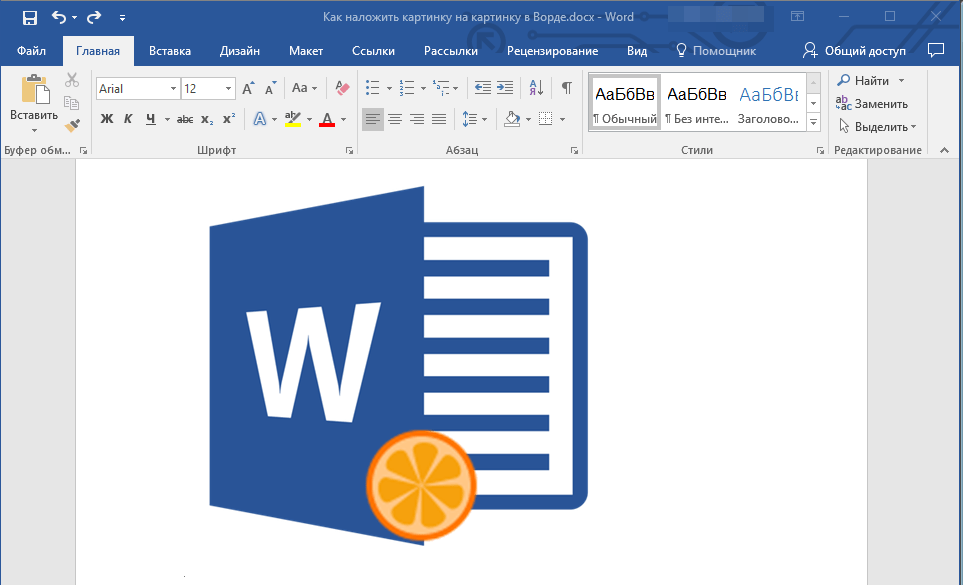
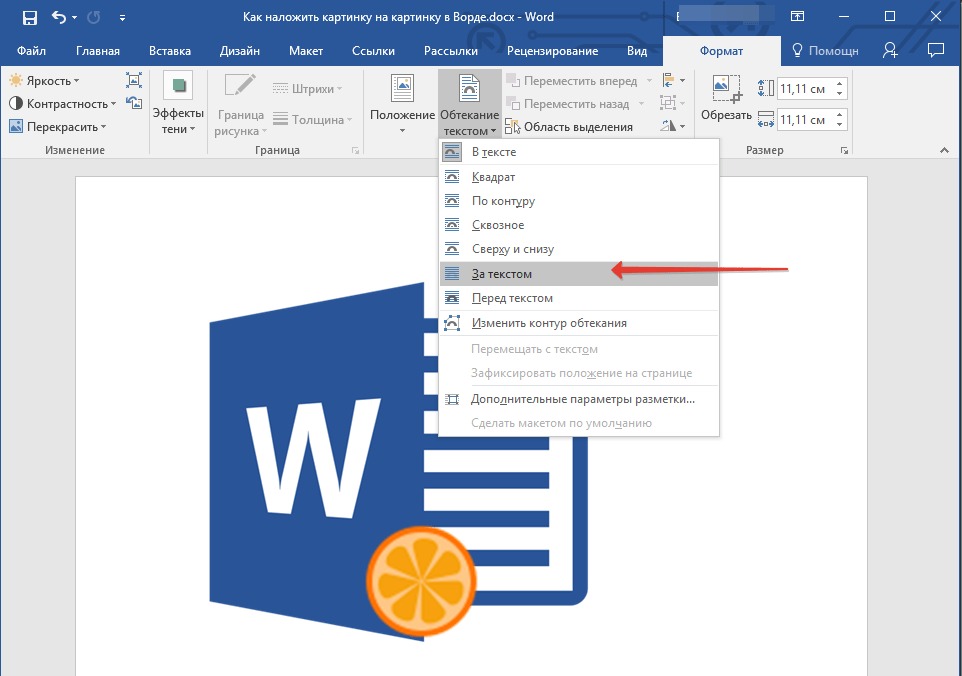
Для большего удобства рекомендуем проделать со второй картинкой (расположенной на заднем плане) манипуляции, описанные выше в пунктах 2 и 3, вот только из меню кнопки “Обтекание текстом” необходимо выбрать параметр “За текстом”.

Если вы хотите, чтобы две картинки, которые вы наложили друг на друга, были совмещены не только визуально, но и физически, их необходимо сгруппировать. После этого они станут единым целым, то есть, все операции, которые вы в дальнейшем будете выполнять над картинками (например, перемещение, изменение размера), будут выполняется сразу для двоих изображений, сгруппированных в одно. О том, как сгруппировать объекты, вы можете прочесть в нашей статье.
Урок: Как в Ворде сгруппировать объекты
Вот и все, из этой небольшой статьи вы узнали о том, как можно быстро и удобно наложить одну картинку поверх другой в программе Microsoft Word.
Еще статьи по данной теме:
Помогла ли Вам статья?
Excel для Microsoft 365 Outlook для Microsoft 365 PowerPoint для Microsoft 365 Excel 2021 Outlook 2021 PowerPoint 2021 Excel 2019 Outlook 2019 PowerPoint 2019 Excel 2016 Outlook 2016 PowerPoint 2016 Excel 2013 Outlook 2013 PowerPoint 2013 Project профессиональный 2013 Project стандартный 2013 Excel 2010 Outlook 2010 PowerPoint 2010 Еще…Меньше
При добавлении изображений, фигур и других объектов в документы Office они автоматически располагаются слоями. Порядок наложения отдельных фигур и других объектов или групп объектов можно изменять. Например, можно перемещать объекты выше или ниже на один слой либо сразу на передний или на задний план. Перекрытие объектов можно использовать для создания различных эффектов.
- Сведения о выравнивании объектов см. в статье Выравнивание или расположение рисунка, фигуры, надписи или объекта WordArt.
- Сведения о группировании см. в статье Группирование и разгруппирование фигур, изображений и других объектов.
Перемещение рисунка, фигуры, текстового поля или объекта WordArt
- Щелкните границу объекта WordArt, надписи или фигуры, которую нужно переместить.
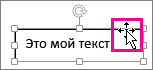
Чтобы переместить несколько надписей или фигур, поочередно щелкните их границы, удерживая нажатой клавишу CTRL.
Примечание: Размер шага (сдвига) составляет 1 пиксель. Размер пикселя в документе зависит от установленного масштаба. Если для документа задан масштаб 400%, то 1 пиксель представляет сдвиг на сравнительно небольшое расстояние. Если для документа задан масштаб 25%, то 1 пиксель равен сдвигу на достаточно большое расстояние.
В зависимости от того, насколько далеко вы перемещали wordArt, фигуру или текстовое поле, может быть проще вырезать и врезать его. Щелкните объект правой кнопкой мыши и выберите вырезать (или нажмите CTRL+X). Нажмите CTRL+V, чтобы вировать его. Вы также можете вырезать и врезать его в другой документ или между программами, например с PowerPoint слайда на Excel на другой.
Перемещение надписи, объекта WordArt или фигуры вперед или назад
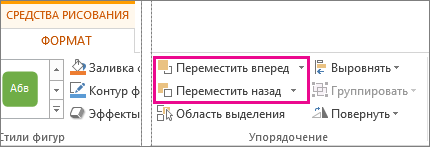
- Выберите объект WordArt, фигуру или надпись, которую нужно переместить вверх или вниз в стопке.
- На вкладке Средства рисования -> Формат выберите команду Переместить вперед или Переместить назад. Объект можно передвинуть на один слой вверх (пункт Переместить вперед) или поместить вверху стопки (На передний план). Аналогично при выборе команды Переместить назад можно передвинуть объект на один слой вниз (пункт Переместить назад) или поместить его внизу стопки (На задний план).
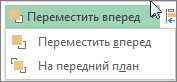
Советы:
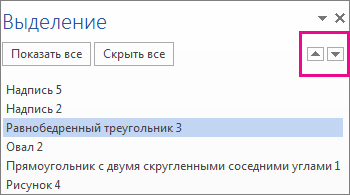
- В Office 2016 и Office 2013: если у вас много объектов WordArt, фигур, надписей и других элементов, возможно, для их перемещения удобнее использовать стрелки вверх и вниз в области выделения. Область выделения отсутствует в приложении Project и в Office 2010.
См. также
- Выравнивание и у упорядока рисунка, фигуры, текстового полей или wordArt
- Группировка и отмена группировки фигур, рисунков и других объектов
Нужна дополнительная помощь?
Если в Вашем документе MS Word очень много картинок, и из-за этого он получается большим, тогда можно его немного уменьшить за счет изменения размеров самих изображений и наложения их друг на друга. Конечно, если документ оформляется в соответствии с определенными требованиями, то так сделать нельзя, но если это реферат или какая-нибудь информационная надпись, может открытка, тогда ограничений никаких нет.
В данной статье давайте рассмотрим, как разместить одну картинку поверх другой в Ворде, и сделать так, чтобы необходимая была помещена перед всеми остальными. У меня установлен Ворд 2010, но данные советы подойдут, если Вы пользуетесь Word 2007, 2013 или 2016.
Сначала добавьте изображения в документ. У меня вот такие три рисунка. Также это могут быть фотографии.

Дальше изменяем тип обтекания изображения текстом. Для этого нажмите на картинку, затем перейдите на вкладку «Работа с рисунками» – «Вставка» . Кликните по кнопке «Обтекание текстом» и выберите то, что подходит больше всего. В примере я выбрала «Вокруг рамки» .
Подробнее про обтекание изображения текстом в Ворде, и какой тип для чего лучше использовать, можно прочесть в статье, перейдя по ссылке.

Или можно кликнуть правой кнопкой мышки по объекту, выбрать из контекстного меню «Обтекание текстом» , а затем подходящий вариант. Настройте обтекание, таким образом, для всех объектов.

Дальше расположите снимки на листе так, как они должны быть, накладывая один на другой. Чтобы повернуть изображение выделите его, чтобы появилась рамка с маркерами вокруг него, и для поворота используете зеленый маркер, который находится вверху.
Теперь рассмотрим, что делать, для размещения одной картинки над другой. В примере сделаем, чтобы изображение с горами было расположено над той, где нарисован луг.

Выделите ту, которая должна быть вверху и кликните по ней правой кнопкой мышки. Дальше выберите из контекстного меню «На передний план» .
Или перейдите на вкладку «Работа с рисунками» – «Формат» и в группе «Упорядочить» нажмите на стрелочку (маленькая черная справа) возле кнопки «Переместить вперед» и выберите из открывшегося списка нужный нам пункт.

Картинка переместится в перед.

Следующее, что можно сделать – это их сгруппировать. Благодаря этому, вокруг них появится одна общая рамка, и они будут восприниматься, как один объект: их все сразу можно уменьшить, или переместить. При этом останется возможность редактирования каждой по отдельности.
Выделите мышкой все картинки с зажатой клавишей «Ctrl» , кликните по любой из них правой кнопкой мышки и выберите из меню «Группировать» .
Подробнее про объединение рисунков в Ворде, можно прочесть в статье, перейдя по ссылке.

Картинки будут объединены, и с ними можно будет работать, как с одним объектом.
Если хотите что-то написать на ней, тогда в статье: как вставить текст в картинку в Ворде, можете прочесть, как это сделать.

Размещайте картинки и фото в документе Ворд, чтобы они смотрелись красиво и занимали меньше места. Таким образом, можно сделать, например, открытку или просто надпись вроде «ВНИМАНИЕ!», на фоне различных изображений.
Об авторе: Олег Каминский
Вебмастер. Высшее образование по специальности «Защита информации». Создатель портала comp-profi.com. Автор большинства статей и уроков компьютерной грамотности
Как наложить картинку на картинку в Word
При вставке картинок в текстовый документ Word вы можете столкнуться с тем, что картинки будут располагаться только одна над другой или рядом. А при попытке наложить одну картинку на другую они будут просто меняться местами и получить наложение изображений не получится. К счастью, такое поведение картинок можно изменить с помощью настроек. Сейчас мы рассмотрим сразу два способа, как наложить картинку на картинку в Word. Статья будет актуальной для современных версий Word, таких как Word 2007, 2010, 2013, 2016 и 2019.
Как наложить картинки с помощью функции «Обтекание текстом»
Для того чтобы наложить одну картинку на другую можно использовать функцию «Обтекание текстом». Для этого нужно кликнуть правой кнопкой мышки по одному из изображений, открыть меню «Обтекание текстом» и выбрать вариант «За текстом». Это позволит разместить эту картинку на нижнем слое.

Дальше повторяем эту же процедуру для второй картинки, только в этот раз выбираем вариант «Перед текстом». Это позволит разместить данное изображение на верхнем слое.

Вы можете выбрать способ обтекания текстом на вкладке «Формат». Для этого нужно выделить изображение, открыть вкладку «Формат» и нажать на кнопку «Обтекание текстом».

После того как обтекание текстом будет настроено для обеих картинок вы сможете свободно перемещать по текстовому документу Word.

При этом первая картинка всегда будет накладываться на вторую.
Как наложить картинки с помощью функции «Надпись»
Альтернативный способ наложения одной картинки на другую предполагает использование функции «Надпись». Для этого нужно перейти на вкладку «Вставка», нажать там на кнопку «Текстовое поле» и выбрать вариант «Простая надпись» («Текстовое поле» — это название кнопки в Word 2016, если у вас более старая версия Word, то вам нужно искать кнопку «Надпись»).

После этого у вас на странице должна появиться плавающая рамка с текстом. Особенность данной рамки в том, что ее можно разместить в любом месте документа. Это позволяет наложить картинку на картинку.

Текст, который присутствует в рамке, нужно удалить и вместо него вставить картинку. Для этого можно воспользоваться комбинациями клавиш Ctrl-C/Ctrl-V или кнопкой «Рисунки» на вкладке «Вставка».

В результате вы получите плавающую рамку с изображением. Теперь, тоже самое нужно повторить для второй картинки.

Имея две такие плавающие рамки с изображениями, вы сможете накладывать их друг на друга.

Если нужно скрыть рамку и белые поля вокруг изображения, то выделите рамку и перейдите на вкладку «Формат». Здесь можно убрать контур и белую заливку с помощью кнопок «Контур фигуры» и «Заливка фигуры».

В результате вы получите примерно такое наложение картинок, как на скриншоте внизу.
Как в Ворде наложить картинку на картинку-подробная инструкция
Текстовый редактор Microsoft Word настолько гибкая программа, что в нем можно и буклет создать, и красочное меню и даже электронную книгу. Конечно, редактор изображений наделен минимальными функциями, но при желании и умении даже с таким минимальным набором можно создавать красочные открытки и листовки. Сегодня я покажу вам, как в ворде можно наложить картинку на картинку. Повторяйте за мной, и вы увидите, насколько это быстро и просто делается.
Как в Ворде наложить картинку на картинку

Для тех, кто любит создавать в Microsoft Word поздравительные открытки, брошюры или буклеты, иногда встает вопрос: как в ворде наложить картинку на картинку. Понятно, что Word это текстовый редактор, но при желании в нем можно и с картинками неплохо поработать.
Для того чтобы в Ворде наложить картинку на картинку необходимо чтобы картинка, которая будет поверх другой картинки, была на прозрачном фоне в формате PNG.
- Открываем документ Word, в котором мы будем работать.
- Вставляем первое изображение, которое будет фоновым. Вставить можно через меню «Вставка» – «Рисунок»
или перетащите картинку мышкой прямо на открытый документ.
- Точно также переносим в документ вторую картинку.
- Выделяем картинку (кликните по ней один раз левой кнопкой мыши), которая будет фоном. Наверху окна появится вкладка «Работа с рисунками» — «Формат». Кликните по вкладке «Формат» и кликните по маленькой черной стрелочке в нижнем правом углу функции «Обтекание текстом». Выберите из открывшегося списка пункт «За текстом».
- Выделите вторую картинку (которая на прозрачном фоне в формате PNG) и на вкладке «Формат» и из списка «Обтекание текстом» выберите пункт «Перед текстом».
- Теперь перетащите вторую картинку на фоновый рисунок.
Если вам необходимо просто совместить две картинки, то вторая картинка может быть в любом графическом формате. Тогда у вас получится что-то типа этого.
Если фон у второй картинки такой же, как у первой, то получится вот такая картинка.
Тут уже, как вам ваша фантазия подскажет.
Теперь вы знаете, как в Ворде наложить картинку на картинку, и можете создавать любые комбинации.
Если выделить вторую картинку и кликнуть мышкой по зеленой точке на верху, и не отпуская мышки повернуть рисунок, то получится совсем другая композиция.
Как наложить картинку на картинку в Ворде
Если в Вашем документе MS Word очень много картинок, и из-за этого он получается большим, тогда можно его немного уменьшить за счет изменения размеров самих изображений и наложения их друг на друга. Конечно, если документ оформляется в соответствии с определенными требованиями, то так сделать нельзя, но если это реферат или какая-нибудь информационная надпись, может открытка, тогда ограничений никаких нет.
В данной статье давайте рассмотрим, как разместить одну картинку поверх другой в Ворде, и сделать так, чтобы необходимая была помещена перед всеми остальными. У меня установлен Ворд 2010, но данные советы подойдут, если Вы пользуетесь Word 2007, 2013 или 2016.
Сначала добавьте изображения в документ. У меня вот такие три рисунка. Также это могут быть фотографии.

Дальше изменяем тип обтекания изображения текстом. Для этого нажмите на картинку, затем перейдите на вкладку «Работа с рисунками» – «Вставка» . Кликните по кнопке «Обтекание текстом» и выберите то, что подходит больше всего. В примере я выбрала «Вокруг рамки» .
Подробнее про обтекание изображения текстом в Ворде, и какой тип для чего лучше использовать, можно прочесть в статье, перейдя по ссылке.

Или можно кликнуть правой кнопкой мышки по объекту, выбрать из контекстного меню «Обтекание текстом» , а затем подходящий вариант. Настройте обтекание, таким образом, для всех объектов.

Дальше расположите снимки на листе так, как они должны быть, накладывая один на другой. Чтобы повернуть изображение выделите его, чтобы появилась рамка с маркерами вокруг него, и для поворота используете зеленый маркер, который находится вверху.
Теперь рассмотрим, что делать, для размещения одной картинки над другой. В примере сделаем, чтобы изображение с горами было расположено над той, где нарисован луг.

Выделите ту, которая должна быть вверху и кликните по ней правой кнопкой мышки. Дальше выберите из контекстного меню «На передний план» .
Или перейдите на вкладку «Работа с рисунками» – «Формат» и в группе «Упорядочить» нажмите на стрелочку (маленькая черная справа) возле кнопки «Переместить вперед» и выберите из открывшегося списка нужный нам пункт.

Картинка переместится в перед.

Следующее, что можно сделать – это их сгруппировать. Благодаря этому, вокруг них появится одна общая рамка, и они будут восприниматься, как один объект: их все сразу можно уменьшить, или переместить. При этом останется возможность редактирования каждой по отдельности.
Выделите мышкой все картинки с зажатой клавишей «Ctrl» , кликните по любой из них правой кнопкой мышки и выберите из меню «Группировать» .
Подробнее про объединение рисунков в Ворде, можно прочесть в статье, перейдя по ссылке.

Картинки будут объединены, и с ними можно будет работать, как с одним объектом.
Если хотите что-то написать на ней, тогда в статье: как вставить текст в картинку в Ворде, можете прочесть, как это сделать.

Размещайте картинки и фото в документе Ворд, чтобы они смотрелись красиво и занимали меньше места. Таким образом, можно сделать, например, открытку или просто надпись вроде «ВНИМАНИЕ!», на фоне различных изображений.



