
Работа с документом
Аннотация: Изучив эту лекцию, вы сможете: работать с существующим документом, редактировать документ, замещать текст в документе.
Работа с существующим документом
Сохранив документ в файл , вы можете открыть его снова и продолжить работу. Чтобы открыть документ, воспользуйтесь кнопкой Открыть (Open) на панели инструментов Стандартная или аналогичной командой на панели задачи Создание документа (New Document). С помощью этой панели можно создать новый документ на основе существующего, что особенно удобно, когда требуется сохранить исходный документ без изменений.
Прежде чем вводить текст, следует установить курсор , щелкнув мышью в нужной позиции или переместив в нее курсор с помощью клавиш и их сочетаний. Например, нажатие на клавишу (End) перемещает курсор в конец строки, а одновременное нажатие на клавиши (Ctrl) и (End) — в конец документа. Чтобы воспользоваться сочетанием клавиш, нажмите и удерживайте первую из них (например, (Ctrl) ), а затем нажмите на вторую (например, (End) ). После того как действие выполнено, отпустите обе клавиши.
В следующей таблице представлены клавиши, которые используются для перемещения курсора.
| Клавиша | Перемещает курсор |
|---|---|
(  ) ) | На один символ влево |
(  ) ) | На один символ вправо |
(  ) ) | На одну строку вниз |
(  ) ) | На одну строку вверх |
| (Ctrl)+( ) | На одно слово влево |
| (Ctrl)+( ) | На одно слово вправо |
| (Home) | В начало текущей строки |
| (End) | В конец текущей строки |
| (Ctrl)+ (Home) | В начало документа |
| (Ctrl)+ (End) | В конец документа |
| (Ctrl)+ (PageUp) | В начало предыдущей страницы |
| (Ctrl)+ (PageDown) | В начало следующей страницы |
| (PageUp) | На один экран вверх |
| (PageDown) | На один экран вниз |
Для перемещения по документу можно Воспользоваться вертикальной и горизонтальной полосами прокрутки. При этом, однако, изменяется лишь отображение документа в окне, а курсор остается на месте. Например, если перетащить ползунок в самый низ вертикальной полосы прокрутки, на экране отобразится конец документа, но курсор останется в той же позиции, в которой находился. Положение курсора отображается в строке состояния, где указывается номер страницы, раздел, строка и колонка. Стрелки, расположенные в концах вертикальной полосы прокрутки, перемещают окно документа на одну строку вверх или вниз, а стрелки на горизонтальной полосе прокрутки — на один символ вправо или влево.

Для просмотра длинных документов можно воспользоваться кнопкой Выбор объекта перехода (Select Browse Object)внизу вертикальной полосы прокрутки. Если щелкнуть на этой кнопке, откроется меню , содержащее способы просмотра документа: по страницам, примечаниям, рисункам и другим объектам.
Каждому открытому документу соответствует кнопка на панели задач, на которой указан значок программы Word и имя документа. Кнопка активного документа нажата. Чтобы осуществить переход от одного документа к другому, щелкните на кнопке документа на панели задач или воспользуйтесь меню Окно (Window), которое содержит список открытых документов. Текущий документ помечен галочкой.
В весенний период компания "Все для сада" рассылает своим клиентам письма, рекламирующие новые товары. Прежде чем приступить к рассылке, сотрудник компании просматривает прошлогодние письма, чтобы выяснить, какие данные нужно изменить.
ExistDoc, OpenDoc
В этом упражнении вы откроете документ, выполните его просмотр, а затем переместитесь в другой документ.
- На панели инструментов Стандартная щелкните на кнопке Открыть (Open).
- Переместитесь в папку Office XP SBS на жестком диске компьютера, щелкните дважды на папке Word, а затем щелкните дважды на папке Chap01.
- Щелкните дважды на файле ExistDoc, чтобы открыть его в окне Word.
Совет. Если при попытке открыть документ возникают проблемы, попробуйте его восстановить. На панели инструментов Стандартная щелкните на кнопке Открыть (Open), выделите нужный файл, щелкните на стрелке кнопки Открыть (Open), а затем щелкните на Открыть и восстановить (Open and Repair).
В приветствии щелкните после восклицательного знака"!", чтобы позиционировать курсор.
) восемь раз, чтобы переместить курсор в начало слова"друг".) два раза, чтобы переместить курсор в первый абзац., расположенной внизу вертикальной полосы прокрутки. Появится меню объектов. . Курсор переместится в начало второй страницы.
Совет. Можно настроить Word таким образом, чтобы на панели задач отображалась только одна кнопка документа. Для этого в меню Сервис (Tools) щелкните на команде Параметры (Options), щелкните на вкладке Вид (View), очистите флажок Окна на панели задач (Windows in Taskbar), щелкните на кнопке ОК.
 в окне документа ExistDoc, а затем щелкните на кнопке Закрыть (Close) в окне документа OpenDoc.
 , чтобы вернуть окну документа исходный размер.
Как передвинуть курсор в ворде
Во всем, что касается удобства и эффективности, обычно, существует множество мелочей из которых и складывается навык использования чего-либо. Умение эффективно использовать клавиатуру при работе с текстом является одной из таких мелочей. Ведь на работу с текстом любой пользователь затрачивает значительную часть своего времени. Поэтому мне хочется поделиться с вами простейшими методами работы с текстом — быстрые клавиши перемещения курсора по тексту.
Ко мне это умение пришло лишь спустя несколько лет постоянной работы за компьютером, хотя в этом нет ничего тайного и сложного. Горячие клавиши для перемещения по тексту описываются в любой более-менее подробной справке к любому мало-мальски серьезному приложению. Просто никто и никогда не описывает такие «мелочи» подробно, поскольку подразумевается что пользователь сам в состоянии разобраться с ними. И еще меньше находится людей которые о них читают. А знать о них стоит.
Перемещение курсора
Единственные клавиши, которые оказываются интуитивно понятными, и используются для перемещения в тексте абсолютно любым пользователем — это клавиши-стрелки перемещения курсора — up, down, left, right(arrow).
Но посимвольное перемещение курсора согласитесь довольно неудобно использовать для перехода с начала в конец строки. Да что там говорить, иногда раздражает перемещение курсора между словами, или даже от начала до конца слова. Например когда нужно вернуться по тексту и исправить сделанную опечатку.
Курсор в начало и конец строки
Научитесь пользоваться клавишами Home и End — и вы сразу же заметите насколько удобнее стало работать с текстом. Эти клавиши позволяют осуществлять переход в начало и конец текущей строки соответственно. Работают они абсолютно везде, где только вам доведется иметь дело с текстом: редакторы Microsoft Word или LibreOffice Writer, блокнот, поля форм регистрации на сайтах, адресная строка браузера, онлайн-редакторы комментариев и постов. И все остальные клавиши перемещения курсора о которых речь будет вестись будут работать везде.
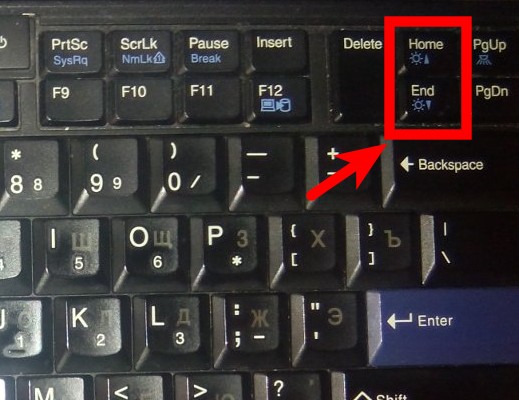
Клавиши home и end всегда находятся справа от основной клавиатуры, поэтому нажимать их нужно однозначно правым мизинцем, хотя это будет для вам сложным. Тренируйтесь, старайтесь нажимать их именно правым мизинцем, на освоение этого приема уйдет суммарно не более нескольких часов работы с текстом.
Курсор в начало или конец текста
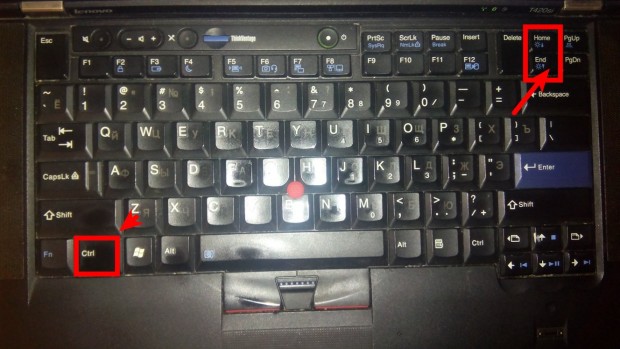
Очень часто нужно перейти в начало или конец редактируемого документа. Для этого тоже существуют очень удобные сочетания. Причем они работают абсолютно везде, где бы вы не редактировали текст — будь то документ из нескольких сотен страниц, или же комментарий состоящий из нескольких строк. Вы всегда можете «перепрыгивать» курсором в начало и конец текста. Это позволяют делать сочетания Ctl+Home — начало текста и Ctrl+End — соответственно конец.
Как удалить слово в тексте
В Ворде или любом другом месте — работает опять же везде. Незаменимый прием — пословесное удаление текста. Представьте себе, что вы ошиблись в середине слова, или хотите вместо него набрать другое слово. Вспомните, такое ведь часто происходит, когда мы ошибаемся и нужно убрать только что набранное слово.
Для стирания предыдущего символа (слева от курсора), как известно, служит клавиша Backspace. А вот для стирания целого слова, думаю можно догадаться логически, если вы читали выше о перемещении курсора через слово. Для этого служит комбинация Ctrl+Backspace. Нажиматься она должна левым и правым мизинцами, какой куда думаю разберетесь самостоятельно.
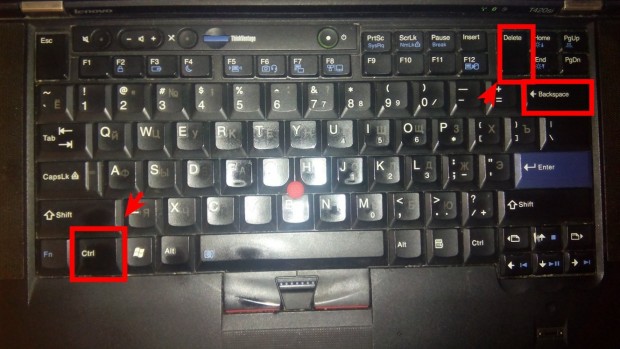
Удаление слова справа от курсора? Ну конечно же Ctrl+Delete. Однако замечу, что эта комбинация работает не всегда. В некоторых программах она не работает, или работает не так как нужно. Но в текстовых редакторах, процессорах она будет работать обязательно.
Эргономика точно такая же как и с предыдущей комбинацией.
Курсор через слово
Теперь, рассмотрим очень мощный и действенный прием, который знают и используют еще меньше людей. Это пословарное перемещение курсора по тексту. То есть можно перемещаться по строке «перепрыгивая» целые слова. Это просто незаменимый метод, улучшает эффективность и скорость работы с текстом в десятки раз. Я не преувеличиваю, попробуйте его в деле и вы больше не сможете жить без него.
Делается это следующим образом — перемещение на одно слово вправо — Ctrl+Right. Соответственно перемещение на слово влево — Ctrl+Left. Правильный способ нажатия этих комбинаций — левый мизинец на левый ctrl и правый мизинец на нужную клавишу-стрелку.
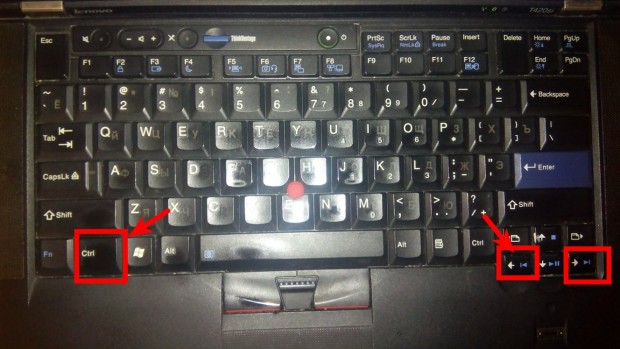
Это сложно, если вы недостаточно хорошо владеете клавиатурой и описываемая мной эргономика работы с клавиатурой сложна даже для опытных пользователей. И она является наиболее верной, если вы в действительности с опытом хотите научиться эффективно пользоваться клавиатурой. Но даже если вы будете пользоваться этими комбинациями так, как кажется удобным вам, прелесть их от этого нисколько не уменьшается. Просто пока вы еще не привыкли, рекомендую сразу учиться правильно, чтобы потом не переучиваться.
Кроме того, замечу еще одну вещь — чем сложнее комбинация которую вы учитесь использовать, тем легче будут даваться вам приемы работы с клавиатурой в дальнейшем — пальцы очень быстро к этому привыкают. Это навык нарастает как снежный ком, пока не доводится до автоматизма, когда вам уже даже не нужно задумываться какую клавишу нужно нажать. Напротив, с опытом раздражение вызывают ситуации когда нужно тянуться за мышью 🙂
Перемещение курсора на абзац
Рассмотрим еще некоторые сочетания, позволяющие «летать» по тексту. Есть шорткаты позволяющие моментально перескакивать с одного абзаца на другой. Особенно в текстовых редакторах и процессорах, это очень хорошо работает. Это сочетания Ctrl+Up и Ctrl+Down. Эргономика использования — левый мизинец на левый ctrl и правый на up или down.
Admin
IT-cпециалист с высшим техническим образованием и 8-летним опытом системного администрирования. Подробней об авторе и контакты. Даю бесплатные консультации по информационным технологиям, работе компьютеров и других устройств, программ, сервисов и сайтов в интернете. Если вы не нашли нужную информацию, то задайте свой вопрос!



