
Не все пальцы на руках равны по длине. Возьмите на заметку и убедитесь в этом. Замечаете? Одни пальцы длиннее, другие короче. Более короткие, скорее всего, стали таковыми из-за неправильного нажатия клавиш со стрелками – то есть, когда вы слишком часто забываете удерживать клавишу CTRL. Это не самый разумный подход.
На самом деле, перемещение по документу можно осуществить гораздо быстрее.
Постоянное нажатие пальцами клавиатуры может привести к возникновению неприятного (и сложно поддающегося лечению) синдрома дятла. Поэтому рекомендуем обратить внимание на советы из следующего раздела.
Вверх и вниз на один экран
PgUp на языке клавиатуры означает Page Up (На страницу вверх), PgDn – Page Down (На страницу вниз). На вашей клавиатуре имеется два комплекта таких клавиш: на вспомогательной цифровой клавиатуре и на блоке клавиш для управления курсором (справа от основного блока клавиш). Очень мило, не так ли?
Можно предположить, что нажатие клавиш PgUp и PgDn перемещает вас на страницу вверх и вниз соответственно. Однако это не так. Эти клавиши предназначены для прокрутки на один экран вверх или вниз.
Word имеет свою собственную логику, к которой стоит привыкнуть.
| Перемещает курсор на один экран вверх. Если вы на первой странице документа, курсор окажется в верхней части экрана. |
| Перемещает курсор на один экран вниз или до конца документа, если вы на последней странице. |
Как и в случае с клавишами управления курсором, вы можете комбинировать клавиши PgUp и PgDn с клавишей CTRL. В результате вы получите несколько специальных эффектов.
| Данная комбинация клавиш позволяет перейти к началу текущей страницы документа. Для проверки этого можете обратить внимание на строку состояния. |
| Эти клавиши помогут вам переместить курсор к началу следующей страницы. |
Имейте в виду, что вы можете изменить назначение этих сочетаний клавиш. Убедитесь, что используете правильные настройки.
Лично я не прибегаю к использованию этих комбинаций. Мне удобнее перемещать мышь по тексту и кликать в нужном месте.
Существуют и другие комбинации, которые могут показаться неудобными, но при определенной практике они становятся весьма полезными.
| Уводит курсор на самый верх актуального экрана. |
| Перемещает курсор на самый низ текущего экрана. |
Компьютеры вообще наделены весьма своеобразной логикой.
Перемещение в начало или конец документа (строки)
При работе с документом часто приходится переходить в начало (или конец) документа (или строки). Для этого используются специальные клавиши с очень удачными названиями.
| При помощи нажатия этой клавиши курсор, находящийся в любом месте строки, перемещается в её конец. |
| Нажав эту клавишу, вы сможете переместить курсор, находящийся в любом месте строки, в её начало. |
| Используя данную комбинацию клавиш, вы можете переводить курсор в конец всего документа. |
| С помощью этой комбинации клавиш курсор переместится в начало документа. |
Комбинацию клавиш CTRL + End очень просто нажать случайно. В таком случае вы будете отброшены в конец документа. Если это произошло вопреки вашему желанию, нажмите SHIFT + F5, чтобы вернуться на прежнюю позицию. (См. также ниже раздел "Как вернуться к предыдущей позиции курсора".)
Работа с текстом в Word
Если Вы работаете в Word впервые, необходимо изучить основы работы с текстом, т.е. как набирать, правильно оформлять и редактировать текст.
Использование курсора при вводе текста
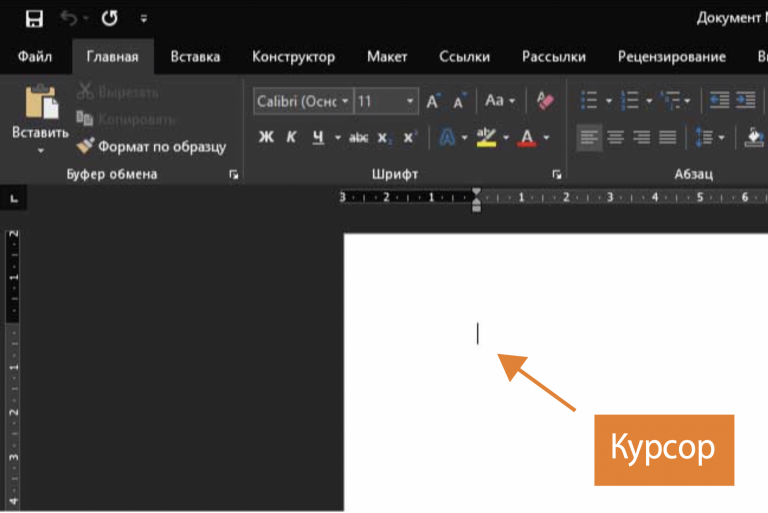
Курсор – это мигающая вертикальная черта в документе. Он указывает на то, где будет появляться вводимый текст. Курсор можно использовать множеством способов:
1. Новый документ. При открытии нового документа курсор находится в верхнем левом углу страницы:
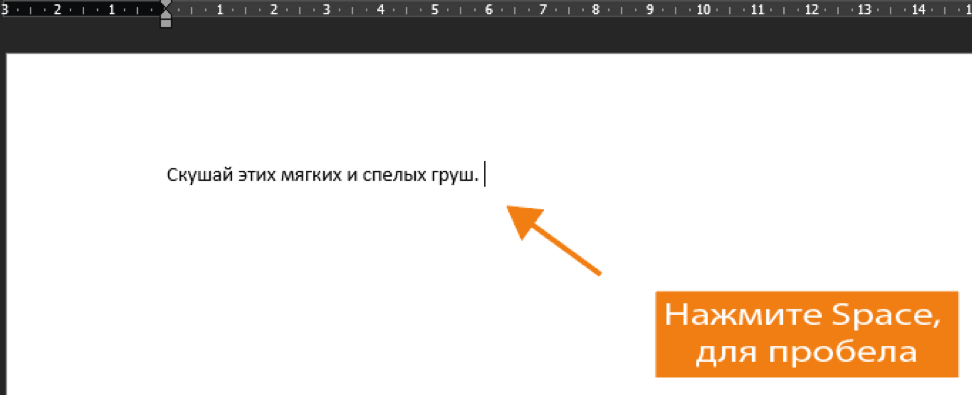
2. Добавление пробелов. Нажмите клавишу «Space», чтобы добавить пробел между словами или предложениями:
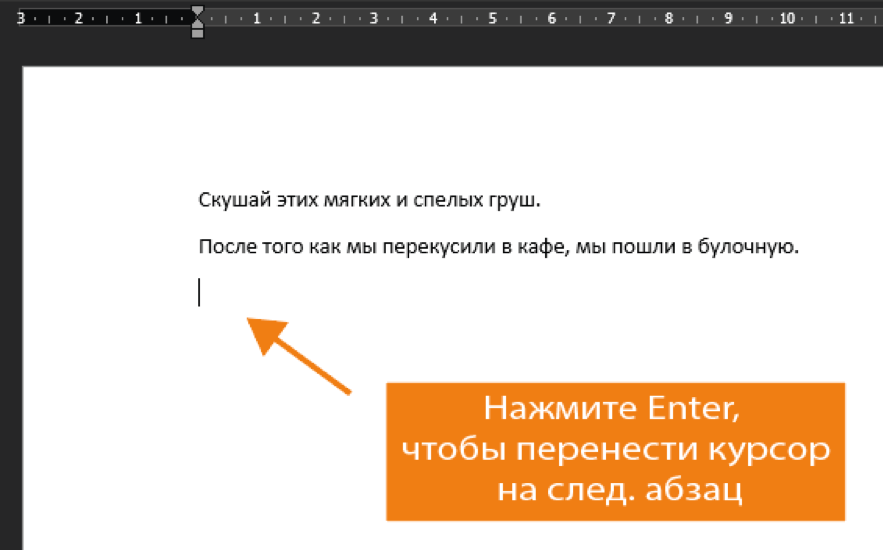
3. Новый абзац. Нажмите клавишу «Enter», чтобы переместить курсор на следующий абзац:
4. Перемещение курсора вручную. После того как Вы начали вводить текст, можно воспользоваться мышкой, чтобы переместить курсор в нужную точку документа. Для этого щелкните мышкой в любом месте текста:

Выделение текста
Перед применением форматирования к тексту, его необходимо выделить.
- Установите курсор в начале текста, который нужно выделить.
- Нажмите левую кнопку мышки и, удерживая ее, перемещайте мышь над текстом, который нужно выделить.
- Отпустите кнопку мыши. Вы выделили текст. Этот текст будет показан выделенным блоком:
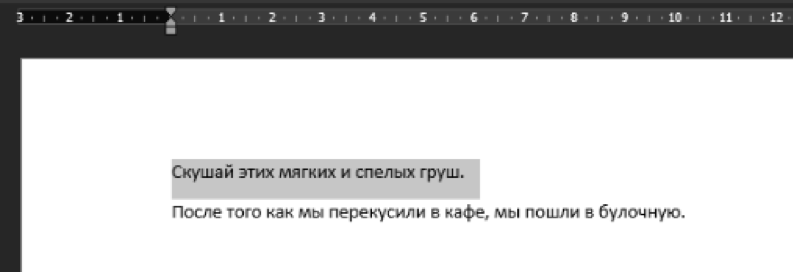
При выделении текста или изображений в Word, появляется всплывающая панель инструментов с часто используемыми командами которая также есть в «Ленте инструментов» во вкладке «Главная».
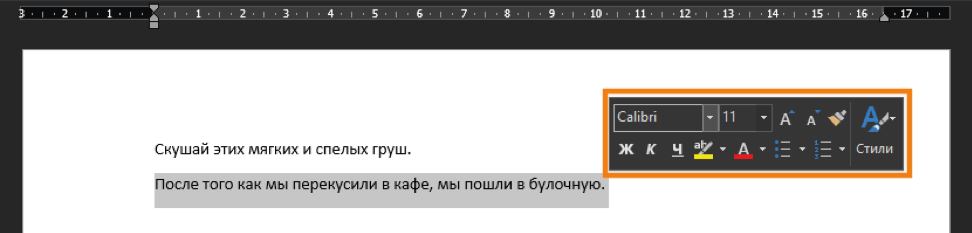
В Word существуют несколько приемов для быстрого выделения. Двойной щелчок мыши позволяет выделить текущее слово, тройной – весь абзац. Также можно выделить весь текст в документе, нажав сочетание клавиш Ctrl+A.
Удаление текста
Существует несколько способов удаления текста:
- Чтобы удалить текст слева от курсора, нажмите клавишу «Backspace».
- Чтобы удалить текст справа от курсора, нажмите клавишу «Delete».
- Чтобы удалить область текста, сначала выделите ее, а затем нажмите клавишу «Backspace» или «Delete».



