
Когда вы перемещаете текстовое поле или изображение в Word, кажется, что они привязываются к ближайшему пересечению линий в сетке. Но иногда мы хотим точно контролировать размещение этих объектов. В этой статье в основном будут рассмотрены 3 способа перемещения объекта именно в то место, куда вы хотите.
Способ 1: удерживайте клавишу «Alt», чтобы точно переместить объект
Например, мы хотим переместить текстовое поле ниже именно туда, куда мы хотим. Выполните следующие два шага:
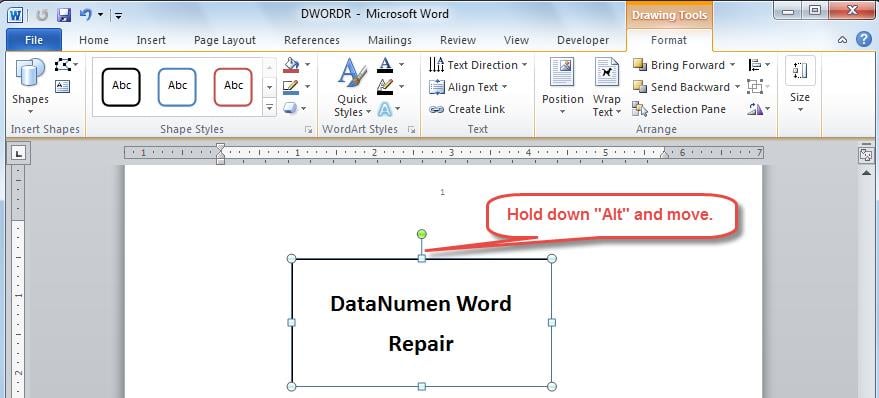
- Сначала щелкните левой кнопкой мыши текстовое поле, а затем удерживайте клавишу «Alt» на клавиатуре.
- Затем используйте нашу мышь, чтобы перетащить текстовое поле в новое положение, которое вы хотите.
Поскольку мы удерживали клавишу «Alt», сетка не будет влиять на движение объектов. Но обратите внимание, что этот метод отключит только темп «привязки к сетке».rarили.
Метод 2: уменьшить горизонтальное и вертикальное расстояние сетки
Поскольку в нашем Word есть невидимая сетка, один простой способ — минимизировать интервалы сетки по горизонтали и вертикали. Для этого вы можете обратиться к этому разделу.
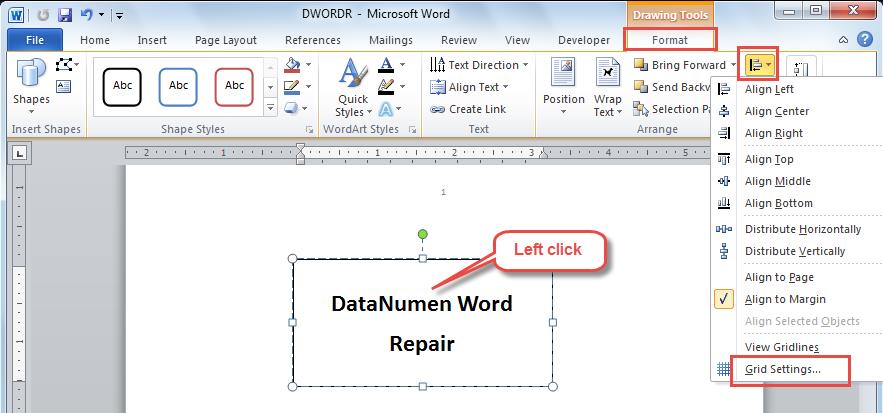
- Поместите курсор в текстовое поле, а затем щелкните его левой кнопкой мыши.
- Перейдите на вкладку «Формат», а затем нажмите стрелку раскрывающегося списка «Выровнять» в группе «Упорядочить».
- Выберите «Настройки сетки» в раскрывающемся списке.
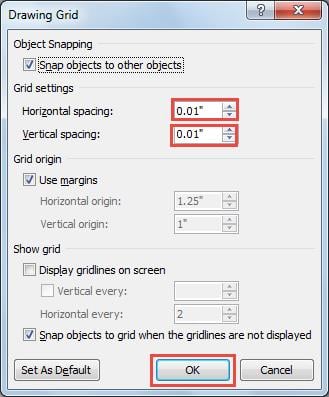
- В последующем диалоговом окне «Сетка рисования» введите небольшое значение в поля «Горизонтальный интервал» и «Вертикальный интервал». Например, здесь мы вводим «0.01».
- Наконец, нажмите «ОК», чтобы сохранить его. И это будет относиться ко всем вашим документам.
Способ 3: навсегда отключить параметр «Привязка к сетке»
Другой способ — отключить опцию «Привязать к», чтобы объекты не привязывались к сетке. И вы также можете отключить эту опцию навсегда. Следуйте этому разделу, чтобы узнать, как это сделать.
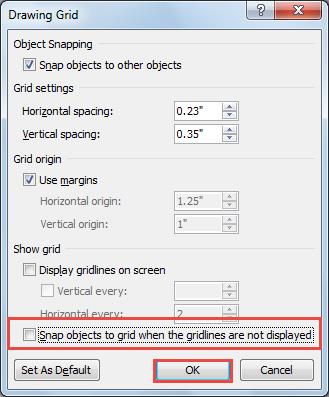
- Снова перейдите в диалоговое окно «Сетка рисования», выполнив шаги, указанные в последнем разделе.
- Щелкните флажок «Привязать объекты к сетке, когда линии сетки не отображаются», чтобы отменить его выбор. А затем нажмите «ОК».
Word подвержен искажениям
Подводя итог, мы можем точно контролировать размещение текстовых полей или изображений в нашем Word. Хотя Word предлагает ахost полезных опций для обычных пользователей, он не может избежать повреждения файлов.
Таким образом, возникает потребность в специализированном инструменте для ремонтное слово. Благодаря своей передовой технологии он гарантирует восстановление вашего Word с выдающейся скоростью восстановления.
Как сгруппировать фигуры в Ворде
В текстовом редакторе MS Word довольно часто приходится работать не только с текстом, но и с различными другими объектами: фигуры, надписи, таблицы. Но бывает так, что после того, как Вы нарисовали несколько объектов, их нужно немного сдвинуть или переместить на другой лист.
Начинать перемещать по одному долго, тем более, если их много и необходимо сохранить расстояние между ними. В данном случае, лучше воспользоваться группировкой. Тогда все нарисованные отдельные фигуры, станут одним рисунком, и их получится легко переместить, увеличить или уменьшить.
Если Вам нужно сделать схему в Ворде, можете прочесть подробную статью на данную тему, перейдя по ссылке.

В данной статье мы и рассмотрим, как можно сгруппировать несколько фигур в Ворде. По такому принципу, можно объединять схемы, блок-схемы или надписи. Показывать я буду в Ворде 2010, но воспользоваться данными советами можно, если у Вас установлен Word 2007, 2013 или 2016.
Обратите внимание, что в статье группируем все, что добавлено в документ через «Вставка» – «Фигуры» . Это линии, стрелки, прямоугольники, круги и прочее. Для того чтобы добавить к этим ним еще и текст, нужно напечатать его в прямоугольнике, который создается с помощью «Надписи» . Или же это может быть текст, написанный с помощью WordArt.
Как объединить рисунки в Ворде, а не вставленные в документ прямоугольники, круги, стрелки, тогда прочтите статью, перейдя по ссылке.

Начинаем с выделения всех объектов, которые хотим объединить. Для этого выделите любую фигуру, затем нажмите и удерживайте клавишу «Ctrl» . Подведите курсор к другой, и когда он примет вид стрелочки с плюсом, кликните по ней.
Для выделения текста в блоке «Надпись» , курсор нужно наводить не на сам текст, а на рамку. При этом курсор меняет вид с палочки на стрелку. После того, как он станет стрелочкой, кликайте по надписи, чтобы добавить ее к другим выделенным объектам.
Когда закончите все выделять, отпустите «Ctrl» .

Затем перейдите на вкладку «Средства рисования» – «Формат» и в группе «Упорядочить» нажмите на кнопку «Группировать» .
Или кликните по любой выделенной фигуре правой кнопкой мыши, и в контекстном меню выберите пункт «Группировать» .

После этого, все выделенные элементы сгруппируются, и при нажатии на любой из них, появится вот такая общая рамка.
Наведя на нее курсор, можно переместить все сразу в любое другое место документа, увеличить, растянуть или уменьшить.

Более того, если хотите изменить какую-нибудь фигуру, то разгруппировку делать не обязательно. Кликните по объекту, чтобы появилась общая рамка. Затем кликните по самому квадрату, прямоугольнику, звездочке или другому. После этого, вокруг нее появится рамка с маркерами, и можно изменять ее на свое усмотрение.

Надеюсь, все получилось и после группировки в Ворде все сделанное в документе с помощью фигур, например, это может быть схема со стрелками, легко можно перемещать, и не бояться, что линия или прямоугольник сдвинется не туда, куда нужно.
Как перемещать рисунок в "Ворде": советы

Многие пользователи Word сталкиваются с проблемой: рисунки в документах ведут себя упрямо и не дают им свободно перемещаться. В этой статье мы поделимся тремя эффективными способами, как сделать рисунок в Word послушным и легко управляемым.
Используйте специальные инструменты Word для управления обтеканием рисунков
В современных версиях Word (2007 и выше) есть удобные инструменты для настройки обтекания рисунков текстом. Это позволяет легко перемещать изображения по документу.
- Выделите нужный рисунок в документе.
- Наведите курсор на правый верхний угол рисунка — появится иконка "Параметры разметки".
- Нажмите на нее и выберите нужный тип обтекания, например "Перед текстом".
После этого рисунок можно будет свободно перемещать по документу, текст будет обтекать его.
Полезные варианты обтекания: "Сверху и снизу", "За текстом", "Перед текстом". Они позволяют рисунку свободно "плавать" над или под текстом.

Используйте клавиши управления курсором для точного позиционирования
Если нужно чуть-чуть сдвинуть рисунок в нужном направлении, удобно использовать клавиши со стрелками на клавиатуре.
- Выделите рисунок
- Нажимайте на клавиши "влево", "вправо", "вверх", "вниз", удерживая рисунок
- Рисунок будет плавно перемещаться в нужную сторону
Для совсем мелких поправок можно удерживать Ctrl и нажимать клавиши со стрелками — тогда рисунок будет перемещаться на 1 пиксель за раз.
Зафиксируйте рисунки в нужных местах при помощи "якорей"
Иногда нужно, чтобы рисунок оставался на определенном месте при прокрутке текста. Для этого используйте функцию "якорей".
- Выделите рисунок
- Перейдите на вкладку "Формат" в меню
- В разделе "Положение" поставьте галочки:
- "Зафиксировать положение на странице" "Перемещать вместе с текстом"
Теперь при прокрутке документа рисунок будет оставаться на заданном месте.
С помощью этих приемов можно "приручить" любой рисунок в Word и заставить его слушаться всех команд. Перемещать изображения станет так же просто, как дрессировать собак!
Используйте группировку для совместного перемещения нескольких рисунков
Если в документе нужно разместить сразу несколько рисунков, удобно сгруппировать их и перемещать все сразу:
- Выделите нужные рисунки, удерживая клавишу Ctrl
- Перейдите на вкладку "Формат" в меню
- Нажмите "Группировать" -> "Группировать"
Теперь при выделении одного из рисунков будут выделяться все, входящие в группу. Их можно свободно перемещать в "Ворде" как единый блок.
Используйте клавишу Shift при перемещении для сохранения пропорций
Чтобы сохранять пропорции рисунка при перемещении, удерживайте клавишу Shift на клавиатуре и тяните рисунок за угловые маркеры. Тогда его размеры будут меняться синхронно.
Выравнивайте рисунки относительно полей или других объектов
Для выравнивания рисунков используйте линейку с маркерами выравнивания слева:
- По центру страницы
- По левому полю
- По правому полю
- Относительно других рисунков на странице
Так рисунки будут аккуратно размещены и и их можно свободно перемещать по выбранным ориентирам.
Используйте обтекание для обхода рисунков в нужных местах
В "Ворде" есть режим обтекания "Обтекание по контуру". Он заставляет текст плотно обжимать рисунок по контуру:
- Выделите рисунок
- Выберите обтекание "Обтекание по контуру"
Это позволит более компактно и гибко размещать текст рядом с рисунками.



