
Меняем местами страницы в документе Microsoft Word
Нередко во время работы с документами в программе MS Word возникает необходимость перенести те или данные в пределах одного документа. Особенно часто такая потребность возникает, когда вы сами создаете большой документ или же вставляете в него текст из других источников, по ходу структурируя имеющуюся информацию.
Урок: Как сделать страницы в Ворде
Бывает и такое, что вам просто нужно поменять страницы местами, сохранив при этом исходное форматирование текста и расположение в документе всех остальных страниц. О том, как это сделать, мы расскажем ниже.
Урок: Как скопировать таблицу в Word
Самое простое решение в ситуации, когда необходимо в Ворде поменять листы местами, это вырезать первый лист (страницу) и вставить его сразу после второго листа, который после этого станет первым.
1. Выделите с помощью мышки содержимое первой из двух страниц, которые вы хотите поменять местами.
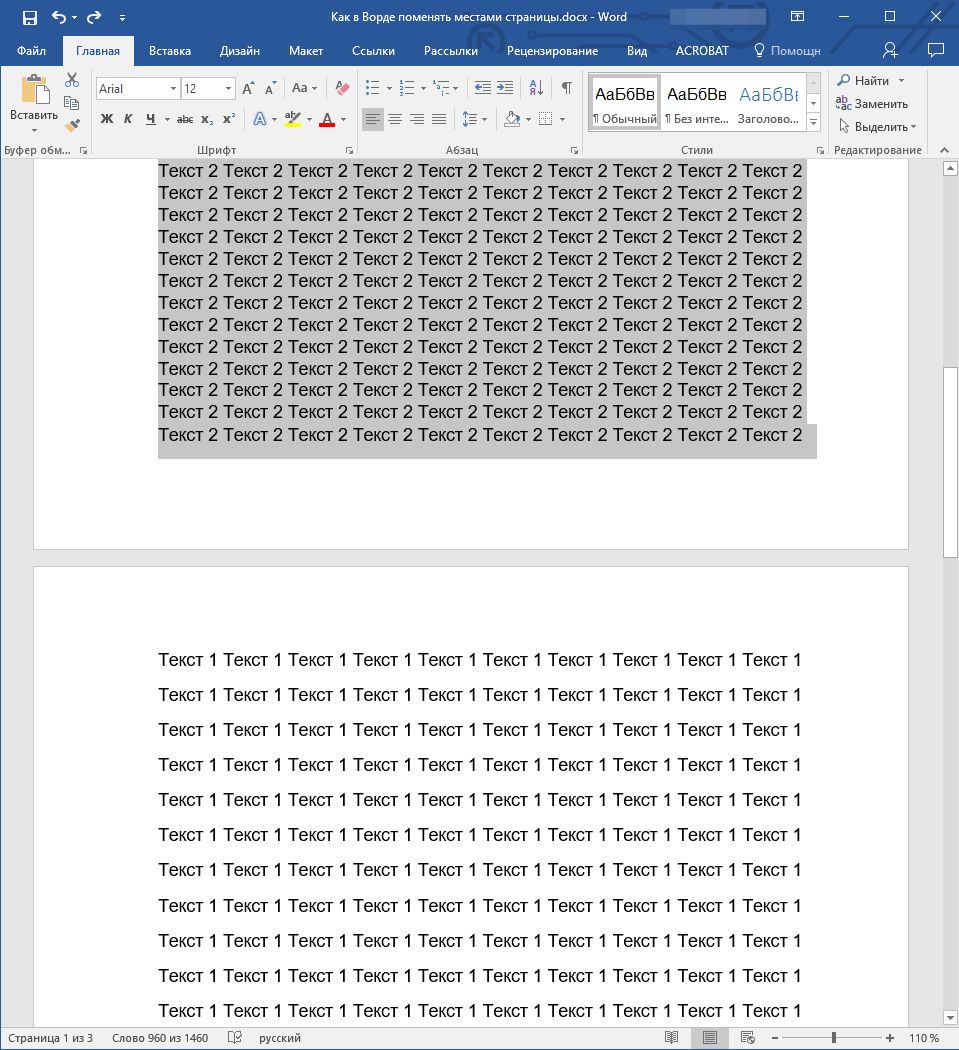
2. Нажмите “Ctrl+X” (команда “Вырезать”).
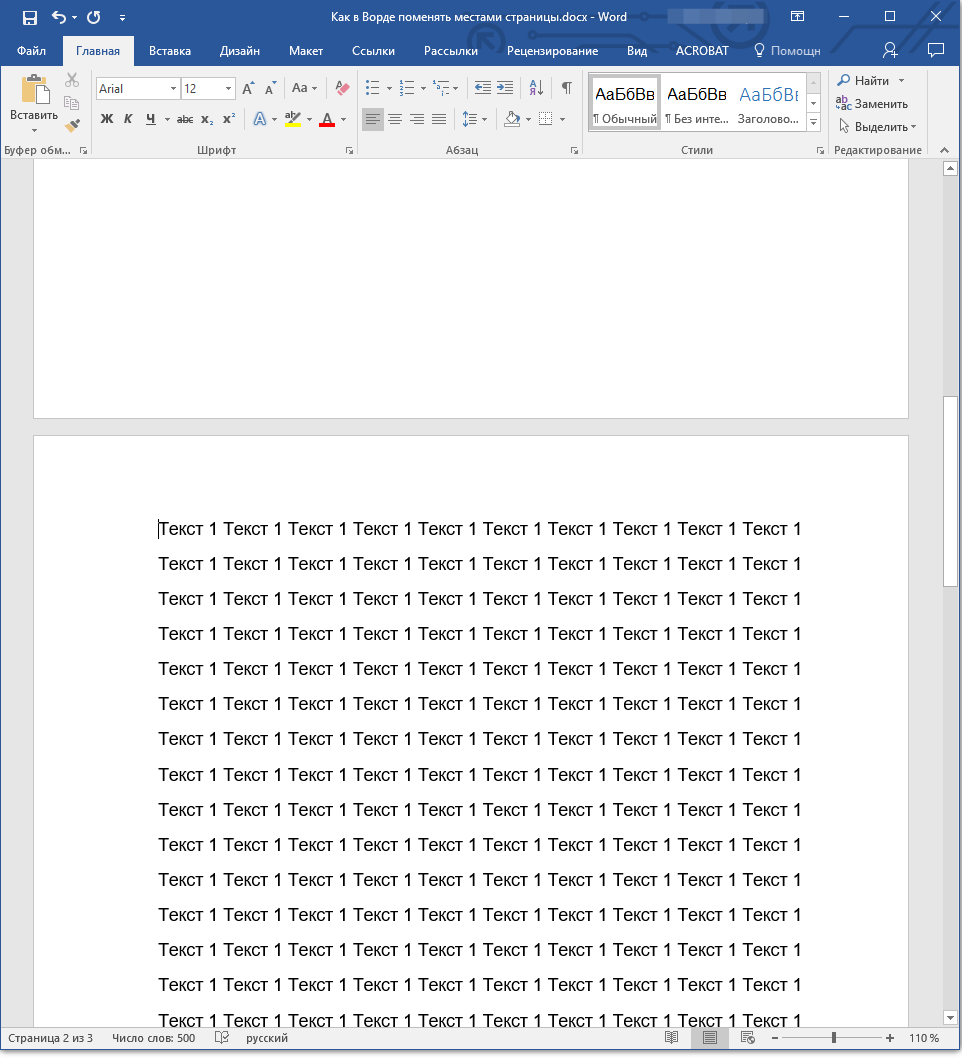
3. Установите указатель курсора на строке, следующей сразу после второй страницы (которая должна стать первой).
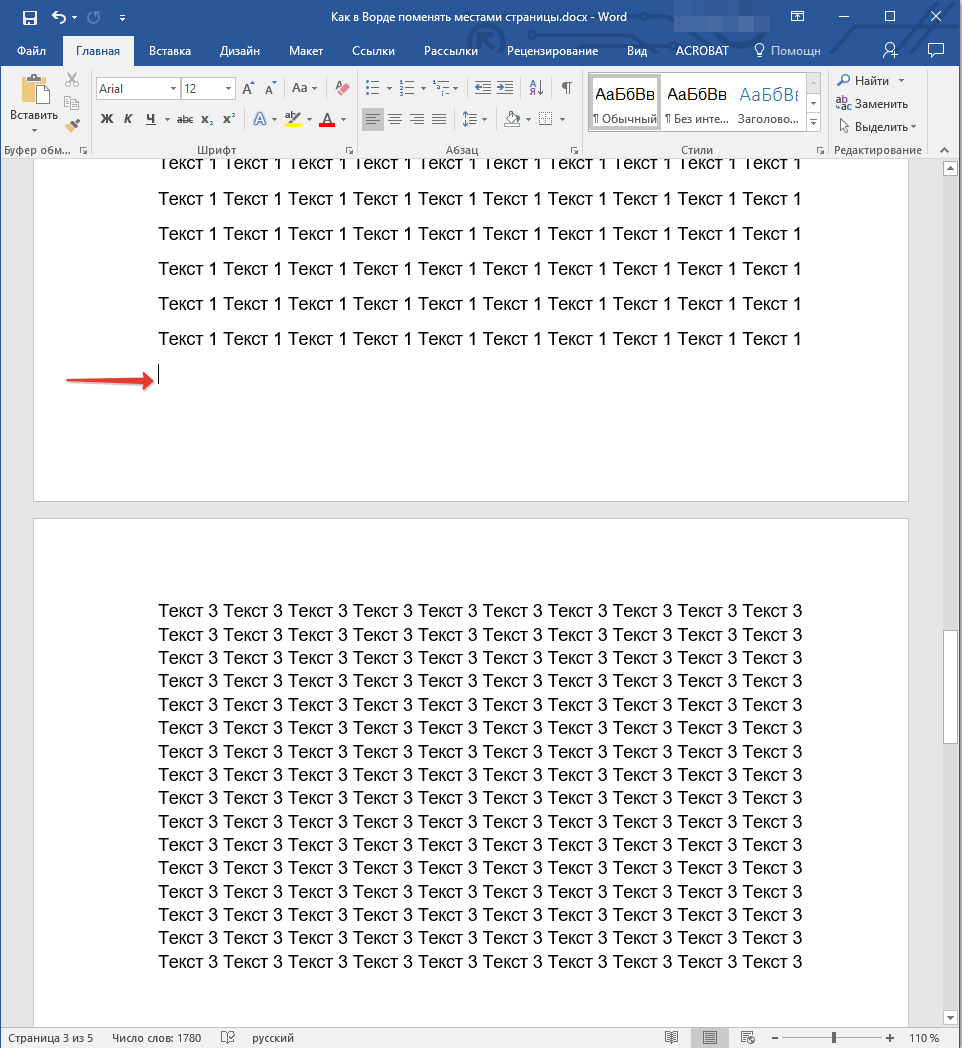
4. Нажмите “Ctrl+V” (“Вставить”).
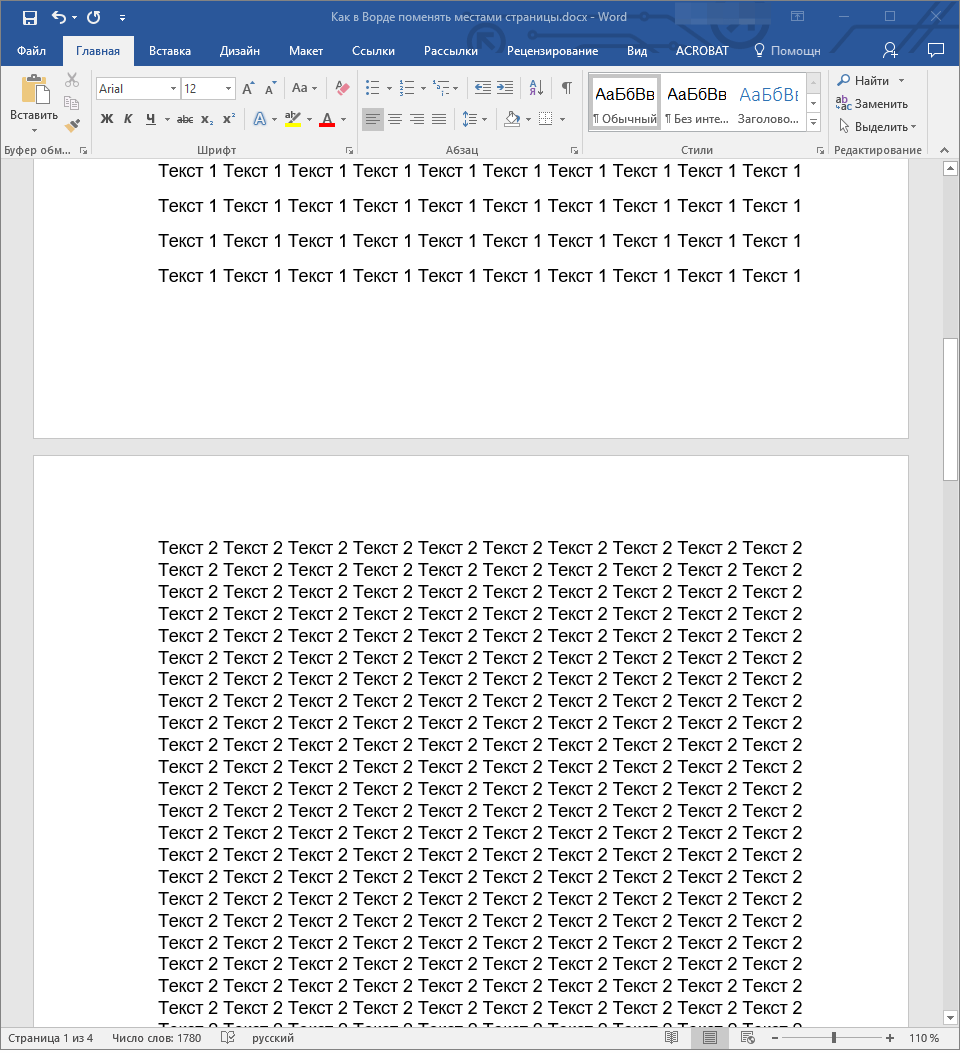
5. Таким образом страницы поменяются местами. Если между ними возникнет лишняя строка, установите на ней курсор и нажмите клавишу “Delete” или “BackSpace”.
Урок: Как изменить междустрочный интервал в Word
К слову, точно таким же образом вы можете не только поменять страницы местами, но и переместить текст из одного места документа в другое, а то и вовсе вставить его в другой документ или другую программу.
Урок: Как вставить таблицу Ворде в презентацию
Совет: Если текст, который вы хотите вставить в другое место документа или в другую программу, должен остаться на своем месте, вместо команды “Вырезать” (“Ctrl+X”) используйте после его выделения команду “Копировать” (“Ctrl+C”).
Вот и все, теперь вы знаете еще больше о возможностях Word. Непосредственно из этой статьи вы узнали о том, как поменять местами страницы в документе. Желаем вам успехов в дальнейшем освоении этой продвинутой программы от Microsoft.
- ← Настройка поиска в Windows 7
- Меняем местами страницы в документе Microsoft Word →
Как в "Ворде" поменять местами страницы: советы офисным работникам
В процессе работы с текстовыми документами иногда возникает необходимость изменить порядок страниц. К примеру, в большом многостраничном докладе вам срочно надо изменить порядок разделов, переместив один из начальных пунктов ближе к концу документа. Поскольку основной офисный пакет, используемый в России, — это Microsoft Office, возникает закономерный вопрос о том, можно ли в «Ворде» поменять страницы местами, чтобы не перепечатывать их с начала.

Документы «красивый» и «правильный»
Создание пользователем любого текстового документа начинается с его главной страницы. Все прекрасно представляют, как она выглядит. Это как раз то место, где обычно выбирается тип шрифта и его размер. К сожалению, многие пользователи, изучив эту операцию, на этом и заканчивают свое знакомство с текстовым процессором.
Признайтесь, как вы обычно начинаете готовить документ? Правильно. Пишете название, а потом выровняв его по центру, увеличиваете размер шрифта и добавляете ему «жирности». Именно так поступает 99% пользователей и считает, что теперь документ стал «красивым». Беда в том, что «красивый» не значит «правильный».
Работать с этим текстом конечно можно, но вот редактировать его будет сложно.
Вернемся все же, к нашему главному вопросу о том, как поменять местами страницы. В «Ворде 2003» и последующих версиях предусмотрена такая замечательная функция как создание структуры документа. Выполняется это все на той же главной странице. Именно та область, которую пользователи считают «лишней», и дает возможность создать правильно структурированный документ, с которым в дальнейшем можно легко и продуктивно работать.
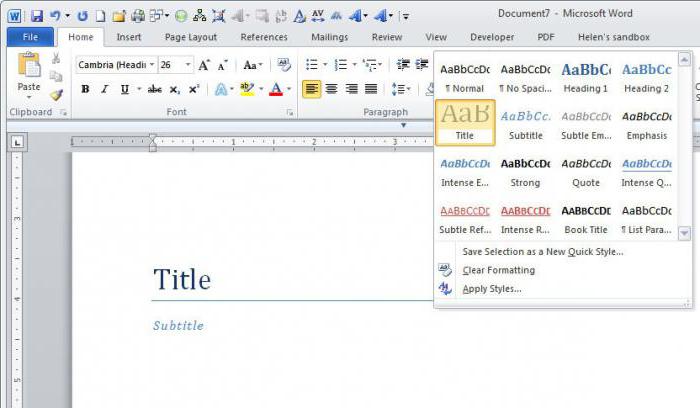
Написав название своего документа, следует применить к нему стиль «заголовок 1», а соответственно, последующие разделы помечать как «заголовок 2» и так далее до самого конца. Что это дает? Вы получаете структурированный документ, любые изменения в который можно вносить, не разрушая его стиль оформления.
Методы замены страниц
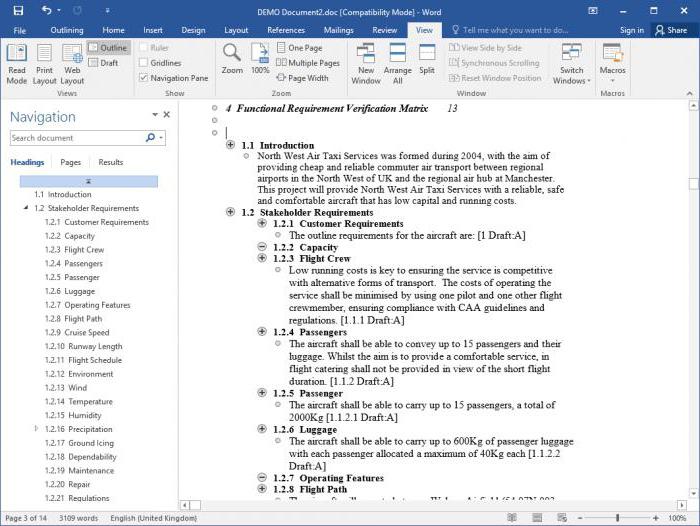
Изменить место положения страниц в документе, даже с учетом изначально сделанных ошибок в его создании, можно тремя способами:
- Как в «Ворде» поменять местами страницы, если текст не размечен? Самый простой вариант решения. Выделяем текст на выбранной странице и затем вырезаем его любым удобным способом. Это может быть комбинация клавиш или пиктограмма со значком ножниц на главной странице или в выпадающем меню, появляющемся по нажатию правой кнопки мышки. Пролистываете документ до нужного места и вставляете выбранный фрагмент в общий текст.
- Как в «Ворде» поменять местами страницы, если они пронумерованы? Решение полностью совпадает с описанным в первом примере. Разница лишь в том, что документ можно не пролистывать, а в меню «Найти» задать переход сразу на нужную страницу по ее номеру. Нумерация при этом не пострадает, Word сам приведет ее в соответствие.
- Как в «Ворде» поменять местами страницы в режиме структуры? Переходя в этот режим, вы можете легко передвинуть необходимый вам фрагмент структурированного текста на его новое место в документе простым перетягиванием.
Вместо заключения
Итак, сегодня вы узнали, как в «Ворде» поменять местами страницы. Надеемся, это знание будет полезно, и вы сможете применить его на практике или поделиться с коллегами.
Как поменять местами страницы в Ворде


Всем привет! Зачастую во время набора текста в текстовом редакторе «Microsoft Word» появляется потребность в переносе части информации в рамках одного текстового документа. А особенно распространённые случаи возникновения такой потребности – это когда вы сами создали какой-либо текстовый документ, и поэтапно интегрируете в него объёмы текста со сторонних ресурсов, уже экспромтом структурируя весь объём данных, который находится в документе.
А иногда возникают ситуации, когда у вас просто появилось потребность в изменении положения страниц, при этом сохраняя структурирование текста, а так же его шрифт, формат и так далее. В любом случае, мануал по изменению положения страниц мы изложим далее. Вырезание текста с первой страницы и перемещение его на вторую
Собственно, наиболее простым решением возникшей проблемы является простое вырезание текста с первой страницы и перемещение его на вторую. Тем самым вторая страница станет первой, а первая наоборот – второй.
Для этого необходимо сделать следующее:
1) Для начала при помощи мышки необходимо выделить текстовое наполнение первой страницы из тех двух, которые вы планируете поменять между собой.
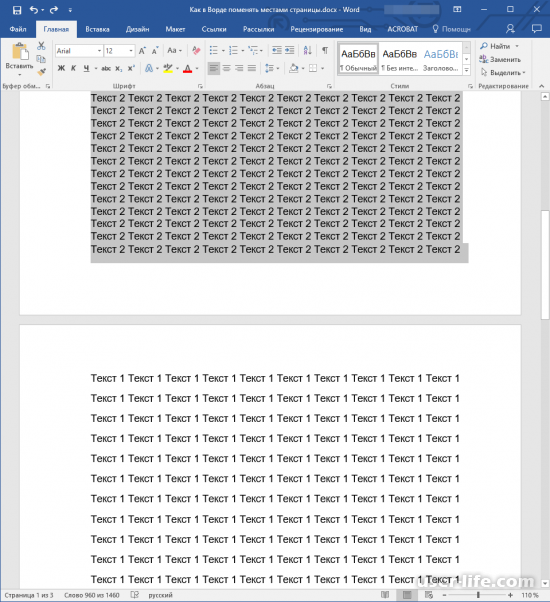
2) Теперь воспользуйтесь комбинацией клавиш «Ctrl+X» (эта комбинация вырезает весь отмеченный текст и перемещает его в буфер обмена).
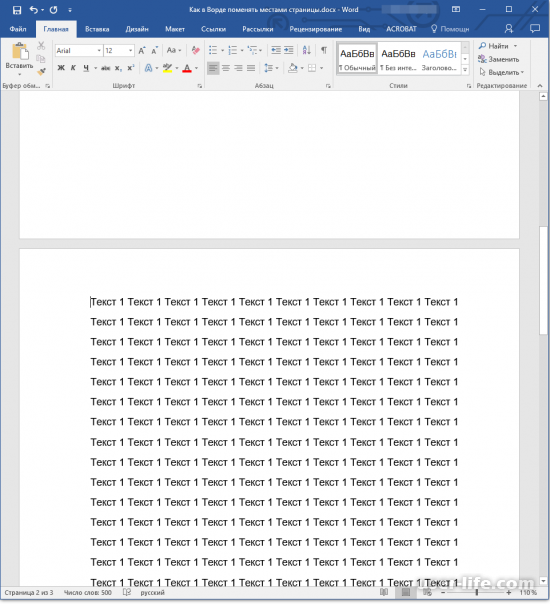
3) Установите курсор на той строке или на той части второй страницы, которая впоследствии по порядку должна стать первой.
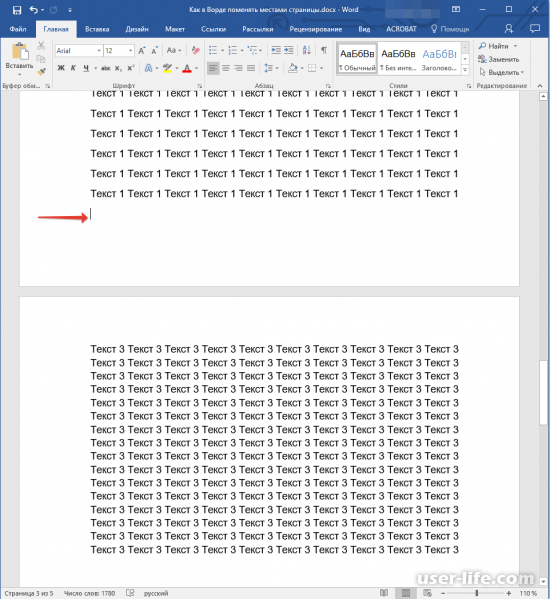
4) Теперь воспользуйтесь комбинацией «Ctrl+V» для вставки текста из буфера обмена.
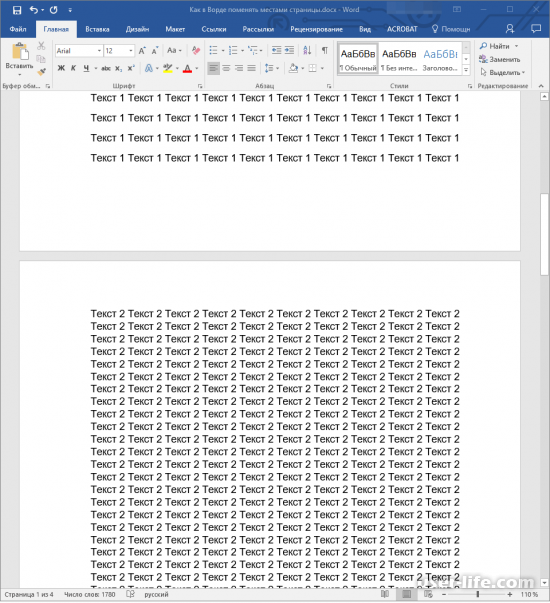
5) Собственно, после этого первая страница по порядку станет второй, а вторая наоборот – первой. В случае, если между страницами каким-то образом появилась лишняя строка, которой быть не должно, то установите на этой строке курсор и на клавиатуре нажмите на клавишу “Delete” или “BackSpace”.
Кстати, при помощи такого, достаточно простого и банального метода можно менять местами не только страницы в рамках одного документа, но и вставлять текст из одного документа в другой или же перемещать набранный текст в другие текстовые редакторы.
Важно!В случае, если вы хотите переместить текст из первого документа во второй, но сделать так, чтобы в исходном документе текст оставался таким же, то просто заместо комбинации клавиш «Ctrl+X», которая вырезает текст, воспользуйтесь комбинацией для копирования – «Ctrl+C».
Итак, как вы видите, поменять страницы местами в текстовом документе достаточно просто. Надеемся, что данная статья смогла помочь вам.



