
Как получить список имен файлов в папке и скопировать в Word
Существует множество ситуаций, когда нужно получить список имен файлов в определенной папке и скопировать эту информацию в Word-документ. Например, вы можете хотеть создать индексный документ для удобного доступа к файлам, сохраненным в определенной директории. Если вы уже ознакомлены с базовыми концепциями программирования на Python, то можно легко выполнить эти задачи с помощью нескольких строк кода.
Сначала вам необходимо импортировать модуль Python os, который предоставляет функции для работы с операционной системой. Затем вы можете использовать метод os.listdir() для получения списка всех файлов и папок в указанной директории. Этот метод возвращает список строк — имен файлов и папок в указанной директории. Однако, учтите, что список включает в себя все файлы и папки в указанной директории, включая скрытые файлы и папки, если таковые имеются.
После получения списка имен файлов вы можете использовать модуль Python docx, чтобы создать новый Word-документ и заполнить его по мере необходимости. Модуль docx предоставляет удобные функции для создания и изменения содержимого документов Word. Вы можете использовать метод add_paragraph() для добавления нового параграфа в документ и метод add_run() для добавления текста в параграф.
Получение списка имен файлов в папке
Для получения списка имен файлов в папке с помощью Python можно использовать модуль os . Он предоставляет функции для работы с операционной системой, в том числе для работы с файловой системой.
Для начала необходимо импортировать модуль:
import os os предоставляет функцию os.listdir() , которая возвращает список имен файлов и папок в указанной директории. Например, для получения списка файлов в текущей папке:
files = os.listdir('.') Где ‘.’ означает текущую папку. Можно указать любую другую папку, указав путь вместо ‘.’ .
Полученный список файлов можно вывести на экран:
for file in files: print(file) Теперь у вас есть список имен файлов в указанной папке, который можно использовать для дальнейшей обработки.
Подключение библиотеки для работы с файловой системой
Для подключения библиотеки os вам понадобится добавить следующую строку в начало вашего кода:
import osПосле этого вы сможете использовать функции и методы, предоставляемые библиотекой os, для получения списка файлов в папке и их копирования.
Открытие папки и получение списка файлов
Для получения списка файлов в определенной папке можно использовать различные методы и функции, в зависимости от языка программирования, который вы используете. В данном случае мы рассмотрим пример на языке Python.
Для работы с файловой системой в Python существует встроенный модуль os, который предоставляет функции для работы с файлами и папками. В частности, функция os.listdir() позволяет получить список файлов и папок в указанной директории.
Приведенный ниже код демонстрирует, как открыть папку и получить список файлов с использованием модуля os:
| Код | Описание |
|---|---|
| import os | Импортирование модуля os |
| folder_path = "путь_к_папке" | Указывается путь к папке, для которой нужно получить список файлов |
| file_list = os.listdir(folder_path) | Используется функция os.listdir(), чтобы получить список файлов и папок в указанной папке |
| for file in file_list: print(file) |
После выполнения кода в консоли будет выведен список имен файлов в указанной папке.
Таким образом, открытие папки и получение списка файлов является важной задачей при работе с файловой системой компьютера. Модуль os в Python предоставляет удобные инструменты для выполнения этой задачи.
Создание Word документа и копирование имен файлов
Чтобы создать Word документ и скопировать имена файлов из папки, необходимо выполнить следующие шаги:
Шаг 1: Откройте приложение Microsoft Word на своем компьютере.
Шаг 2: Создайте новый документ, нажав на кнопку «Новый» или выбрав соответствующий пункт меню.
Шаг 3: Вставьте заголовок для списка имен файлов, чтобы организовать информацию. Например, «Список файлов в папке». Выделите его и сделайте полужирным, чтобы сделать его более заметным.
Шаг 4: Откройте папку, в которой находятся файлы, и скопируйте их имена. Для этого зажмите клавишу Ctrl и щелкните по каждому файлу, чтобы выделить их все. Затем нажмите правую кнопку мыши и выберите «Копировать».
Шаг 5: Вернитесь в Word документ и щелкните в месте, где хотите вставить список имен файлов. Нажмите правую кнопку мыши и выберите «Вставить». Имена файлов будут вставлены в документ.
Шаг 6: Перечислите имена файлов и добавьте дополнительные сведения, если необходимо. Используйте жирный шрифт для имени файла, чтобы он выделялся.
Шаг 7: Повторите шаги 4-6 для каждой папки, из которой вы хотите скопировать имена файлов. Помните, что можно создать разделы для каждой папки или использовать разные шрифты или цвета для разных папок, чтобы улучшить организацию.
Шаг 8: Сохраните документ, чтобы сохранить список имен файлов. Нажмите на кнопку «Сохранить» или выберите соответствующий пункт меню.
Важно: При выполнении этих шагов убедитесь, что вы имеете необходимые разрешения для доступа к файлам и папкам на вашем компьютере. Если у вас возникнут проблемы с копированием или вставкой имен файлов, убедитесь, что файлы не являются защищенными или заблокированными.
Сохранение Word документа с именами файлов
Чтобы сохранить Word документ с именами файлов, выполните следующие шаги:
- Откройте документ в Microsoft Word.
- Нажмите на кнопку «Файл» в верхнем левом углу экрана.
- В открывшемся меню выберите пункт «Сохранить как».
- В появившемся диалоговом окне выберите папку, в которой хотите сохранить документ.
- Введите желаемое имя файла в поле «Имя файла».
- Нажмите на кнопку «Сохранить».
Теперь ваш Word документ сохранен с указанным именем файла и находится в выбранной папке. Повторяя эти шаги, вы можете сохранить любое количество документов с различными именами файлов.
Рекомендуется использовать осмысленные и информативные имена файлов, чтобы легко находить нужный документ среди множества файлов в папке.
Важно помнить, что при сохранении документа с другим именем файла, будет создана копия исходного документа. При изменении содержимого одного из этих документов, изменения не будут отражаться в другом документе.
Теперь вы знаете, как сохранить Word документ с именами файлов. Используйте эту функцию, чтобы лучше организовать свою работу с документами и легко находить нужные файлы.
Как получить список файлов и папок в Windows 10/11 (например, название музыки и фильмов перенести в текст и всё упорядочить. )
Вопрос от пользователя
Здравствуйте.
Помогите с одним вопросом. У меня есть несколько внешних дисков и на них записаны фильмы. Я хочу получить список всех названий (имен) этих файлов в тексте, чтобы его распечатать и положить рядом в коробочку с диском (скажем, навести порядок!).
Это серьезно бы облегчило поиск и подключение нужного диска.
Доброго дня!
Эту задачу можно решить несколькими способами (несмотря на то, что я ниже приведу универсальные варианты — в зависимости от вашей версии Windows, часть из них может не сработать. ). Так что проверяйте сразу несколько из них.
Способы получить список имен файлов
Вариант 1 (с помощью Total Commander)
Наиболее простой и предпочтительный вариант (к тому же точно работающий во всех версиях ОС) — воспользоваться помощью Total Commander (ссылка на офиц. сайт). Если кто не знает — это спец. программа для работы с файлами (альтернатива проводнику).
Запустив Total Commander, перейдите в нужный каталог (в тот, где у вас хранятся фильмы, например) и выделите все файлы (для этого достаточно нажать Ctrl+A).
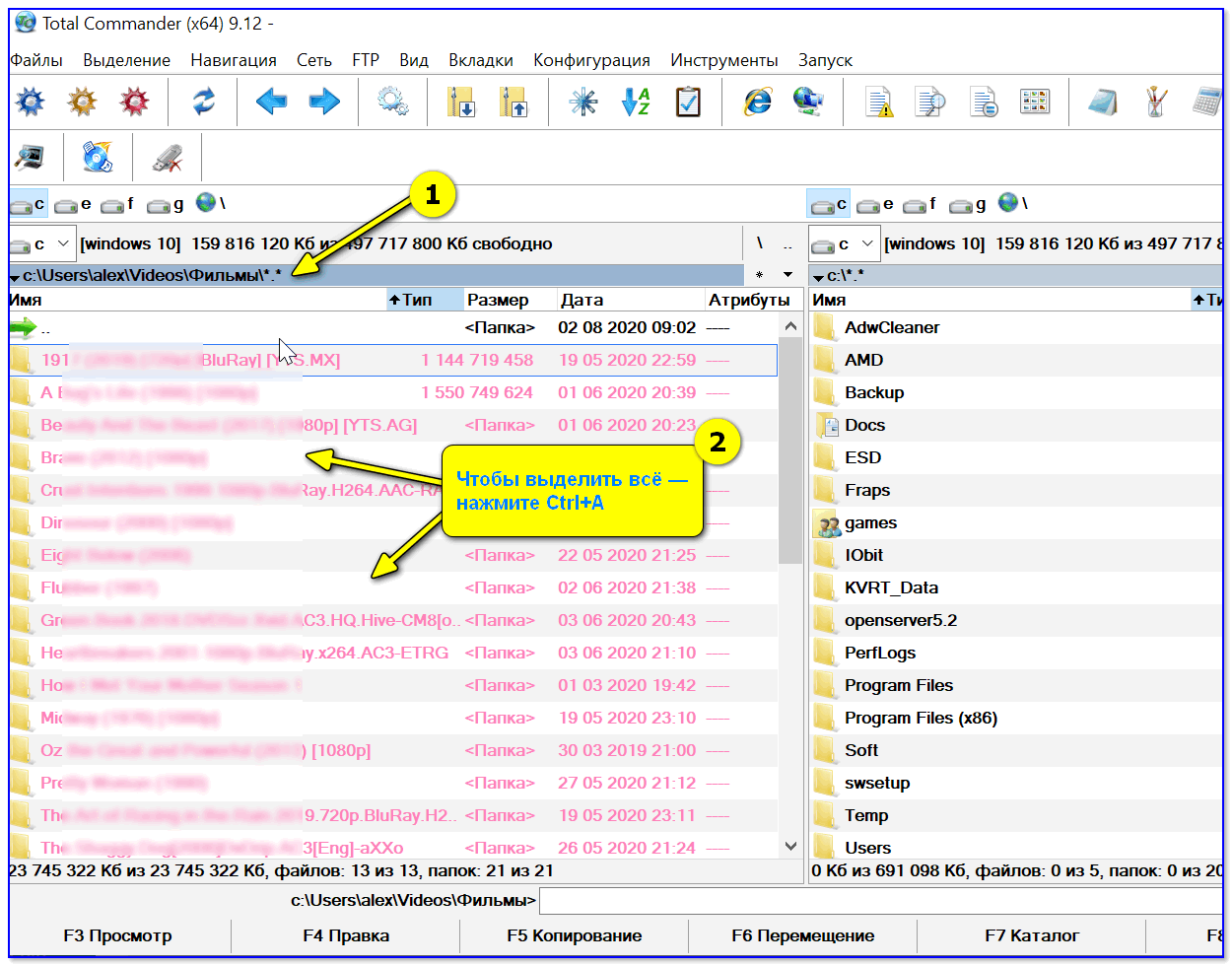
Выделяем все файлы в нужном каталоге
Далее в меню "Выделение" выберите опцию "Сохранить выделение в файл. " (в некоторых версиях программы есть возможность скопировать имена файлов в буфер — если сделаете так, то потом откройте документ Word и вставьте список, нажав Ctrl+V ).
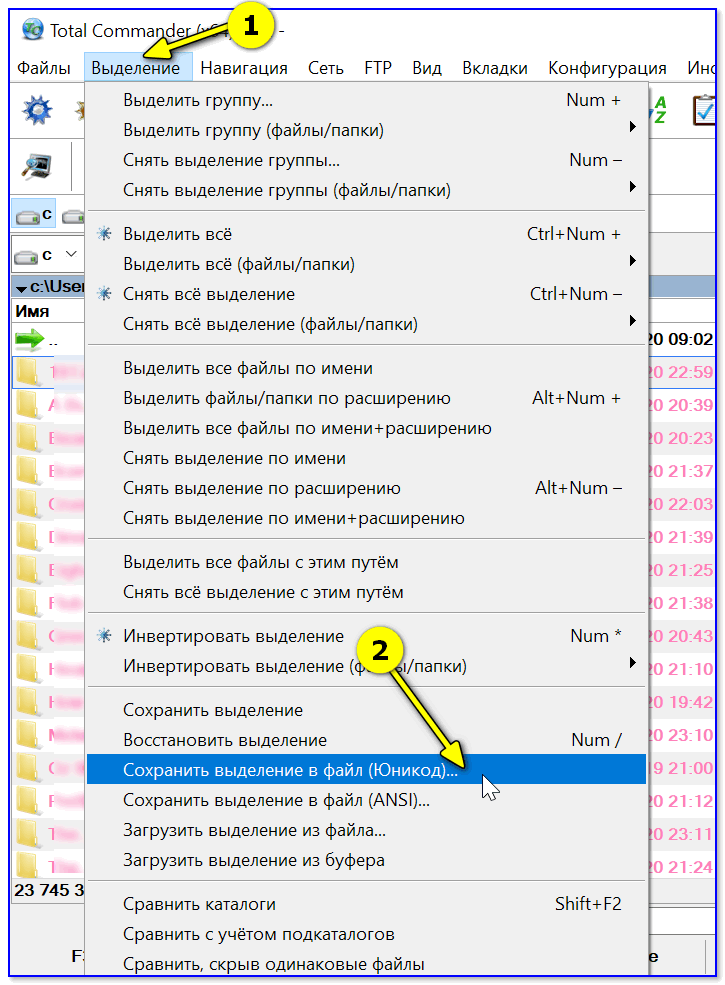
Сохранить выделение в файл (Total Commander)
Собственно, полученный текстовый файл можно открыть в любом блокноте (я использую Notepad++), ну и после распечатать список (Ctrl+P) .
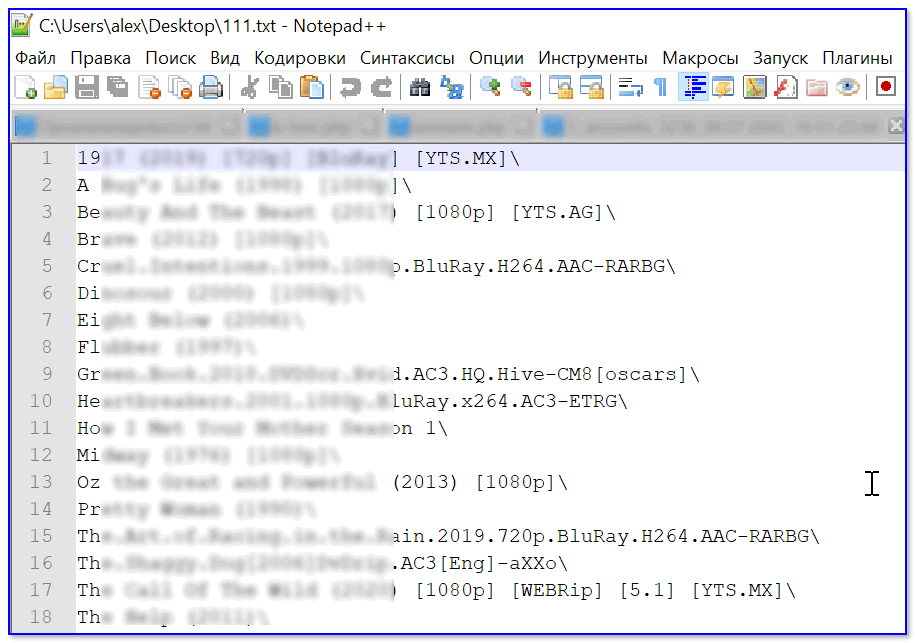
Текстовый файл можно открывать — список готов!
Вариант 2 (через браузер)
Для этого нам понадобиться запустить какой-нибудь современный браузер (я проверял на Chrome и Firefox).
После откройте проводник и перейдите в папку с нужными вам файлами — нужно будет скопировать путь до нее, нажать сочетание Ctrl+C (адрес, вида: "C:UsersalexVideosФильмы" )
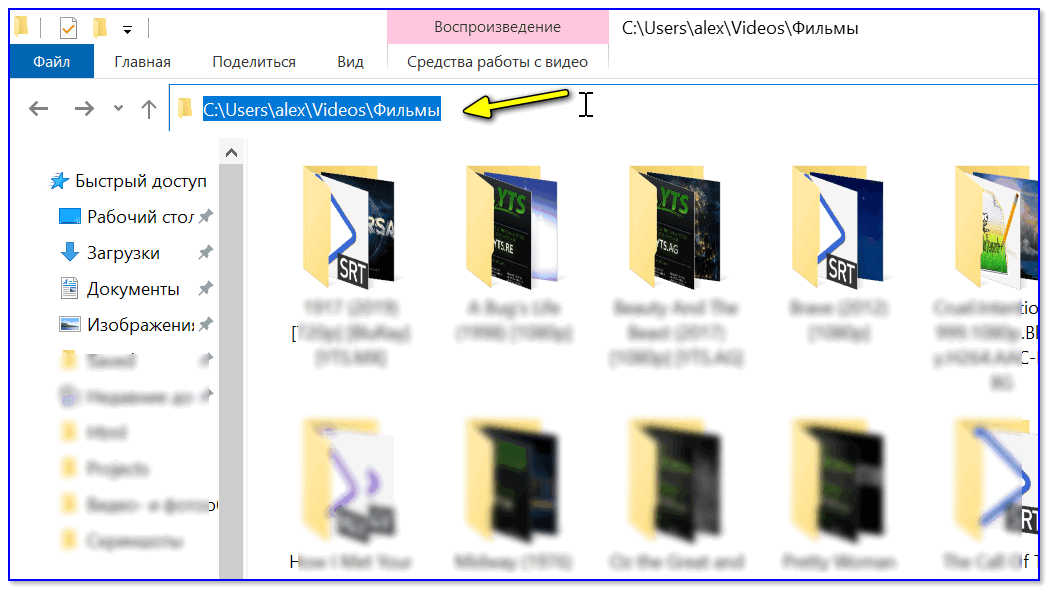
Открываем каталог || скрин из ОС Windows 10
После, вставить этот скопированный "путь" в адресную строку браузера и нажать Enter. В результате вы увидите, что обозреватель покажет вам список всех файлов и дату последнего изменения.
Теперь достаточно выделить всё нужное на странице и скопировать это ().
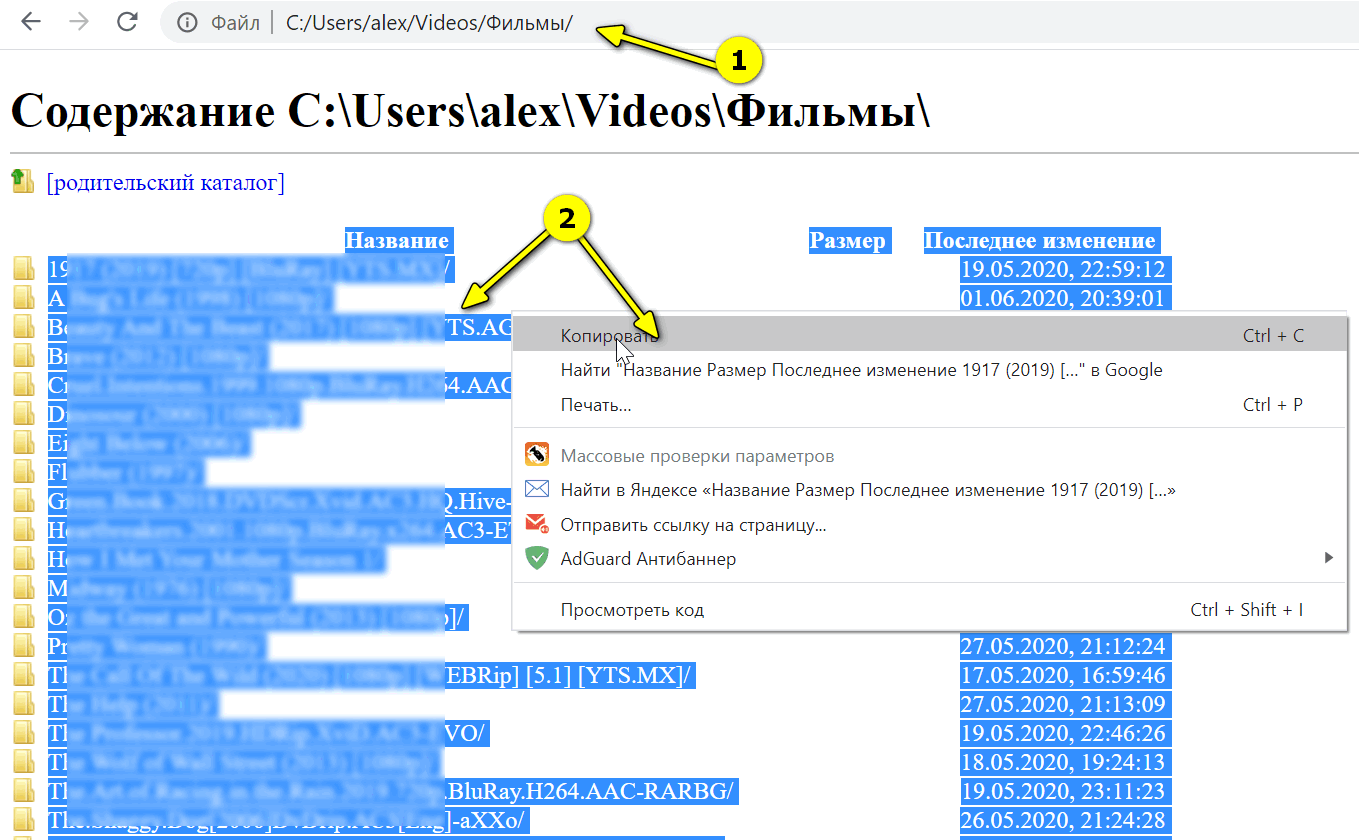
Открываем путь в Chrome
Затем скопированный список лучше всего вставить (сочетание Ctrl+V) в Excel (или его аналоги). Это удобнее тем, что в Excel вы легко сможете удалить ненужные вам столбики (с датой, например) .

Вставляем список в Excel для дальнейшей работы.
Вариант 3 (список со вложенными файлами и папками)
Этот способ универсальный, и к тому же позволяет получить не только список файлов из текущего каталога, но и из всех вложенных.
Например, есть у вас в каталоге "Видео" отдельная папка "Кино 90-х" , в которой 2 десятка др. фильмов — вышеперечисленные способы бы не позволили узнать их название (из полученного списка), а этот позволит!
Для работы нам понадобиться командная строка (ничего сложного там не будет!) .
В ней нужно последовательно ввести две команды, после каждой нажать Enter:
- cd C:UsersalexVideosФильмы (вместо "C:UsersalexVideosФильмы" укажите свой каталог) ;
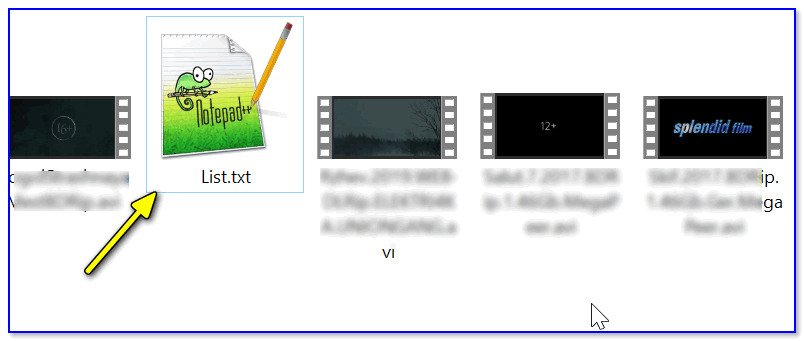
- dir /b /s | sort > List.txt (эта команда создаст файл "List.txt" в выбранной вами папке со всеми файлами и каталогами, что в нем есть! Кроме этого, она отсортирует список от А к Я).
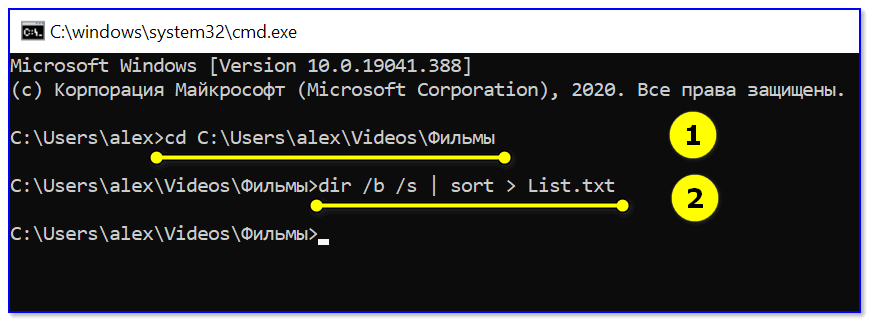
CMD — открываем каталог, получаем список
Как убрать путь (C:Video) из списка
Кстати, если в списке файлов вам среди названия фильмов (файлов) не нужен их путь — то его легко убрать. Для этого в Notepad++ достаточно:
- нажать на Ctrl+F ;
- в окне "Замена" в строку "найти" указать путь (который повторяется в каждой строке);
- в строке "Заменить на" проверить, чтобы была пустота;
- и нажать кнопку "заменить все" . В результате: в вашем списке будут только имена (без пути)!
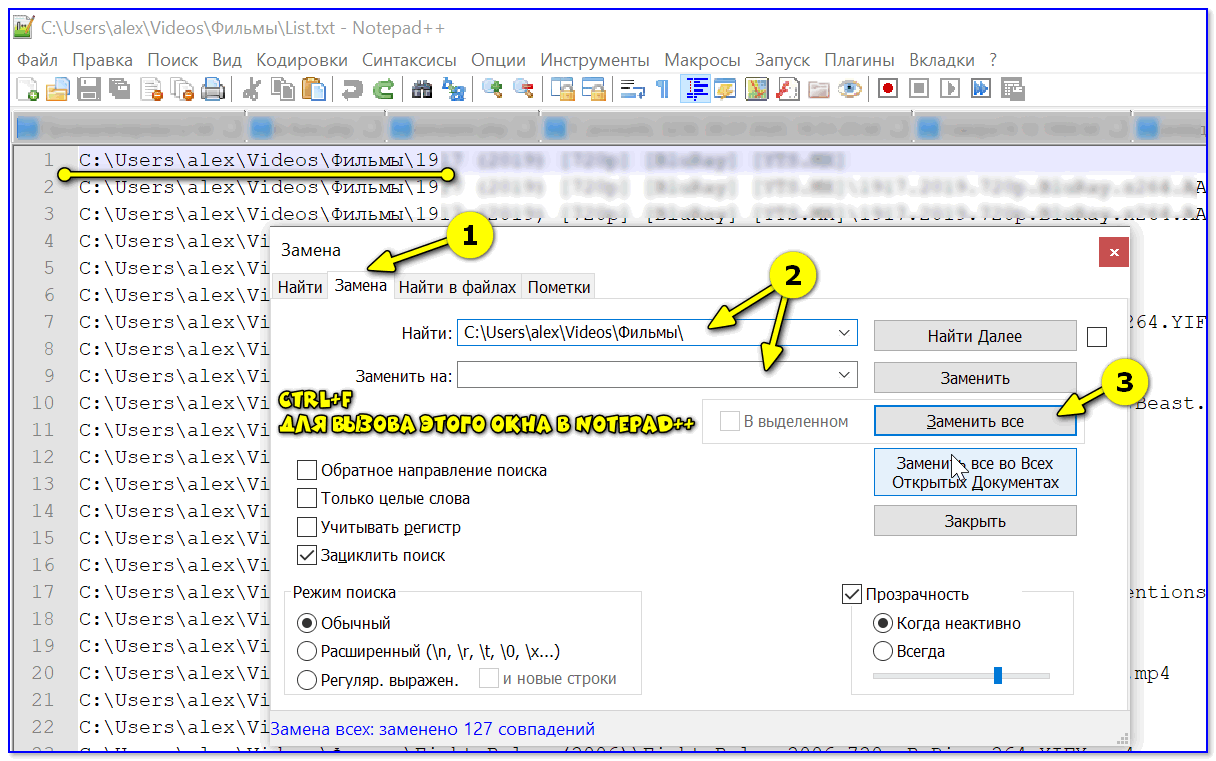
Убираем путь до каталога в блокноте
Вариант 4 (без доп. софта)
Этот способ работает не во всех версиях ОС Windows (в Windows 10 и 11-й всё OK). Зато он быстрый и не требует вообще никакого доп. софта.
- зайти в нужный каталог;
- выделить файлы (Ctrl+A);
- зажать клавишу Shift (левую);
- нажать ПКМ (правую кнопку мыши), не отпуская Shift;
- из появившегося меню проводника выбрать опцию "Копировать как путь" . Теперь в буфере обмена есть все имена файлов из каталога!
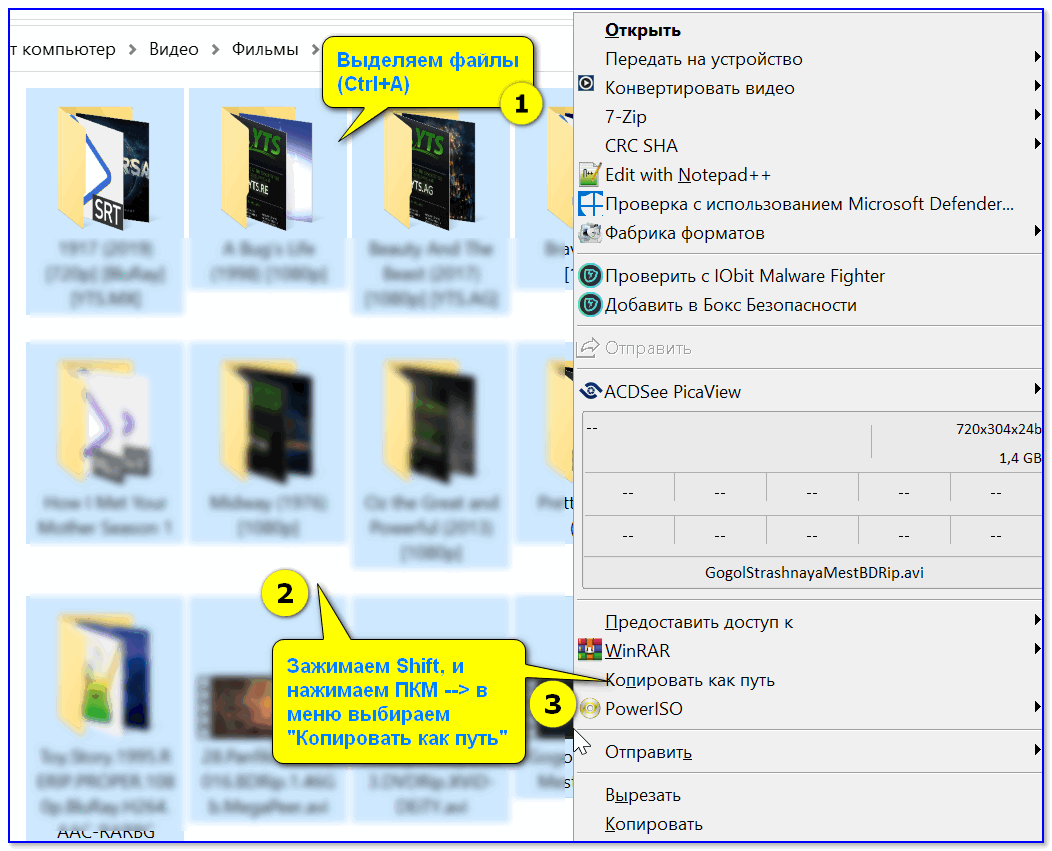
Выделяем и копируем путь
Теперь можно открыть блокнот или тот же Word и вставить список (Ctrl+V).
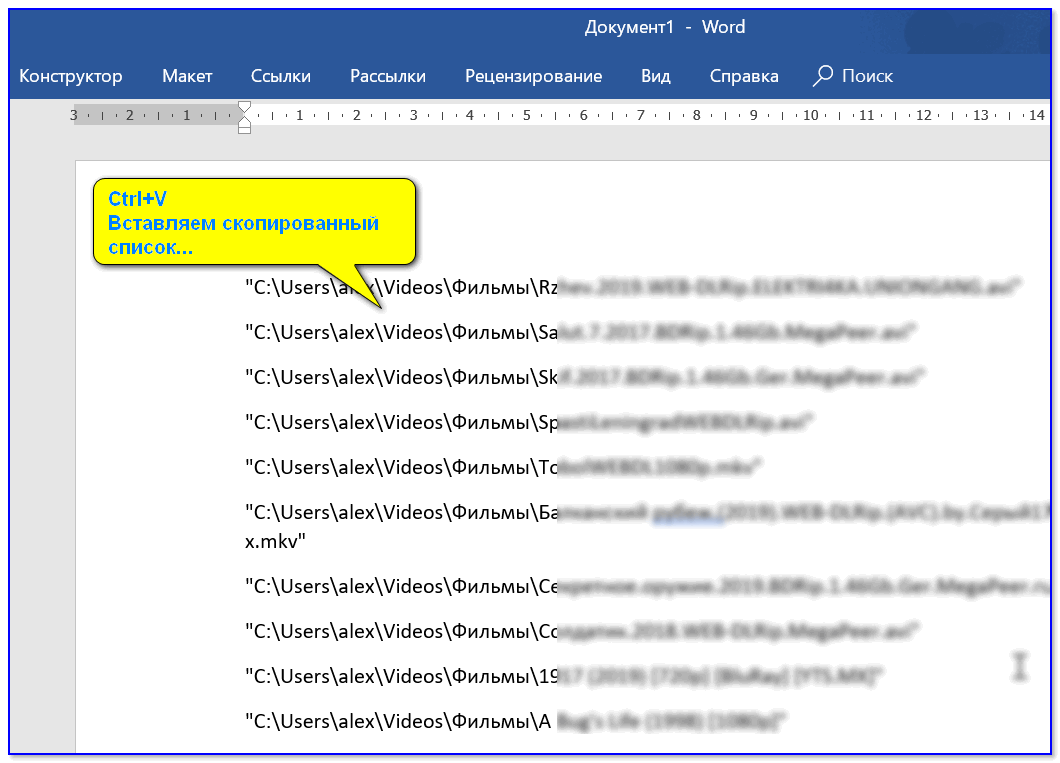
Вставляем скопированный список
Если вам мешает в каждой строке путь ("C:Users") — то как его убрать см. чуть выше.
На этом, думаю, задача решена!?
Как получить список файлов в папке Windows
Когда ко мне обратились с вопросом о том, как быстро вывести список файлов в текстовый файл, я понял, что ответа я не знаю. Хотя задача, как оказалось, достаточно часто встречающаяся. Это может потребоваться для передачи списка файлов специалисту (для решения какой-то проблемы), самостоятельного ведения журнала содержимого папок и других целей.
Решено было устранить пробел и подготовить инструкцию на эту тему, в которой будет показано, как получить список файлов (и вложенных папок) в папке Windows средствами командной строки, а также о том, как автоматизировать этот процесс, если задача возникает часто.
Получение текстового файла с содержимым папки в командной строке
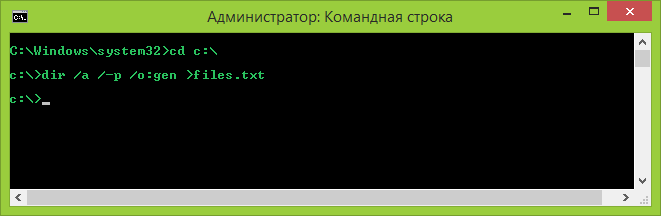
Сначала о том, как сделать текстовый документ, содержащий список файлов в нужной папке, вручную.
- Запустите командную строку от имени администратора.
- Введите cdx:folder где x:folder — полный путь к папке, список файлов из которой нужно получить. Нажмите Enter.
- Введите команду dir /a /-p /o:gen >files.txt (где files.txt — текстовый файл, в котором будет сохранен список файлов). Нажмите Enter.
- Если использовать команду с параметром /b (dir /a /b /-p /o:gen >files.txt), то в полученном списке будет отсутствовать любая дополнительная информация о размерах файлов или дате создания — только список имен.
Готово. В результате будет создан текстовый файл, содержащий необходимую информацию. В команде выше, данный документ сохраняется в той же папке, список файлов из которой требуется получить. Можно также убрать вывод в текстовый файл, в этом случае список будет отображаться только в командной строке.
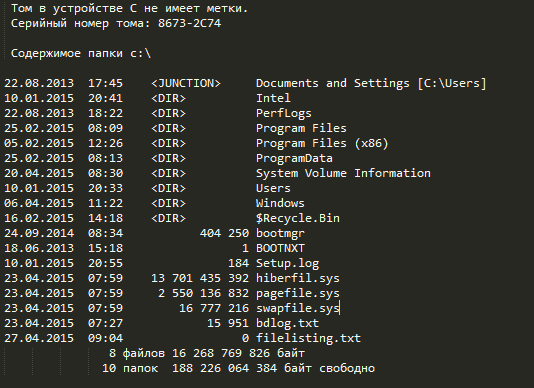
Кроме этого, для пользователей русскоязычной версии Windows следует учитывать то, что файл сохраняется в кодировке Windows 866, то есть в обычном блокноте вместо русских символов вы увидите иероглифы (но можно использовать альтернативный текстовый редактор для просмотра, например, Sublime Text).
Получаем список файлов с помощью Windows PowerShell
Вы также можете получить список файлов в папке используя команды Windows PowerShell. Если вы хотите сохранить список в файл, то запустите PowerShell от имени администратора, если просто просмотреть в окне — достаточно простого запуска.
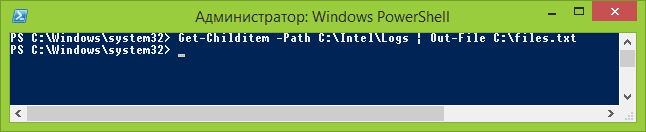
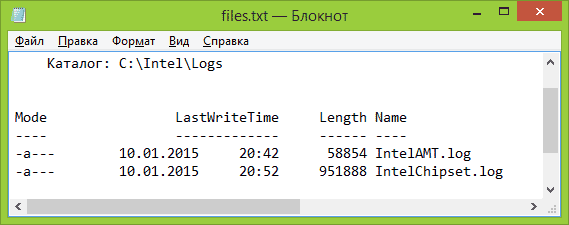
- Get-Childitem -Path C:Folder — вывод списка всех файлов и папок, находящихся в папке Folder на диске C в окне Powershell.
- Get-Childitem -Path C:Folder | Out-File C:Files.txt — создание текстового файла Files.txt со списком файлов в папке Folder.
- Добавление параметра -Recurse к первой описанной команде выводит в списке также содержимое всех вложенных папок.
- Параметры -File и -Directory позволяют получить список только файлов или только папок соответственно.
Выше перечислены далеко не все параметры Get-Childitem, но в рамках описываемой в этом руководстве задачи, думаю, их будет достаточно.
Утилита Microsoft Fix it для печати содержимого папки
На странице https://support.microsoft.com/ru-ru/kb/321379 присутствует утилита Microsoft Fix It, добавляющая в контекстное меню проводника пункт «Print Directory Listing», выводящий список файлов в папке на печать.

Несмотря на то, что программа предназначена только для Windows XP, Vista и Windows 7, она успешно сработала и в Windows 10, достаточно было запустить ее в режиме совместимости.
Дополнительно, на той же странице показан порядок ручного добавления команды вывода списка файлов в проводник, при этом вариант для Windows 7 подойдет и для Windows 8.1 и 10. А если вам не требуется вывод на печать, вы можете немного подправить предлагаемые Microsoft команды, удалив параметр /p в третьей строке и полностью убрав четвертую.
А вдруг и это будет интересно:
- Лучшие бесплатные программы для Windows
- Как настроить автозапуск флешек, карт памяти и дисков в Windows 11 и 10
- Службе Служба профилей пользователей не удалось войти в систему — как исправить?
- Эта функция заблокирована вашим системным администратором в Связь с телефоном
- Google Play Games for PC — эмулятор Android для ПК
- Браузер выходит из аккаунтов — причины и решения
- Windows 11
- Windows 10
- Android
- Загрузочная флешка
- Лечение вирусов
- Восстановление данных
- Установка с флешки
- Настройка роутера
- Всё про Windows
- В контакте
- Одноклассники
- No48 26.09.2015 в 12:27
- Dmitry 26.09.2015 в 15:16



