
Редактируя документ Word, пользователи иногда сталкиваются с необходимостью поменять расположение страниц (листов). К сожалению, в текстовом редакторе Word не существует простого и быстрого способа, чтобы поменять страницы местами. Такая функция просто не предусмотрена в данной программе. В Word текст никак не привязан к страницам и перемещается отдельно от листов, а порядок самих листов фактически зафиксирован. Поэтому просто нельзя просто так взять и поменять страницы местами в Word.
Как перемещать текст в Word
Поскольку менять страницы местами нельзя, то нужно перемещать текст. Для этого нужно выделять текст и использовать функции « Вырезать » (комбинация клавиш CTRL-X ) и « Вставить » ( CTRL-V ). Таким образом можно вырезать содержимое в одном месте и вставить в другом.
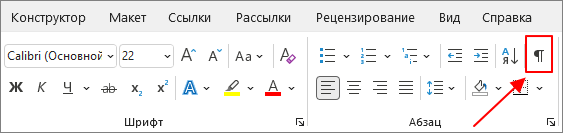
Но, сначала желательно включить отображение непечатаемых символов, это позволит правильно выделить текст и не пропустить переносы строк в начале или конце текста. Для этого перейдите на вкладку « Главная » и нажмите на кнопку « Отобразить все символы ».
Предположим, у нас есть какой-то документ, и мы хотим поменять местами страницы 2 и 3.
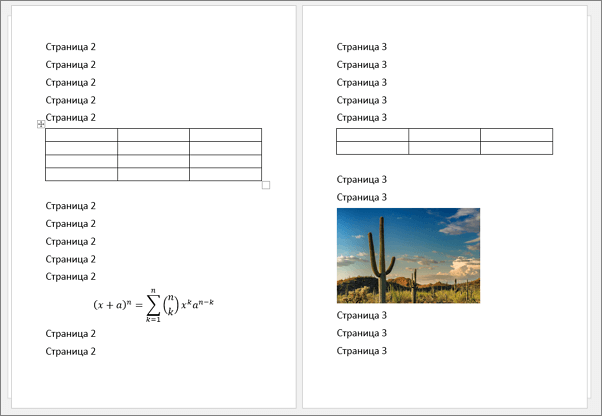
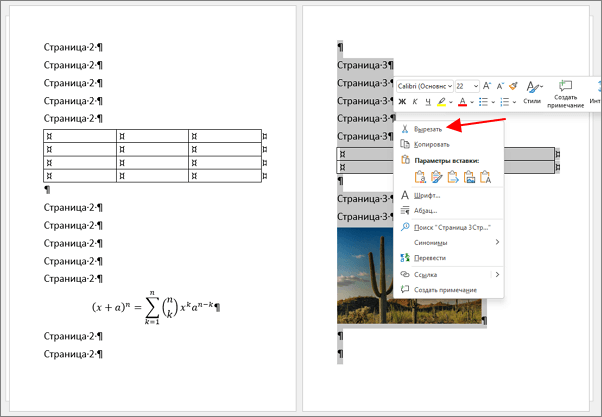
Для этого нужно выделить все содержимое на странице 3, нажать правой кнопкой мышки и выбрать « Вырезать » или нажать CTRL-X .
Текст нужно выделять сверх вниз, так вы сможете выделить все переносы строк (все пустые строки) как в начале, так и в конце листа.
После этого нужно установить курсор в самое начало страницы 2 и вставить здесь текст. Для этого можно кликнуть правой кнопкой мышки и выбрать « Вставить » или нажать CTRL-V .
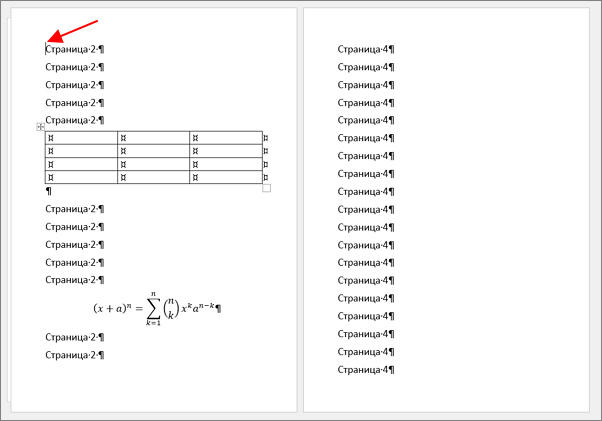
Если вы вырезали все строки, то текст переместится без значительного смещения.
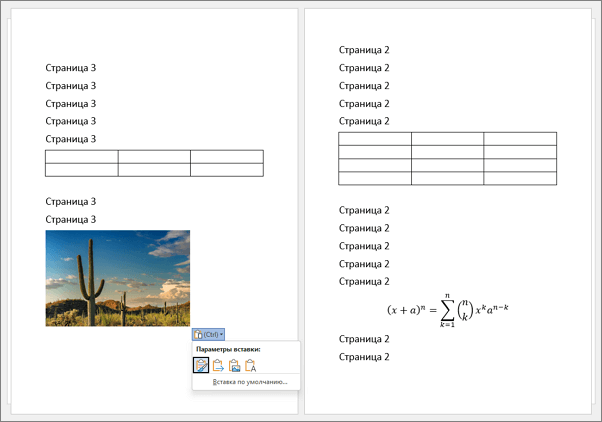
Дальше, если это необходимо, эту процедуру можно повторить для текста со страницы 2, для того чтобы разместить его на старом месте страницы 3.
Как изменить порядок глав в Word
Еще одним вариантом для перемещения страниц может быть изменение порядка глав. Дело в том, что в Word реализована функция быстрого изменения порядка глав с помощью перетаскивания на панели « Навигация ». Поэтому если каждая страница будет оформлена как отдельная глава, то мы сможем без проблем поменять страницы местами.
Обратите внимание, чтобы это сработало перемещаемые листы должны начинаться и закачиваться заголовком.
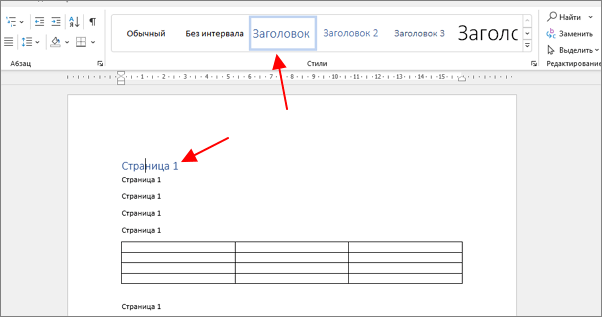
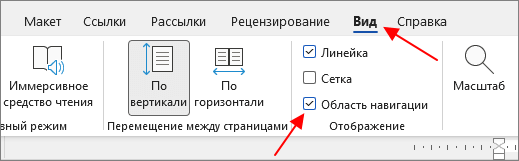
Когда все нужные страницы будут размечены как главы, нужно перейти на вкладку « Вид » и включить функцию « Область навигации ».
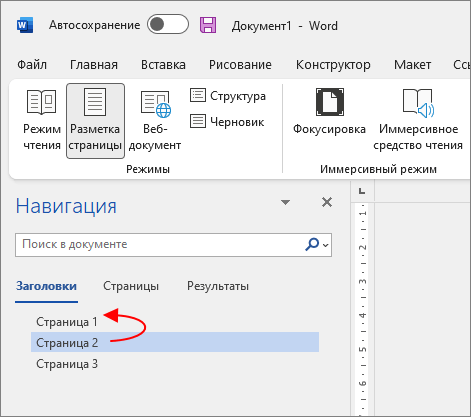
После этого появится боковая панель « Навигация ». Здесь на вкладке « Заголовки » будет список всех глав в вашем документе.
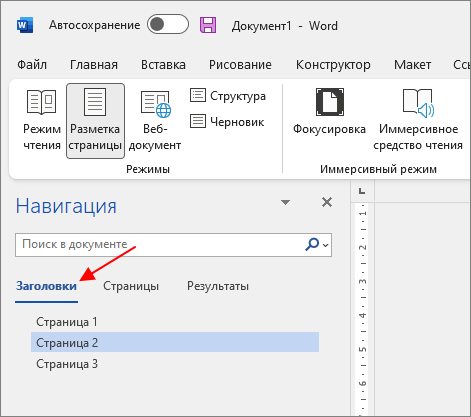
Для того чтобы изменить порядок глав и тем самым поменять страницы местами нужно нажать на одну из глав левой кнопкой мышки и не отпуская перетащить в нужное расположение. При таком переносе глава перемещается целиком, со всем текстом, картинками, таблицами и другими объектами.
После перемещения страниц заголовки можно убрать.
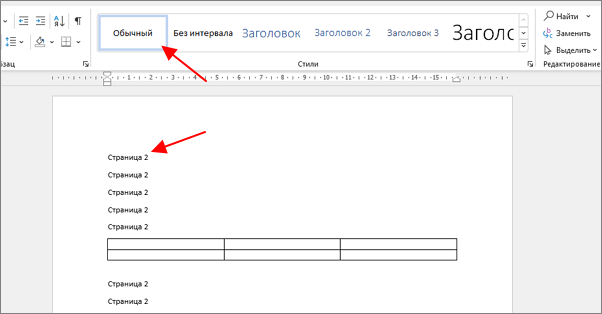
Для этого устанавливаете курсор на первую строку, переходите на вкладку « Главная » и выбираете стиль « Обычный ».
- Как перевернуть страницу в Word
- Как построить график в Excel
- Как сделать альбомную страницу в Word
- Как сделать вертикальный текст в Word
- Как закрепить область в Экселе
Как переместить последнюю страницу в ворде на первую
Допустим, вы хотите переместить страницу в конец текущего документа Word, как бы вы могли с этим быстро справиться? А что, если организовать массовый заказ нескольких страниц? В этой статье мы расскажем о нескольких приемах, позволяющих легко изменить порядок / номер страниц в документе Word.
- Переместить порядок / номер на одну страницу вниз в Word
- Перемещение порядка / количества нескольких страниц в Word
Переместить порядок / номер на одну страницу вниз в Word
Например, вам нужно переместить одну страницу в конец текущего документа Word, вы можете легко вырезать эту страницу, а затем вставить ее в конец этого документа. Пожалуйста, сделайте следующее:

1. Включите панель навигации, установив флажок Область переходов вариант на Просмотр таб. Смотрите скриншот:
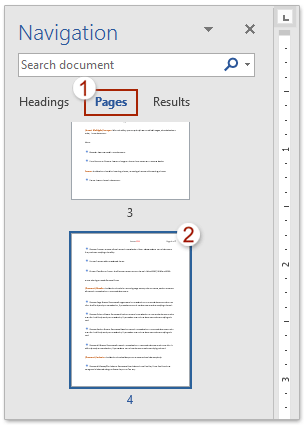
2. В области навигации щелкните значок Страницы вкладку, а затем щелкните указанную страницу, которую вы перейдете в конец. Смотрите скриншот:
3. Теперь курсор переместится в начало указанной страницы. Выберите всю страницу и нажмите Ctrl + X вместе, чтобы разрезать эту страницу. Внимание: Когда курсор находится в начале указанной страницы, вы можете нажать Shift + вниз на страницу (Page Down) вместе, чтобы легко выбрать всю страницу.
4. Перейдите в конец текущего документа и нажмите Ctrl + V вместе, чтобы вставить указанную страницу.
До сих пор указанная страница уже была перемещена в конец текущего документа.
Перемещение порядка / количества нескольких страниц в Word
Вы могли заметить, что страницы нельзя переместить под Страницы вкладки области навигации, однако заголовки можно перемещать на Заголовки вкладку путем перетаскивания. Этот метод поможет вам добавить заголовок 1 в начало каждой страницы, а затем перемещать страницы, перемещая эти заголовки в Word.
1. Включите панель навигации, установив флажок Область переходов вариант на Просмотр таб. Смотрите скриншот:

2, Нажмите Страницы вкладка в области навигации. Смотрите скриншот:

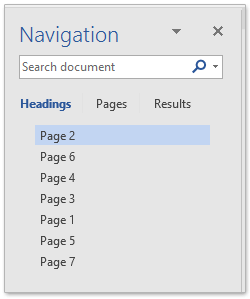
4, Нажмите Заголовки вкладка в области навигации. И теперь вы увидите, что заголовки отображаются в виде номеров страниц. Смотрите скриншот:
5. Перетащите указанную страницу, которую вы переместите, а затем перетащите в нужное место. Повторите этот шаг, чтобы переставить все страницы по своему усмотрению. Смотрите скриншоты: 
Просмотр и редактирование нескольких документов Word с вкладками, как в Chrome и Edge!
Так же, как просмотр нескольких веб-страниц в Chrome, Safari и Edge, вкладка Office позволяет открывать и управлять несколькими документами Word в одном окне. Переключаться между документами теперь можно просто, щелкнув по их вкладкам!Попробуйте Office Tab бесплатно прямо сейчас!
Лучшие инструменты для офисной работы
Kutools for Word — Повысьте свой опыт работы со словом с помощью Over 100 Замечательные особенности!
Легкая очистка: Убрать Дополнительные места / Разрывы разделов / Текстовые поля / Гиперссылки / Дополнительные инструменты для снятия см. Удалить группа.
➕ Креативные вставки: Вставлять Разделители тысяч / Флажки / радио кнопки / QR код / Штрих-код / Несколько изображений / Узнайте больше в Вставить группа.

Хотите попробовать эти функции? Загрузите Kutools for Word прямо сейчас!
Бесплатная загрузка Купить Узнайте больше о Kutools для Word



