
В данном уроке мы рассмотрим, как осуществить выравнивание текста в программе Microsoft Word. Мы научимся перемещать текст в центр, вправо, влево и по ширине.
Когда вы набираете текст в Word, по умолчанию он располагается слева на странице. Однако иногда требуется переместить его в другое положение. Например, заголовки обычно выравнивают по центру, а верхнюю часть документа – вправо. Этот процесс называется выравниванием.


Выравнивание текста определяет его расположение на странице. Текст может быть сцентрирован, выровнен по левому или правому краю, а также растянут по ширине. В программе Word для этого предусмотрены специальные кнопки в верхней части интерфейса:
О них мы поговорим чуть позже. А пока немного о том, как не нужно выравнивать.
Неправильное выравнивание
Часто пользователи неправильно выравнивают текст, используя клавиши пробел или Tab. Это считается ошибкой, так как отступы создаются на глаз, что приводит к излишнему расстоянию от левого края.
Если попытаться таким образом выровнять текст по правому краю, то при дальнейшем редактировании возникнет множество трудностей. Слова будут постоянно двигаться вглубь и наружу. Кроме того, этот метод неэффективен, так как требует многократного нажатия клавиш.

Кроме того, такой способ выравнивания может обернуться потеряй деловой репутации. Ведь проверить оформление легко: достаточно нажать на вверху Ворда.

При нажатии на кнопку в документе отобразятся точки и различные символы. Точки указывают на пробелы. Если оформление документа выполнено неверно, это станет очевидно сразу.
Для того чтобы изменить оформление, удалить лишние точки и символы, необходимо снова кликнуть в верхней части приложения.

Важная информация. В некоторых учреждениях документы с ошибками в выравнивании могут быть отклонены.
Как выровнять текст правильно
Сделать выравнивание можно не только в начале печати, но и в конце. Это даже проще: закончили работу над документом и привели его в правильный вид.
Для смещения текста в программе Word есть четыре кнопки. Находятся они в верхней панели, в разделе «Главная».

 — по левому краю
 — по центру
 — по правому краю
 — по ширине
А теперь попробуем правильно сместить текст. Для начала напечатайте несколько слов в программе Word. Затем выделите их:

После выделения щелкните по кнопке выравнивания по центру. Напечатанные слова переместятся в середину страницы.
Может показаться, что это неправильный центр. На всё верно, ведь поле (отступ) с левой стороны больше, чем с правой.
Таким же способом попробуйте выровнять слова по правому краю.
Что касается кнопки «По ширине ». Она равняет с двух сторон – и слева, и справа. Если текста немного, то вы не заметите разницу между ней и кнопкой «По левому краю». А вот если текста много (несколько абзацев), то он станет ровным с двух сторон.
Пример выравнивания по левому краю:


Часто при таком смещении между словами увеличивается расстояние, как будто было нажато несколько пробелов. Так происходит из-за того, что текст растягивается по всей длине. Чтобы это исправить, нужно сделать расстановку переносов. Для этого перейдите на вкладку «Макет», щелкните по пункту «Расстановка переносов» и выберите «Авто».
Если вы не видите вкладку «Макет», перейдите на вкладку «Разметка страницы».


Совет . Если нужно сделать бланк документа, вставьте таблицу — одна строка, два столбца. Напечатайте в ней шапку, а потом скройте границы. Для этого выделите таблицу, нажав на , перейдите на вкладку «Конструктор». Затем щелкните по пункту «Границы» и выберите «Нет границы».
Перемещение текста в документе Microsoft Word
Переместить выбранный фрагмент текста из одного места документа в другое можно с помощью стандартных функций Microsoft Word «Вырезать» и «Вставить».
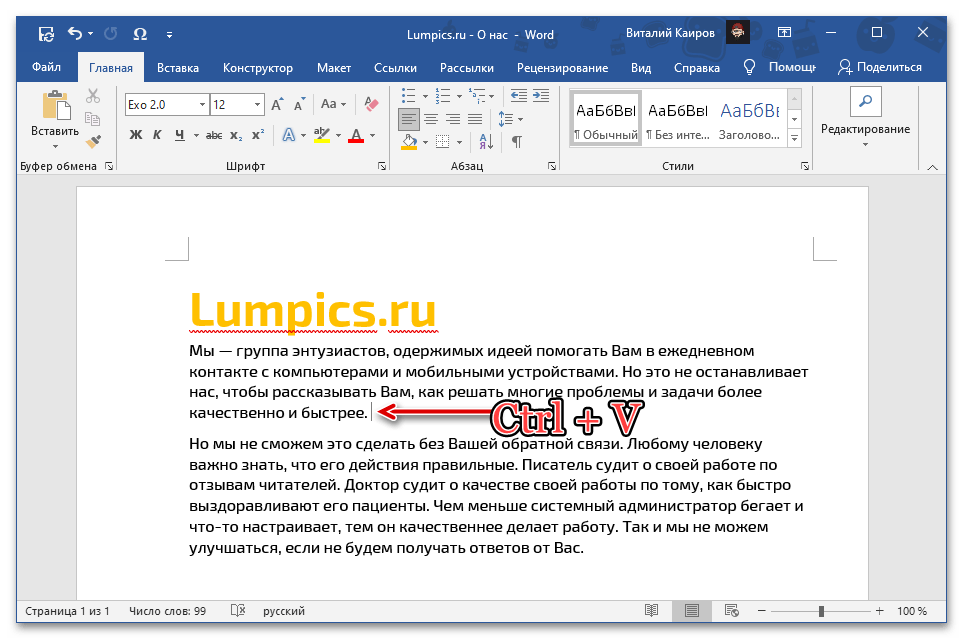
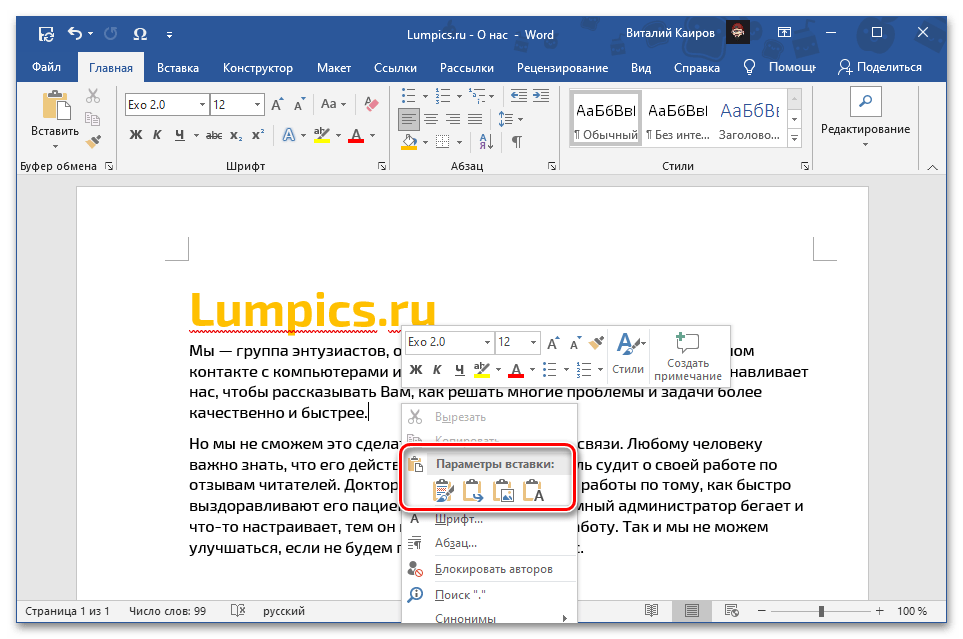
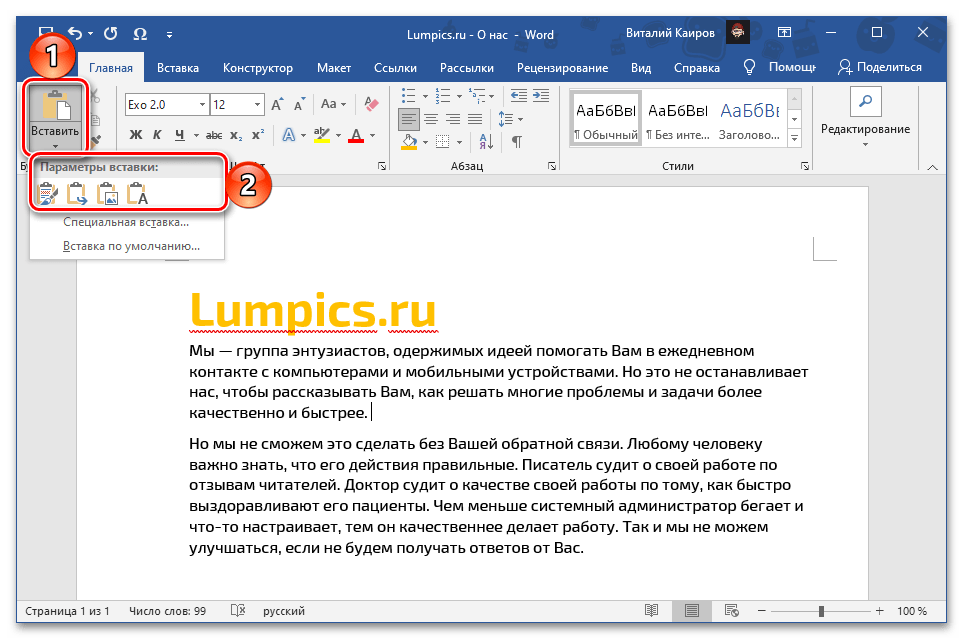
Обратите внимание! При вставке текста через контекстное меню или кнопку на ленте можно выбрать его конечный вид, сохранив исходное форматирование, объединив его с таковым в указанном фрагменте документа или полностью очистив. Также доступны и некоторые другие варианты, ранее нами рассмотренные в отдельной инструкции.
Подробнее: Как вставить скопированный текст в Ворде
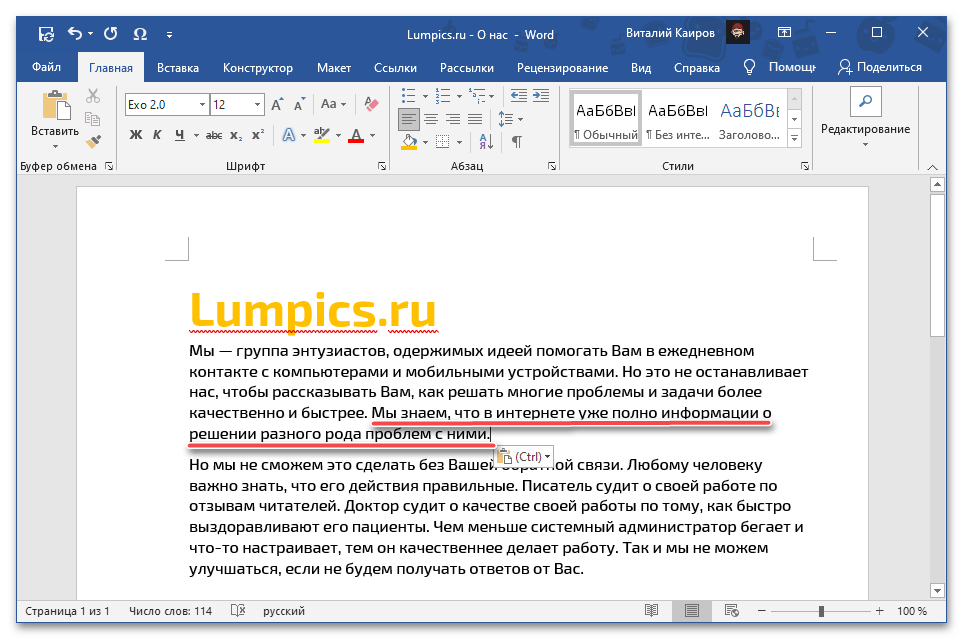
Важно: В случае, если вы скопировали часть текста, относящуюся к началу, концу или целому абзацу, она будет добавлена с лишними отступами в начале и/или конце, которые необходимо удалить при помощи клавиш «BackSpace» или «Delete». Если вставка осуществлялась с использованием опции «Сохранить только текст», подобных проблем не будет.
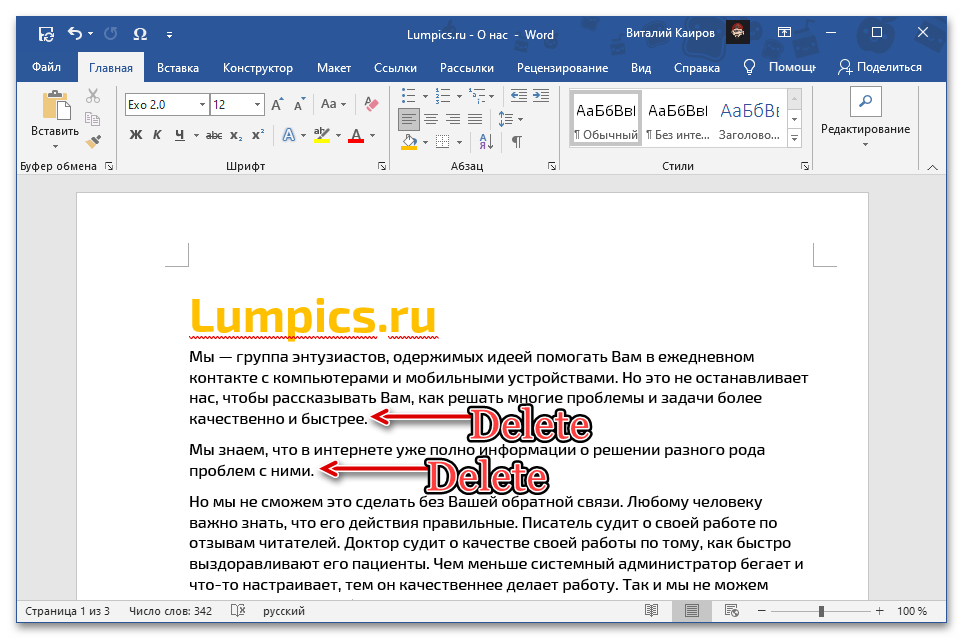
Способ 2: Выделение и перетаскивание
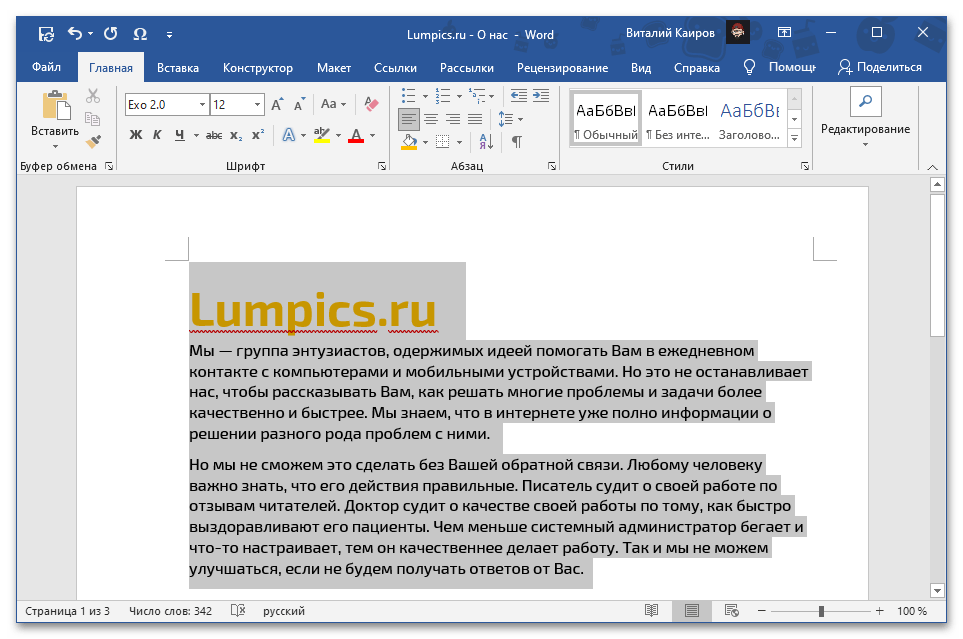
Текст в документе Ворд также можно переместить в буквальном смысле этого слова.
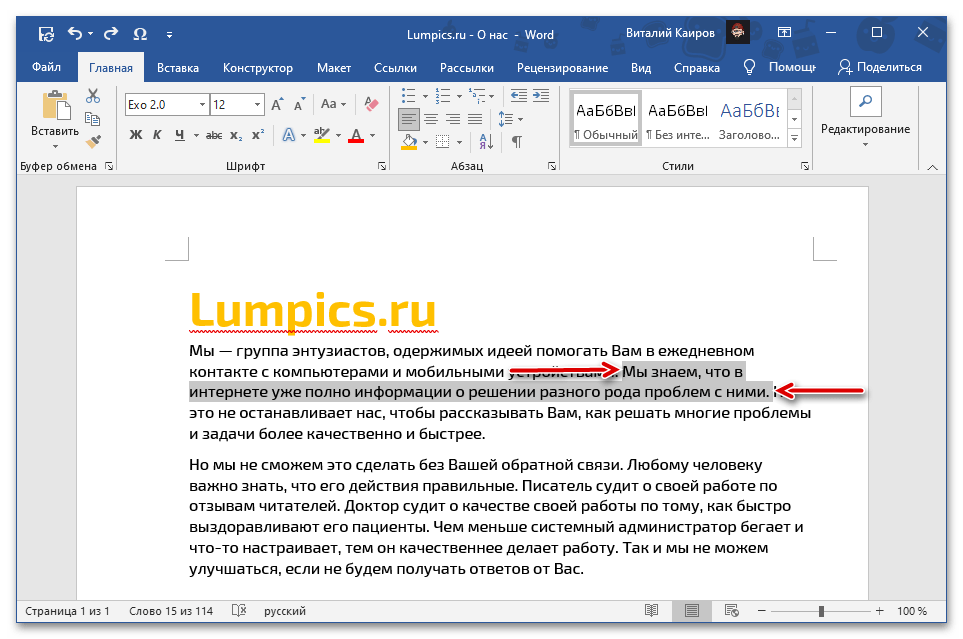
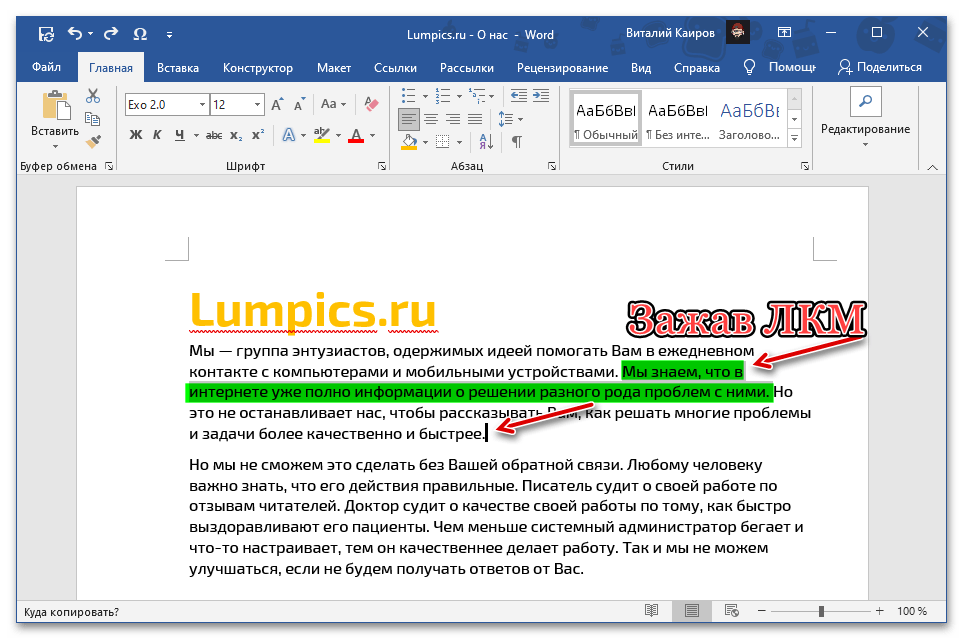
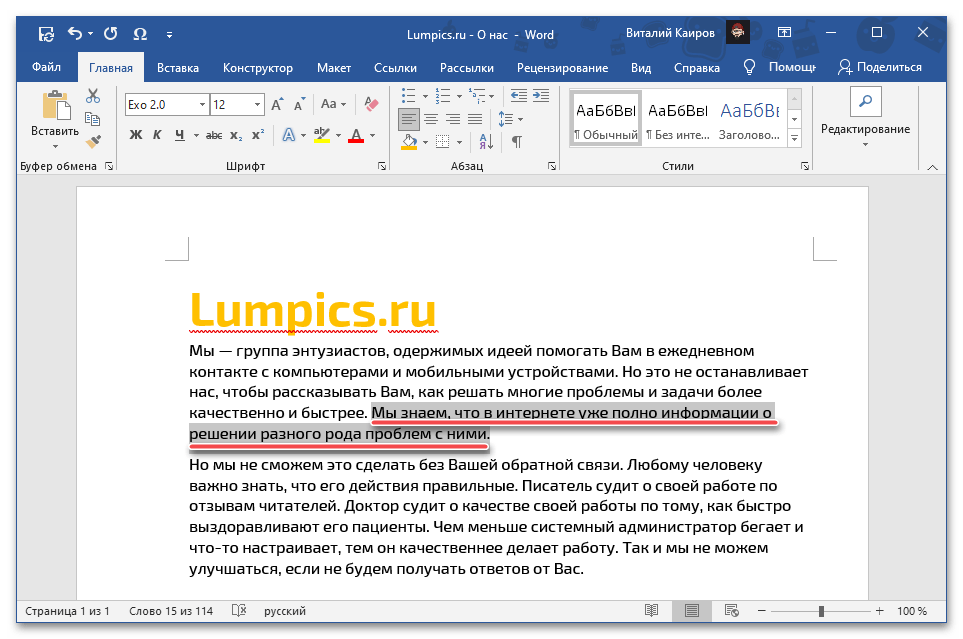 Этот метод является более простым, но не самым интуитивным. К тому же, в отличие от рассмотренного в предыдущей части статьи, он не позволяет менять форматирование «на лету» и может использоваться только в рамках одного документа.
Дополнительно: Перемещение страниц
В том случае, если переместить нужно не отдельные фрагменты текста, а целые страницы, например, поменяв их местами, действовать следует по несколько иному алгоритму. Какому именно, можно узнать из представленной по ссылке ниже статьи.
Подробнее: Как поменять местами страницы в документе Ворд



