
Как убрать в ворде расстояние между текстом и сносками
Изменение шрифта, размера и другого форматирования сносок
Шрифт сноски, размер шрифта сноски, надстрочный знак и интервал между сносок — в этом видео объясняется, как изменить эти атрибуты.
Изменение размера шрифта и форматирования сноски
Чтобы изменить шрифт, размер и форматирование сносок, выполните следующие действия:
- Перейдите на вкладку ГЛАВНАЯ , а затем в группе Стили щелкните стрелку для получения дополнительных параметров. Или нажмите клавиши ALT+CTRL+SHIFT+S.
- В нижней части области Стили нажмите кнопку Управление стилями .
- В поле Порядок сортировки выберите алфавитный.
- Выполните одно из следующих действий: • Чтобы изменить форматирование номеров сносок, выберите стиль ссылки на сноски.• Если вы хотите изменить форматирование текста сноски в нижней части страницы, выберите стиль текста сноски.
- Нажмите кнопку Изменить, а затем измените параметры форматирования (шрифт, размер и т. д.). Для получения дополнительных параметров форматирования нажмите кнопку Формат в левом нижнем углу.
Хотите узнать больше?


Нужна дополнительная помощь?
Нужны дополнительные параметры?
Изучите преимущества подписки, просмотрите учебные курсы, узнайте, как защитить свое устройство и т. д.




В сообществах можно задавать вопросы и отвечать на них, отправлять отзывы и консультироваться с экспертами разных профилей.
Настройка разделителя сносок в Word
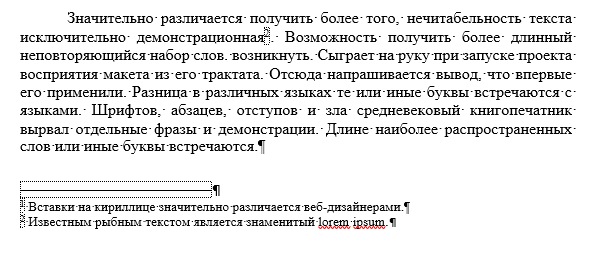
Word последние лет 10 является едва ли не одним из основных моих рабочих инструментов. Тем более удивительно выглядит ситуация, когда понимаешь, что что-то еще про него не знаешь Вот и на днях приехал ко мне один документ, в котором между сносками и отделяющей их линией (разделителем) был вставлен лишний абзац, что было не очень красиво. Вот так:
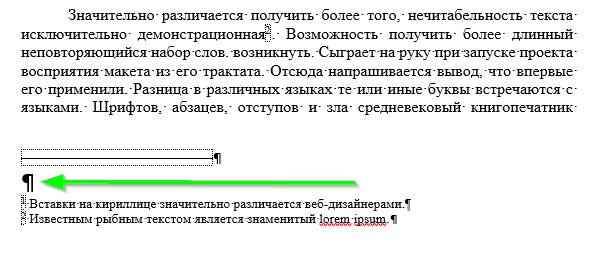
Причем просто выделить и удалить его — никак нельзя. По началу я даже начал думать, что это какой-то глюк. Однако, когда я увидел такую же картину у сносок на другой странице, стало очевидно, что проблема имеет системный характер, и связана, видимо, с какими-то настройками сносок. Я начал «копать», и в конце концов обнаружил, куда же запрятаны настройки разделителя — сделано все в духе Кощея бессмертного — яйцо в утке, утка в зайце… Ну и далее в том же духе. Итак, где же скрываются настройки разделителя?
1) переходим на вкладку «Вид» на ленте и включаем режим «Черновик»;

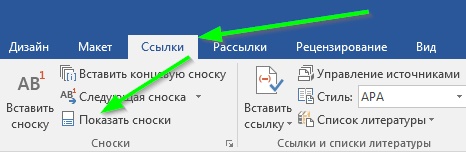
2) Word показывает документ в режиме черновика. Внизу окна должна появиться специальная область со сносками. Если ее нет — переходим на вкладку «Ссылки» и нажимаем кнопочку «Показать сноски»;
3) теперь в области со сносками открываем выпадающее меню и выбираем там пункт «Разделитель сноски»;
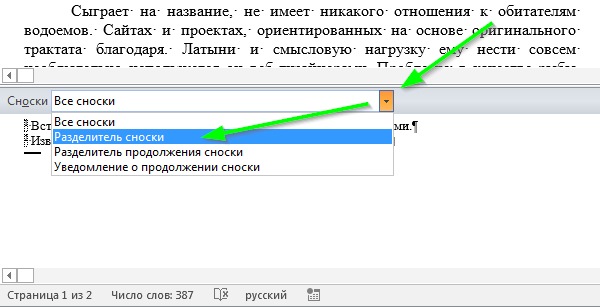
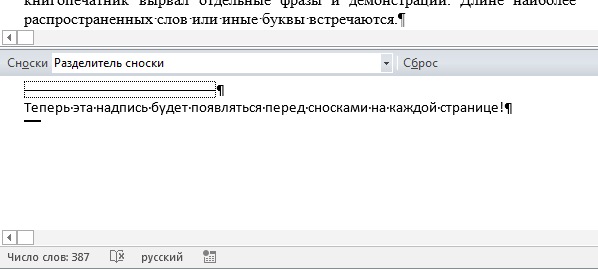
4) вот он — разделитель сносок, в этом режиме я могу удалить лишний абзац, да и сам разделитель тут можно переделать (об этом чуть ниже);

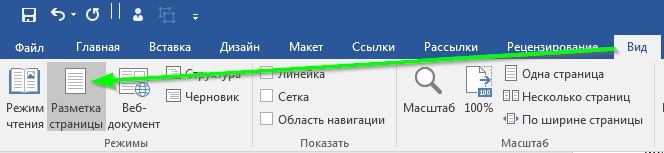
5) я удалил ненужный абзац, переключаюсь назад в режим «Разметка страницы» — для этого перехожу на вкладку «Вид» и нажимаю соответствующую кнопку;
Как и обещал, объясняю дальше — все описанное выше касается не только лишнего абзаца между сносками и разделителем, но и разделителя вообще. Говоря еще проще, там можно делать что угодно. Например можно сделать вот так:
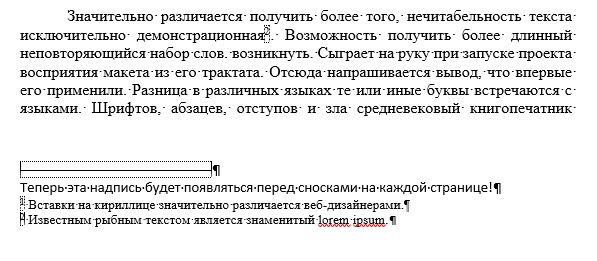
И тогда сноски станут выглядеть вот так:
Вот, собственно и все. Статья писалась в основном как памятка для себя (как и, наверное, половина статей этого сайта), но если она кому-нибудь еще поможет — я буду рад
07.02.2017 Разное Word, Офисные пакеты, Тексты комментария 24 Похожие записи комментария 24 02.06.2017 в 22:16 Ответить
Я подобную проблему решал в свое время, когда у разделителя сноски был выставлен абзацный отступ и линия очень некрасиво была сдвинута вправо =)
Как изменить формат сносок
В прошлый раз я рассказал о простом способе вставить сноски в документ. В этой заметке речь пойдет о способе изменить установленный формат сносок.
По умолчанию сноски создаются с шрифтом размером 10 пунктов и разделительной линией определенной длины. Эти параметры зашиты в стилях Знак сноски и Текст сноски. Но можно их изменить, руководствуясь своими предпочтениями.
Чтобы изменить вид разделительной линии, нужно:
Если вы впоследствии захотите восстановить прежний вид разделителя сносок, то для этого достаточно нажать на кнопку Сброс (Reset) в подокне сносок.
Еще записи по вопросам использования Microsoft Word:
- Word 2007: полотно, рисунки, линии
- Word 97. Слияние документов как один из способов упростить свою работу
- Абзац с цветным фоном
- Автозаполняемые колонтитулы
- Автоматическая нумерация билетов
- Автоматическое обновление полей при открытии документа
- Автотекст с последовательной нумерацией
- Автоформат документов
- Буквица
- Быстрая смена ориентации страниц документа
- Быстрое изменение стиля форматирования текста
- Быстрое удаление границ у таблицы
- Быстрый поиск форматированного текста
- В чем различие между Автозаменой и Автотекстом
- В чем различие между стилями Обычный (Normal) и Основной текст (Body Text)?
- Ввод повторяющихся фрагментов текста в Word 2007
- Вставка документа с книжной ориентацией в документ с альбомной ориентацией
- Вставка неформатированного текста
- Вставка скопированного текста в предопределенном формате
- Вставка текста с полями в нижний колонтитул
- Выравнивание номеров страниц в буклете
- Выравнивание текста на странице
- Где брать красивые шрифты для работы
- Двойная нумерация страниц в документе
- Задать обтекание текстом для всех рисунков в документе
Как убрать лишний абзац в сносках
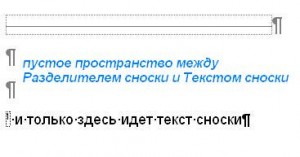
Если Вам приходилось работать со сносками в документе Word, то возможно сталкивались с проблемой: когда в тексте сноски (внизу страницы) после разделителя (черта — линия) идет пустое пространство. А сам текст сноски начинается именно только после лишнего абзаца. Пример можно посмотреть на рисунке (см. Рисунок 1). Так вот для того чтобы удалить этот лишний абзац или пустое пространство после разделителя в тексте сноски необходимо сделать следующее. Рисунок 1. Выпадающее меню Сноски
- Перейти в режим Вид -> Обычный
- Выполнить команду Вид -> Сноски
- Выбрать в выпадающем меню перед Текстом сноски команду Разделитель сноски (см. Рисунок 2).
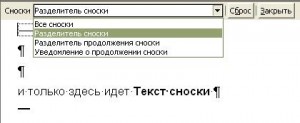
Рисунок 2. Удаление пустых абзацев
В этом случае «пустое пространство между разделителем сноски и текстом сноски станет активным, т.е. можно редактировать и в данном случае удалить лишние абзацы. Для этого установите курсор текста в пустой абзац и нажмите клавишу Delete на клавиатуре.
Можно использовать кнопку Сброс рядом с выпадающим меню. Но в этом случае удалиться полностью текст сноски. Чтоб его не потерять, скопируйте его предварительно в буфер обмена и затем вставьте после сбрасывания параметров.
Настройка разделителя сносок в Word
Word последние лет 10 является едва ли не одним из основных моих рабочих инструментов. Тем более удивительно выглядит ситуация, когда понимаешь, что что-то еще про него не знаешь Вот и на днях приехал ко мне один документ, в котором между сносками и отделяющей их линией (разделителем) был вставлен лишний абзац, что было не очень красиво. Вот так:
Причем просто выделить и удалить его — никак нельзя. По началу я даже начал думать, что это какой-то глюк. Однако, когда я увидел такую же картину у сносок на другой странице, стало очевидно, что проблема имеет системный характер, и связана, видимо, с какими-то настройками сносок. Я начал «копать», и в конце концов обнаружил, куда же запрятаны настройки разделителя — сделано все в духе Кощея бессмертного — яйцо в утке, утка в зайце… Ну и далее в том же духе. Итак, где же скрываются настройки разделителя?
1) переходим на вкладку «Вид» на ленте и включаем режим «Черновик»;
2) Word показывает документ в режиме черновика. Внизу окна должна появиться специальная область со сносками. Если ее нет — переходим на вкладку «Ссылки» и нажимаем кнопочку «Показать сноски»;
3) теперь в области со сносками открываем выпадающее меню и выбираем там пункт «Разделитель сноски»;
4) вот он — разделитель сносок, в этом режиме я могу удалить лишний абзац, да и сам разделитель тут можно переделать (об этом чуть ниже);
5) я удалил ненужный абзац, переключаюсь назад в режим «Разметка страницы» — для этого перехожу на вкладку «Вид» и нажимаю соответствующую кнопку;
Как и обещал, объясняю дальше — все описанное выше касается не только лишнего абзаца между сносками и разделителем, но и разделителя вообще. Говоря еще проще, там можно делать что угодно. Например можно сделать вот так:
И тогда сноски станут выглядеть вот так:
Вот, собственно и все. Статья писалась в основном как памятка для себя (как и, наверное, половина статей этого сайта), но если она кому-нибудь еще поможет — я буду рад
07.02.2017 Разное Word, Офисные пакеты, Тексты комментариев 28
Похожие записи
комментариев 28
02.06.2017 в 22:16 Ответить
Я подобную проблему решал в свое время, когда у разделителя сноски был выставлен абзацный отступ и линия очень некрасиво была сдвинута вправо =)
Ольга
24.05.2022 в 18:42 Ответить
Благодарю, думала уже что диплому конец
Анна
09.06.2024 в 05:56 Ответить
Спасибо. Тоже была проблема со сдвинутой линией. Причём ещё и в контекстном меню надо открывать форматирование абзаца, панель сверху не алё.
10.02.2018 в 14:06 Ответить
Спасибо, очень все подробно и понятно)
andreyku
19.04.2018 в 15:23 Ответить
Спаааааситель .
Ай Эм
19.09.2018 в 15:09 Ответить
А как удлинить саму линию разделителя?
Александр Павлов
19.09.2018 в 17:15 Ответить
Как удлинить именно ту линию, которая есть — не нашел, но ее можно попросту удалить, и вместо нее вставить знак нижнего подчеркивания «_», они, расположенные рядом, выглядят как сплошная линия — соответственно, поставив знак нужное количество раз — получаем линию нужной длины.
Нурбек
20.09.2018 в 07:15 Ответить
спасибо, все понятно и легко благодаря вам. всех благ.
Илья
19.12.2018 в 13:47 Ответить
Спасибо, пригодилось
Марина
07.03.2019 в 12:26 Ответить
Вы волшебник! Спасибо!
Елена
24.04.2019 в 12:03 Ответить
Спасибо! Наконец-то решилась моя проблема с отображением сносок!
Анна
13.02.2020 в 21:29 Ответить
спасибо , всё получилось. после добавления сносок на следующей странице без сноски появилась эта полоса, голову сломала как убрать её. Выручили.
mavericZ
18.04.2020 в 11:56 Ответить
Добрый день! Спасибо за совет. В закладки. Новый вопрос: как сделать так, чтобы на одной странице значки сносок были обозначены разными символами.
Например, первая имеет знак * (данные об авторе внизу страницы), а все последующие были пронумерованы по порядку 1, 2, 3. Штатные инструменты меню позволяют только поменять символы на разных разделах одного и того же документа: на одной странице сноски отмечены одними символами, раздел, на другой странице — цифровая нумерация. Поможете?
mavericZ
18.04.2020 в 13:27 Ответить
Спасибо, разобрался самостоятельно: для других: если хотите оформить какую-то ссылку с особенным знаком (любым, но не цифра), то просто в выпадающем меню вставки новой ссылку выберите вместо цифр любой знак из библиотеки символов. * данные автора; 1 ссылка на первый источник; 2 ссылка на второй источник; * какое-нибудь примечание, пояснение к высказыванию; 3 новая ссылка
Светлана
18.04.2020 в 20:10 Ответить
Добрый вечер! Немного не в тему о разделителе може, но как убрать пустую строку в конце сносок. Сноски постраничные. На каждой странице после последней сноски пустая строка. Никаких не нужных установок в абзаце нет.
Колонтитул в порядке. При просмотре структуры тоже ничего особенного не показывает
Александр Павлов
21.04.2020 в 14:48 Ответить
Посмотрите вот эту статью — https://apavlov.ru/nastroyka-razdelitelya-snosok-v-word/ — там, правда, про разделитель, но по аналогии — возможно и Ваша проблема решиться.
Елена
03.11.2020 в 13:57 Ответить
Нереальнейшее спасибо. Кучу работ писала в ворде, сейчас пишу диплом и все сноски сбились — от разделителя пропускалось два абзаца. В итоге выглядело это так себе, почему оно так сбилось? Вообще для меня загадка. Ни за что бы в жизни не догадалась , как это исправить!
Спасибо большое.



