
Как в ворде подвинуть список
Это рассылка сайта "Блог компьютерного чайника" http://www.elena-chainik.ru
В прошлой статье я рассказала о том, как можно установить поля в документе. Сегодня я продолжу рассказ об изменении полей и перемещении текста на странице с помощью инструментов, которые находятся на линейке.
Шаг 1.
Прежде всего, посмотрите, есть ли у вас на экране в окне программы линейка. Вот что вы можете увидеть:


Если линейка есть, то переходите сразу к шагу 3. Если нет – читайте по порядку.
Шаг 2.
Линейку нужно вывести на экран. Посмотрите на правый край экрана, на ту полоску с ползунком, с помощью которой лист можно передвинуть вверх-вниз. Над этой полоской есть кнопочка, похожая на линейку.
Щелкните на кнопке один раз левой кнопкой мыши. Появится линейка. Если щелкнуть еще раз – линейка пропадет.
Шаг 3.
Обычно пользователи на линейку обращают совсем мало внимания. Ну, есть линейка – и ладно. На самом деле на линейке расположено несколько удобных инструментов. Пользование ими может вам помочь поместить текст на странице так, как вам это надо.
Посмотрите на верхнюю линейку. Слева расположены сразу три инструмента: «Отступ слева», «Выступ», «Отступ первой строки»:


Инструмент «Отступ слева» сдвигает в правую сторону весь абзац.
Инструмент «Выступ» оставляет на месте первую строку абзаца, а все остальные сдвигает.
Инструмент «Отступ первой строки» сдвигает в правую сторону первую строку абзаца, а все остальные строки оставляет на месте.
Поставьте курсор в тот абзац, положение которого вы хотите изменить. Подведите указатель мыши к нужному инструменту («Отступ слева», «Выступ», «Отступ первой строки»). Зажмите левую кнопку мыши и, не отпуская ее, перетащите движок на нужное место. Теперь кнопку можно отпустить.
Вот посмотрите, что получится:
Здесь я использовала инструмент «Отступ слева»

Здесь — «Выступ»

Здесь — «Отступ первой строки»

Шаг 4.
В предыдущем шаге я говорила о перемещении одного абзаца. А что делать, если надо произвести такие изменения в нескольких абзацах сразу? Все очень просто.
Выделите нужные вам абзацы. Как это сделать – можно прочитать здесь: Как отформатировать текст. часть 1
А потом перемещайте нужный движок по линейке так, как это описано в шаге 3. Изменения будут происходить в каждом абзаце. Посмотрите на рисунки:


Шаг 5.
На правой стороне линейки тоже есть инструмент. Он называется «Отступ справа».

Работает он очень просто: передвигает текст в левую сторону.
Если вам нужно им воспользоваться – сделайте то же самое, что описано в шагах 3 и 4, только вместо движков, расположенных на левой стороне линейки, воспользуйтесь «Отступом справа».
Ну и последнее – про изменение полей.
Их тоже можно поменять при помощи линейки. Подведите указатель мыши к границе между белой и синей частью линейки. Указатель превратиться в двунаправленную стрелку:


У вас, скорее всего, стрелка будет черного цвета, а не белого, как у меня. Это совершенно неважно. Зажмите левую кнопку мыши и перетаскивайте поля в нужное место. Все очень просто.
Создание многоуровневого списка в MS Word
Многоуровневый список — это список, в котором содержатся элементы с отступами разных уровней. В программе Microsoft Word присутствует встроенная коллекция списков, в которой пользователь может выбрать подходящий стиль. Также, в Ворде можно создавать новые стили многоуровневых списков самостоятельно.
Выбор стиля для списка со встроенной коллекции
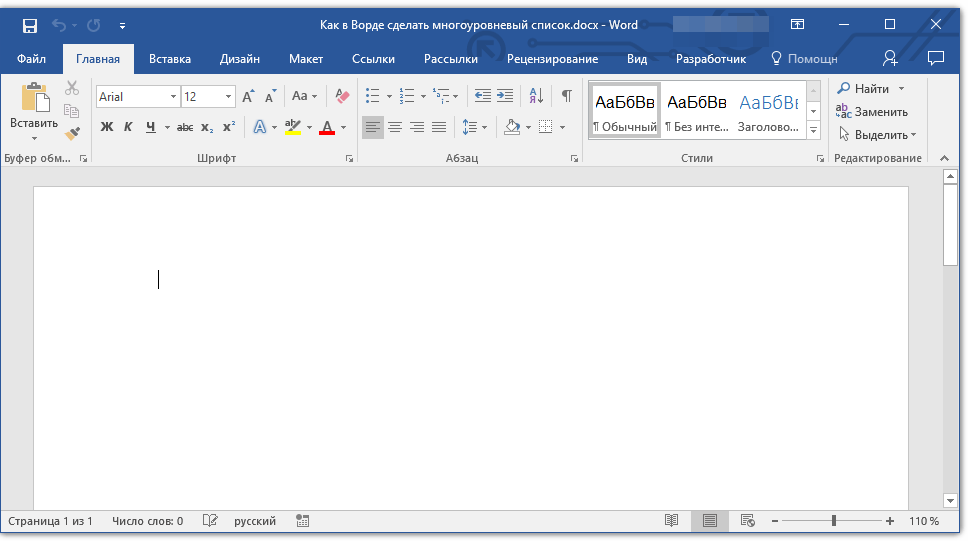
- Кликните в том месте документа, где должен начинаться многоуровневый список.
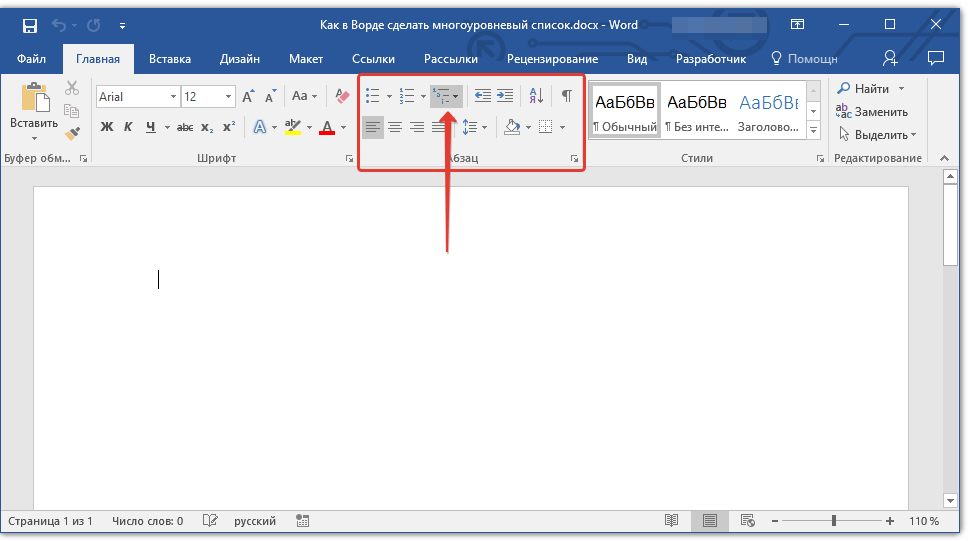
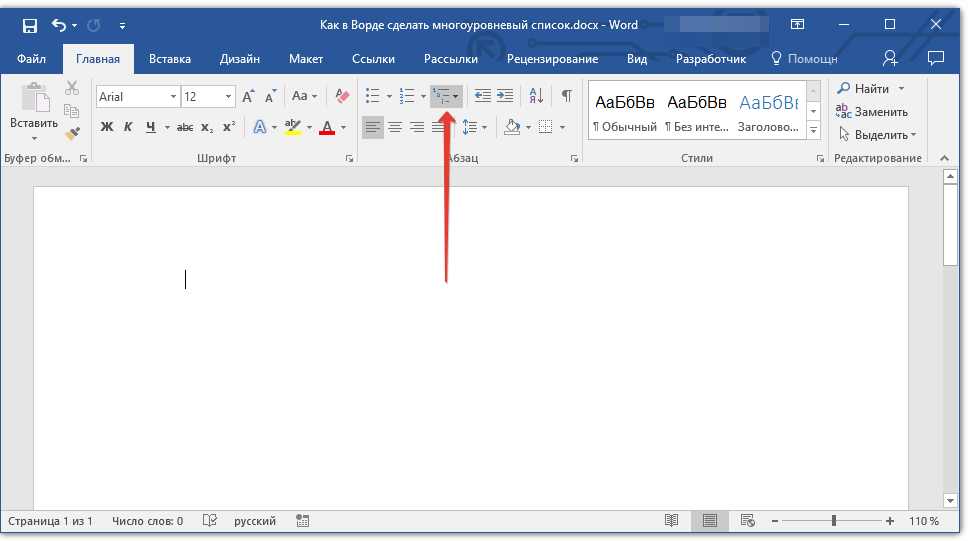
- Кликните по кнопке “Многоуровневый список”, расположенной в группе “Абзац” (вкладка “Главная”).
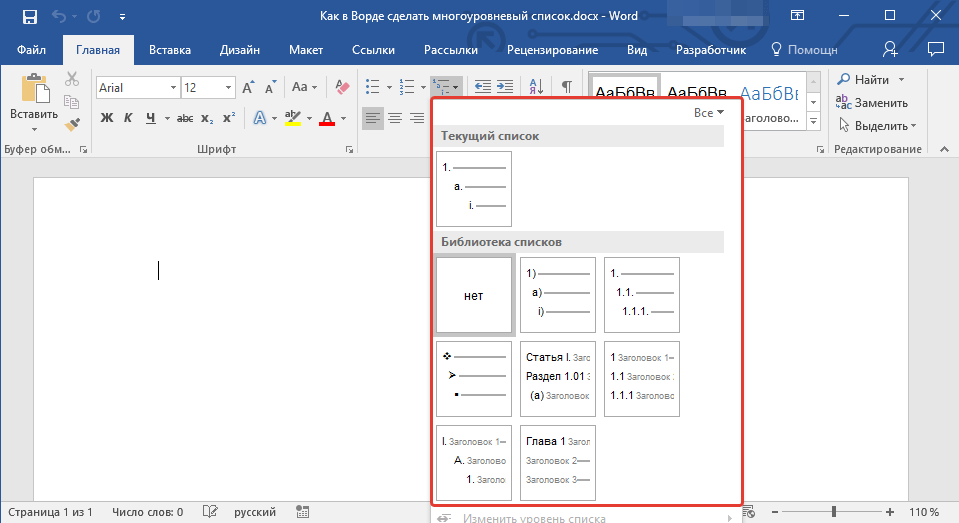
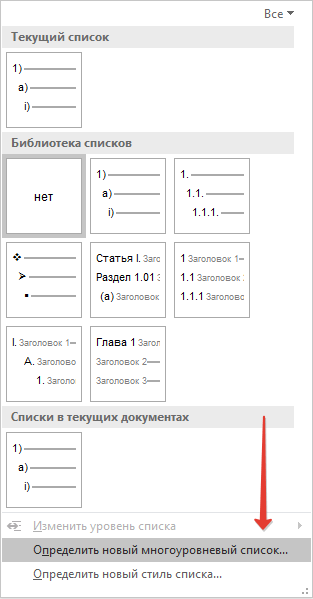
- Выберите понравившийся стиль многоуровневого списка из тех, что представлены в коллекции.
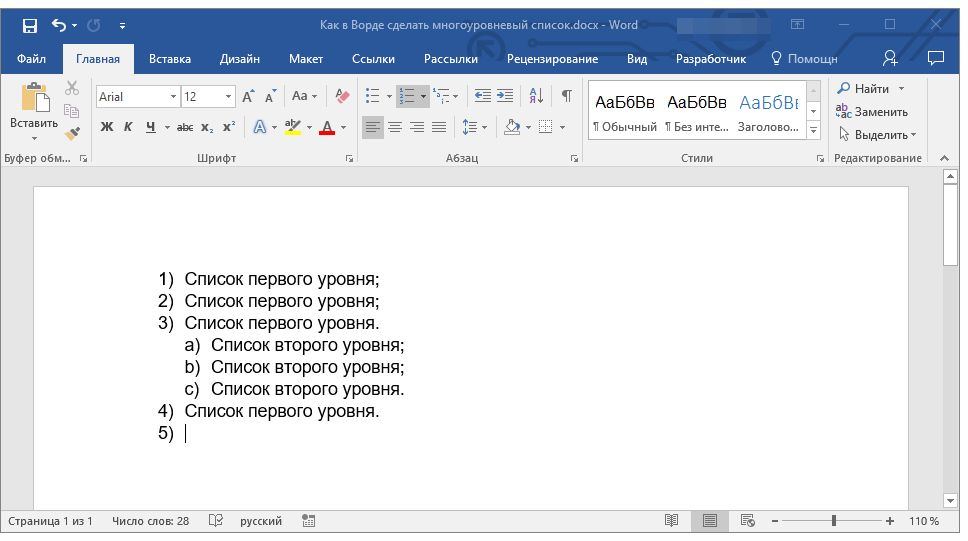
- Введите элементы списка. Для изменения уровней иерархии элементов, представленных в списке, нажмите “TAB” (более глубокий уровень) или “SHIFT+TAB” (возвращение к предыдущему уровню.
Создание нового стиля
Вполне возможно, что в числе многоуровневых списков, представленных в коллекции Microsoft Word, вы не найдете того, который бы вас устроил. Именно для таких случаев в этой программе предусмотрена возможность создания и определения новых стилей многоуровневых списков.
Новый стиль многоуровневого списка может быть применен при создании каждого последующего списка в документе. Новый стиль, созданный пользователем, автоматически добавляется в доступную в программе коллекцию стилей.
- Кликните по кнопке “Многоуровневый список”, расположенной в группе “Абзац” (вкладка “Главная”).
- Выберите “Определить новый многоуровневый список”.
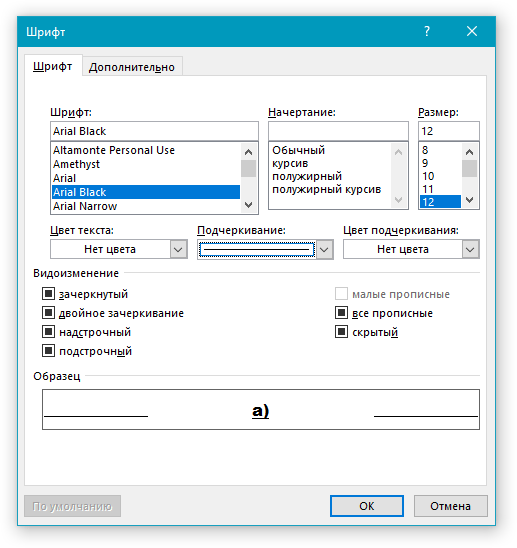
- Начиная с уровня 1, введите желаемый формат номера, задайте шрифт, расположение элементов.
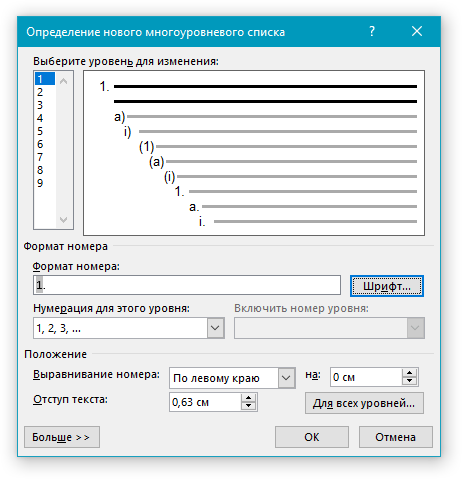
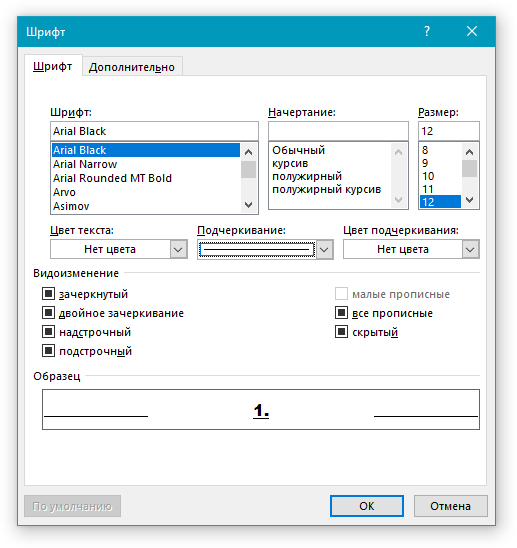
Повторите аналогичные действия для следующих уровней многоуровневого списка, определив его иерархию и вид элементов. 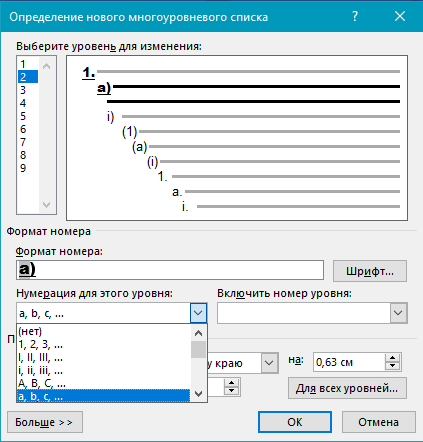
Примечание: Определяя новый стиль многоуровневого списка, в этом же списке вы можете использовать и маркеры и номера. К примеру, в разделе “Нумерация для этого уровня” вы можете пролистать перечень стилей многоуровневого списка, выбрав подходящий стиль маркера, который и будет применен к конкретному уровню иерархии.
- Нажмите “ОК” для принятия изменения и закрытия диалогового окна.
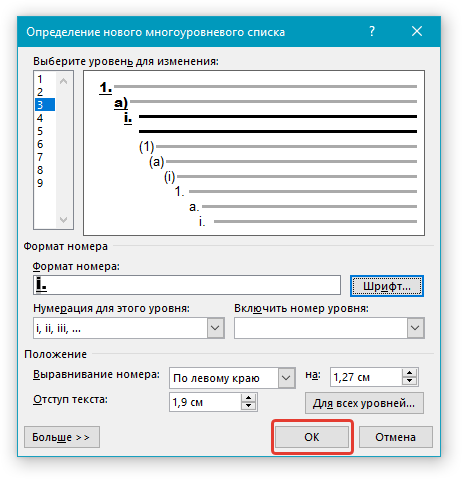
Примечание: Стиль многоуровневого списка, который был создан пользователем, будет автоматически установлен в качестве стиля, используемого по умолчанию.
Для перемещения элементов многоуровневого списка на другой уровень, воспользуйтесь нашей инструкцией:
- Выберите элемент списка, который нужно переместить.
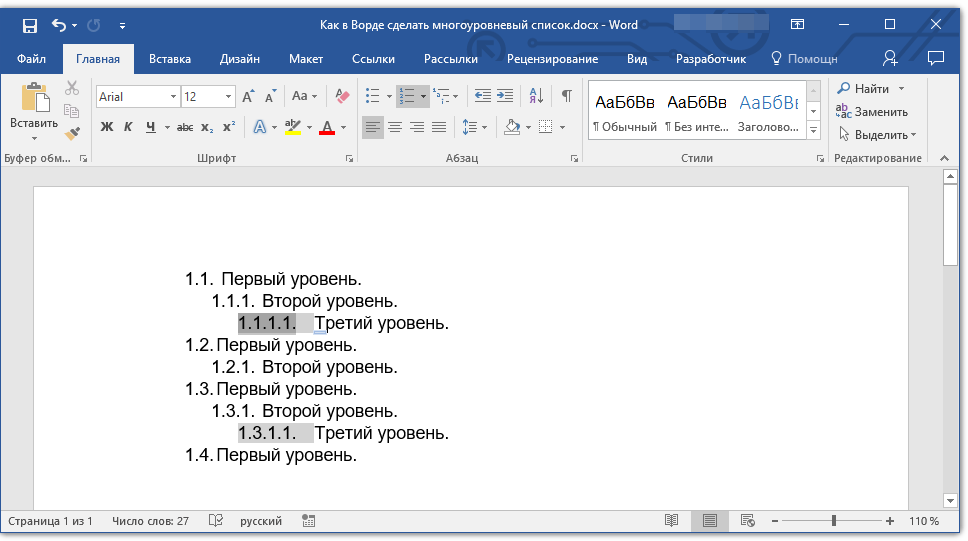
- Кликните по стрелке, расположенной около кнопки “Маркеры” или “Нумерация” (группа “Абзац”).
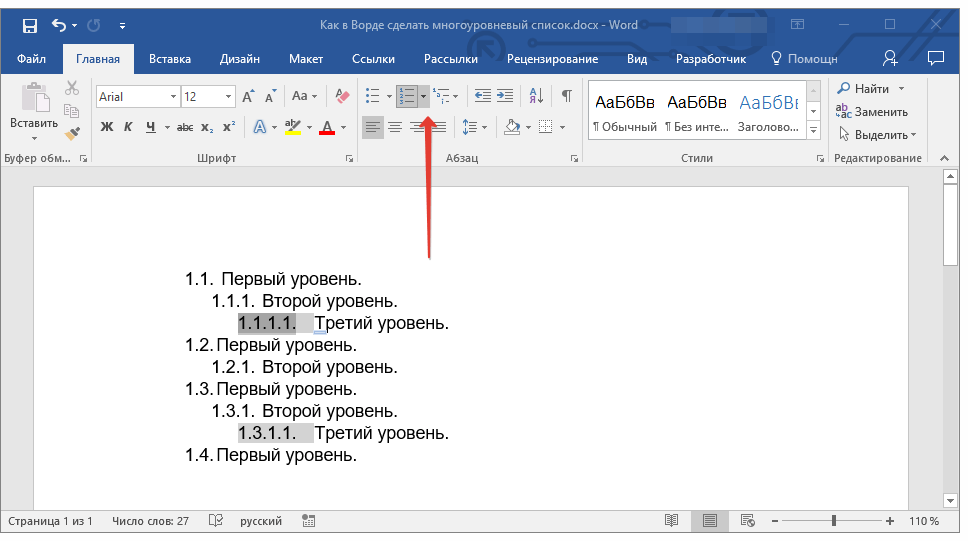
- В выпадающем меню выберите параметр “Изменить уровень списка”.
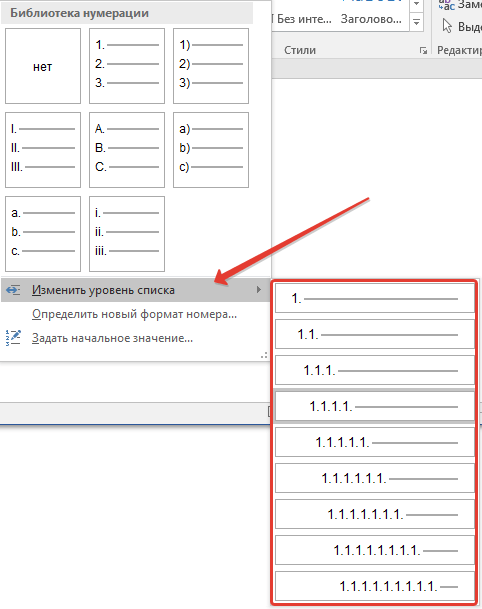
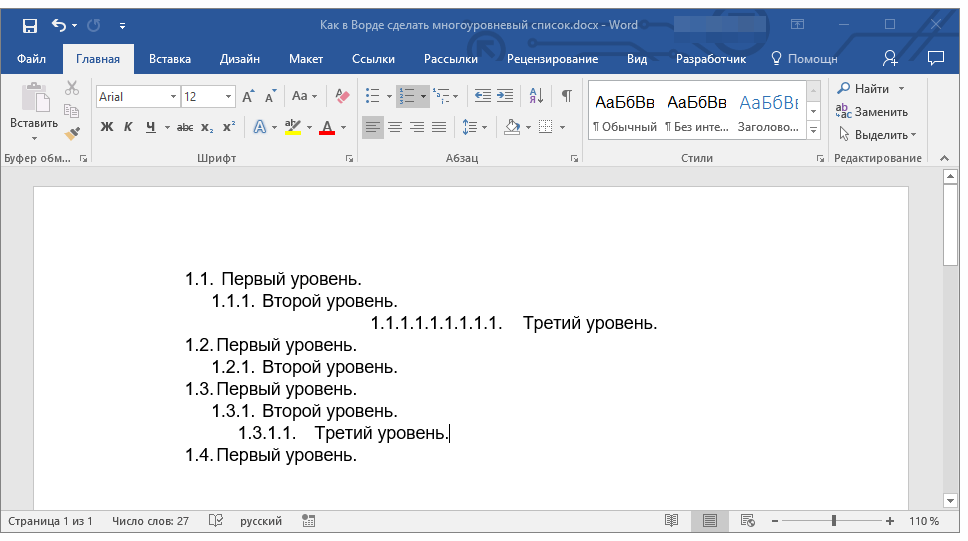
- Кликните по тому уровню иерархии, на который нужно переместить выбранный вами элемент многоуровневого списка.
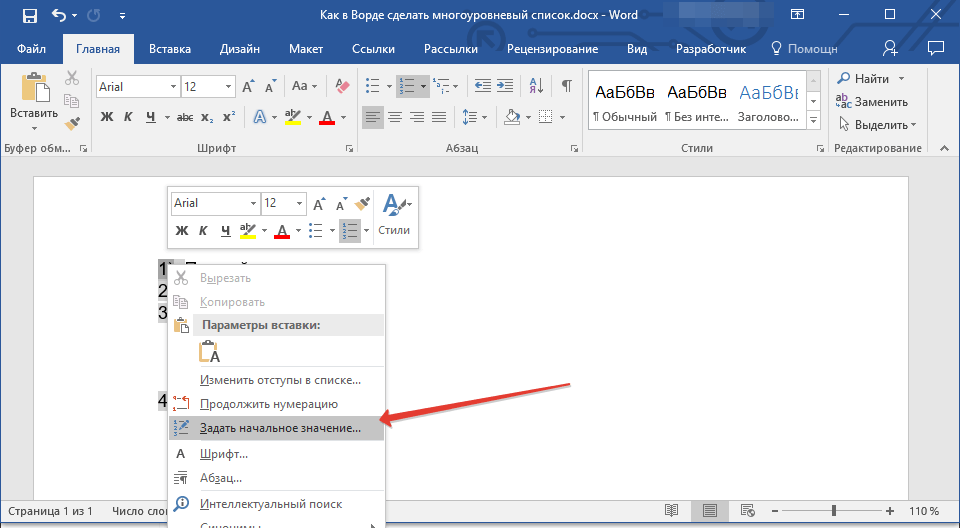
- Выберите параметр “Задать начальное значение”, а затем выполните необходимое действие:
 >
> - Активируйте параметр “Начать новый список”, измените значение элемента в поле “Начальное значение”.
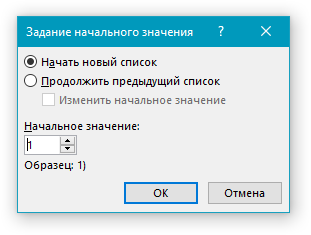
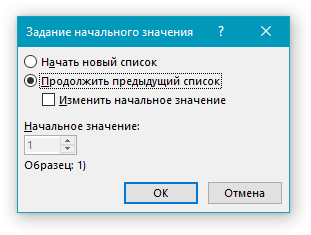
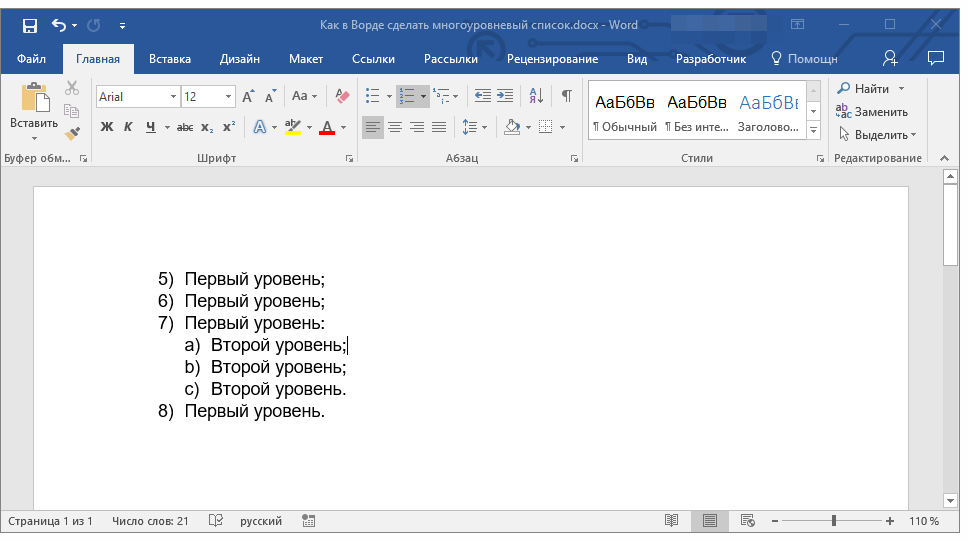
- Активируйте параметр “Продолжить предыдущий список”, а затем установите галочку “Изменить начальное значение”. В поле “Начальное значение” задайте необходимые значения для выбранного элемента списка, связанного с уровнем заданного номера.
- Порядок нумерации списка будет изменен согласно заданным вами значениям.
Определение новых стилей
На данном этапе необходимо пояснить, в чем заключается разница между пунктами “Определить новый стиль списка” и “Определить новый многоуровневый список”. Первую команду уместно использовать в ситуациях, когда необходимо изменить стиль, созданный пользователем. Новый стиль, созданный с помощью этой команды, обнулит все его вхождения в документе.
Параметр “Определить новый многоуровневый список” крайне удобно использовать в случаях, когда нужно создать и сохранить новый стиль списка, который в дальнейшем не будет изменяться или же будет использоваться только в одном документе.
Ручная нумерация элементов списка
В некоторых документах, содержащих нумерованные списки, необходимо обеспечить возможность ручного изменения нумерации. При этом, необходимо, чтобы MS Word правильно изменял номера следующих элементов списка. Один из примеров документов такого типа — юридическая документация.
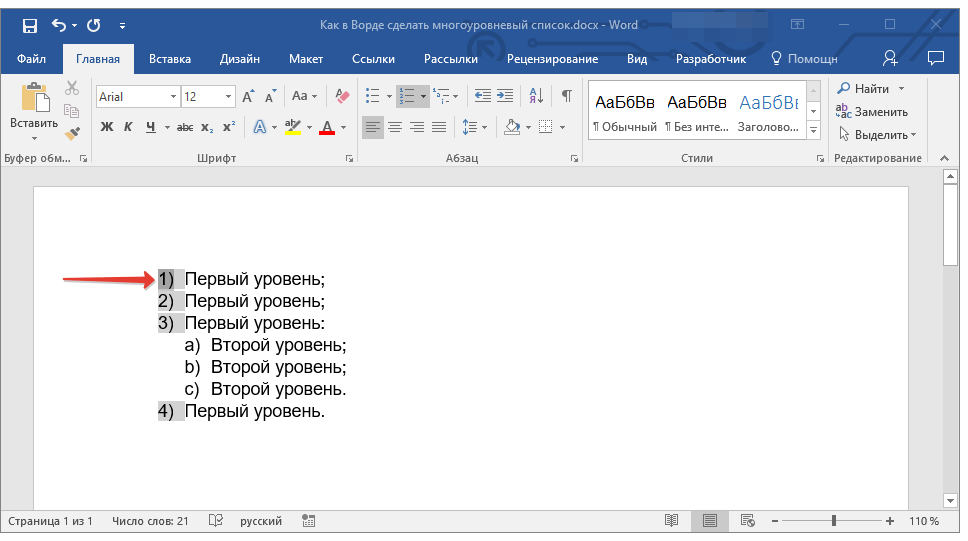
Для ручного изменения нумерации необходимо воспользоваться параметром “Задание начального значения” — это позволит программе корректно изменить нумерацию следующих элементов списка.
- Кликните правой кнопкой мышки по тому номеру в списке, который нужно изменить.
Вот, собственно, и все, теперь вы знаете, как создавать многоуровневые списки в Ворде. Инструкция, описанная в данной статье, применима ко всем версиям программы, будь то Word 2007, 2010 или его более новые версии.



