
Microsoft Word является одним из самых известных текстовых редакторов, который активно используется для подготовки документов различного формата. Порой возникает необходимость скопировать определённую страницу одного документа Word и вставить её в другой. Как же сделать это легко, быстро и без лишних хлопот?
На самом деле, процесс копирования страницы в Word и вставки в другой документ совсем не сложен и осуществляется всего за несколько простых шагов. В данной статье мы поделимся с вами самым быстрым и простым способом реализации этой задачи.
Чтобы скопировать лист в Word, в первую очередь необходимо открыть оба документа: оригинал, из которого будет осуществляться копирование, и документ назначения, в который планируется вставка. Далее найдите в оригинальном документе нужный лист, выделите его содержимое и выполните команду копирования, нажав Ctrl+C или выбрав подходящий пункт в меню.
Копирование листа в Word: пошаговая инструкция
Шаг 1: Откройте документ Word, из которого вы хотите скопировать лист, и документ, в который вы хотите вставить скопированный лист.
Шаг 2: Обозначьте весь текст на странице, который требуется скопировать. Это можно выполнить, нажав сочетание клавиш Ctrl+A.
Шаг 3: Скопируйте выделенный текст, используя комбинацию клавиш Ctrl+C или выбрав команду "Копировать" в разделе "Правка".
Шаг 4: Перейдите к документу, в который вы хотите вставить скопированный лист.
Этап 5: Установите курсор в ту область, куда планируете добавить скопированный лист.
Этап 6: Вставьте скопированный лист, используя сочетание клавиш Ctrl+V или выбрав пункт "Вставить" в меню "Правка".
Этап 7: Проверьте, что скопированный лист появился в нужном месте. При необходимости отформатируйте его с помощью инструментов форматирования Word.
Примечание: При копировании листа в Word могут быть изменены некоторые форматирования, такие как шрифт, цвет и выравнивание. Поэтому важно проверить и, при необходимости, отформатировать скопированный лист после его вставки.
Используйте комбинацию клавиш Ctrl+A, чтобы выделить весь содержимое первого листа
Поместите курсор в начало текста или в любое место на первом листе документа, который вы хотите скопировать. Затем нажмите и удерживайте клавишу Ctrl на клавиатуре и одновременно нажмите клавишу A. Весь текст и элементы форматирования на первом листе будут выделены.
После выделения нажмите клавишу Ctrl+C, чтобы скопировать выделенное содержимое в буфер обмена. Теперь вы можете перейти к другому Word-документу и вставить содержимое, нажав клавишу Ctrl+V.
Использование комбинации клавиш Ctrl+A позволяет быстро и легко выделить все на первом листе документа в Word, что упрощает процесс копирования и вставки содержимого в другой документ.
Нажмите Ctrl+C, чтобы скопировать выделенный текст и элементы форматирования
Процесс копирования текста и элементов форматирования в программе Microsoft Word очень прост и быстр. Чтобы скопировать выделенный текст и его форматирование, достаточно нажать комбинацию клавиш Ctrl+C на клавиатуре.
При этом, все выделенное содержимое будет скопировано в буфер обмена, который является временным хранилищем для сохранения скопированных данных. В буфере обмена будет сохранено как сам текст, так и его форматирование, такие элементы, как разрывы страниц, шрифты, размеры и цвет текста, стили и другие настройки форматирования.
Затем, чтобы вставить скопированный текст и его форматирование в другой Word-документ или в другое место в текущем документе, нужно перейти к нужному месту и нажать комбинацию клавиш Ctrl+V. Скопированный текст и его форматирование будут вставлены в указанное место.
Таким образом, использование комбинации клавиш Ctrl+C для копирования текста и элементов форматирования является простым и удобным способом для переноса контента между различными частями документа или между разными документами в программе Microsoft Word.
Откройте новый документ Word, в который нужно вставить скопированный лист
Чтобы скопировать один лист в Word в другой Word документ, вам потребуется открыть новый документ, в который вы хотите выполнить вставку.
Теперь у вас есть доступ к новому документу, в который можно поместить скопированный лист.
Вставка скопированного листа в Word
После того, как вы успешно скопировали нужный вам лист в Word, настало время вставить его в другой документ Word. Для этого вам потребуется выполнить следующие шаги:
Вы также можете установить параметры вставки, если выберите опцию "Вставить как объект". В этом случае вы сможете управлять размером и выравниванием скопированного листа в вашем документе.
Теперь вы знаете, как быстро и просто вставить скопированный лист в другой документ Word. Этот метод позволяет вам легко перемещать и организовывать содержимое между различными документами в программе Microsoft Word.
Нажмите Ctrl+V, чтобы вставить скопированный лист в новый документ
После того как вы скопировали нужный лист в исходном документе Word, вам необходимо открыть новый документ Word, в который вы хотите вставить этот лист. Перейдите в место, где вы хотите вставить скопированный лист, и нажмите сочетание клавиш "Ctrl+V" или выберите "Вставить" в меню программы и выберите "Вставить" из выпадающего списка.
При нажатии на "Ctrl+V" весь скопированный лист будет вставлен в выбранное вами место в новом документе Word. Вы также можете использовать команду "Вставить" в меню программы, чтобы выполнить ту же операцию.
При вставке скопированного листа в новый документ Word все форматирование и стили будут сохранены. Если вам необходимо копировать только содержимое без форматирования, вы можете воспользоваться командой "Вставить как текст" в меню программы Word.
Удалите ненужные разрывы страниц или добавьте нужные, чтобы лист выглядел правильно
Когда вы копируете один лист в Word в другой Word, могут возникнуть проблемы с разрывами страниц. Чтобы лист выглядел правильно, вам может потребоваться удалять ненужные разрывы или добавлять нужные, чтобы контент распределялся равномерно.
Чтобы удалить ненужные разрывы страниц, вы можете использовать команду "Удалить разрывы страниц" в меню "Разделы" в Word. Это позволит удалить все разрывы страниц на выбранном листе.
Если вам нужно добавить разрывы страниц, чтобы контент распределился по-другому, вы можете также использовать команду "Вставить разрыв страницы" в меню "Разделы" в Word. Затем вы сможете выбрать тип разрыва страницы, который вам нужен, например, разрыв перед заголовком раздела или между двумя параграфами.
Обязательно сохраняйте документ после редактирования, чтобы иметь возможность просмотреть изменения при печати или в режиме просмотра. Устранение лишних разрывов страниц или добавление необходимых может существенно повысить качество отображения вашего документа в Word.
Сохранение изменений
После выполнения копирования листа из одного документа Word в другой, важно сохранить все внесенные изменения, чтобы они не потерялись. Чтобы сохранить изменения, выполните следующие шаги:
1. Нажмите на кнопку "Файл" в верхнем левом углу окна программы Word.
2. В открывшемся меню выберите опцию "Сохранить" или "Сохранить как", чтобы сохранить документ в новом файле.
3. Если вы выбрали опцию "Сохранить", изменения будут сохранены в том же файле с тем же именем.
4. Если вы выбрали опцию "Сохранить как", появится диалоговое окно, где вы сможете выбрать новое имя и расположение файла.
5. Выберите нужное вам расположение и нажмите на кнопку "Сохранить", чтобы сохранить изменения в новом файле.
6. После сохранения изменений вы сможете закрыть текущий документ или продолжить работу с ним.
Теперь вы знаете, как сохранить внесенные изменения после копирования листа в другой документ Word. Следуя этим простым шагам, вы сможете безопасно хранить и передавать свои работы.
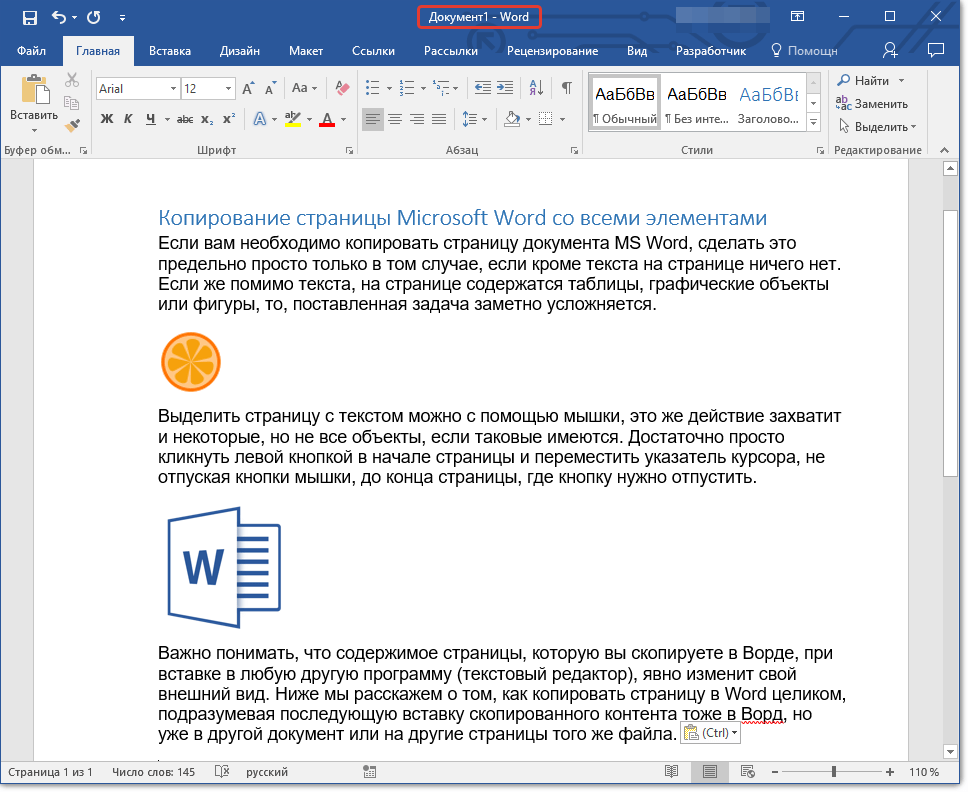
Копирование страницы Microsoft Word со всеми элементами
Если вам необходимо копировать страницу документа MS Word, сделать это предельно просто только в том случае, если кроме текста на странице ничего нет. Если же помимо текста, на странице содержатся таблицы, графические объекты или фигуры, то, поставленная задача заметно усложняется.
Выделение текста на странице можно осуществить при помощи мыши; при этом произойдет захват некоторых объектов, если они присутствуют, но не всех. Для этого нужно нажать левой кнопкой мыши в начале текста и, не отпускать кнопку, переместить курсор до конца нужного фрагмента, а в конце просто отпустить кнопку.
Примечание: Если в документе имеется фоновая подложка или измененный фон (не фон текста), эти элементы точно не попадут в выделение вместе с остальным содержимым страницы. Поэтому их также не удастся скопировать.
Важно понимать, что содержимое страницы, которую вы скопируете в Ворде, при вставке в любую другую программу (текстовый редактор), явно изменит свой внешний вид. Ниже мы расскажем о том, как копировать страницу в Word целиком, подразумевая последующую вставку скопированного контента тоже в Ворд, но уже в другой документ или на другие страницы того же файла.
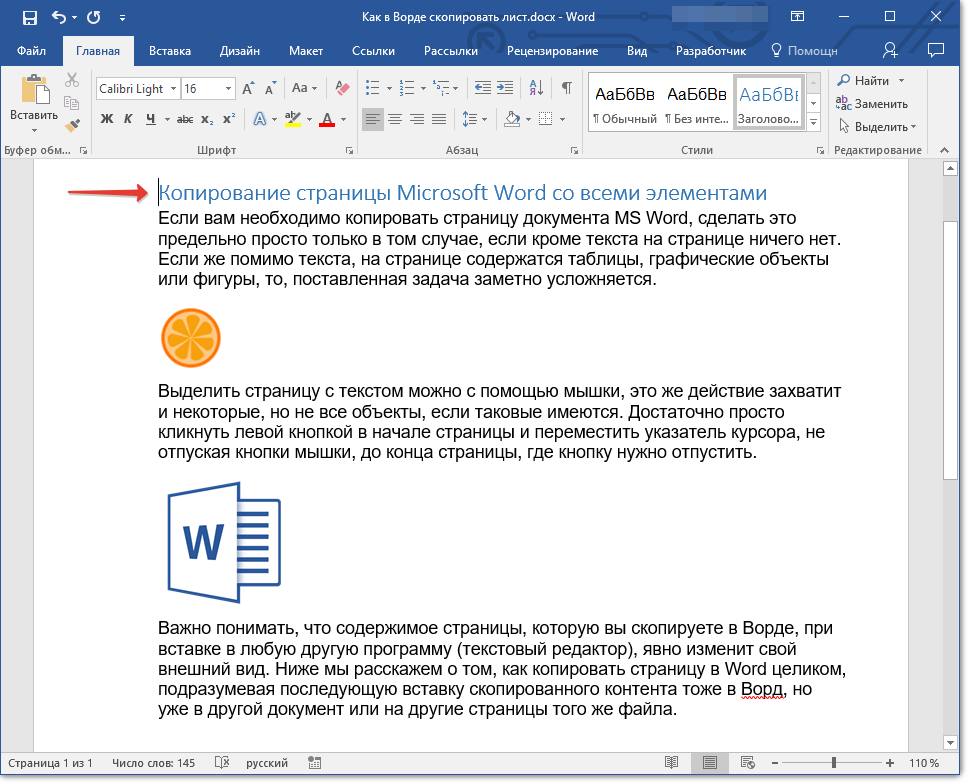
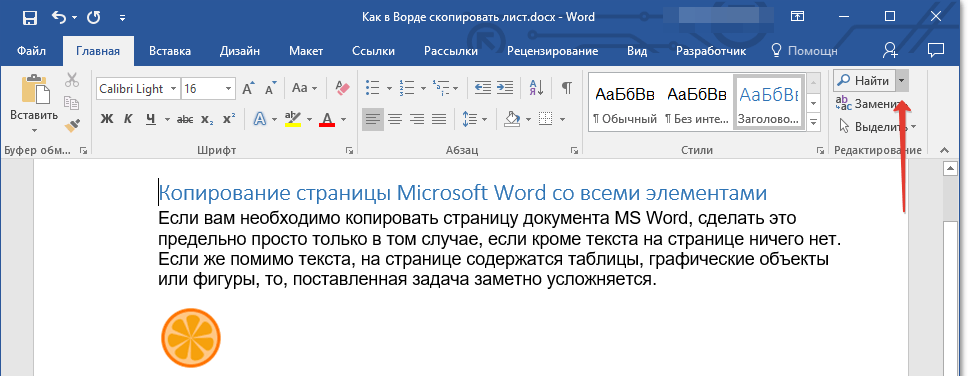
В выпадающем меню выберите пункт “Перейти”. 
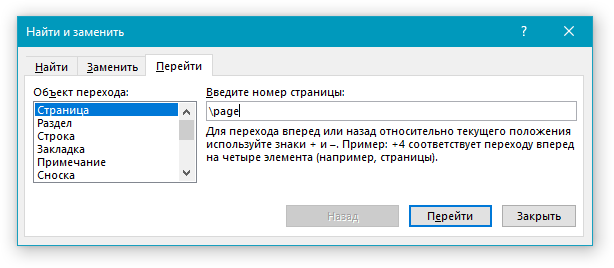
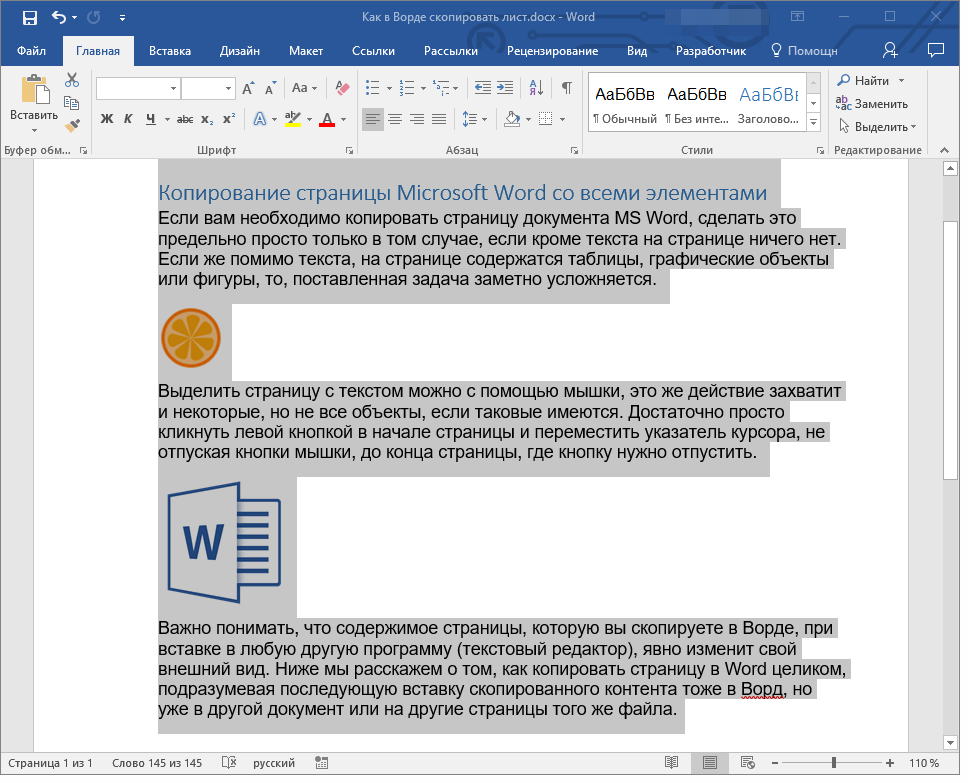
На этом все, теперь вы знаете, как скопировать страницу в Microsoft Word вместе со всем ее содержимым, будь то текст или любые другие объекты.
Как перенести лист в ворде в другой ворд
В Excel легко переместить или скопировать один рабочий лист из одной книги в другую, однако, похоже, нет простого способа переместить одну страницу из одного документа Word в другой, за исключением копирования и вставки вручную. Здесь я расскажу о нескольких способах быстрого перемещения / копирования одной или нескольких страниц из одного документа Word в другой (или новый).
- Перемещение / копирование одной или нескольких соседних страниц из одного документа Word в другой
- Перемещение / копирование нескольких несмежных страниц из одного документа Word в другой
- Перемещайте / копируйте каждую страницу одного документа Word в новые
Перемещение / копирование одной или нескольких соседних страниц из одного документа Word в другой
Этот метод поможет вам переместить / скопировать одну или несколько страниц из одного документа в другой, объект > Текст из файла функция в Word. Пожалуйста, сделайте следующее:
Внимание: Если исходный документ содержит только одну страницу или вы хотите переместить / скопировать все страницы исходного документа, начните с Шаг 3 непосредственно.
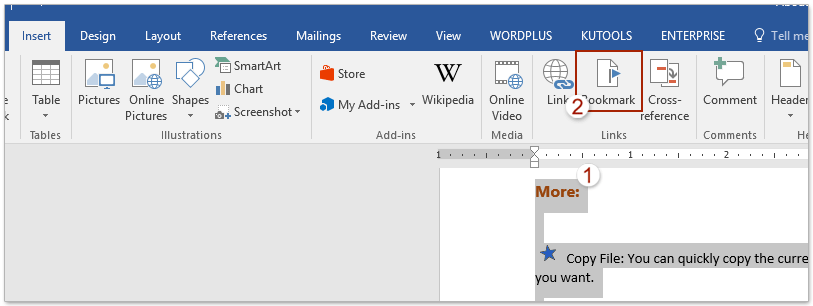
1. Откройте исходный документ, из которого вы будете перемещать / копировать страницы, выберите страницы, которые вы переместите / скопируете, и нажмите Вставить > закладка. Смотрите скриншот:
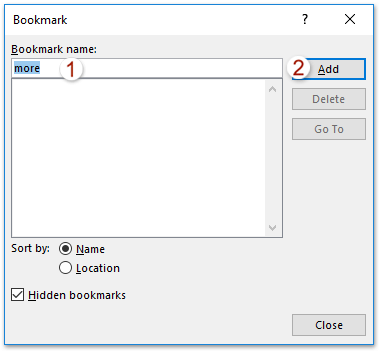
2. В открывшемся диалоговом окне закладки введите имя в поле Имя закладки и нажмите Добавить кнопка. Смотрите скриншот:

3. Запустите необходимый документ, в который планируете переместить или скопировать страницы. Установите курсор в ту область, где хотите разместить скопированный контент, и воспользуйтесь командой Вставить > объект > Текст из файла. Ознакомьтесь со скриншотом:
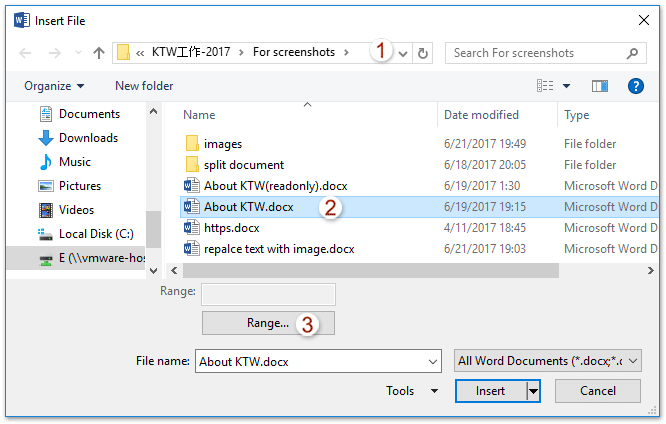
4. Появится диалоговое окно "Вставить файл". (1) откройте папку, содержащую исходный документ, (2) выберите исходный документ, а затем (3) нажмите Диапазон кнопка. Смотрите скриншот: Внимание: Если ваш исходный документ содержит только одну страницу или вы хотите скопировать все страницы исходного документа, пожалуйста (1) откройте папку, содержащую исходный документ, (2) выберите исходный документ и (3) нажмите на Вставить кнопку, чтобы закончить движение.
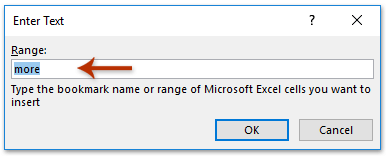
5. Во всплывающем диалоговом окне «Введите текст» введите указанное имя закладки, которое вы добавили на шаге 2, и нажмите кнопку OK .
6, Нажмите Вставить в диалоговом окне "Вставить файл".
Пока что указанные страницы исходных документов уже перемещены / скопированы в целевой документ.
Легко разделите один документ Word на несколько по страницам, разделам / разрывам страницы или заголовкам сразу!
По сравнению с разделением документа Word путем копирования и вставки, Kutools for Word упростит вам работу и значительно повысит эффективность вашей работы с помощью функции разделения, которая может быстро разделить текущий открытый документ Word на несколько страниц по страницам, по разрыву раздела, по странице перерыв, или заголовком 1, как вам нужно.
Загрузите Kutools для Word прямо сейчас!

Перемещение / копирование нескольких несмежных страниц из одного документа Word в другой
Вышеупомянутый метод поможет вам больше или скопировать одну или несколько соседних страниц из одного документа Word в другой. Что ж, в некоторых случаях вам может потребоваться переместить или скопировать несколько несмежных страниц, таких как Страница 2, Страница 5 и Страница 8, в другой документ сразу. И этот метод представит функцию Kutools for Word Select Pages для выполнения этой работы.
Kutools for Word — это идеальная надстройка Word, которая оптимизирует вашу работу и повышает ваши навыки обработки документов. Получи это сейчас!

1. Откройте исходный документ, из которого вы скопируете несмежные страницы, и нажмите Кутулс > Страницы > Выбрать страницы. Смотрите скриншот:

2. В открывшемся диалоговом окне "Выбор страниц" (1) убедитесь, что выбраны страницы согласно вашему выбору, (2) отметьте страницы, которые вы хотите скопировать, и (3) нажмите кнопку OK. См. скриншот:
3. Теперь все отмеченные страницы выбираются массово. Пожалуйста, нажмите Ctrl + C ключи для их копирования.
4. Перейдите к целевому документу и нажмите Ctrl + V ключи, чтобы вставить их. И теперь те несмежные страницы, которые вы проверили, пакетно копируются и вставляются в целевой документ.
Заметки: Kutools for Word также предоставляет другие инструменты выбора страниц для облегчения вашей работы: Выбрать текущую страницу: Один щелчок для выбора текущей страницы; Выбрать нечетные страницы: Один щелчок, чтобы выбрать все нечетные страницы текущего документа, включая страницу 1, страницу 3, страницу 5… Выбрать четные страницы: Один щелчок, чтобы выбрать все четные страницы текущего документа, включая страницу 2, страницу 4, страницу 6…
Перемещайте / копируйте каждую страницу одного документа Word в новые
Если вы хотите переместить каждую страницу исходного документа на отдельную новую страницу в Word, Split Функция Kutools for Word может помочь вам легко завершить эту работу несколькими щелчками мыши.
Kutools for Word — это идеальная надстройка Word, которая оптимизирует вашу работу и повышает ваши навыки обработки документов. Получи это сейчас!

1. Откройте исходный документ, каждую страницу которого вы будете перемещать в новый документ индивидуально, и нажмите Кутулс Плюс > Split. Смотрите скриншот: Внимание: Перед применением функции разделения вам необходимо сохранить исходный документ.
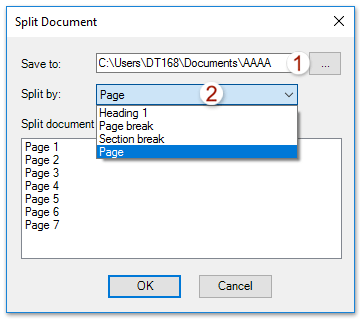
2. В диалоговом окне "Разделить документ" (1) укажите папку назначения, в которую вы будете сохранять новые документы в Сохранить коробка, (2) выберите страница из Разделить на раскрывающийся список и (3) нажмите OK кнопка. Смотрите скриншот:
Теперь каждая страница исходного документа перемещается / копируется в отдельный новый документ Word и сохраняется в указанной папке назначения.
Просмотр и редактирование нескольких документов Word с вкладками, как в Chrome и Edge!
Так же, как просмотр нескольких веб-страниц в Chrome, Safari и Edge, вкладка Office позволяет открывать и управлять несколькими документами Word в одном окне. Переключаться между документами теперь можно просто, щелкнув по их вкладкам!Попробуйте Office Tab бесплатно прямо сейчас!



