
Иллюстрированный самоучитель по Microsoft Word 2003
Не все пальцы на руке имеют одинаковую длину. Посмотрите и убедитесь в этом. Видите? Одни длиннее, другие короче. Те, что покороче, наверняка стали такими из-за того, что вы неправильно нажимаете клавиши со стрелками – другими словами, слишком часто без помощи CTRL.
Это неразумно. Ведь перемешаться по документу можно гораздо более быстрым способом.
Постоянное тыканье пальцем в клавиатуру может привести к возникновению опасного (и трудноизлечимого) синдрома дятла. Поэтому советуем учесть советы следующего раздела.
Вверх и вниз на один экран
PgUp на языке клавиатуры означает Page Up (На страницу вверх), PgDn – Page Down (На страницу вниз). На вашей клавиатуре имеется два комплекта таких клавиш: на вспомогательной цифровой клавиатуре и на блоке клавиш для управления курсором (справа от основного блока клавиш). Очень мило, не так ли?
Логично предположить, что нажатие клавиш PgUp и PgDn переносит вас, соответственно, на страницу вверх и вниз. На самом деле это не так. Эти клавиши служат для перемещения вверх и вниз на один экран.
Word наделен особой логикой, привыкайте.
| PgUp | Перемещает курсор на один экран вверх. Если вы находитесь на первой странице документа, курсор переместится в самую верхнюю часть экрана. |
|---|---|
| PgDn | Перемещает курсор на один экран вниз или в конец документа, если вы находитесь на последней странице. |
Как и в случае с клавишами управления курсором, вы можете комбинировать клавиши PgUp и PgDn с клавишей CTRL. В результате вы получите несколько специальных эффектов.
| CTRL + PgUp | Эта комбинация клавиш переместит вас в начало текущей страницы документа. Чтобы убедиться в этом, взгляните на строку состояния. |
|---|---|
| CTRL + PgDn | С помощью этой комбинации клавиш вы переместите курсор в начало следующей страницы. |
Обратите внимание на следующее: можно изменить назначение этих комбинаций клавиш. Убедитесь, что вы используете правильный метод.
Что касается меня, то я никогда не пользуюсь этими клавишами. Мне намного удобнее протащить мышь по тексту и щелкнуть в выбранной области.
Существуют и другие комбинации клавиш, которые неудобно нажимать, но при должной практике они очень полезны.
| CTRL + ALT + PgUp | Переносит курсор в начало текущего экрана. |
|---|---|
| CTRL + ALT + PgDn | Переносит курсор в конец текущего экрана. |
Компьютеры вообще наделены весьма своеобразной логикой.
Перемещение в начало или конец документа (строки)
При работе с документом часто приходится переходить в начало (или конец) документа (или строки). Для этого используются специальные клавиши с очень удачными названиями.
| End | Нажатие этой клавиши переносит курсор, установленный в любом месте строки, в ее конец. |
|---|---|
| Home | Нажатие этой клавиши переносит курсор, установленный в любом месте строки, в ее начало. |
| CTRL + End | С помощью данной комбинации клавиш вы можете переместить курсор в конец документа. |
| CTRL + Home | С помощью данной комбинации клавиш вы переместите курсор в начало документа. |
Комбинацию клавиш CTRL + End очень просто нажать случайно. В таком случае вы будете отброшены в конец документа. Если это произошло вопреки вашему желанию, нажмите SHIFT + F5, чтобы вернуться на прежнюю позицию. (См. также ниже раздел "Как вернуться к предыдущей позиции курсора".)
Меняем местами страницы в документе Microsoft Word
Иногда оказывается нужно поменять страницы документа Word местами, но в редакторе для этого не реализовано никаких конкретных средств. В этом случае придется воспользоваться такими функциями, как «Вырезать» и «Вставить» для содержимого каждой из этих страниц. Разберем инструкцию и с сочетанием клавиш для быстрых действий, и с контекстным меню.
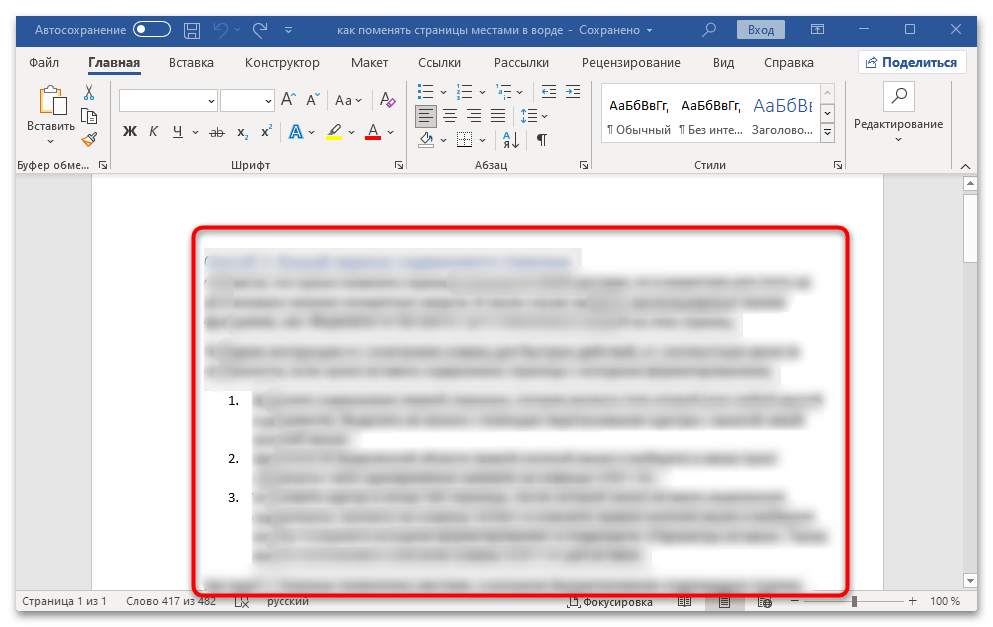
- Выделите содержимое первой страницы, которая должна стать второй (или любой другой в документе). Выделить его можно с помощью перетаскивания курсора с зажатой левой кнопкой мыши.
![]()
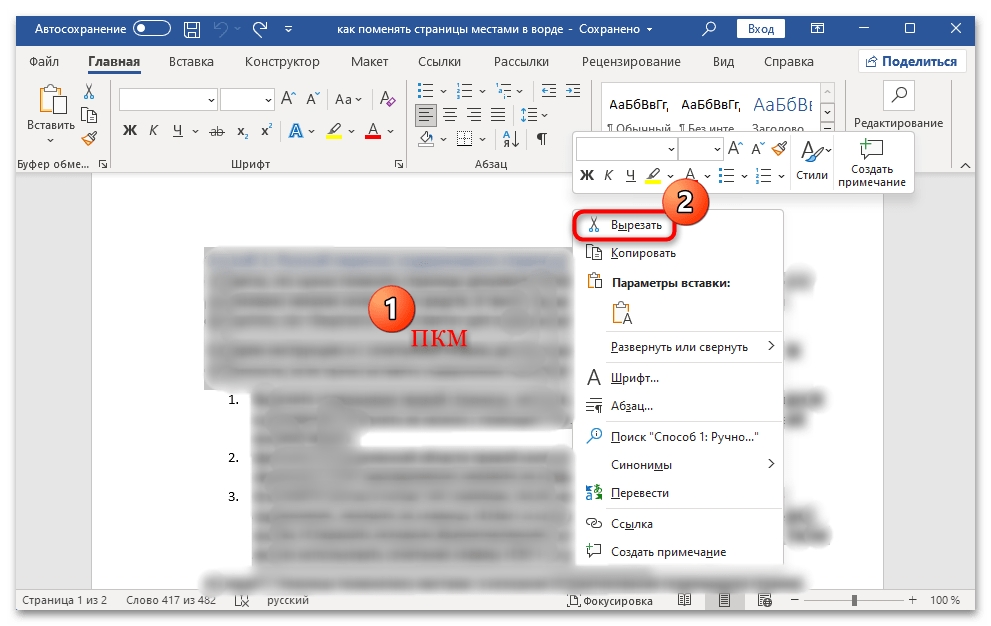
- Щелкните по выделенной области правой кнопкой мыши и выберите из меню пункт «Вырезать» либо одновременно нажмите на клавиши «Ctrl + X».
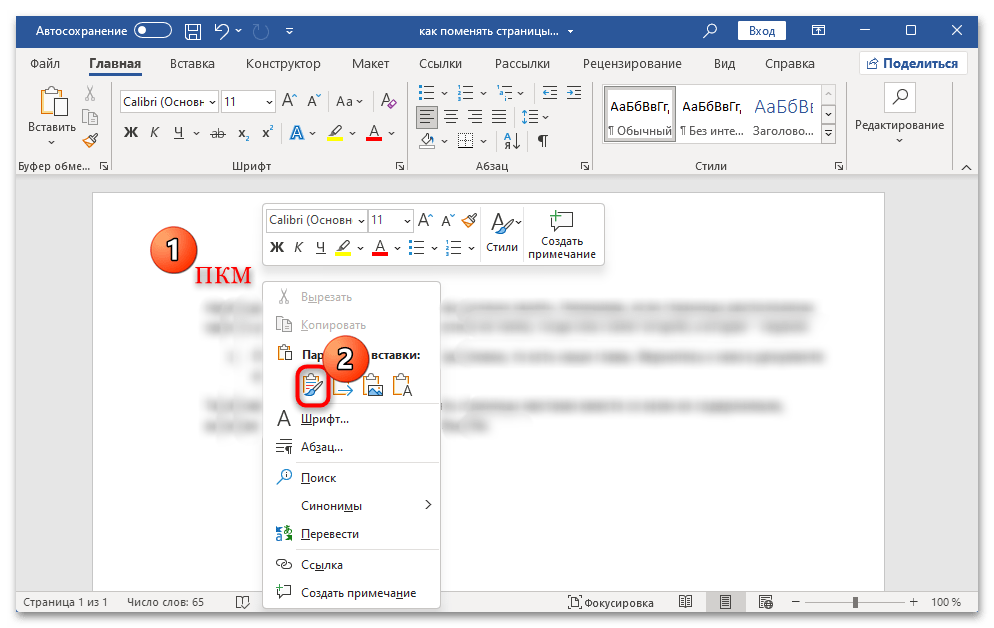
- Установите курсор в конце той страницы, после которой нужно вставить вырезанное содержимое, нажмите на клавишу «Enter», кликните правой кнопкой мыши и выберите кнопку «Сохранить исходное форматирование» в подразделе «Параметры вставки». Также можно использовать сочетание клавиш «Ctrl + V» для вставки.
Как видно, страницы поменялись местами, а исходное форматирование содержимого страниц сохранилось. Вероятно, может потребоваться минимальное редактирование, чтобы привести документ в порядок.
Способ 2: Область навигации
Если на листах есть по одной главе, можно вызывать области навигации, вручную переместив сами главы. Страницы, соответственно, также поменяются.
Несмотря на то что такой вариант оформления документа встречается не особо часто, он является единственным автоматизированным инструментом для выполнения операций такого рода, поэтому и рассмотрим его более подробно.
Кроме того, есть небольшая хитрость, помогающая избежать ручного копирования и вставки содержимого страниц, которые нужно поменять местами (что особенно актуально, когда в документе содержатся различные элементы, помимо текста). В такой ситуации мы попросту сделаем псевдозаголовки для листов, поменяем их местами с помощью инструкции ниже, затем уберем эти заголовки.
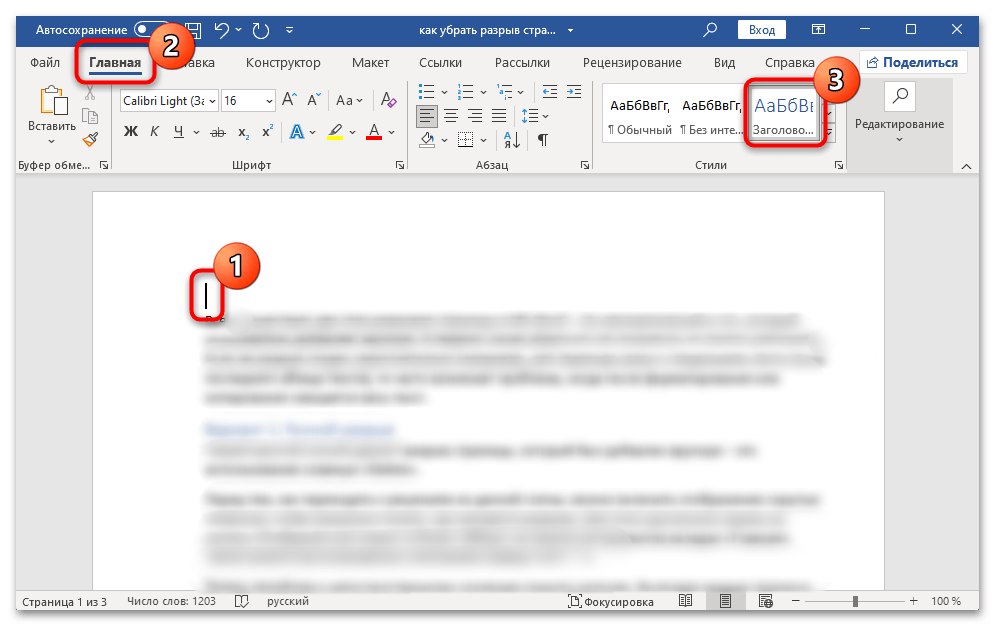
- Введите какое-либо примечание, что позволит сориентироваться в области навигации, например «Страница 1».
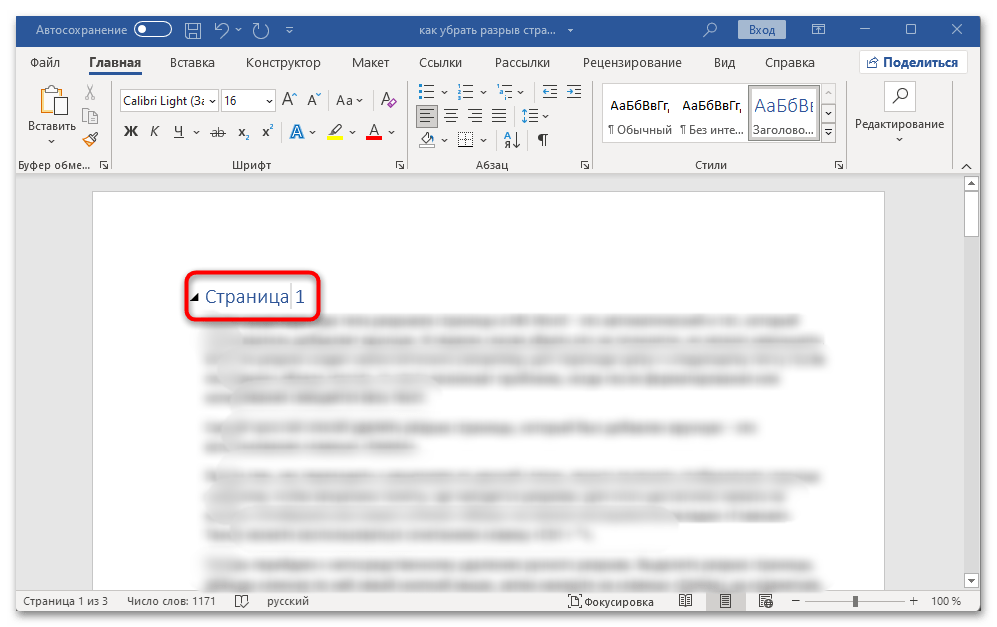
- Чтобы способ сработал, на следующей странице нужно проделать то же самое независимо от того, будете вы перемещать ее или нет. Таким образом вы покажете, что фрагмент с заголовком на первом листе законченный.
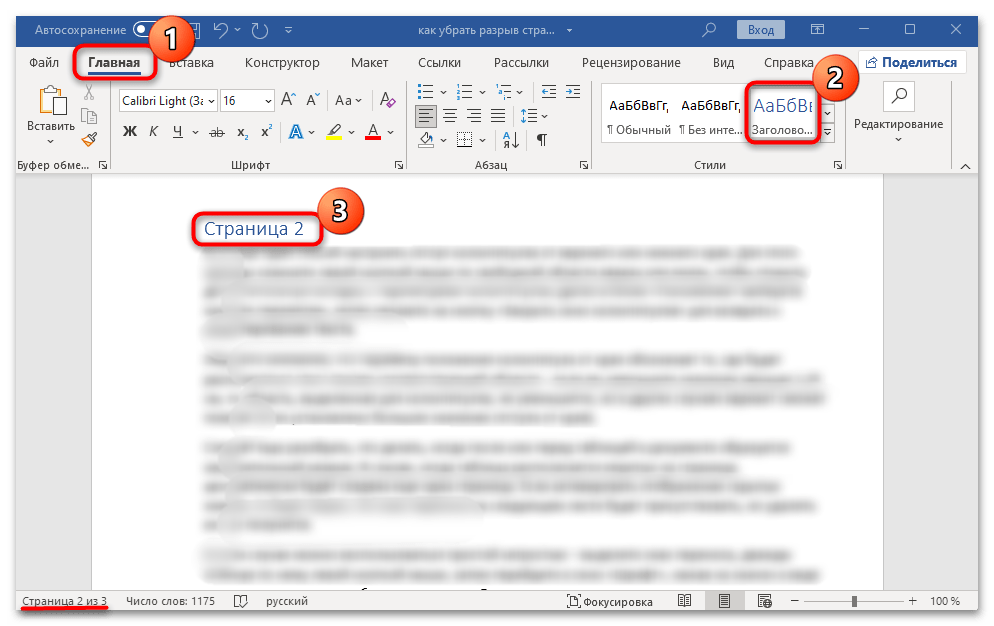
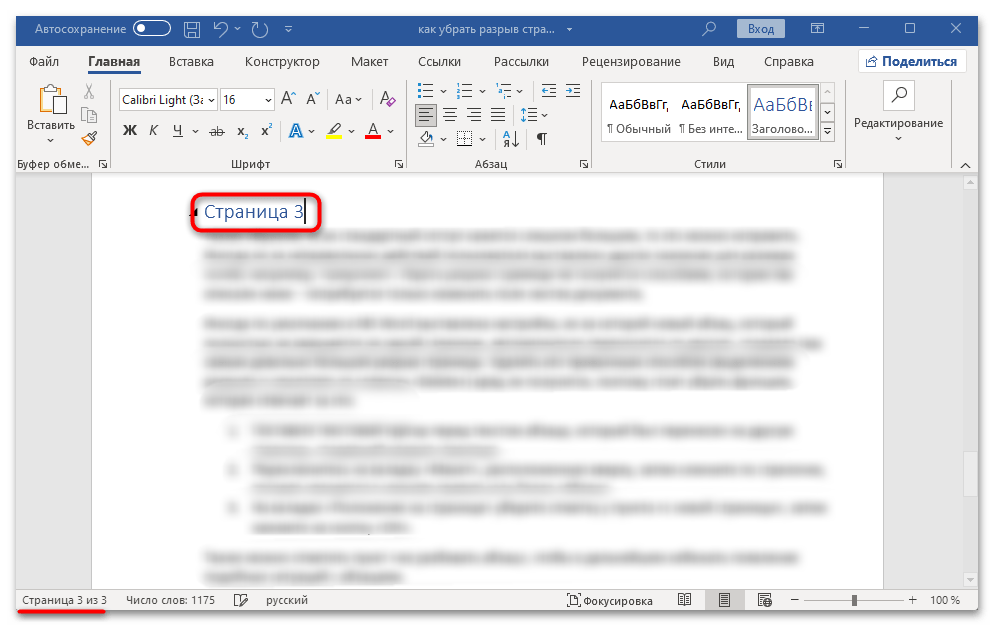
- Теперь найдите ту страницу, которая будет перемещаться и повторите выполненное: поставьте заголовок в начале страницы, а также добавьте его на следующей.
- Когда 4 страницы будут размечены как отдельные главы, переключитесь на вкладку «Вид», затем в блоке «Отображение» активируйте пункт «Область навигации».
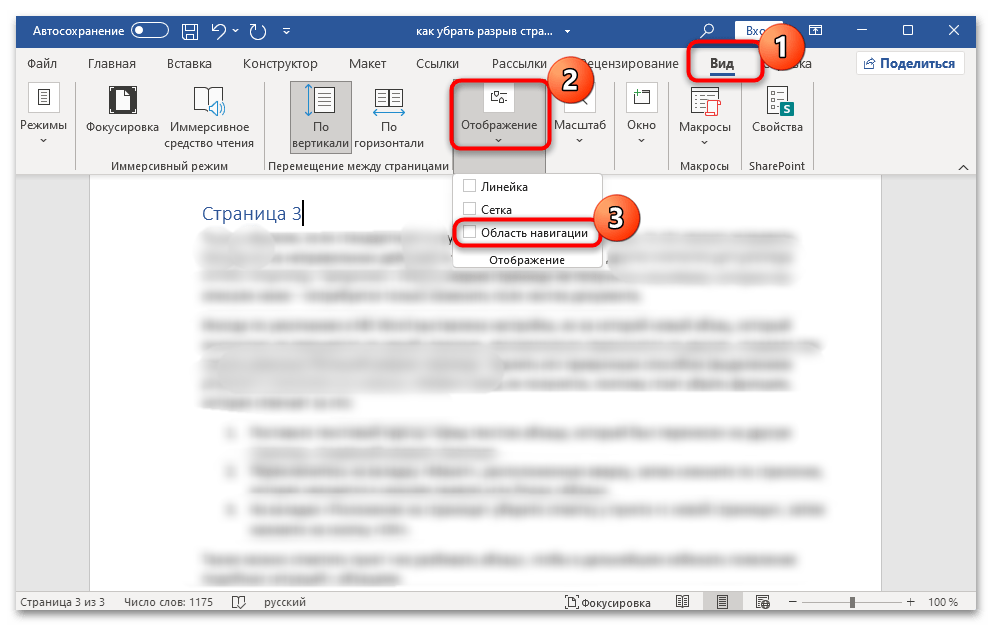
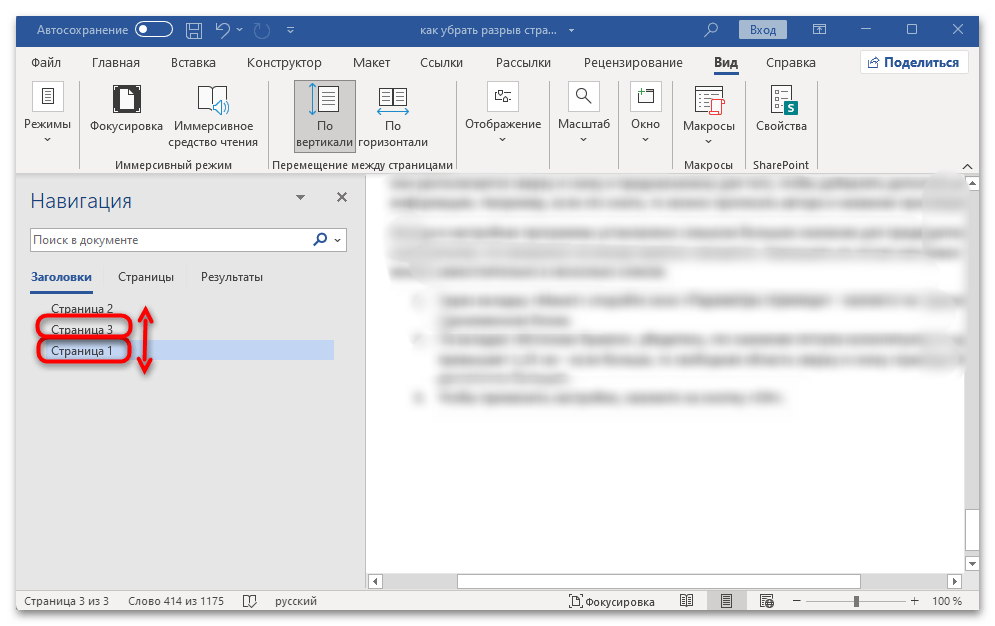
- Слева появится панель «Навигация», а на вкладке «Заголовки» будут отображаться размеченные ранее страницы. Поменять местами главы (и, соответственно, страницы) можно, щелкнув левой кнопкой мыши по одной из них и, удерживая кнопку мыши, перетащить ее в то место, которое она должна занять. Например, если страницы расположены одна за другой, то достаточно переместить ее ниже, тогда она станет второй, а вторая – первой.
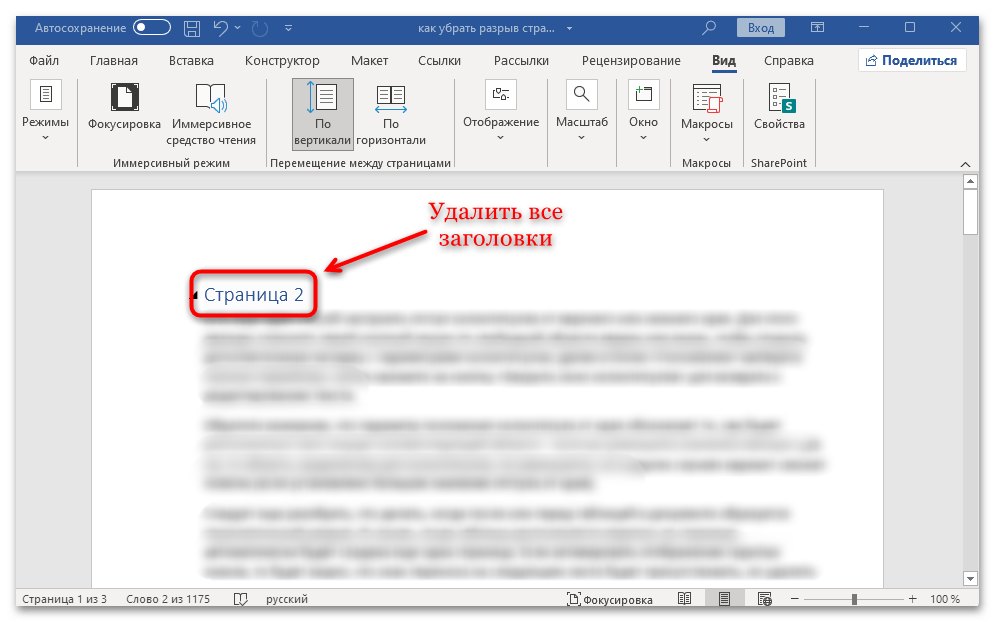
- После останется снова убрать заголовки, то есть наши главы. Вернитесь к ним в документе и попросту сотрите их.
Такой метод позволит быстро поменять страницы местами вместе со всем их содержимым, включая рисунки, таблицы и другие объекты.
Как переместить или изменить порядок страниц в ворд (Office Word)
Вы хотите перемещать страницы в Microsoft Office Word? Что ж, в этом посте я покажу вам, как легко переставлять страницы в Word двумя способами.
Иногда вам нужно переставить несколько страниц, но получить это кажется невыполнимой задачей. Правда в том, что это не так; это простая задача, когда вы знаете, где найти вариант.
Вот почему в этом посте я покажу, как вы можете легко перемещать или изменять порядок страниц в Microsoft Office Word.
Примечание: Для этого урока я буду использовать Word 2019.

Метод № 1: переместить страницы вниз в Microsoft Word (Ворд)
Например, вы должны переместить страницу в конец текущего документа Word. Вы можете легко вырезать эту страницу и вставить ее в конец этого документа. Для этого выполните следующие действия:
1. Включите панель навигации, установив флажок Панель навигации вариант в Вид вкладка

2. В области навигации нажмите на Страницы вкладку, а затем нажмите на указанную страницу, которая переместится в конец.

3. Теперь курсор переходит к началу указанной страницы. Выделите всю страницу и нажмите сочетание клавиш Ctrl + Икс ключи вместе, чтобы вырезать эту страницу.

Примечание: Когда курсор находится в начале указанной страницы, вы можете нажать сочетание клавиш Shift + PgDn (Page down) вместе, чтобы легко выбрать всю страницу.
4. Перейдите в конец текущего документа, создав новую страницу, а затем нажмите сочетание клавиш Ctrl + В клавиши вместе, чтобы вставить указанную страницу.

Теперь указанная страница перемещена в конец текущего документа.
Способ № 2: изменить порядок нескольких страниц в Word
1. Включите панель навигации, установив флажок Навигация панель вариант в Вид вкладка
2. Нажать на Страницы вкладку в области навигации.
3. Теперь нажмите на страницу номер 1, и вы перейдете к началу этой страницы. Там нужно создать ЗАГОЛОВОК 1 с любым названием, например СТРАНИЦА 1

Повторите этот процесс со страницей 2 и отформатируйте как ЗАГОЛОВОК 1 в начале страницы 2 и со всеми вашими страницами.


5. Перетащите указанную страницу, которая будет перемещена, а затем поместите ее в нужное место. Повторите этот процесс, чтобы изменить порядок всех страниц по своему усмотрению.
Подведение итогов
Следуя любому из упомянутых выше методов, вы сможете перемещать или изменять порядок страниц в Microsoft Office Word. Хотя в Word нет проверенного способа перестановки страниц, эти методы будут работать в любом случае.
Я надеюсь, что вы сможете успешно переупорядочить свои страницы. Если у вас есть какие-либо вопросы по поводу этого урока, сообщите мне об этом в разделе комментариев.



